Bir projeyi paylaşımlı hostinge her güncellediğinizde dosyaları tek tek FTP ile göndermek, hangi sürümün yayında olduğunu belirsizleştirir. Yarım kalan bir aktarımda eski ve yeni dosyalar aynı dizinde karışabilir. Git ile dağıtımın amacı, kaynak kodunu bir sürüm kaydına bağlamak, yayına alınacak değişikliği önceden görmek ve gerektiğinde önceki sürüme dönebilmek. Bunun için pahalı bir sunucu ya da tam bir CI/CD hattı şart değil. cPanel'in Git Version Control özelliği veya SSH erişimi yeterli olabilir.
Bu rehber iki pratik yolu anlatır: cPanel'in Pull or Deploy ekranıyla elle dağıtım ve SSH üzerinden kontrollü komutlarla dağıtım. Örnekler genel bir web projesi içindir; Laravel, WordPress eklentisi veya statik site için yayınlanacak dizinler ve sunucuda çalıştırılacak adımlar farklıdır. Git'in veritabanını, kullanıcıların yüklediği dosyaları veya gizli ortam değişkenlerini otomatik olarak yedeklemediğini baştan bilmek gerekir. Yayın işlemini güvenli kılan şey komutun kendisi kadar hazırlık, dosya ayrımı, doğrulama ve geri dönüş planıdır.
Git ile deploy neyi çözer, neyi çözmez?
Git, kod değişikliklerinin geçmişini tutar. Her commit hangi dosyaların değiştiğini, değişikliğin ne zaman kaydedildiğini ve önceki sürüme hangi noktadan dönülebileceğini gösterir. Dağıtım sırasında hedef, test edilmiş bir commit'in çalışması için gereken dosyalarını web sunucusuna yerleştirmektir. Böylece “dün çalışan dosya hangisiydi?” sorusuna tahminle cevap vermek zorunda kalmazsınız.
Git tek başına canlı sitenin tamamının yedeği değildir. Veritabanı ayrı bir sistemdir. WordPress'in uploads klasörü veya kullanıcıların oluşturduğu içerikler çoğu projede Git deposunda tutulmaz. .env gibi kimlik bilgisi içeren dosyalar da depoya eklenmemelidir. Kod geri alınsa bile veritabanına yapılan bir şema değişikliği kendiliğinden geri dönmez. Bu nedenle her yayından önce kod sürümünü, dosya yedeğini ve gerekiyorsa veritabanı yedeğini birlikte düşünün.
İki yaklaşımı da otomatik dağıtımdan ayırın. Bu yazı, bir insanın değişikliği kontrol edip yayına aldığı elle dağıtımı ele alıyor. Her push sonrasında otomatik yayın isterseniz ayrıca GitHub Actions ile hosting'e otomatik deploy rehberine bakabilirsiniz. Otomasyon ilk kurulumda zaman kazandırmak yerine riskleri büyütebilir; önce elle yapılan akışın çalıştığını kanıtlamak daha anlaşılır bir başlangıçtır.
Başlamadan önce hosting hesabınızı kontrol edin
Önce hosting panelinizde Git Version Control menüsünün bulunup bulunmadığını kontrol edin. cPanel belgelerine göre sağlayıcı bu özelliği kapatabilir; hesabınızda SSH kabuğu olmaması komut satırından Git kullanımını da sınırlar. Menü yoksa sırf bir rehberi uygulamak için sunucu ayarlarını tahmin etmeyin. Sağlayıcının Git ve SSH desteğini öğrenin; ikisi de yoksa SFTP üzerinden sürüm kontrollü bir yayın paketi aktarabilirsiniz, ancak bu rehberdeki sunucu tarafı Git adımlarını kullanamazsınız.
Şunları önceden belirleyin: kaynak kodun bulunduğu depo, yayına alınacak branch, sitenin belge kökü (public_html veya alan adına özel dizin), projenin çalışma dizini, sunucudaki PHP/Node sürümü ve gerekli bağımlılıklar. Paylaşımlı hostinglerde her komut çalışmayabilir. composer install, npm run build ve benzeri işlemleri sunucuda çalıştıracağınızı varsaymayın; gerekiyorsa derlenmiş yayın paketini kendi bilgisayarınızda hazırlayın. Dizin adlarını örneklerden kopyalamadan hesabınızdaki gerçek yolları doğrulayın.
Kaynak depo ile canlı web dizinini ayırmak kritik bir karardır. .git klasörünün, testlerin, kaynak haritalarının, .env dosyasının ve geliştirme araçlarının doğrudan herkese açık dizine kopyalanmasını istemezsiniz. Depoyu mümkünse public_html dışında tutun ve yalnızca yayın için gerekli dosyaları belge köküne taşıyın. Bir WordPress eklentisinde hedef, tüm WordPress kurulumunun kökü değil ilgili eklenti klasörü olabilir. Laravel'de ise web sunucusunun yalnızca public dizinine hizmet vermesi gerekir; proje kökünü web'e açmak güvenli değildir.
Depoyu ve yayın sürümünü hazırlayın
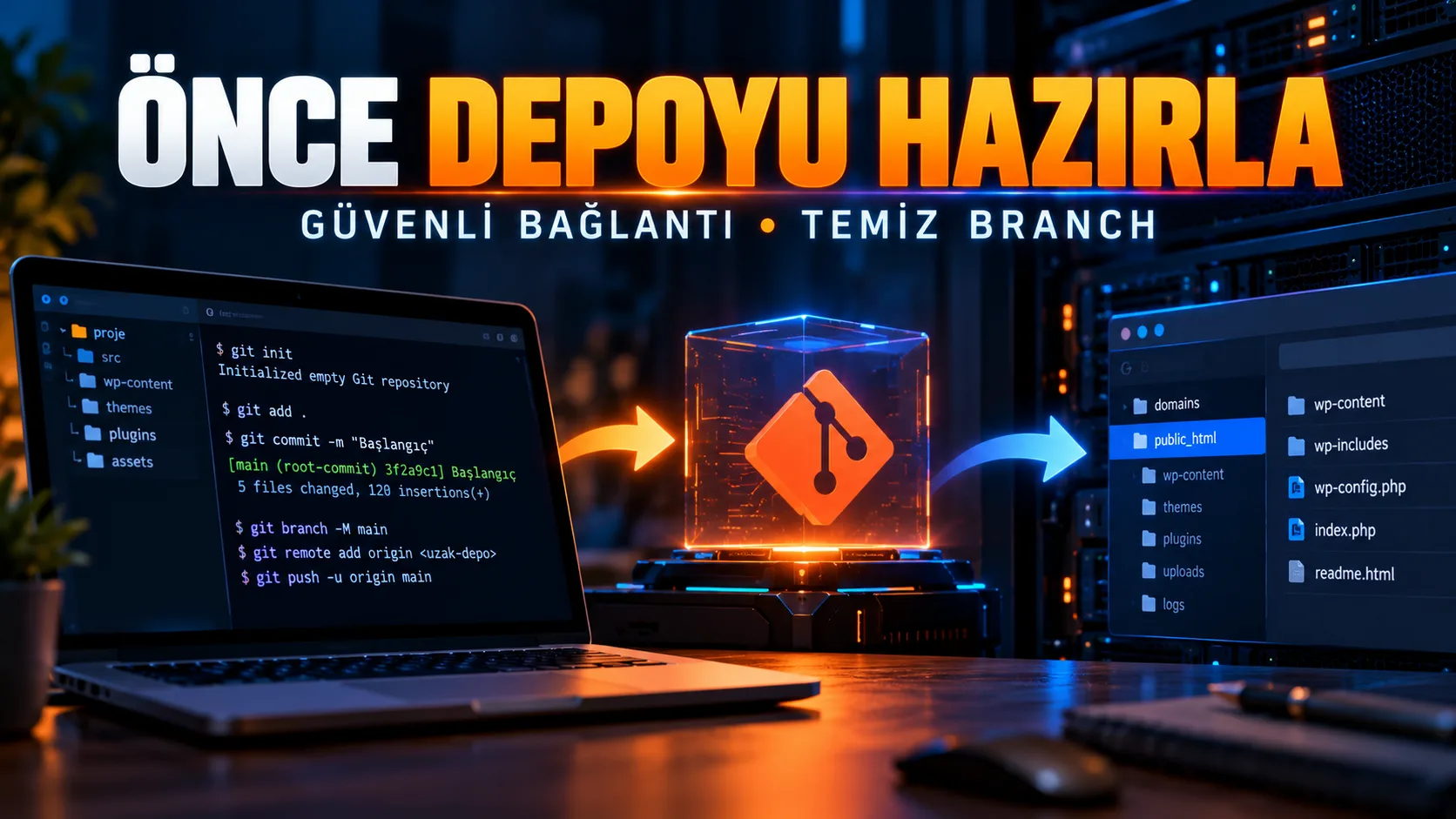
Dağıtıma başlamadan yerel çalışma ağacınızı kontrol edin. git status beklenmeyen değişiklikleri gösteriyorsa bunları neden oluştuğunu anlayın. Yayına almak istediğiniz sürümü commit edin ve uzak depoya gönderin. Üretim branch'i için koruma veya gözden geçirme süreci kullanıyorsanız onaylanmış değişikliklerin orada olduğundan emin olun. Komutların çıktısını okumadan sıradaki adıma geçmeyin; başarılı bir git push, sunucudaki dosyaların da güncellendiği anlamına gelmez.
Örnek akış şöyledir:
git status
git branch --show-current
git log -1 --oneline
git push origin main
Buradaki main yalnızca örnektir. Deponuzun üretim branch'i master veya başka bir ad taşıyabilir. git log -1 --oneline çıktısındaki kısa commit kimliğini yayın kaydınıza yazın. Sonra sunucuda aynı commit'in kullanıldığını doğrulayabilirsiniz. Depoda .env, yedek SQL dosyası, özel anahtar veya API anahtarı görüyorsanız dağıtımı durdurup bunları temizleyin; .gitignore eklemek, daha önce commit edilmiş bir sırrı geçmişten otomatik silmez.
cPanel ile Git deposunu hostinge bağlayın
cPanel'de Files → Git Version Control bölümünü açın. Uzak depoyu klonlama seçeneği hesabınızda etkinse depo adresini ve hedef klasörü girin. Hedef klasör mümkünse sitenin herkese açık kökünün dışındadır. Özel depo kullanıyorsanız sunucunun depoya erişim izni gerekir; cPanel'in özel depo erişimi yönergelerini izleyin. Bir kişisel erişim anahtarını sayfa içine, depoya veya ekran görüntüsüne yerleştirmeyin. Sunucu adresi ve SSH anahtarı güven ilişkisi doğru kurulmadan yapılan denemeler başarısız olabilir.
Klonlama bitince cPanel'in gösterdiği depo dizinini açın ve beklenen branch ile dosyaların geldiğini kontrol edin. Herhangi bir klasörün içinde .git bulunması, sitenin güncellendiği anlamına gelmez. cPanel'in Git Version Control özelliğinde dağıtım ayrı bir adımdır: depo güncellenir, ardından .cpanel.yml dosyasında tanımlanan görevler çalışarak seçili dosyaları hedef dizine taşır. Bu ayrım, yanlış branch'i veya eksik dosyaları canlıya vermeden önce kontrol etme şansı sağlar.
cPanel belgeleri dağıtım için deponun üst dizininde commit edilmiş, geçerli bir .cpanel.yml, en az bir branch ve temiz bir çalışma ağacı gerektiğini belirtiyor. Sağlayıcınızın panel sürümü veya özellik kısıtları farklı olabilir. “Deploy” düğmesi pasifse önce bu üç şartı ve panelin verdiği hata metnini kontrol edin. Arayüzdeki adımları atlayıp rastgele bir kopyalama komutu çalıştırmak, sorunun nedenini gizler.
.cpanel.yml dosyasıyla hangi dosyaların yayınlanacağını seçin
.cpanel.yml dosyası, cPanel'in dağıtım sırasında çalıştıracağı görevleri tanımlar. Dosyanın yolu depo köküdür ve kendisi de commit edilmelidir. Aşağıdaki örnek yalnızca bir statik sitenin dist klasöründeki çıktısını hedefe taşır; /home/KULLANICI/ ve public_html yollarını hesabınıza göre değiştirmeden kullanmayın.
---
deployment:
  tasks:
    - export DEPLOYPATH=/home/KULLANICI/public_html/
    - /bin/cp -R dist/. "$DEPLOYPATH"
Bu örnek, dist klasörünün dağıtımdan önce hazırlanıp depoda mevcut olduğunu varsayar. cPanel'in örnek dosyaları da yayın yolu ve kopyalanacak dosyaların projeye göre düzenlenmesi gerektiğini vurgular. Her projeye uyan tek bir kopyalama satırı yoktur. Özellikle * joker karakteriyle depo kökündeki her şeyi hedefe göndermeyin; cPanel belgeleri bunun .git gibi yayınlanmaması gereken öğeleri de kopyalayabileceğini belirtiyor. Hedef dizinde kullanıcı tarafından oluşturulan dosyalar varsa toplu temizlik komutlarını da bilinçsizce kullanmayın.
YAML girintisi önemlidir. Görevler tasks altında liste olarak yer alır. Dosyanın gerçekten commit edildiğini ve cPanel deposuna ulaştığını doğrulayın. Komutlarda kullanılan yolun varlığını, web kökünün doğru olduğunu ve hesap kullanıcısının hedefe yazma izni bulunduğunu kontrol edin. İlk kurulumda basit bir test dosyasını staging dizinine kopyalayarak görevlerin gerçekten çalıştığını görmek, doğrudan canlı sitenin üzerine yazmaktan daha güvenlidir.
cPanel'den elle yayınlayın ve sonucu ölçün
Uzak depoya yeni commit gönderildikten sonra cPanel'de ilgili deponun Manage → Pull or Deploy bölümünü açın. Önce Update from Remote ile depo kopyasını yenileyin. Ardından gelen commit ve branch'i kontrol edin. Değişiklik beklediğiniz sürümse Deploy HEAD Commit seçeneğiyle görevleri çalıştırın. cPanel'in resmî yönergesindeki elle dağıtım sırası budur; sadece ilk düğmeye basmak web dosyalarını yayına almaz.
Dağıtımın başarılı görünmesi tek başına yeterli değil. Tarayıcıda sitenin ana sayfasını, değişen bir alt sayfayı ve kritik bir kullanıcı akışını açın. Görsel, CSS ve JavaScript dosyalarının 404 vermediğini kontrol edin. Uygulamanız sunucu tarafı kod kullanıyorsa hata kayıtlarına bakın. Önbellek varsa eski sürümü görüyor olabilirsiniz; tarayıcı ve sunucu önbelleğini ayrı değerlendirin. Yayın kaydına commit kimliğini, saati, değişen alanı, test sonucunu ve geri dönüş noktasını yazın.
Bir PHP uygulamasında yalnızca dosya kopyalamak yeterli olmayabilir. Bağımlılıklar, ortam değişkenleri, yazılabilir dizinler ve veritabanı şeması da uyumlu olmalıdır. Böyle bir projede ayrı bir yayın planı hazırlayın. Örneğin Laravel için proje kökü ile public dizinini ayırma, bağımlılıkları hazırlama ve geçişleri kontrollü çalıştırma adımlarını Laravel'i shared hosting'de yayımlama rehberinde ayrıca ele aldık.
SSH varsa elle dağıtım nasıl yapılır?
Hosting hesabınız SSH ve Git komutlarına izin veriyorsa cPanel arayüzü dışında da kontrollü bir akış kurabilirsiniz. Önce projenin ayrı bir sunucu dizininde klonlandığını ve yayın dosyalarıyla karışmadığını doğrulayın. Sunucudaki depoda elle düzenlenmiş dosyalar varsa git pull beklenmeyen birleştirme veya çakışma oluşturabilir. Bu yüzden ilk komut her zaman git status olmalı. Git'in resmî belgelerine göre git pull, uzaktaki değişiklikleri alıp mevcut branch ile birleştirir; bunun etkisini anlamadan üretim ortamında çalıştırmayın.
cd /home/KULLANICI/depolar/site
git status
git fetch origin
git log -1 --oneline origin/main
git diff --stat HEAD..origin/main
Bu dört satır yalnızca durumu anlamaya yarar. git fetch yerel çalışma dosyalarını yayına almaz; uzaktaki referansları günceller. git diff --stat ise gelen değişikliklerin hangi dosyalara dokunduğunu özetler. Beklenen sürümü gördükten sonra hesabınızın akışına uygun güncelleme yöntemini seçin. Temiz bir üretim deposunda git pull --ff-only origin main, ayrışmış geçmişte sessiz bir merge commit oluşturmaz; birleştirme gerekecekse durur. Durduğunda --force veya reset --hard ile acele çözüm aramayın, farkın neden oluştuğunu inceleyin.
git pull --ff-only origin main
git rev-parse --short HEAD
Sunucuda depoyu güncellemek yine web kökünü güncellemeyebilir. Depo ve canlı dizin ayrıysa yalnızca gerekli yayın dosyalarını, önceden yazdığınız güvenli dağıtım yöntemiyle aktarın. rsync kuruluysa ve izin veriliyorsa kullanılabilir; ama --delete gibi bir seçenek canlı dizindeki kullanıcı dosyalarını silebileceği için hedef ve hariç tutma kuralları test edilmeden eklenmemelidir. SSH erişimi olmayan hesapta bu yolu zorlamayın; cPanel ya da SFTP akışını kullanın.

Yayın öncesi yedek ve geri dönüş planı hazırlayın
En azından değiştireceğiniz dosyaların önceki sürümünü erişilebilir bir yerde tutun. Veritabanına dokunulacaksa ayrıca veritabanı yedeği alın ve geri yükleme süresini bilin. Yedek dosyalarını herkese açık dizine koymayın. Eski dosya paketini veya önceki commit'i kaydetmek, geri dönüşte neyin çalıştırılacağını açık hale getirir. Sadece “Git geçmişi var” demek, kullanıcı yüklemelerini veya veri değişikliklerini kurtarmaz.
Geri dönüş planını yayın öncesinde bir cümleyle yazın: “Şu doğrulama başarısız olursa önceki dosya paketini geri yükleyeceğim; veritabanı değişmişse uyumlu geri yükleme adımını uygulayacağım.” Böyle bir plan, sorun anında panikle komut seçmekten iyidir. Kodun eski commit'ini yeniden dağıtmak bazı hataları çözer, ancak geriye dönük uyumsuz bir şema değişikliğini çözmeyebilir. Veri kaybı riski olan geçişlerde önce ayrı bir staging ortamında deneme yapın.
Canlıya geçişi düşük trafik zamanında yapmak mantıklı olabilir, fakat düşük trafik tek başına koruma değildir. Bakım penceresi, dış servis bağımlılıkları ve önbellek süresi de dikkate alınmalıdır. Dağıtımdan önce değişen dosyaların listesiyle yayın hedefindeki kritik dosyaları karşılaştırın. Özellikle yapılandırma dosyalarını, yükleme klasörlerini ve ödeme/üyelik gibi işlevleri etkileyen değişiklikleri ayrı kontrol edin.
Gizli bilgileri ve dosya izinlerini koruyun
Bir Git deposunu hostinge bağlarken en kolay gözden kaçan nokta, kod ile sırların aynı paket içinde taşınmasıdır. Uygulamanın veritabanı parolası, ödeme anahtarı veya özel servis anahtarı kaynak kodundan ayrı tutulmalıdır. .env dosyasını depoya eklememek iyi bir başlangıçtır; fakat aynı değer bir yapılandırma dosyasına sabit yazılmışsa risk devam eder. Dağıtımdan önce değişen dosyaları inceleyip kimlik bilgisi, oturum çerezi, özel anahtar ve veritabanı dökümü arayın. Yanlışlıkla commit edilmiş bir sırrı yalnızca son commit'ten çıkarmak yeterli değildir; daha önce paylaşıldıysa ilgili anahtarı yenileyin.
Sunucudaki dosya izinlerini de projenin gerçekten ihtiyaç duyduğu erişimle sınırlayın. Web sunucusunun yazması gereken geçici veya kullanıcı yükleme dizinleri, kaynak kodunun tamamından farklıdır. Bir hata mesajını susturmak için bütün proje dizinini herkesin yazabileceği hale getirmek yeni bir güvenlik açığı oluşturabilir. Hangi işlem hangi dizine yazıyor, bunu belirleyip yalnızca o dizinin sahipliğini ve iznini düzeltin. Hosting sağlayıcısının varsayılan kullanıcı ve grup düzeni farklı olabileceğinden başka bir sunucudan alınmış izin komutlarını doğrudan çalıştırmayın.
Özel Git deposu kullanıyorsanız erişim anahtarının kapsamını da dar tutun. Yalnızca kaynak kodu çekmesi gereken hosting hesabına tüm hesap depolarını değiştirme yetkisi vermek gereksizdir. Anahtarı WordPress yazısına, .cpanel.yml dosyasına veya halka açık hata kaydına yapıştırmayın. Bağlantı kurulamadığında anahtarı tekrar tekrar kopyalamak yerine depo adresini, izin kapsamını ve sunucunun SSH anahtar doğrulamasını ayrı ayrı kontrol edin. Bu küçük kontroller, yayın sisteminin kendisinin güvenlik sorunu haline gelmesini önler.
Sık karşılaşılan deploy sorunları
cPanel Deploy düğmesi görünmüyor veya pasif. .cpanel.yml dosyasının depo kökünde ve commit edilmiş olduğunu, branch'in bulunduğunu ve çalışma ağacının temiz olduğunu kontrol edin. Hesabınızın Git özelliği kısıtlı olabilir. Panel hata mesajını okumadan aynı işlemi tekrar etmek yerine sağlayıcınızın belgelediği sınıra bakın.
Update from Remote başarılı, site eski sürümde. Depo güncellenmiş olabilir ama Deploy HEAD Commit çalıştırılmamıştır. Çalıştırıldıysa .cpanel.yml içindeki hedef dizin yanlış olabilir. Değişen dosyanın gerçekten beklenen web köküne gittiğini kontrol edin; ardından önbelleği inceleyin.
Permission denied hatası çıkıyor. SSH anahtarı ve özel depoya erişim ayarını, hedef dizine yazma iznini ve görevlerin hesabınızın kullanıcısıyla çalıştığını kontrol edin. İzin hatasını tüm dosyalara geniş yazma yetkisi vererek kapatmayın. Önce hangi adımın hangi dosyaya erişemediğini bulun.
Yeni sürümde beyaz sayfa veya 500 hatası var. Hata kaydı, PHP sürümü, eksik bağımlılık, yanlış .env değeri ve dosya yolu en olası alanlardır. Önce son değişikliğin kapsamını ve sunucu kayıtlarını eşleştirin. Sorun canlı kullanıcıları etkiliyorsa daha fazla deneme yapmak yerine planlanan geri dönüşü uygulayın.
git pull çakışmaya girdi. Sunucudaki depoda elle değiştirilmiş dosya olabilir veya branch geçmişi ayrışmış olabilir. git status ve git diff ile yerel değişikliği görün. Değişiklik bilinçli ve gerekliyse önce korunmalı, yanlışlıkla oluşmuşsa nedenini bulmalısınız. Üretim sunucusunu geliştirme ortamı gibi kullanmamak, bu sorunların çoğunu önler.
Hangi dağıtım yolunu seçmelisiniz?
cPanel'de Git Version Control varsa, ekip küçükse ve yayınları bir insanın kontrol etmesini istiyorsanız Update from Remote → Deploy HEAD Commit akışı iyi bir başlangıçtır. SSH erişimi varsa ve komut çıktısını düzenli izleyebiliyorsanız elle komut akışı daha esnek olabilir. Her iki yöntemde de ayrı depo dizini, sınırlı yayın dosyaları, commit kaydı ve geri dönüş planı ortak gerekliliklerdir.
Çok sayıda günlük dağıtım, otomatik test veya birden fazla ortam ihtiyacı doğduğunda otomasyona geçebilirsiniz. Bunun için önce elle yapılan akışın tek seferde tekrarlanabilir olduğundan emin olun. Git ile shared hosting deploy, tek bir sihirli komut değil; doğru sürümü seçme, güvenle taşıma ve sonucu doğrulama disiplinidir.
Sık sorulan sorular
Git deposunu doğrudan public_html içine klonlayabilir miyim? Teknik olarak bazı hesaplarda yapılabilir, fakat depo metaverileri, kaynak dosyaları ve yapılandırmaların web üzerinden erişilebilir hale gelmesi riski vardır. Ayrı bir depo dizini ve yalnızca gerekli çıktıların web köküne taşınması daha kontrollüdür.
Her güncellemede .cpanel.yml dosyasını değiştirmeli miyim? Hayır. Yayınlanacak dosya yapısı ve hedef yol aynıysa mevcut görevler kullanılabilir. Projenin derleme çıktısı veya dizin yapısı değiştiğinde dosyayı yeniden gözden geçirin ve değişikliği commit edin.
Git ile veritabanı da geri alınır mı? Hayır. Kod commit'i veritabanı satırlarının veya şema değişikliklerinin yedeği değildir. Veritabanını ayrı yedekleyin ve geri yüklemenin uygulama sürümüyle uyumunu değerlendirin.
SSH olmadan Git dağıtımı yapılabilir mi? Sağlayıcınız cPanel Git Version Control özelliğini açmışsa bazı işlemler panel üzerinden yapılabilir. Özelliğin kapsamı hesaba göre değişir. Hem Git arayüzü hem SSH yoksa Git deposunu yerelde kullanıp sürüm paketini SFTP ile aktarabilirsiniz.
git pull --ff-only neden kullanılıyor? Bu seçenek ayrışmış geçmişi otomatik birleştirmek yerine işlemi durdurur. Üretim sunucusunda beklenmeyen merge commit oluşmasını önleyen bir kontroldür; uyuşmazlığın nedenini ayrıca çözmeniz gerekir.