Bilgisayar yavaşlama sorunu tek bir nedene bağlı değildir. Açılışta gecikme, uygulama açılırken bekleme, oyun sırasında takılma ve internette sayfaların geç yüklenmesi farklı sorunlar olabilir. Dolu depolama, yoğun arka plan işlemleri, bellek baskısı, hatalı yazılım veya ısınma araştırılmalıdır. İlk iş rastgele program silmek veya yeni parça almak yerine hangi işin ne zaman yavaşladığını belirlemektir.
Bu rehber ağırlıklı olarak Windows 11 içindir; Windows 10’da menü adları farklı olabilir. On yöntemi düşük etkili kontrollerden daha ileri müdahalelere doğru anlatır. Her yöntem bütün bilgisayarlarda hız artışı sağlamaz. Başlıktaki “kesin çözüm”, tek komutla garanti edilen bir sonuç anlamına gelmez; kalıcı düzeltme doğrulanmış nedene uygun işlemle bulunur. İşlem öncesinde önemli dosyalarınızın ayrı bir yerde geri açılabilen yedeği olsun.
Başlamadan önce belirtinin kapsamını belirleyin
Yavaşlamayı bir cümleyle tanımlayın: “Oturum açtıktan sonra uygulamalar geç açılıyor” veya “Yalnızca tarayıcıdaki video takılıyor” gibi. Sorunun başlangıç zamanını ve yakın zamanda kurulan programları not edin. Aynı görev için süreyi ve açık uygulamaları kaydedin. Örneğin aynı belgenin açılmasını karşılaştırabilirsiniz. Bu, gerçek bir ölçüm planıdır; aşağıdaki örnekler bu bilgisayarda yürütülmüş performans testi değildir.
İnternet yavaşlığıyla bütün bilgisayarın yavaşlığını ayırın. Yerel bir dosya hızlı açılırken yalnızca uzak bir site bekliyorsa ağ veya hizmet tarafı araştırılabilir. Dosya okuma hatası, tekrarlayan beklenmedik kapanma veya depolama uyarısı varsa temizlik ve yoğun testlerden önce yedeği önceliklendirin. Kurumsal cihazlarda güvenlik, sürücü ve yazılım değişikliklerini BT ekibiyle yürütün. Genel başlangıç çerçevesi için Microsoft performans rehberine bakabilirsiniz.
1. Yeniden başlatın ve darboğazı Görev Yöneticisi ile ölçün
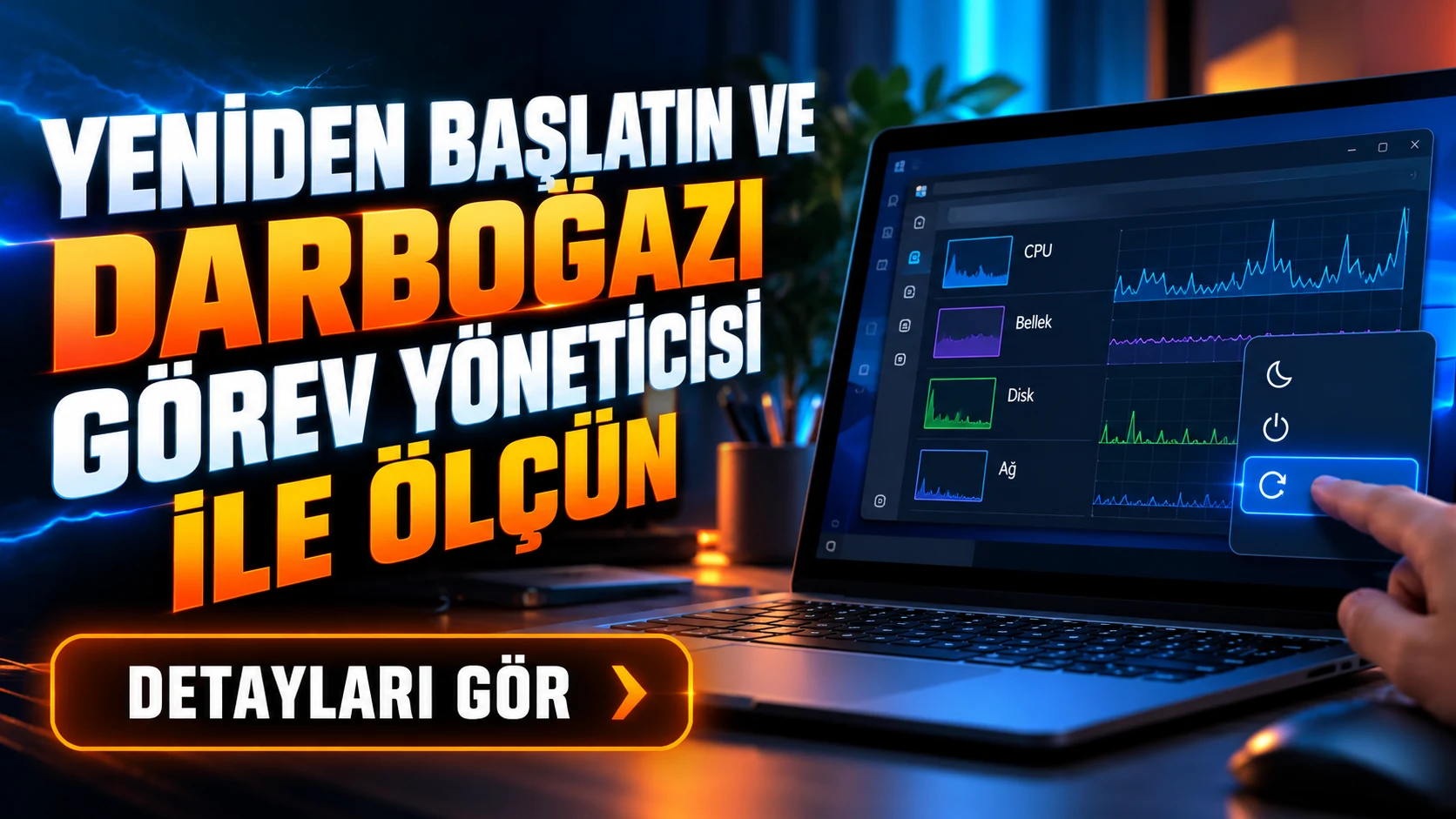
Önce açık dosyaları kaydedip Windows menüsünden yeniden başlatın. Güncelleme veya uzun süren işlem varsa onun durumunu kontrol edin; güç düğmesiyle zorla kapatmayı olağan bakım yöntemi yapmayın. Yeniden açıldıktan sonra sistemin başlangıç işlerini tamamlamasına fırsat verin. Ardından aynı yavaş görevi deneyin. Tek bir yeniden başlatmayla geçici rahatlama olması, arka plandaki nedenin kalıcı olarak giderildiğini göstermez.
Ctrl + Shift + Esc ile Görev Yöneticisi’ni açın. İşlemler bölümünde CPU, bellek ve disk kullanımını ayrı izleyin. En yüksek değerin hangi uygulamaya ait olduğunu ve ne kadar sürdüğünü kaydedin. Anlık yüksek kullanım, güncelleme veya dosya aktarımı sırasında normal olabilir. Disk etkinliğinin yüzde 100 görünmesi, depolamanın yüzde 100 dolu olduğu anlamına gelmez; kapasite ve etkinlik farklı ölçülerdir.
Bir uygulamanın CPU kullanımıyla bellek kullanımını birbirine karıştırmayın. Toplam CPU düşük görünürken belirli bir iş tek çekirdeğe yükleniyor olabilir. Ölçümü tek ekran görüntüsüne indirgemeyin; sorun sırasında ve boşta karşılaştırın. Tanımadığınız sistem işlemini sonlandırmayın. Kendi uygulamanızı kapatmanız gerekiyorsa önce normal çıkışını kullanın. Görevi sonlandırma, kaydedilmemiş veriyi kaybettirebilir ve hangi sorunun yaşandığını gizleyebilir.
2. Gereksiz başlangıç uygulamalarını azaltın
Ayarlar → Uygulamalar → Başlangıç veya Görev Yöneticisi’nin Başlangıç uygulamaları bölümünü inceleyin. Her oturumda gerekmediği halde açılan bir sohbet, oyun başlatıcısı veya yardımcı programı belirleyin. Önce bir tanesinin otomatik başlamasını kapatın. Bu, uygulamayı kaldırmak değildir; gerektiğinde elle açabilirsiniz. Yeniden başlatıp açılış ve günlük kullanım üzerindeki farkı aynı koşullarda değerlendirin.
Güvenlik yazılımı, erişilebilirlik aracı, gerekli donanım yardımcıları ve iş yerinin yönetim bileşenlerini sırf listede yer aldığı için kapatmayın. Uygulamanın adını, yayıncısını ve işlevini doğrulayın. “Yüksek etki” etiketi bir başlangıç bulgusudur; programın zararlı olduğunu göstermez. Güncelleme veya eşitleme araçlarında otomatik başlangıcı değiştirmenin günlük işiniz üzerindeki etkisini de düşünün. Eski ayarı not etmek geri dönüşü kolaylaştırır.
Microsoft başlangıç uygulamaları belgesi, Ayarlar ve Görev Yöneticisi seçeneklerini açıklar. İlk aşamada kayıt defteri düzenlemek veya bütün hizmetleri topluca kapatmak gerekmez. Açılış süresi düzelse bile bir oyundaki takılma devam edebilir. Bu durumda başlangıç yükü çözülmüş, başka bir darboğaz kalmış olabilir; sonuçları tek bir genel hız puanına indirgemeyin.
3. Depolama alanını kontrollü biçimde boşaltın
Ayarlar → Sistem → Depolama bölümünden sistem sürücüsünün doluluğunu ve büyük kategorileri inceleyin. Geçici dosyalar ekranında her seçeneğin açıklamasını okuyun. İndirilenler, Geri Dönüşüm Kutusu ve önceki Windows kurulumu gibi kategorilerde saklamak istediğiniz veri veya geri dönüş imkânı bulunabilir. Bütün kutuları otomatik seçmeyin. Temizliğin öncesi ve sonrasında boş alanı kaydedip aynı görevi tekrar deneyin.
Depolama Algısı otomatik bakım sağlayabilir, fakat neyi ne zaman sileceği sizin seçtiğiniz koşullara bağlıdır. İndirilenler klasörünü ve bulut dosyalarının yerel durumunu özellikle kontrol edin. Bir dosyanın yalnızca çevrimiçi olması, internetsiz erişimini değiştirir; buluttan tamamen silinmesiyle aynı işlem değildir. İş dosyalarını kaldırmadan önce yedeğin gerçekten açılabildiğini doğrulayın. Sistem veya uygulama klasörlerini elle gelişigüzel silmeyin.
Her bilgisayar için kesin yüzde 15–20 boş alan zorunluluğu vermek doğru değildir. Gereken alan diske, iş yüküne ve güncellemelere bağlıdır. Windows’un düşük alan uyarısını ve kendi kullanımınızı dikkate alın. Ayrıntılar Depolama Algısı belgesinde yer alır. Alan açmak yetersiz RAM’i, bozuk fanı veya hizmet tarafındaki internet gecikmesini doğrudan gidermez; sonucu ilgili belirti üzerinden değerlendirin.
4. Kullanılmayan uygulamaları kaldırın ve arka plan işlerini ayırın
Ayarlar → Uygulamalar → Yüklü uygulamalar listesini inceleyin. Kullanmadığınız programın ne olduğunu doğrulayın; kaldırmadan önce içindeki verileri ve tekrar kurulum ihtiyacını düşünün. Program dosyalarını elle silmek yerine uygulamanın kaldırma akışını kullanın. Kurumsal lisans, özel eklenti veya yerel veri varsa bunların durumunu kaydedin. Microsoft uygulama kaldırma belgesi desteklenen yolları açıklar.
Her arka plan işi gereksiz değildir. Yedekleme, bulut eşitlemesi, arama dizini ve güncelleme belli zamanlarda kaynak kullanabilir. Görev Yöneticisi’nde yüksek kullanım görmeniz bunları sürekli kapatmanız gerektiğini göstermez. İşin tamamlanıp tamamlanmadığını ve zamanlamasını kontrol edin. Yoğun bir yedekleme ile büyük bir dosya açma denemesini aynı anda yapmak, günlük performansı yanlış yorumlamanıza neden olabilir.
Deneme için kendi uygulamalarınızı normal biçimde kapatıp aynı görevi tekrarlayabilirsiniz. Eşitlemeyi geçici duraklatmanız gerekiyorsa uygulamanın kendi seçeneğini kullanın ve tekrar açmayı planlayın. Bütün Windows hizmetlerini devre dışı bırakmayın. Sorun yalnızca belirli bir uygulama açıkken oluşuyorsa onun sürümü, ayarları ve destek kaydı daha anlamlı bir sonraki adımdır. Yeni bir temizleyici kurmak çoğu kez teşhisi gereksiz yere genişletir.
5. Güncel güvenlik yazılımıyla zararlı yazılım taraması yapın
Beklenmedik reklamlar, tanımadığınız süreçler veya olağandışı kaynak tüketimi varsa güvenlik kontrolü yapın. Windows Güvenliği’nde hangi sağlayıcının koruma sunduğunu doğrulayın. Güvenlik bilgilerinin güncel olmasını sağlayıp uygun taramayı çalıştırın. Tarama sırasında kaynak kullanımının artması beklenebilir; performans ölçümünü tarama bittikten sonra yeniden yapın. Hızlandırmak için gerçek zamanlı korumayı kapatmayın veya şüpheli dosyayı dışlama listesine eklemeyin.
Defender kullanıyorsanız Virüs ve tehdit koruması bölümündeki tarama seçeneklerini değerlendirin. Başka bir güvenlik ürünü etkinse onun resmî yönergesini izleyin. Aynı işi yapan birden fazla gerçek zamanlı antivirüsü rastgele üst üste kurmayın. Bulunan öğeleri güvenlik aracının önerdiği işlemle yönetin. Bir uyarının dosya adı tanıdık diye yanlış olduğunu varsaymayın; tanımadığınız dosyayı da tek başına yüksek CPU kullanıyor diye virüs saymayın.
İstenmeyen yazılımlar belgesi ve Windows Güvenliği tarama rehberi bu kontrolleri açıklar. Temiz tarama sonucu bütün olası tehdidin bulunmadığını kesinleştirmez; devam eden şüpheli davranışı araştırın. Tarayıcıdaki “bilgisayarınız yavaş, hemen bu programı kurun” reklamları güvenilir bir tanılama sonucu değildir.
6. Windows ve gerekli sürücü güncellemelerini kontrol edin
Windows Update ekranındaki mevcut durumu okuyun. Tamamlanmamış kurulum veya bekleyen yeniden başlatma varsa bunu uygun zamanda tamamlayın. Güncelleme süresince güç ve ağ bağlantısını koruyun. Her güncelleme aynı ölçüde hız artışı sağlamaz; amaç desteklenen ve kararlı bir yapılandırmadır. Sorun belirli bir güncellemeden hemen sonra başladıysa kurulum tarihini ve belirtinin değişimini kaydedin. Rastgele bütün güncellemeleri kaldırmak teşhis yöntemi değildir.
Donanım sürücüsünü Windows Update veya cihaz üreticisinin doğru modele ait destek sayfasından değerlendirin. İşletim sistemi ve donanım kimliği uyumunu kontrol edin. Kaynağı belirsiz otomatik sürücü paketleri kullanmayın. Üreticinin verdiği sürüm, özel dizüstü yapılandırmasında önemli olabilir. Yeni sürücü sonrası sorun oluşursa uygun geri alma seçeneği ve üretici desteği incelenebilir. BIOS güncellemesini bütün yavaşlama vakalarında olağan ilk adım olarak sunmayın.
Windows 10’un genel desteği 14 Ekim 2025’te sona erdi. Kullanıyorsanız desteklenen sisteme geçiş uygunluğunu veya hesabınıza/cihazınıza uyan ESU koşullarını Microsoft’un güncel destek sayfasından kontrol edin. Bilgisayarın çalışmaya devam etmesi genel desteğin sürdüğü anlamına gelmez. Performans düzenlemesi de güvenlik desteği konusunun yerine geçmez; bunları ayrı değerlendirin.
7. Tarayıcı sekmelerini ve uzantıları sadeleştirin
Yavaşlık tarayıcıyla sınırlıysa önce gereksiz sekmeleri kapatın veya kaydedin. Aynı sayfayı daha az sekmeyle deneyin. Kullanmadığınız uzantıların işlevini ve izinlerini inceleyin; birini kapatarak karşılaştırın. Oturumlar, açık formlar ve kaydedilmemiş içerikler bulunduğundan bütün tarayıcı verisini düşünmeden temizlemeyin. Önbellek temizliği ilk yüklemeyi hızlandırmak yerine bazı kaynakların tekrar indirilmesini gerektirebilir; sonuç her durumda aynı değildir.
Chrome’da Ayarlar → Performans bölümündeki Bellek Tasarrufu uygun koşullarda kullanılmayan sekmeleri devre dışı bırakarak aktif sekmelere kaynak ayırabilir. Sürekli çalışması gereken sayfalar için mevcut istisna seçeneklerini inceleyin. Bir sekmenin tekrar açılırken yüklenmesi bu davranışın parçası olabilir. Ayrıntılar Chrome performans belgesinde, uzantı yönetimi ise resmî uzantı rehberinde anlatılır.
Tek bir site yavaşsa başka güvenilir bir sayfayla karşılaştırın. Ağ hızı, hizmet yanıtı ve bilgisayar kaynakları farklı katmanlardır. Tarayıcının bellek kullanımını azaltmak uzak sunucunun gecikmesini gidermeyebilir. Sorunu uzantı, sekme sayısı ve site üzerinden ayrı sınayın. Bilgisayarı biçimlendirmek veya donanım almak, bu aşamada doğrulanmamış bir tarayıcı problemi için gereksiz olabilir.
8. Güç modunu ve hava akışını kontrol edin
Dizüstü bilgisayarda pil ve adaptör koşullarını karşılaştırın. Ayarlar → Sistem → Güç ve pil bölümünde etkin güç modunu inceleyin. Dengeli, verimlilik ve performans seçenekleri farklı hedefler taşır. Her zaman en yüksek performansı seçmek zorunlu değildir; pil süresi, fan sesi ve sıcaklık etkilenebilir. Microsoft güç modu rehberini kullanarak iş yükünüze uygun seçeneği değerlendirin.
Uzun kullanım sonrası yavaşlama ve artan fan sesi varsa hava girişlerinin örtülmediğini kontrol edin. Dizüstünü yumuşak yüzey yerine uygun, sabit bir zeminde kullanın. Isı nedeniyle performansın sınırlandırılması koruyucu bir davranış olabilir; tek başına bozuk işlemci anlamına gelmez. Üreticinin önerdiği tanılama ve temizlik yöntemini izleyin. Her model için aynı sıcaklık sınırını veya aynı fan ayarını uygulamayın.
Dell ısınma rehberi hava akışı ve termal sınırlama ilişkisini açıklar. Cihazı açmanız gerekiyorsa modelin servis kılavuzunu ve güç/batarya talimatlarını izleyin; deneyiminiz yoksa servise başvurun. Sıvı, güç kaynağını açma veya termal korumayı kapatma gibi kestirmeler kullanmayın. Tekrarlayan kapanma, çalışmayan fan veya fiziksel hasar, hız ayarından ayrı bir bakım konusudur.
9. RAM ve depolama yükseltmesini ölçüme göre değerlendirin
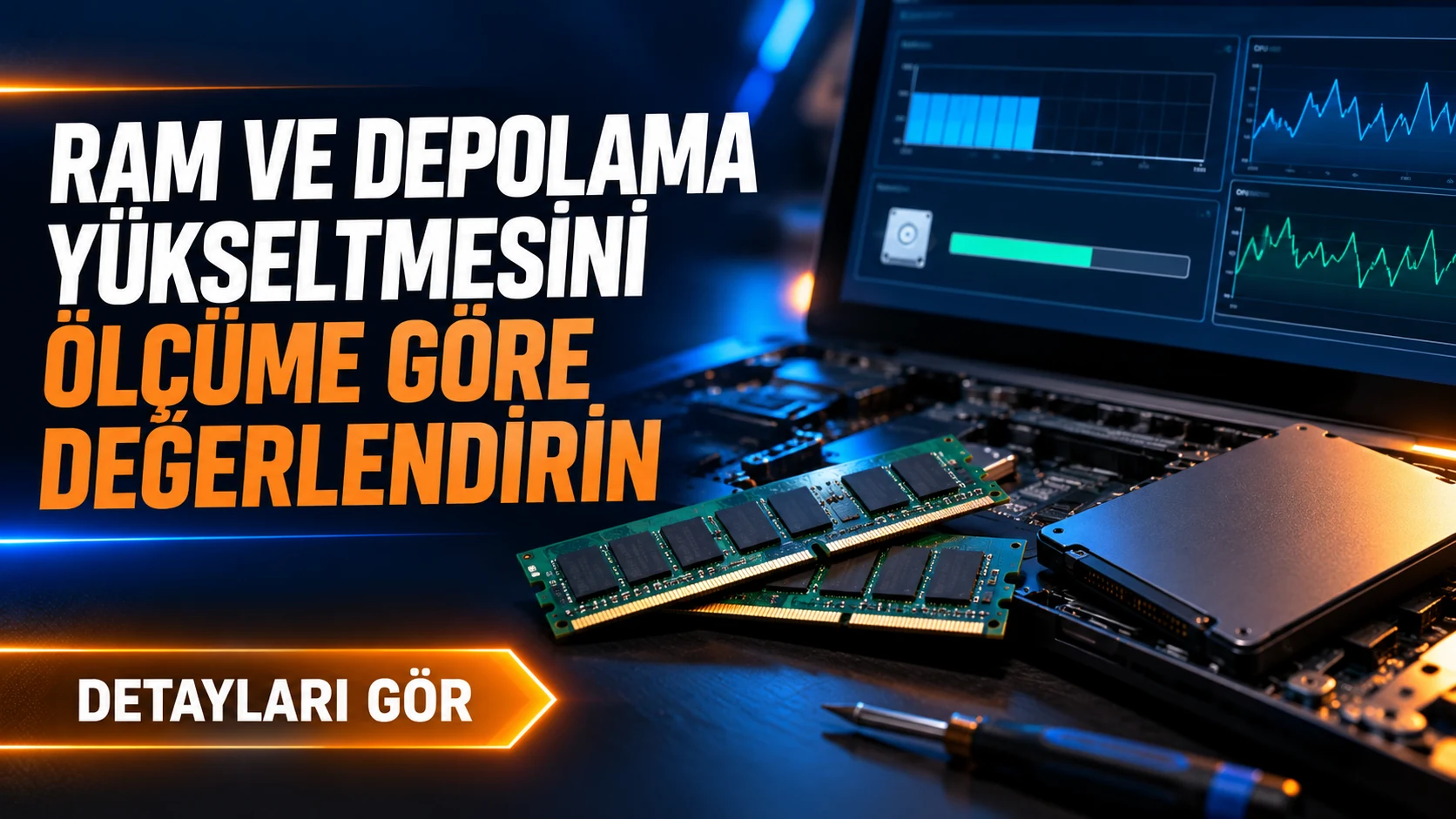
RAM yükseltmesi, aynı iş yükünde bellek baskısı görülüyorsa değerlendirilebilir. Daha fazla RAM her programın CPU işini hızlandırmaz. Depolama yükseltmesi ise HDD üzerinde bekleyen uygulama ve dosya erişiminde yardımcı olabilir; ağ gecikmesini veya ekran kartı yetersizliğini doğrudan çözmez. Satın almadan önce birinci adımın ölçümlerine dönün. Sorunu ilgili bileşene bağlamadan “en çok hangi parça hızlandırır?” sorusuna tek cevap vermeyin.
Modelinizin bellek türü, yuvası, üst sınırı ve değiştirilebilirliği kontrol edilmelidir. Bazı cihazlarda bellek lehimlidir. SSD için bağlantı, fiziksel boyut ve desteklenen protokol birlikte incelenir; aynı görünümlü yuva her sürücüyü desteklemeyebilir. Dell performans/yükseltme rehberi de model uyumluluğunu satın alma öncesinde doğrulamayı önerir. Genel kapasite tavsiyesi yerine kendi iş yükünüzü ve servis belgenizi esas alın.
Depolama arızası şüphesi varsa önce yedek alın ve üreticinin tanılamasını değerlendirin. Windows’un Sürücüleri Birleştir ve İyileştir aracındaki bakım, sürücü türüne göre değişir. SSD bakımını bütünüyle kapatmayın veya üçüncü taraf araçla sürekli klasik birleştirme zorlamayın. Windows sürücü iyileştirme belgesi ve depolama ayarları belgesi HDD/SSD ayrımını açıklar. Bakım aracı fiziksel arızayı onaran bir yöntem değildir.
10. Belirti uygunsa sistem dosyalarını onarın
Bozuk sistem bileşeni veya hata mesajı bulgusu varsa Windows’un DISM ve SFC araçları değerlendirilebilir. Bunları her yavaş bilgisayar için sihirli hızlandırma komutu saymayın. Önce uygun yedek, güncelleme ve yeniden başlatma durumunu kontrol edin. Yönetici yetkili Komut İstemi’nde işlemler sırayla yürütülür. Microsoft önce DISM’nin başarıyla tamamlanmasını, ardından SFC taramasını anlatır:
DISM.exe /Online /Cleanup-image /Restorehealth
sfc /scannow
Komutları aynı anda başlatmayın; sonucu okuyun ve kaydedin. İşlemi yarıda kesmek veya başarısız mesajı görmeden tekrar tekrar çalıştırmak uygun değildir. Tam yönerge Microsoft Sistem Dosyası Denetleyicisi belgesindedir. Bu araçlar kişisel dosya yedeğinin yerine geçmez ve yetersiz donanımı yükseltmez. Sorun giderilmezse hata koduyla destek alın. Sıfırlama veya temiz kurulum ancak veri, uygulama ve geri dönüş planı hazırlanarak ayrı değerlendirilmelidir.
Sonucu nasıl doğrularsınız?
Her değişiklikten sonra başlangıçta seçtiğiniz görevi aynı koşullarda tekrarlayın. Aynı dosya, benzer sekme sayısı, güç durumu ve arka plan yükünü kullanın. Açılış ve görev tamamlama süresini ayrı kaydedin. Birkaç denemedeki tutarlı fark, tek başarılı sonuca göre daha anlamlıdır. İyileşme yoksa sırf çok işlem yaptığınız için bilgisayarın hızlandığını kabul etmeyin. Yeni bir sorun oluşursa son değişikliği ve geri dönüş yolunu inceleyin.
Bakım kaydına belirti, tarih, kullanılan sürüm, gözlenen kaynak ve değişen ayarı yazın. Parça seçimini gerekiyorsa bu kayıtla değerlendirin. İlgili Windows 11 hızlandırma rehberi ve RAM’in performans üzerindeki rolü konuyu tamamlayabilir. Bu yazı hazırlanırken kullanıcının bilgisayarında program kaldırma, tarama, onarım veya donanım değişikliği yapılmadı; anlatılanlar okuyucunun uygulayacağı yöntemlerdir.
Sık sorulan sorular
RAM mi SSD mi önce değişmeli?
Ölçülen darboğaza bağlıdır. Bellek baskısı ile dosya erişim gecikmesi aynı sorun değildir. CPU, ekran kartı, ağ veya ısınma sorunu varsa ikisi de beklenen etkiyi sağlamayabilir. Model uyumluluğunu ve gerçek iş yükünü doğrulamadan parça seçmeyin.
SSD için Windows iyileştirmesini kapatmalı mıyım?
SSD ile HDD bakımı aynı değildir. Windows uygun sürücü türüne göre bakım uygular; SSD için TRIM gibi işlemler bulunur. “SSD’ye hiç bakım yapılmaz” genellemesi doğru değildir. Kaynağı belirsiz bir araçla sürekli klasik birleştirme yaptırmak da gerekli değildir.
Format bilgisayarı kesin hızlandırır mı?
Garanti etmez. Donanım arızası, ısı veya yetersiz kaynak devam edebilir. Önce neden araştırılmalı; temiz kurulum gerekiyorsa ayrı yedek, lisans ve sürücü planı hazırlanmalıdır. Performans için güvenlik korumalarını kapatmak veya rastgele kayıt defteri temizlemek çözüm yöntemi olarak kullanılmamalıdır.