Kısa yanıt: Evde Wi-Fi çekmiyorsa önce sorunun internet hattında mı, kablosuz kapsamada mı olduğunu ölçün. Ardından yönlendiriciyi daha açık ve merkezi bir yere taşıyın, cihazınıza uygun bandı seçin, kanal kalabalığını kontrol edin ve yalnızca ihtiyaç varsa mesh ya da kablolu erişim noktası ekleyin. Tek bir ayar her evde aynı sonucu vermez.
“Sinyal zayıf” ile “internet yavaş” aynı tanı değildir. Telefonda tam Wi-Fi çubuğu görünürken servis sağlayıcı hattı yavaş olabilir; diğer odada çubuk azaldığında ise kablosuz bağlantı darboğaz oluşturabilir. Kalın duvarlar, komşu ağlar, cihazın yaşı ve aynı anda yapılan indirmeler sonucu değiştirir. Bu rehber on yöntemi maliyetsiz denemelerden cihaz eklemeye doğru sıralıyor. Böylece önce sorunun kaynağını görüp ardından uygun adımı seçebilirsiniz.
Başlamadan önce: Sorun Wi-Fi’de mi, internet hattında mı?
Bir telefon veya dizüstüyle yönlendiricinin yanında, sorun yaşanan odada ve mümkünse Ethernet kablosuyla bağlı bir bilgisayarda ayrı ayrı hız testi yapın. Aynı test hizmetini, aynı cihazı ve benzer saatleri kullanmak karşılaştırmayı kolaylaştırır. Arka plandaki büyük indirmeleri geçici olarak durdurun. Tek ölçüm yerine birkaç deneme yapın; anlık yoğunluk sonucu oynatabilir. Başlangıç değerlerini ve bulunduğunuz odayı not edin.
Kablo bağlantısı da belirgin biçimde yavaşsa önce internet servis sağlayıcısının hattını, paket hızını ve modem bağlantı durumunu araştırın. Kabloda iyi, kablosuzda yalnızca uzak odada kötü sonuç varsa yerleşim veya kapsama daha olasıdır. Yönlendiricinin hemen yanında bile kablosuz bağlantı kötüleşiyorsa bant, kanal, istemci cihaz veya yönlendirici ayarlarına bakın. Google Nest’in performans açıklaması da mesafe, engel, parazit ve bağlı cihaz özelliklerinin sonucu etkilediğini belirtir.
Hız testindeki indirme değeri tek ölçü değildir. Görüntülü görüşmede gecikme, dalgalanma ve paket kaybı hissedilebilir. Bir cihaz sorunluysa aynı yerde ikinci cihazla deneyin. Her cihaz sorunluysa ev ağı veya hat ihtimali artar. Bu karşılaştırma kesin arıza teşhisi değildir, ama gereksiz menzil genişletici alışverişini önler.
1. Yönlendiriciyi açık ve merkezi konuma taşıyın
Yönlendiriciyi dolap içinden, televizyon arkasından, zemine yakın köşeden veya metal eşyaların arasından çıkarın. Evin sık kullanılan alanlarına mümkün olduğunca yakın, açık ve yüksek bir rafa yerleştirin. Tam geometrik merkez şart değildir; oturma odası ile çalışma odası daha önemliyse onların kapsamasını önceleyin. Elektrik ve internet girişinin izin verdiği konumları seçerken kabloların güvenli döşenmesini de gözetin.
Radyo sinyali mesafe arttıkça ve duvar, döşeme, büyük metal eşya gibi engellerden geçerken zayıflayabilir. Özellikle kapalı bir dağıtım kutusundaki cihaz, yan odada bile beklenen verimi vermeyebilir. Cihazı birkaç metre oynattıktan sonra aynı noktalarda yeniden ölçüm yapın; “daha yükseğe koydum” demek yerine sonuçları karşılaştırın. Antenler dışarıdaysa üreticinin yerleşim önerisini izleyin. Her anteni rastgele farklı yöne çevirmek için evrensel bir kural yoktur.
Kablolu modem ile ayrı Wi-Fi yönlendiricisi kullanıyorsanız, uygun Ethernet kablosuyla yönlendiriciyi daha iyi bir yere almak seçenek olabilir. Fiber sonlandırma veya operatör ekipmanını sökmek yerine kurulum sınırlarını öğrenin. Taşıma sonrası bağlantı kesilirse önce kablo ve güç bağlantılarını kontrol edin.
Temsili görsel: Kapalı dolaptaki yönlendirici ile açık, yüksek konumdaki yönlendiricinin kapsama farkını anlatır; gerçek bir evde ölçülmüş sinyal haritası değildir.

2. Kalın duvarları ve yakın parazit kaynaklarını azaltın
Bir noktadan diğerine kaç duvar ve kat geçtiğini düşünün. Betonarme, metal kaplama ve yoğun tesisat sinyal yolunu zorlaştırabilir. Yönlendiriciyi büyük metal panoya, akvaryuma, mikrodalgaya veya kablosuz çevre birimi alıcısına çok yakın koymamayı deneyin. Bu nesnelerin etkisi her evde aynı değildir; yer değişikliği öncesi ve sonrası ölçüm önemlidir. Komşu dairelerin ağları da özellikle kalabalık binalarda yayını paylaşır.
Kapıları açınca bağlantı düzeliyor ama kapalıyken düşüyorsa fiziksel engel güçlü bir ipucudur. Tek odadaki sorunda cihazı farklı masaya taşımak bile yardımcı olabilir. Sabit masaüstü, televizyon veya oyun konsolu için mümkün olduğunda Ethernet bağlantısı kullanmak Wi-Fi yükünü de azaltabilir. FCC’nin tüketici önerileri kablolu bağlantının kablosuz kalabalığı hafifletebildiğini belirtir.
3. 2,4 GHz, 5 GHz ve varsa 6 GHz bandını uygun seçin
2,4 GHz genellikle uzak odalara ulaşmada avantajlıdır, ancak daha kalabalık olabilir ve aynı koşullarda daha düşük hız sunabilir. 5 GHz daha yüksek hız potansiyeli ve daha fazla kullanılabilir kanal sağlayabilir; uzaklık ve kalın engeller karşısında kapsaması daralabilir. 6 GHz yalnızca destekleyen yönlendirici, istemci ve bölgesel kullanım koşullarıyla çalışır. “Her zaman 5 GHz kullanın” demek yanlış olur: uzak odada kararlı 2,4 GHz, kopan 5 GHz bağlantısından daha yararlıdır.
Yönlendirici otomatik bant yönlendirmesi sunuyorsa önce bu ayarla deneyin. Cihaz yanlış banda takılı kalıyorsa geçici olarak bantlara ayrı ad verip aynı noktada karşılaştırma yapabilirsiniz. Farklı adları kalıcı olarak kullanmak şart değildir; evde dolaşırken bağlantı seçimi cihaz ve yönlendirici davranışına bağlıdır. Eski bir akıllı priz yalnızca 2,4 GHz destekleyebilir. Telefonunuzun bandını değiştirmenin o priz için 5 GHz desteği yaratmayacağını unutmayın.
İnternet paket hızınızın üstünde Wi-Fi bağlantı hızı görmek internetin de o hızda geleceği anlamına gelmez. Aynı şekilde güçlü sinyal göstergesi yüksek gerçek aktarım hızı garantilemez. Son kararı sorunlu odada yaptığınız kararlılık ve hız ölçümüne göre verin.
4. 2,4 GHz kanal kalabalığını ve kanal genişliğini kontrol edin
Komşu ağların aynı veya örtüşen kanallarda yoğunlaşması özellikle 2,4 GHz için sorun oluşturabilir. Yönlendiricinin otomatik kanal seçimi çoğu evde iyi başlangıçtır. Sorun sürüyorsa yönetim panelinde kullanılan kanalı ve yakın ağların dağılımını inceleyin. Üretici belgesine göre 20 MHz genişliğinde 1, 6 ve 11 kanalları, birbirleriyle örtüşmeyen yaygın seçeneklerdir. Her ülkede izin verilen kanallar farklı olabileceği için bölge ayarını değiştirmeyin.
Kalabalık 2,4 GHz ortamında daha geniş kanal seçmek mutlaka hız kazandırmaz; komşu ağlarla daha çok çakışma yaratabilir. TP-Link’in kanal açıklaması genişlik ve örtüşmeyi örneklerle anlatır. Bir ayarı değiştirirken önce mevcut değerini kaydedin, sonra aynı konumdaki ölçümü tekrarlayın. İyileşme yoksa geri alın. 5 GHz tarafında DFS kanalları ve otomatik kanal geçişleri cihazınıza göre davranabilir; yalnızca “en yüksek sayı en iyi kanal” diye seçim yapmayın.
5. Yönlendiriciyi ve istemci cihazları güncelleyin
Yönlendiricinin yönetim uygulamasında veya kendi panelinde resmî üretici yazılımı güncellemesini arayın. Güncelleme güvenlik düzeltmesi ve kararlılık iyileştirmesi içerebilir; her sürümün kapsama alanını büyütmesini beklemeyin. Önce cihazın modelini ve donanım sürümünü doğrulayın, ardından üreticinin yönergesini uygulayın. Güncelleme sırasında elektriği kesmemek önemlidir. Servis sağlayıcının yönettiği cihazda işlemi sağlayıcının kanalından yapmak gerekebilir.
Telefon ve bilgisayarın sistem güncellemeleriyle ağ bağdaştırıcısı sürücülerini de gözden geçirin. Rastgele “driver booster” paketleri kullanmayın; üretici veya işletim sistemi güncelleme kanalı daha güvenilir yoldur. Sorun yalnızca tek cihazda başladıysa önce o cihazı yeniden başlatın, ağı unutup yeniden bağlanmayı gerekirse deneyin. Böylece bütün ev ağının ayarlarını değiştirmeden sınırlı bir sorunu ayıklamış olursunuz.
Yönetim paneli parolası ile Wi-Fi parolasını ayrı tutun. WPA2-AES veya cihazlar destekliyorsa WPA3 gibi güncel korumayı etkinleştirin. Şifrelemeyi kapatmak ya da WEP’e dönmek hız sorununu çözmenin uygun yolu değildir. Güvenlik ayarını değiştirmeden önce eski cihaz uyumluluğunu ve üretici önerisini kontrol edin; ASUS’un resmî güvenlik rehberi bu ayrımı açıklar.
6. Aynı anda ağı kullanan cihazları ve yükü yönetin
Bir odada video donması, başka cihazdaki büyük indirme veya bulut yedeklemesinden kaynaklanabilir. Yönlendirici panelinde bağlı cihazları ve veri kullanımını, ürün destekliyorsa inceleyin. Bilinmeyen cihaz görürseniz önce kendi evinizdeki televizyon, yazıcı, akıllı priz ve misafir cihazlarını eşleştirin. Gerekirse Wi-Fi parolasını değiştirip yeniden bağlantıları planlayın; ani parola değişikliği akıllı ev cihazlarını geçici olarak koparabilir.
Video görüşmesi ve oyun gibi gecikmeye duyarlı işler için yönlendiricinin hizmet kalitesi ayarları yardımcı olabilir, fakat hat kapasitesi yetersizse mucize yaratmaz. Varsa otomatik önceliklendirmeyi makul biçimde deneyin. Öncelik vermek başka cihazların payını azaltabilir; evdeki herkesin deneyimini birlikte değerlendirin. Her akşam aynı saatte yaşanan yavaşlık, ağ içi yük kadar servis sağlayıcı yoğunluğuna da bağlı olabilir. Kablolu ve kablosuz test farkı burada yeniden yol gösterir.
7. Sabit cihazları Ethernet’e bağlayın
Çalışma masası, oyun konsolu, televizyon veya mesh düğümü sabit duruyorsa Ethernet kablosu güçlü bir seçenektir. Kablolu bağlantı kablosuz paraziti atlar, Wi-Fi yayın süresini diğer cihazlara bırakır ve kapsama zayıf olduğunda daha tutarlı sonuç verebilir. Yönlendirici ile cihazdaki port hızları, kablonun durumu ve internet paketiniz yine sınır oluşturur. “Kablo takınca her şey en yüksek hıza çıkar” beklentisi doğru değildir.
Ev içinde kablo geçirmek mümkün değilse mevcut ağ prizlerini, güvenli kablo kanallarını veya yetkin bir kurulum desteğini değerlendirin. Elektrik hattını kullanan powerline adaptörlerinin performansı tesisata göre çok değişir; satın alma kararı öncesi iade ve deneme koşullarını inceleyin. Kablolu erişim noktası kurabiliyorsanız uzak odada yeni Wi-Fi yayını oluşturmak, zayıf sinyali yalnızca tekrarlamaktan daha iyi sonuç verebilir.
8. Gerçek kör nokta için mesh veya erişim noktası ekleyin
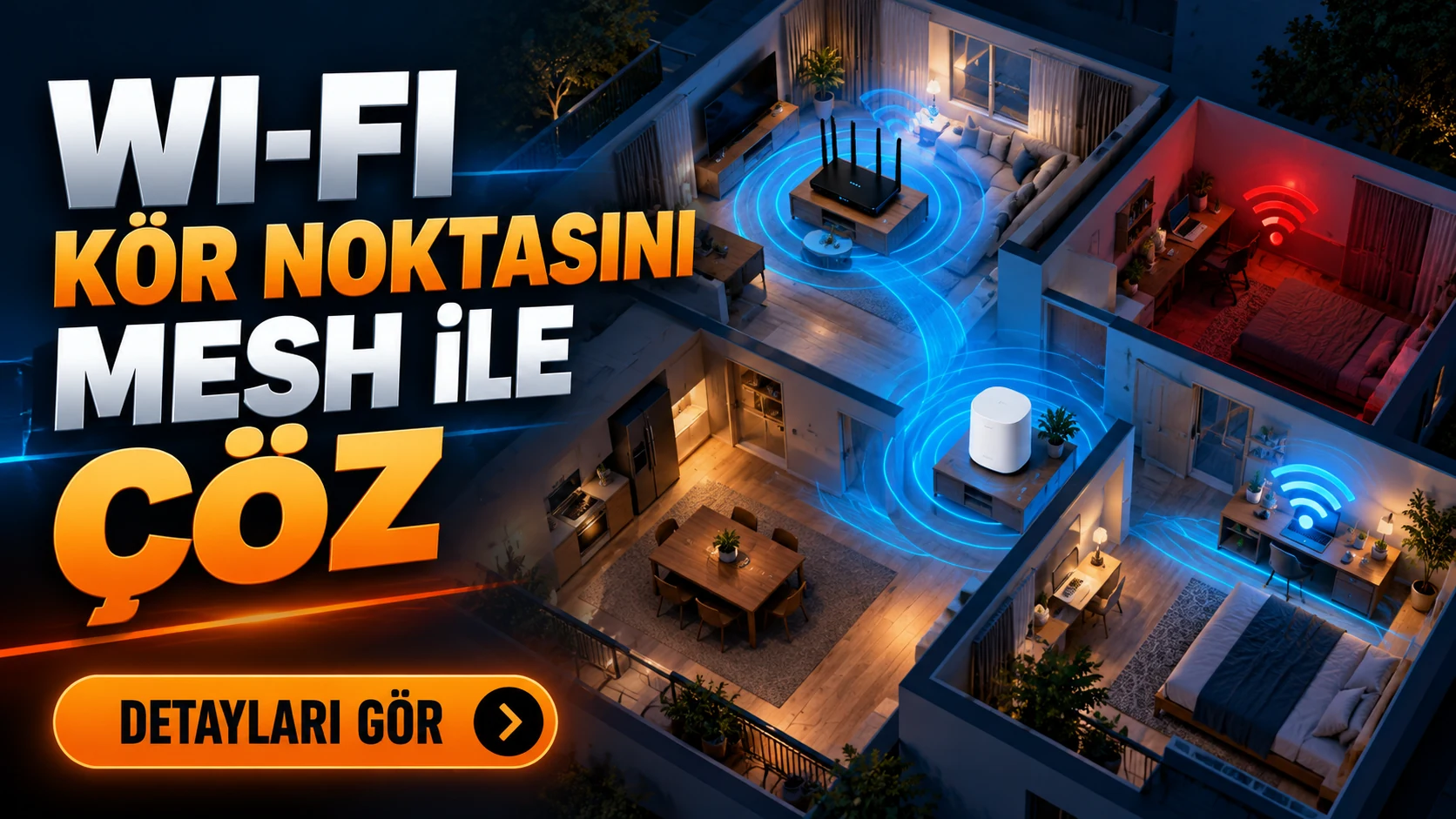
Modem konumunu düzelttikten sonra belirli odada hâlâ kopma varsa ek erişim noktası düşünün. Ethernet hattı çekebiliyorsanız kablolu bağlantılı erişim noktası veya kablolu omurgalı mesh düğümü iyi bir adaydır. Kablo yoksa kablosuz mesh kullanılabilir, fakat yeni düğüm ana yönlendiriciden yeterli sinyal almalıdır. Düğümü tamamen çekmeyen odanın en ucuna koymak, zayıf bağlantıyı tekrar yaymaktan öteye gitmeyebilir.
Google’ın mesh yerleşim rehberi, düğümün zayıf alan ile ana cihaz arasında konumlandırılmasını ve düğümler arası bağlantının test edilmesini önerir. Ürünler arası uyumluluk değişir; aynı Wi-Fi standardını destekleyen her cihazın aynı mesh sistemine katılacağını varsaymayın. Satın almadan önce ev planını, prizleri, kablo imkânını ve cihazların desteklediği bantları değerlendirin.
Birden çok katta kullanıyorsanız katlar arası döşeme kalınlığı kablosuz omurgayı özellikle zorlayabilir. Bir düğümü merdiven boşluğu gibi daha açık bir ara noktada denemek mümkündür. Kurulumdan sonra yalnızca düğümün çevresini değil, düğüm ile ana yönlendirici arasındaki bağlantıyı da ölçün.
Temsili görsel: Mesh düğümünün kör noktanın içinde değil, ana yönlendiriciye ulaşabildiği ara konumda olması gerektiğini anlatır.
9. Menzil genişleticiyi sınırlamalarını bilerek kullanın
Basit menzil genişletici, küçük ve tek bir kör nokta için uygun maliyetli olabilir. Ancak aldığı sinyal zayıfsa tekrar ettiği bağlantı da zayıf kalır. Bu nedenle cihazı sorunlu odanın en uzak köşesine değil, ana yönlendiricinin hâlâ güçlü göründüğü ara noktaya yerleştirin. Aynı kablosuz bant üzerinden alma ve yeniden yayın yapma şekli, modele ve koşullara bağlı olarak aktarım kapasitesini düşürebilir.
Farklı ağ adları arasında telefonun otomatik geçişi her zaman sorunsuz olmayabilir. Üreticinin dolaşım ve bağlantı özelliklerini kontrol edin. Geniş bir ev veya birden çok kör nokta varsa mesh ya da kablolu erişim noktası daha uygun olabilir; kesin seçim yapı ve bütçeye bağlıdır. “Sinyal çubuğu arttı” sonucuyla yetinmeyin: uzak odada video görüşmesi, yükleme hızı ve gecikmeyi tekrar deneyin.
10. Eski yönlendirici veya istemci darboğazını değerlendirin
Yerleşim, kanal ve yük düzenlemeleri fayda etmediyse cihazın özelliklerine bakın. Yönlendiricinin desteklediği Wi-Fi standardı, bantlar, Ethernet port hızı ve eşzamanlı cihaz kapasitesi önemlidir; istemci de ilgili standardı desteklemelidir. Yeni yönlendirici eski telefonun antenini değiştirmez. Çok eski veya artık güvenlik güncellemesi almayan cihazlarda yükseltme makul olabilir, ancak önce ölçümle cihaz sınırını doğrulayın.
İnternet paketini yükseltmek yalnızca paket sınırı darboğazsa anlamlıdır. Kabloda iyi sonuç alıp uzak odada kötü sonuç alıyorsanız daha hızlı tarife Wi-Fi kapsamını genişletmez. Tersine tüm odalarda Wi-Fi iyi, kabloda da paket hızının altında sonuç varsa servis sağlayıcıya ölçüm sonuçları ve saatlerle başvurun. Donanım almadan önce iade ve uyumluluk koşullarını okuyun; ev ağı performansı duvar yapısı ve kullanılan cihazlarla birlikte değişir.
Değişiklikleri nasıl karşılaştırmalı?
Evde aynı adla yayın yapan eski ikinci bir yönlendirici varsa cihazın hangi erişim noktasına bağlandığını da kontrol edin. Uzak odadaki telefon, yakınındaki yeni düğüm yerine eski ve daha uzak yayına bağlı kalabilir. Birden fazla cihazı rastgele aynı ağ adıyla kurmak dolaşım davranışını garanti etmez. Mesh sistemin kendi uygulamasındaki bağlantı bilgisi veya cihazın Wi-Fi ayrıntıları bu karışıklığı görmeye yardımcı olur. Aynı yerde bir ağı geçici kapatıp ölçüm yapacaksanız evdeki diğer kullanıcıların bağlantısının kesilebileceğini hesaba katın.
Ölçüm sırasında megabit/saniye (Mbps) ile megabayt/saniye (MB/s) birimlerini karıştırmayın. İndirme yöneticisinin gösterdiği MB/s değeri ile internet paketinin Mbps değeri aynı sayı değildir. Bağlantı hızı ekranda yüksek görünse bile gerçek dosya aktarımı, radyo ortamı ve karşı uç sunucu nedeniyle daha düşük olabilir. Ayrıca ping değerinin tek başına iyi olması paket kaybı olmadığı anlamına gelmez. Görüntülü toplantıda donma varsa sabit bir testin yanında birkaç dakikalık gerçek kullanım gözlemi de yapın.
Her seferinde tek değişken değiştirin. Örneğin önce yönlendiriciyi taşıyıp salon, koridor ve sorunlu odada aynı cihazla ölçün. Ardından bandı veya kanalı deneyin. Tarih, saat, konum, bağlantı bandı, indirme/yükleme ve varsa gecikme değerini kısa bir tabloya yazın. Böylece başarısız denemeyi geri alabilir, aynı anda üç ayar değiştirip hangi adımın işe yaradığını kaybetmezsiniz.
Servis sağlayıcı modemini fabrika ayarına döndürmek ve gelişmiş ağ ayarlarını rastgele kapatmak ilk teşhis adımı olmamalıdır. Böyle işlemler erişim bilgilerini, telefon veya IPTV hizmetini etkileyebilir. Mevcut ayarları yedekleme seçeneği varsa inceleyin, ürün rehberini okuyun ve gerekirse sağlayıcı desteğiyle ilerleyin. Buradaki yöntemler sinyal ve performans için genel çerçevedir; cihazınıza özel menüler farklı olabilir.
Sık sorulan sorular
5 GHz her zaman 2,4 GHz’den iyi midir?
Hayır. Yakın mesafede 5 GHz daha yüksek hız sunabilir; uzak odada duvarlar nedeniyle 2,4 GHz daha kararlı kalabilir. Aynı konumda her iki bandı ölçün.
Alüminyum folyo veya anten hilesi kullanmalı mıyım?
Rastgele yansıtıcı eklemek evin başka bölümünde kapsama kaybı oluşturabilir ve üretici tasarımını bozabilir. Önce yerleşim, kanal ve doğru ek erişim noktası gibi ölçülebilir yöntemleri deneyin.
Mesh sistemi internet hızını artırır mı?
Mesh kapsama açığını kapatabilir, fakat servis sağlayıcı hattınızın üstüne hız eklemez. Kablosuz düğümler arası bağlantı da sınır oluşturabilir. Kablolu omurga ve doğru düğüm konumu sonucu iyileştirebilir.
Wi-Fi çubukları tamken neden video donuyor?
Güçlü sinyal, internet hattının, yönlendirici işlem gücünün veya diğer kullanıcıların yükünün uygun olduğu anlamına gelmez. Kablolu karşılaştırma ve farklı saatte test sorun alanını daraltır.
Sonuç ve kaynaklar
Bir apartmanda başarı ölçütü yalnızca salonun en yüksek hızı olmayabilir. Çalışma odasında kesintisiz toplantı, mutfakta akıllı cihaz bağlantısı ve yatak odasında yeterli kapsama farklı önceliklerdir. Bir değişiklik tek odada hız kazandırıp başka odada kopma yaratıyorsa evin kullanımına göre yeniden düzenleyin. Satın alınan her ek düğüm priz, enerji ve bakım gerektirir; amaç mümkün olan en çok cihazı kurmak değil, ihtiyaç duyulan odalarda tutarlı bağlantı sağlamaktır.
Wi-Fi sinyalini güçlendirmede en iyi sıra, ölçüm yapmak, yönlendirici yerleşimini düzeltmek, uygun bandı ve kanalı denemek, sonra gerekirse kablolu erişim noktası veya mesh eklemektir. On yöntemin tümünü uygulamak zorunda değilsiniz; sorunun nerede oluştuğunu belirleyen birkaç adım daha değerli olabilir.