SSD ve HDD Arasındaki Farklar Nelerdir?
Yeni bir bilgisayar alırken ya da mevcut sisteminizi hızlandırmak istediğinizde karşınıza çıkan ilk soru genellikle şudur: SSD mi, HDD mi? Bu iki depolama teknolojisi arasındaki fark, bilgisayarınızın açılış hızından oyun yükleme sürelerine kadar her şeyi doğrudan etkiler. Bu rehberde SSD ve HDD arasındaki farkları hız, dayanıklılık, fiyat ve kullanım senaryoları açısından karşılaştırıyoruz.
Bu yazıda öğrenecekleriniz:
- SSD ve HDD’nin nasıl çalıştığı
- Hız, dayanıklılık ve fiyat karşılaştırması
- Hangi kullanım için hangisinin daha uygun olduğu
HDD Nedir ve Nasıl Çalışır?
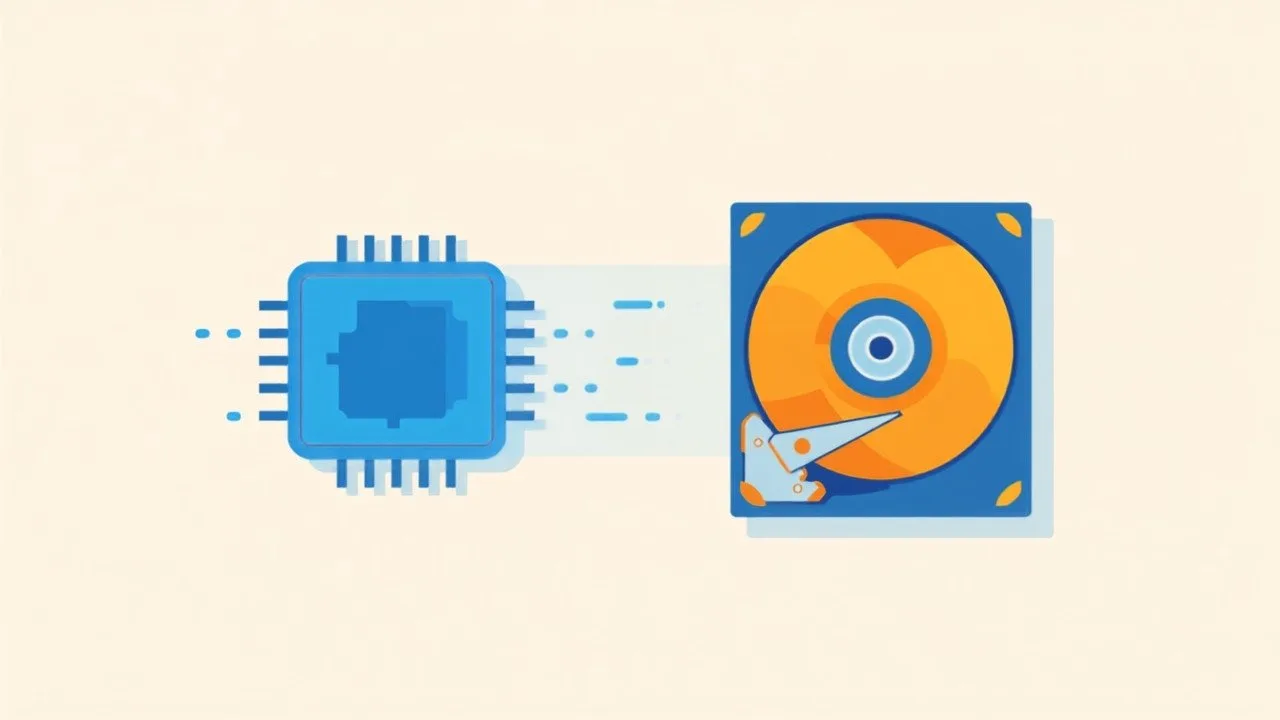
HDD (Hard Disk Drive), verileri dönen manyetik plakalar üzerine kaydeden mekanik bir depolama birimidir. Bir okuma/yazma kafası, plakalar dakikada binlerce kez dönerken doğru konuma giderek veriye erişir.
Bu mekanik yapı, HDD’lerin onlarca yıldır ucuz ve yüksek kapasiteli depolama sunmasını sağlar. Ancak hareketli parçalar; hız, sessizlik ve darbe dayanıklılığı açısından belirgin sınırlamalar getirir.
SSD Nedir ve Nasıl Çalışır?
SSD (Solid State Drive), verileri hareketli hiçbir parça olmadan flash bellek yongalarında saklar. Yapısı bakımından büyük bir USB belleğe benzer, ancak çok daha hızlı ve dayanıklıdır.
Hareketli parça olmaması, SSD’lere iki büyük avantaj kazandırır: neredeyse anlık veri erişimi ve darbelere karşı yüksek direnç. Modern dizüstü bilgisayarların çoğu bu nedenle SSD ile gelir.
Hız Karşılaştırması

SSD ile HDD arasındaki en çarpıcı fark hızdır. Tipik bir HDD saniyede yaklaşık 80-160 MB veri aktarırken, SATA arayüzlü bir SSD 500 MB/s civarına ulaşır. NVMe teknolojisine sahip SSD’ler ise saniyede 3.000 MB’ın üzerine çıkabilir.
Bu fark günlük kullanımda çok net hissedilir. SSD’li bir bilgisayar saniyeler içinde açılırken, HDD’li bir sistem dakikaya varan açılış süreleri gösterebilir. Uygulama açma, dosya kopyalama ve oyun yükleme sürelerinde de benzer bir uçurum vardır.
Dayanıklılık ve Sessizlik
Hareketli parçası olmayan SSD’ler, düşme ve titreşim gibi fiziksel darbelere karşı çok daha dayanıklıdır. Bu, özellikle sık taşınan dizüstü bilgisayarlar için önemli bir avantajdır.
HDD’ler ise dönen plakaları nedeniyle hem daha kırılgandır hem de çalışırken hafif bir uğultu ve tıkırtı sesi çıkarır. SSD’ler tamamen sessiz çalışır ve daha az ısınır.
Fiyat ve Kapasite

HDD’lerin en güçlü olduğu alan fiyat/kapasite oranıdır. Aynı bütçeyle bir HDD’de çok daha fazla depolama alanı elde edebilirsiniz; bu nedenle yüksek kapasiteli arşivleme çözümlerinde hâlâ tercih edilirler.
SSD fiyatları yıllar içinde belirgin şekilde düşmüş olsa da gigabayt başına maliyet hâlâ HDD’den yüksektir. Yine de işletim sistemi ve sık kullanılan uygulamalar için sunduğu hız avantajı bu farkı fazlasıyla karşılar.
Hangi Durumda Hangisi Tercih Edilmeli?
İşletim sistemi, uygulamalar ve oyunlar için hız kritik olduğundan SSD en doğru tercihtir. Sistem diskinizin SSD olması, bilgisayar deneyiminizi en çok iyileştiren tek yükseltmedir.
Fotoğraf, video arşivi ve yedekleme gibi büyük ama seyrek erişilen dosyalar için HDD hâlâ ekonomik bir seçenektir. Birçok kullanıcı için ideal çözüm, ikisini birlikte kullanmaktır: sistem için SSD, arşiv için HDD.
Bütçeniz elverdiğince sistem diskinizi SSD yapmak, bilgisayarınızdan alacağınız verimi en hızlı artıran adımdır.
SATA SSD ile NVMe SSD Arasındaki Fark Nedir?
SSD satın alırken yalnızca kapasiteye bakmak yeterli değildir. SATA SSD’ler, geleneksel disklerin kullandığı SATA bağlantısı üzerinden çalışır. Gerçek kullanımda sıralı okuma hızları çoğunlukla arayüzün sınırına yaklaşır. NVMe SSD’ler ise PCI Express hattını kullanır; daha yüksek aktarım hızı ve daha düşük gecikme sunabilir. Büyük video dosyalarıyla çalışan, sanal makine kullanan veya sık sık yüksek boyutlu proje derleyen kişiler NVMe avantajını daha belirgin hisseder.
Web tarayıcısı, ofis programı ve günlük dosya işleri için SATA SSD de HDD’ye göre çok büyük bir sıçrama sağlar. Eski bir bilgisayarı uygun maliyetle hızlandırmak istiyorsanız 2,5 inç SATA SSD mantıklı olabilir. Yeni bir anakartta uygun M.2 yuvası bulunuyorsa NVMe modeli tercih etmek daha uzun vadeli bir seçimdir. Ancak “M.2” yalnızca fiziksel biçimi anlatır; her M.2 disk NVMe değildir. Bazı M.2 modeller SATA protokolünü kullanır. Anakart kılavuzundaki desteklenen boyutları ve protokolü kontrol etmeden ürün almayın.
2,5 İnç, M.2 ve Harici Disk Seçimi
2,5 inç SATA SSD, dizüstü ve masaüstü bilgisayarlarda yaygın biçimde kullanılır. Bağlantı için SATA veri kablosu ve masaüstü sistemlerde güç kablosu gerekir. M.2 SSD ise doğrudan anakart üzerindeki yuvaya takılır; ayrı kablo kullanmaz. En yaygın uzunluklardan biri 2280’dir, fakat cihazınıza uygun ölçüyü üretici belgesinden doğrulamalısınız.
Harici SSD ve HDD’lerde kutunun içindeki disk kadar USB bağlantısı da önemlidir. Yavaş bir USB bağlantısı, hızlı SSD’nin performansını sınırlar. Taşınabilir diski farklı bilgisayarlar arasında kullanacaksanız bağlantı türü, kablo, dosya sistemi ve işletim sistemi uyumluluğunu birlikte değerlendirin. Arşiv diski olarak masada duracak yüksek kapasiteli bir ürün için HDD ekonomik olabilir; çantada taşınacak çalışma diski için darbe dayanımı nedeniyle SSD daha güvenli bir tercih sayılır.
Oyunlarda SSD Gerçekten FPS Artırır mı?
SSD’ye geçmek çoğu oyunda ekran kartının ürettiği ortalama kare hızını doğrudan yükseltmez. Asıl fark; oyunun açılışında, harita yüklenirken, hızlı seyahat sırasında ve yeni dokular aktarılırken görülür. HDD’nin veri yetiştiremediği bazı açık dünya oyunlarında takılma ve geç yüklenen doku sorunları azalabilir. Yine de düşük FPS sorununun temel nedeni ekran kartı, işlemci, bellek kapasitesi veya sıcaklık ise yalnızca disk değişimi sorunu tamamen çözmez.
Oyun arşiviniz büyükse işletim sistemi ve sık oynadığınız oyunları SSD’de, seyrek kullandığınız oyunları yüksek kapasiteli HDD’de tutabilirsiniz. Oyun istemcilerinin çoğu, oyunu yeniden indirmeden farklı diskteki kütüphaneye taşıma özelliği sunar. Taşıma sırasında yeterli boş alan bırakın ve işlem tamamlanmadan kaynak dosyaları silmeyin.
SSD Ömrü: TBW ve Sağlık Değeri Nasıl Yorumlanır?
SSD hücrelerinin yazma ömrü sınırlıdır, ancak normal ev ve ofis kullanımında modern bir SSD’nin dayanım sınırına kısa sürede ulaşmak kolay değildir. Üretici belgelerinde görülen TBW, garanti dönemi için belirtilen toplam yazma miktarını anlatır. Aynı kapasitedeki iki modeli karşılaştırırken TBW, garanti süresi ve kontrolcü özellikleri birlikte değerlendirilebilir. Tek başına yüksek sıralı okuma hızı, ürünün her iş yükünde daha iyi veya daha dayanıklı olduğunu göstermez.
Disk sağlığını izlemek için SMART verilerini okuyabilen güvenilir bir araç kullanabilirsiniz. Toplam yazma miktarı, sıcaklık, kullanılabilir yedek blok ve kritik uyarılar düzenli aralıklarla kontrol edilebilir. Sağlık yüzdesinin düşmesi, verinin hemen kaybolacağı anlamına gelmez; fakat önemli verileri yedeklemek ve değişim planı yapmak için bir işarettir. Ani elektrik kesintisi, hatalı güç kaynağı ve aşırı sıcaklık hem SSD hem HDD için risk oluşturur.
HDD Kullanırken Dikkat Edilmesi Gerekenler
HDD çalışırken içindeki plakalar yüksek hızda döner. Disk aktifken bilgisayarı sert biçimde hareket ettirmek veya harici diski masadan düşürmek mekanik hasara yol açabilir. Tıklama, sürtünme veya düzenli aralıklarla tekrar eden anormal sesler duyuluyorsa diski zorlamayın. Önce önemli verileri başka bir ortama kopyalayın; fiziksel arıza şüphesinde sürekli tarama ve onarım denemesi durumu kötüleştirebilir.
Bir HDD’yi arşiv için kullanmanız, onu kalıcı ve hatasız bir kasa yapmaz. Uzun süre kullanılmayan diskler de arızalanabilir. Arşivi belirli aralıklarla açıp okunabilirlik kontrolü yapmak, dosya bütünlüğü için sağlama değeri tutmak ve ikinci kopyayı farklı bir ortamda bulundurmak daha güvenlidir.
SSD veya HDD Tek Başına Yedekleme Değildir
Bilgisayarda yalnızca bir kopyası bulunan dosya, hangi disk türünde olursa olsun yedeklenmiş sayılmaz. Disk arızası dışında yanlışlıkla silme, fidye yazılımı, hırsızlık, sıvı teması ve güç sorunu da veri kaybına yol açabilir. Önemli dosyalar için en az iki farklı ortam kullanın ve kopyalardan birini ana bilgisayardan ayrı tutun.
Yedekleme yazılımının “başarılı” bildirimi tek başına yeterli değildir. Rastgele seçilen birkaç dosyayı geri yükleyerek yedeğin açıldığını doğrulayın. Fotoğraf ve proje arşivlerinde klasör yapısının, dosya adlarının ve tarih bilgisinin korunduğunu kontrol edin. Disk şifreliyse kurtarma anahtarını yalnızca aynı diskte saklamayın.
Eski Bilgisayarı SSD’ye Taşıma Adımları
- Uyumluluğu kontrol edin: Cihazın 2,5 inç SATA mı, M.2 SATA mı yoksa M.2 NVMe mi desteklediğini kılavuzdan öğrenin.
- Kapasiteyi planlayın: Yeni diskin kullanılabilir alanı, taşınacak veriden büyük olmalıdır. Geçici dosyaları temizleyin fakat kişisel dosyaları doğrulamadan silmeyin.
- Yedek alın: Klonlama işleminden önce önemli belgeleri bağımsız bir diske veya güvenilir bulut alanına kopyalayın.
- Klonlama ya da temiz kurulum seçin: Klonlama mevcut sistemi taşır; temiz kurulum eski sürücü ve yazılım kalıntılarını azaltabilir.
- Önyüklemeyi doğrulayın: Eski diski silmeden önce bilgisayarı yeni SSD’den başlatın, uygulamaları ve kişisel dosyaları kontrol edin.
- Eski diski sonradan biçimlendirin: Yeni sistem birkaç gün sorunsuz çalıştıktan ve yedek doğrulandıktan sonra eski diski ikincil depolama olarak hazırlayın.
Dizüstü bilgisayarın kapağını açmak garanti koşullarını etkileyebilir. Bataryayı güvenli biçimde ayırma yöntemi modele göre değişir. Donanım deneyiminiz yoksa yetkili servis veya güvenilir bir teknik servisten yardım alın.
Satın Alma Kontrol Listesi
- Cihazın desteklediği bağlantı ve fiziksel ölçü
- İşletim sistemi, uygulamalar ve gelecek dosyalar için yeterli kapasite
- Üreticinin garanti süresi ve Türkiye’deki servis süreci
- SSD için TBW değeri; HDD için kullanım amacı ve dönüş hızı
- Bağımsız incelemelerde sürekli yazma, sıcaklık ve güç tüketimi sonuçları
- Harici modellerde USB standardı, kutu kalitesi ve birlikte gelen kablo
- Yedekleme için ayrılacak ikinci ortamın maliyeti
Yalnızca ilan başlığındaki en yüksek hız değerine göre karar vermeyin. Bu değer genellikle uygun koşullardaki sıralı aktarımı gösterir. Günlük kullanımda küçük dosya erişimi, gecikme, sistemin PCI Express sürümü ve diskin doluluk oranı da performansı etkiler. Çok ucuz ve kaynağı belirsiz ürünlerde sahte kapasite, değiştirilmiş parça veya garanti sorunu riski bulunabilir.
SSD ve HDD Hakkında Yaygın Yanlışlar
“SSD bozulursa önceden belirti vermez, HDD her zaman ses çıkarır” genellemesi güvenilir değildir. İki disk türü de uyarı vermeden arızalanabilir. SMART takibi yararlıdır fakat yedeklemenin yerini tutmaz. “SSD’yi sürekli birleştirmek gerekir” ifadesi de yanlıştır. Geleneksel disk birleştirme işlemi HDD’de parçalanmış dosyaların erişimini düzenleyebilir; SSD’de gereksiz yazma oluşturabilir. Modern işletim sisteminin SSD için yaptığı TRIM ve optimizasyon işlemlerini kullanmak yeterlidir.
“HDD artık tamamen gereksizdir” demek de doğru olmaz. Yüksek kapasiteli yerel arşiv, güvenlik kamerası kaydı ve uygun maliyetli yedekleme gibi senaryolarda HDD hâlâ avantajlıdır. Buna karşılık işletim sistemi diski, uygulama çalışma alanı ve taşınabilir günlük kullanım için SSD belirgin biçimde daha iyi deneyim sunar.
Sonuç: SSD mi HDD mi?
Hız, sessizlik, düşük gecikme ve darbe dayanımı önceliğinizse SSD tercih edilmelidir. Yüksek kapasiteyi daha düşük maliyetle elde etmek istiyorsanız ve veriye sürekli yüksek hızda erişmeniz gerekmiyorsa HDD değerlendirilebilir. Çoğu masaüstü kullanıcı için en dengeli yapı, işletim sistemi ve programların bulunduğu bir SSD ile büyük arşivlerin tutulduğu bir HDD’yi birlikte kullanmaktır.
Hangi seçeneği alırsanız alın, önemli dosyaların tek kopyasını o diskte bırakmayın. Doğru bağlantı türünü seçmek, yeterli boş alan ayırmak, disk sağlığını izlemek ve geri yüklemesi test edilmiş bir yedek tutmak; kâğıt üzerindeki hız farkından daha önemli olabilir.
Sıkça Sorulan Sorular
SSD mi HDD mi daha uzun ömürlüdür?
Günlük kullanımda SSD’ler, hareketli parça içermedikleri için fiziksel arızalara karşı daha dayanıklıdır. HDD’ler ise mekanik yapıları nedeniyle darbelere ve zamanla aşınmaya daha açıktır.
Eski bilgisayarıma SSD takabilir miyim?
Çoğu masaüstü ve dizüstü bilgisayara SATA SSD kolayca takılabilir ve bu, eski bir sistemi hızlandırmanın en etkili yoludur. Bilgisayarınızın NVMe desteği varsa çok daha hızlı bir SSD de kullanabilirsiniz.
SSD verisi HDD kadar güvenli saklanır mı?
Her iki teknolojide de veriler güvenle saklanır, ancak hiçbir disk türü tek başına yedekleme yerine geçmez. Önemli verilerinizi mutlaka ikinci bir ortamda yedeklemeniz önerilir.
İlgili Yazılar
- Oyun Bilgisayarı Toplama Rehberi 2025: Bütçenize Göre Öneriler
- BIOS Pili Nedir? Kapsamlı Rehber
Kaynaklar
Bu yazıdaki teknik bilgiler aşağıdaki resmî ve birincil kaynaklarla karşılaştırılarak hazırlanmıştır:
- NVM Express (NVMe) resmî spesifikasyonları
- Samsung tüketici SSD ürün belgeleri
- Seagate sabit disk teknik kaynakları
Bilgisayar Donanımı Rehber Serisi
Bu yazı, bilgisayar donanımı serisinin bir parçasıdır. Konuyu tamamlayan rehberler:
- Bilgisayar Donanımı Rehberi — serinin ana rehberi — hangi parça ne işe yarar
- İşlemci (CPU) Nedir? — çekirdek, frekans ve önbellek
- Anakart Nedir? — seçimde 5 kritik kriter
- RAM Nedir? — performansı nasıl etkiler
- NVMe ve SATA SSD Farkı — hangi arayüz hangi kullanıma uygun
- Güç Kaynağı Kaç Watt Olmalı? — PSU hesabı ve sertifikalar
- Bilgisayar Neden Isınır? — soğutma ve sıcaklık rehberi
- BIOS Pili Nedir? — saat ve BIOS ayarlarını tutan parça
- Bilgisayar Yavaşlama Sorunu — 10 etkili çözüm
- Windows 11 Hızlandırma — 7 güvenli ayar
- Format Nasıl Atılır? — öncesi ve sonrası tam rehber