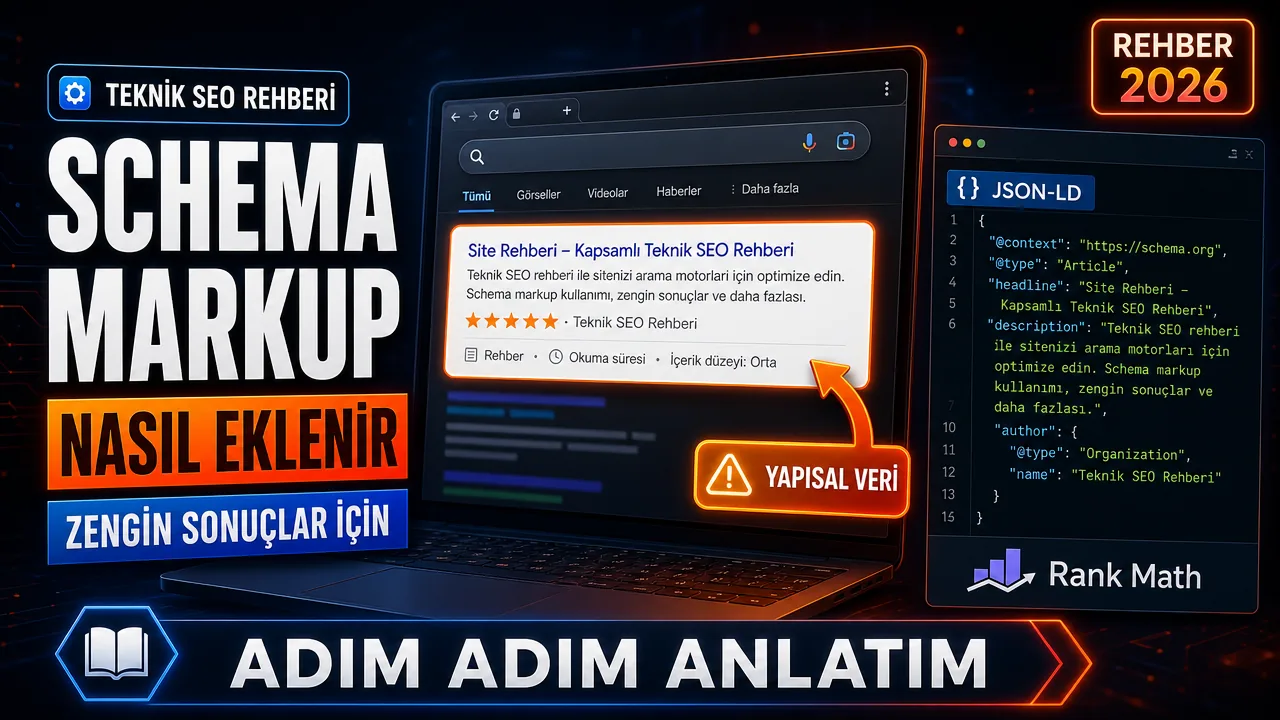
Yapısal veri, sayfanın makale, ürün veya tarif gibi türünü açıklamaya ve uygun arama özelliklerine aday olmasına yardımcı olabilir. Google, SSS (FAQ) zengin sonuçlarını Mayıs 2026’dan itibaren göstermiyor; bu nedenle soru-cevap açılır kutusu vaat edilmemelidir. Görünüm ve sıralama garantisi yoktur.
Önemli bir noktayı baştan netleştirelim: şema eklemek arama sıralamasında otomatik bir yükseliş garanti etmez. Google, yapısal verinin yalnızca uygun içerikle eşleştiğinde ve kılavuzlara uyduğunda rich result göstermeyi değerlendirdiğini belirtir. Yani şema, bir “sıralama hilesi” değil; arama motorlarının içeriğinizi doğru sınıflandırmasına yardımcı olan teknik bir SEO katmanıdır.
Schema Markup Nedir, Neden Önemli?
Schema Markup, Schema.org tarafından tanımlanan ortak bir kelime dağarcığı kullanarak sayfanızdaki varlıkları (bir yazı, bir ürün, bir organizasyon, bir tarif, bir etkinlik) makine tarafından okunabilir hâle getirir. Bu sözlük; Google, Bing ve Yahoo gibi arama motorlarının ortak girişimiyle oluşturulmuş ve zamanla genişletilmiş resmi bir referanstır. Bir sayfaya şema eklediğinizde aslında arama motoruna şunu söylemiş olursunuz: “Bu sayfadaki şu metin bir başlık, şu metin bir yazar adı, şu değer bir fiyat, şu liste sık sorulan sorulardır.”
Yapısal veri bazı uygun sayfalarda ek arama özelliklerini destekleyebilir. Ancak Google’ın SSS zengin sonucu özelliği Mayıs 2026’da kaldırıldı; FAQPage eklemek soru-cevap açılır kutusu oluşturmaz. Yapısal veri görünür sayfa içeriğiyle eşleşmelidir.
WordPress’te şema eklemek, diğer birçok teknik SEO görevi gibi (örneğin Core Web Vitals Optimizasyonu: WordPress Hız Rehberi başlıklı yazımızda anlattığımız hız iyileştirmeleri) sitenizin arama motorları tarafından daha iyi anlaşılmasını sağlayan bir adımdır. İkisi birlikte, hem teknik performans hem de içerik anlaşılırlığı açısından sitenizin temelini güçlendirir.
Schema.org, türleri ve özellikleri tanımlayan temel sözlüktür; Google Arama’daki zengin sonuç uygunluğu için ayrıca Google Search Central kılavuzunu esas alın. Schema.org’da geçerli olan her özellik Google’da özel görünüm sağlamaz.
WordPress’te Schema Markup Nasıl Eklenir? Üç Yöntem
WordPress’te şema eklemenin pratikte üç ana yolu vardır. Hangisini seçeceğiniz; teknik bilginize, sitenizin büyüklüğüne ve ne kadar özelleştirme istediğinize bağlıdır.
1. Rank Math ile (Yerleşik Şema Oluşturucu)
Zaten bir SEO eklentisi kullanıyorsanız, en pratik yol çoğunlukla budur. Rank Math, her yazı ve sayfa için bir “Schema Types” (Şema Türleri) sekmesi sunar; buradan Article, FAQPage, Product, HowTo gibi hazır şablonlardan birini seçip alanları doldurursunuz. Eklenti, seçtiğiniz şablona göre JSON-LD kodunu otomatik olarak oluşturup sayfanın `
` bölümüne ekler; kod yazmanıza gerek kalmaz.2. Başka Bir Şema Eklentisi ile
Rank Math dışında, yalnızca şema eklemeye odaklanan bağımsız eklentiler de mevcuttur. Bu eklentilerin çoğunun ücretsiz bir sürümü bulunur; temel şema türleri için yeterli olabilir, daha gelişmiş türler veya özel alanlar genellikle üst sürümlerde sunulur. Zaten kapsamlı bir SEO eklentisi kullanıyorsanız ayrı bir şema eklentisi eklemek çoğunlukla gereksiz bir katman ve olası çakışma riski yaratır.
3. Manuel JSON-LD ile (Kod Üzerinden)
Eklentilerin sunmadığı özel bir şema türü ya da çok spesifik bir alan yapısı gerekiyorsa, JSON-LD kodunu doğrudan temanın `functions.php` dosyasına veya bir kod parçacığı eklentisi aracılığıyla `wp_head` kancasına (hook) ekleyebilirsiniz. Bu yöntem tam kontrol sağlar ancak PHP ve JSON-LD söz dizimine (syntax) aşinalık gerektirir; hatalı bir virgül veya kapanmayan parantez şemanın tamamen geçersiz sayılmasına yol açabilir.
En Yaygın Schema Türleri
Schema.org yüzlerce varlık türü tanımlar, ancak bir blog veya kurumsal site için pratikte en sık kullanılan türler sınırlıdır. Doğru türü seçmek, yanlış veya alakasız bir şema eklemekten çok daha önemlidir; çünkü arama motorları, içerik ile şema türü arasında tutarlılık bekler. Aşağıda en yaygın altı türü ve ne zaman kullanılacaklarını özetledik.
Article (Makale)
Blog yazıları ve haberler için kullanılır. Başlık, yazar, yayın tarihi, güncelleme tarihi ve öne çıkan görsel gibi alanları içerir. Bir içerik sitesi için neredeyse her yazıya uygulanabilecek temel şema türüdür.
FAQPage (Sık Sorulan Sorular)
FAQPage türü görünür soru-cevap içeriğini tanımlayabilir, fakat Google Arama’da SSS zengin sonucu özelliği artık gösterilmez. SSS bölümü okuyucuya yararlıysa koruyun; sırf arama sonucunda açılır kutu elde etmek için eklemeyin.
HowTo (Nasıl Yapılır)
HowTo türü adımları makine tarafından okunabilir biçimde tanımlayabilir. Google’ın HowTo zengin sonuçları 2023’te kaldırıldı; sonuç sayfasında adımların gösterileceğini vaat etmeyin.
Product (Ürün)
E-ticaret sayfaları için kullanılır; ürün adı, açıklama, marka ve müsaitlik durumu gibi alanları kapsar. Fiyat ve stok bilgisi gibi alanlar da tanımlanabilir, ancak bu bilgilerin sayfadaki gerçek verilerle birebir uyumlu olması beklenir.
BreadcrumbList (Kırıntı Navigasyonu)
Sitenizin hiyerarşik yapısını (Ana Sayfa > Kategori > Yazı gibi) arama motoruna bildirir. Birçok tema ve SEO eklentisi bunu otomatik olarak üretir; genellikle ayrıca uğraşmanıza gerek kalmaz.
Organization (Kuruluş)
Site genelinde, markanızın adı, logosu ve sosyal medya profilleri gibi bilgileri tanımlar. Genellikle site genelinde bir kez, ana sayfaya veya site geneline uygulanır; her yazıya tekrar tekrar eklenmesi gerekmez.
Rank Math ile Adım Adım Şema Ekleme
Rank Math kuruluysa, bir yazıya şema eklemek birkaç dakikalık bir işlemdir. İşte uygulanabilir adımlar:
- Yazıyı düzenleyin: Şema eklemek istediğiniz yazı veya sayfayı WordPress yönetim panelinden açın.
- Rank Math kutusunu bulun: Yazı düzenleyicisinin altında veya yan panelinde yer alan Rank Math SEO kutusuna gidin.
- Schema sekmesine geçin: Rank Math kutusundaki sekmeler arasından “Schema” (Şema) sekmesini seçin.
- Uygun şema türünü seçin: Açılan şablon listesinden içeriğinize uygun türü seçin (örneğin blog yazısı için Article, bir soru-cevap sayfası için FAQPage).
- Alanları doldurun: Şablon, başlık, açıklama, görsel gibi alanları genellikle yazı içeriğinden otomatik doldurur; eksik veya hatalı görünen alanları elle düzenleyin.
- FAQPage için soru-cevap bloklarını ekleyin: SSS şeması seçtiyseniz, Rank Math’in SSS blok eklentisini kullanarak sayfada görünür soru-cevap çiftleri oluşturun; şema bu görünür içerikle eşleşmelidir.
- Önizlemeyi kontrol edin: Rank Math’in sunduğu şema önizleme ekranından alanların doğru doldurulduğunu teyit edin.
- Yazıyı güncelleyin/yayınlayın: Değişiklikleri kaydedin; JSON-LD kodu artık sayfanın kaynak koduna otomatik olarak eklenecektir.
- Doğrulayın: Yayınlanan sayfayı Google Rich Results Test ile kontrol ederek şemanın hatasız okunduğundan emin olun.
Manuel JSON-LD Kodu Nasıl Yazılır?
Eklenti kullanmadan, doğrudan kod yazarak şema eklemek isteyenler için JSON-LD biçimi en pratik seçenektir; çünkü sayfanın görünür HTML yapısını bozmadan, ayrı bir `