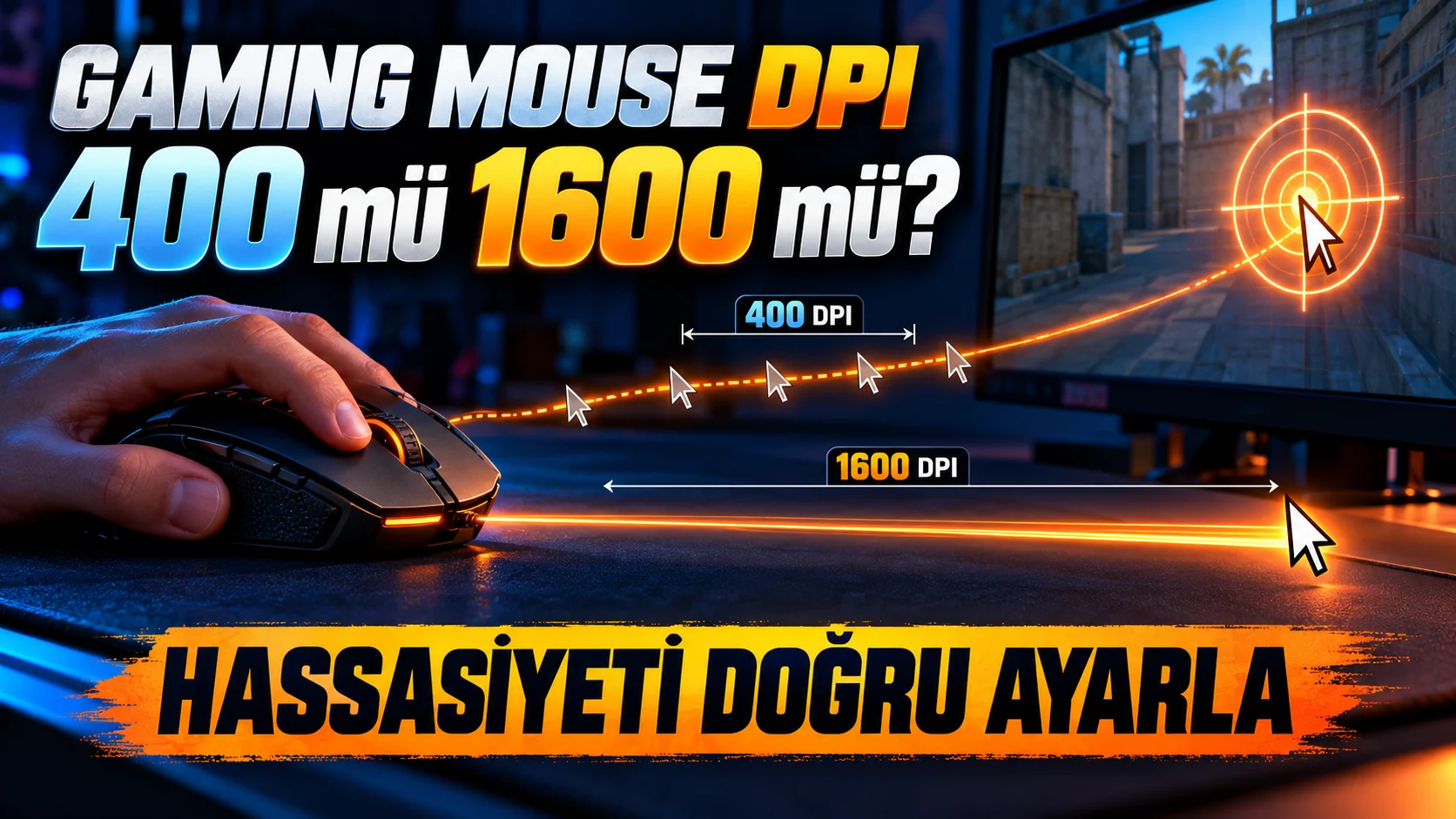
Gaming mouse DPI ayarı, fareyi masada ne kadar hareket ettirdiğinizde sensörün kaç hareket adımı bildirdiğini belirler. Üreticiler genellikle DPI der; teknik açıdan sensörün inç başına sayımı için CPI daha açıklayıcıdır. Sayı yükseldikçe aynı fiziksel hareketle imleç veya oyun kamerası genellikle daha fazla yer değiştirir. Ancak 800 DPI, imlecin her zaman tam 800 piksel ilerleyeceği anlamına gelmez. Windows işaretçi hızı, oyunun hassasiyet çarpanı, hızlandırma ve oyunun girişi işleme biçimi sonucu değiştirir. Bu rehber, tek bir “en iyi DPI” sayısı aramak yerine kendi fareniz, masanız ve oyununuz için ölçülebilir bir ayar bulmanıza yardımcı olur.
Gaming mouse DPI nedir, neyi değiştirir?
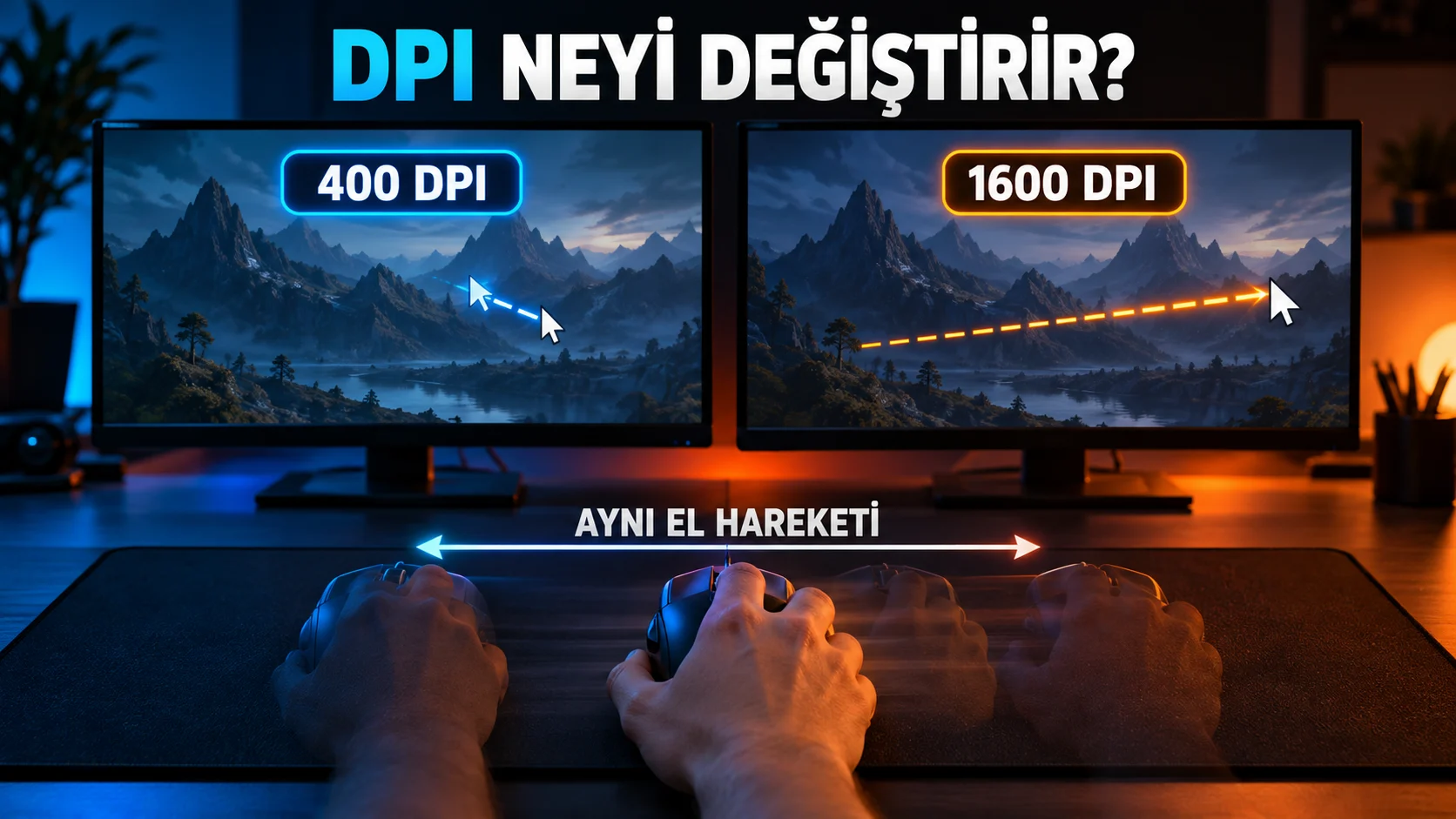
DPI, İngilizce “dots per inch” sözlerinin kısaltmasıdır. Fare sensörü bağlamında CPI, yani inç başına sayım terimi daha yerindedir: sensör, yüzey üzerinde hareket ederken belirli bir fiziksel mesafe için hareket sayımları üretir. Oyun faresi kutularında DPI sözcüğü yerleştiği için burada onu kullanacağız. Bu ayar ekran çözünürlüğünü, görüntü kalitesini veya doğrudan nişan başarısını artırmaz; yalnızca giriş zincirinin başlangıcındaki hassasiyeti değiştirir.
Örneğin aynı masada aynı mesafeyi hareket ettirdiğinizde 1600 DPI, 400 DPI’ya göre yaklaşık dört kat sayım üretir. Diğer bütün ayarlar eşitse oyun kamerası daha fazla dönebilir. Fakat oyun içi hassasiyet yarıya indirilirse sonuç da değişir. Masaüstü imleci ile oyun kamerasının farklı hissettirmesi bu yüzden şaşırtıcı değildir. Bazı oyunlar fare hareketini daha doğrudan işler, bazıları sistem ayarından etkilenir. Kendi oynadığınız oyundaki sonucu test etmek, paket üzerindeki sayıyı ezberlemekten daha yararlıdır.
Yüksek DPI için “daha çok veri, dolayısıyla her durumda daha iyi hassasiyet” yorumu da doğru değildir. Sensörün gerçek izleme kalitesi, yüzey uyumu, fareyi tutuş biçiminiz, sistem gecikmesi ve oyun motoru ayrı etkenlerdir. Öte yandan düşük DPI otomatik olarak profesyonel sonuç vermez. Ayarın amacı, hedefi gereksiz düzeltmeler yapmadan takip edebildiğiniz ve rahat dönebildiğiniz bir hareket aralığı bulmaktır.
DPI, oyun hassasiyeti, eDPI ve cm/360 arasındaki fark
Fare yazılımındaki DPI ile oyunun menüsündeki hassasiyet aynı düğme değildir. DPI sensörden gelen hareket sayımlarının yoğunluğunu, oyun hassasiyeti ise oyunun bu girişi nasıl ölçeklediğini etkiler. İki ayarı birlikte yükseltirseniz küçük bir el hareketinde hedefi aşmanız kolaylaşabilir. İki ayarı birlikte düşürürseniz büyük dönüşler için mousepad alanı yetmeyebilir. Önce birini sabitleyip diğerini ayarlamak bu ilişkiyi anlamayı kolaylaştırır.
Oyuncuların kullandığı eDPI, çoğu oyunda fare DPI değeri ile oyun içi hassasiyetin çarpımıdır. 800 DPI ve 0,5 oyun hassasiyeti 400 eDPI eder; 400 DPI ve 1,0 da aynı çarpımı verir. Bu karşılaştırma aynı oyunun aynı ayar sisteminde faydalıdır. Farklı oyunların hassasiyet ölçekleri farklı olabileceği için bir oyundaki 400 eDPI’ı diğerinde doğrudan aynı his olarak yorumlamayın. Ayrıca aynı çarpımın her donanım ve giriş yolunda birebir aynı davranışı garanti etmediğini unutmayın.
cm/360, oyunda kamerayı 360 derece döndürmek için fareyi masada kaç santimetre hareket ettirdiğinizi anlatır. Yeni bir oyuna geçerken veya farenizi değiştirirken pratik bir karşılaştırma sağlar. Basitçe mousepad üzerinde bir başlangıç noktası işaretleyip oyun içinde düz bir yatay dönüş yapın ve farenin katettiği mesafeyi ölçün. Ölçümü aynı oyunda, aynı görüş ve hızlandırma koşullarında tekrar edin. Bu sayı bir kalite puanı değildir; düşük ya da yüksek değerin rahatlığı masa alanınıza ve oyun tarzınıza bağlıdır.
Polling rate DPI ile aynı şey mi?
Hayır. Polling rate veya raporlama hızı, farenin hareket bilgisini bilgisayara ne sıklıkla ilettiğini belirtir. 1000 Hz teoride saniyede bin rapor, raporlar arasında yaklaşık 1 milisaniye aralık demektir. Bu ifade “tıklama gecikmesi 1 ms” garantisi değildir. USB işleme, oyunun kare süresi, ekran ve diğer aşamalar toplam hissi etkiler. DPI hareketin ölçeğiyle, raporlama hızı ise iletim sıklığıyla ilgilidir.
Bazı yeni fareler çok yüksek raporlama hızları sunar. En yüksek sayıyı seçmek her bilgisayarda daha iyi oyun anlamına gelmez: kablosuz modelde pil tüketimi artabilir, kimi sistemlerde işlemci veya USB yükü değişebilir. Takılma ya da düzensiz kare süresi fark ederseniz raporlama hızını bir kademe düşürüp aynı oyun sahnesinde yeniden deneyin. DPI, oyun hassasiyeti ve raporlama hızını aynı anda değiştirirseniz hangi seçeneğin fark yarattığını ayıramazsınız.
Gaming mouse DPI nasıl ayarlanır?
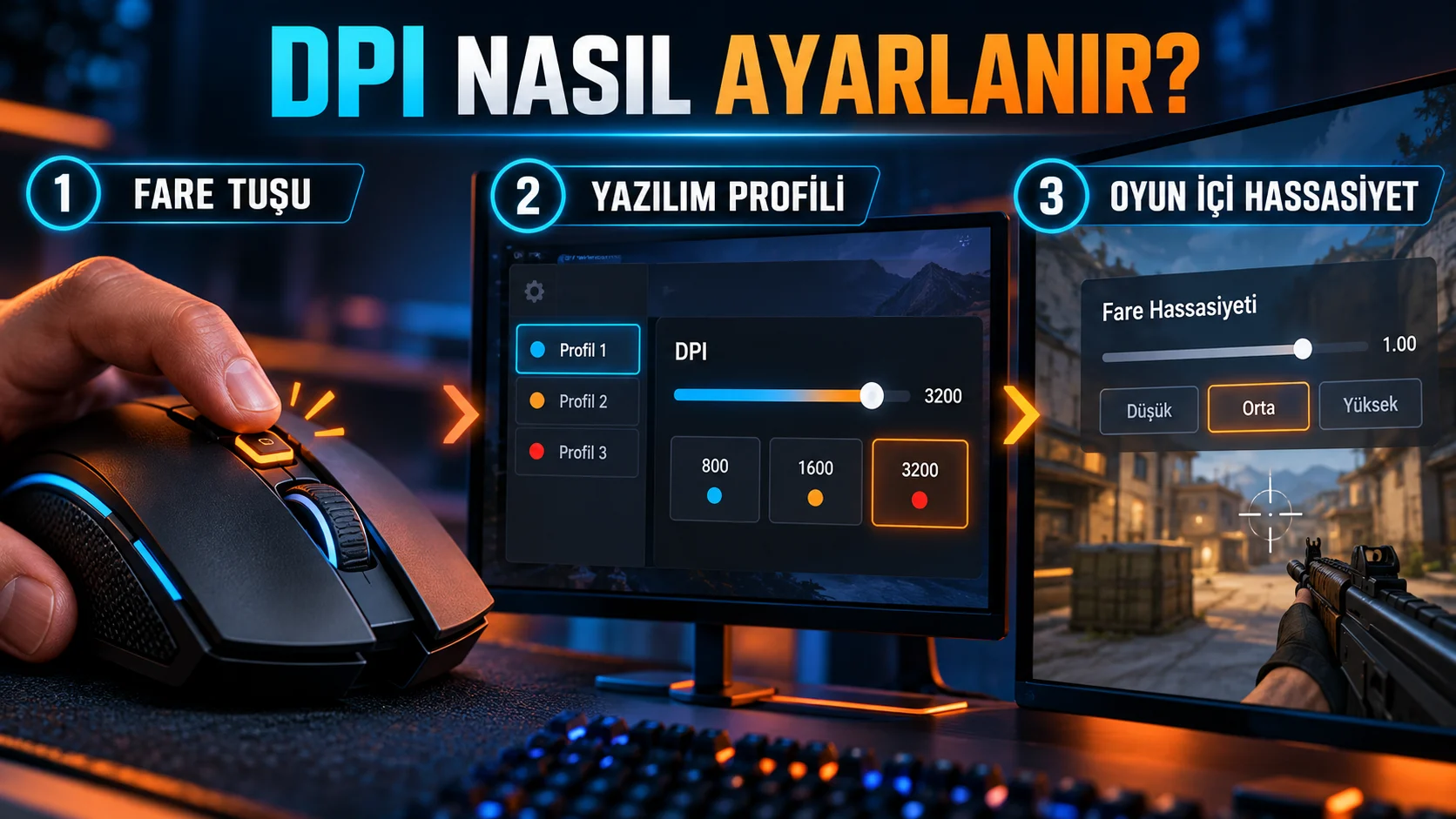
İlk adım farenin tam modelini öğrenmektir. Bazı modellerde tekerleğin arkasındaki düğme hazır DPI kademeleri arasında geçiş yapar; bazılarında ayrı artırma ve azaltma düğmeleri vardır. Razer’ın destek belgesi bu iki düğme düzenini açıkça ayırır. Düğmeye bastığınızda ışık rengi değişse bile hangi rengin hangi değere karşılık geldiğini modelin kılavuzundan kontrol edin. Rastgele kademe değiştirip yalnız ışığa bakarak sayı tahmin etmeyin.
Üreticinin resmi yazılımı varsa fareyi seçip hassasiyet bölümünü açın. Örneğin Razer Synapse’in uyumlu fareler için “Performance” alanında DPI kademeleri veya kaydırıcı bulunur. Logitech G HUB’ın cihaz yapılandırmasında da hassasiyet ayarları yer alır. Yazılım arayüzü ve desteklenen özellikler modele ve sürüme göre değişir. Yazılımı yalnız üreticinin resmi kaynağından edinin; benzer adla dağıtılan paketlere güvenmeyin.
- Mevcut DPI kademelerini ve oyundaki hassasiyet değerini not edin. Geri dönüş için ekran görüntüsü veya kısa kayıt tutun.
- Rahat kullanabildiğiniz bir başlangıç DPI değeri belirleyin; bunu kesin kural değil test noktası olarak görün.
- Yanlışlıkla geçişi önlemek için gerek duymadığınız DPI kademelerini kaldırın veya düğmeye işlev atamayın.
- Oyunu açın ve aynı eğitim alanında hem küçük hedef düzeltmesi hem geniş dönüş yapın.
- Yalnız oyun hassasiyetini küçük adımlarla değiştirin; hedefi aşıyorsanız düşürün, dönüşte mousepad bitiyorsa artırmayı deneyin.
- Son ayarı profil adıyla kaydedin. Fare dahili bellek sunuyorsa farklı bilgisayarda ayarın taşınıp taşınmadığını ayrıca sınayın.
Bu adımlar fare yazılımı olmayan modellerde de uygulanabilir. Düğme ile birkaç hazır kademe seçebiliyorsanız her birini kısa süre deneyin ve oyunun hassasiyetini ona göre ayarlayın. Ancak üretici yazılımı yoksa ekranda gördüğünüz imleç mesafesinden kesin DPI değeri çıkarmaya çalışmayın. Fare modelinin teknik belgesi daha güvenilir başlangıç bilgisidir.
Windows işaretçi hızı ve hızlandırma neden önemli?
Windows’ta “Bluetooth ve cihazlar > Fare” alanında işaretçi hızı değiştirilebilir; ek fare seçeneklerinde işaretçi davranışı için ek denetimler bulunur. Bu ayarlar masaüstünde hissettiğiniz imleç hızını etkileyebilir. Bazı oyunlarda fare hareketi doğrudan işlendiğinden Windows ayarı oyun içindeki dönüşü aynı biçimde etkilemeyebilir. Dolayısıyla masaüstünde imleç hızlı diye oyun içi DPI’nın da aynı şekilde değiştiğini varsaymayın.
“İşaretçi hassasiyetini artır” seçeneği hareket hızına bağlı işaretçi davranışı oluşturabilir. Belirli bir hareket mesafesinin her denemede benzer dönüş sağlamasını istediğiniz bir oyunda hızlandırma ayarını bilinçli seçin ve test sırasında sabit tutun. Hızlandırmayı açmak ya da kapatmak tek başına başarı garantisi değildir; alışkanlığınız ve kullandığınız oyunun giriş yöntemi belirleyicidir. Değişiklikten önce mevcut durumu kaydetmek geri dönmenizi kolaylaştırır.
Windows kaydırma hızı, çift tıklama hızı ve işaretçi hızı farklı seçeneklerdir. Fare tekerleği çok hızlı kayıyor diye DPI’yı değiştirmek yanlış soruna çözüm aramaktır. Aynı şekilde çift tıklama ayarı, hedef izleme hızından ayrı çalışır. Sorunu doğru adlandırmak gereksiz ayar değişikliklerini azaltır.
FPS, strateji ve günlük kullanım için hangi DPI seçilmeli?
Her oyuncuya uygun tek bir sayı yoktur. Rekabetçi bir nişancı oyununda küçük hedef düzeltmeleri ile hızlı dönüşler arasında denge gerekir. Geniş mousepad ve kol hareketi kullanan biri daha düşük toplam hassasiyetle rahat olabilir. Dar masada bilekten hareket eden biri daha yüksek toplam hassasiyete ihtiyaç duyabilir. İki oyuncunun ayarı farklı diye birinin faresi veya oyunu yanlış çalışıyor sonucu çıkmaz.
Strateji oyunlarında ekran kenarlarına ulaşmak, çok sayıda arayüz düğmesini seçmek ve geniş haritada gezinmek önem kazanabilir. Günlük kullanımda yüksek çözünürlüklü veya birden fazla monitörde imleci uzun mesafeye taşımak farklı bir tercih yaratır. Tek fareyi hem oyun hem iş için kullanıyorsanız yazılım profili veya iki sabit kademe işe yarayabilir. Fakat çok sayıda kademe arasında yanlışlıkla geçiş yapmak tutarlılığı bozar; gerçekten kullandığınız seçenekleri saklayın.
Başlangıç değerleri yalnız deneme aralığıdır. Çevrim içi listelerde gördüğünüz “bütün FPS oyuncuları 400 DPI kullanmalı” türü kuralları satın alma ya da oyun performansı vaadi olarak kabul etmeyin. Rahatlık, hedefi durdurabilme, masa alanı ve birkaç günlük tekrarlanabilir sonuç daha iyi ölçütlerdir. Bir ayarın ilk beş dakikada yabancı gelmesi onun kesin olarak kötü olduğunu da göstermez; kısa bir alışma süresi bırakın fakat ağrı veya zorlanma varsa ergonomiyi gözden geçirin.
Doğru hassasiyeti bulmak için uygulanabilir test
Önce oyun, çözünürlük, görüş açısı, fare DPI değeri, oyun hassasiyeti ve hızlandırma durumunu kaydedin. Fareyi masa üzerinde hep aynı başlangıç noktasına koyun. Oyunun eğitim bölümünde sabit bir noktaya küçük hareketlerle yaklaşmayı ve iki farklı yönde 180 derece dönmeyi birkaç kez deneyin. Hedefi sürekli geçiyorsanız toplam hassasiyet yüksek olabilir. Büyük dönüşü tamamlamak için fareyi kaldırmanız gerekiyorsa toplam hassasiyet düşük veya alan yetersiz olabilir.
İlk turda yalnız bir ayarı değiştirin; örneğin DPI sabitken oyun hassasiyetini küçük bir adımla düşürün. Yeni ayarı birkaç tekrar test edin ve sonucunu not edin. Dönüş mesafesi, hedefi aşma sayısı ve hareket rahatlığı gibi basit gözlemler yeterlidir. Bir oyundaki maç skorunu tek ölçüt yapmayın: rakip düzeyi, ağ gecikmesi, yorgunluk ve harita sonucu etkiler.
Ertesi gün aynı kısa testi tekrarlamak yararlıdır. Anlık heyecanla her kötü maçtan sonra ayar değiştirmek kas hafızası oluşturmayı zorlaştırır. İki aday ayarı benzer koşullarda karşılaştırın; biri küçük düzeltmede, diğeri dönüşte daha rahatsa mousepad alanını ve tutuşu da hesaba katın. Sonuç mükemmel bir sayı değil, çeşitli hareketlerde tutarlı biçimde kontrol edebildiğiniz bir aralıktır.
Mousepad, sensör, tutuş ve ağırlık nasıl etkiler?
Fare sensörü masadaki yüzeyi izler. Çok parlak, kirli veya düzensiz yüzeyde imleç atlıyorsa yalnız DPI değerini düşürmek kök nedeni çözmeyebilir. Mousepad’i ve sensörün çevresini üreticinin temizlik talimatına göre kontrol edin; hasarlı yüzey veya bağlantı sorununu ayırın. Farklı yüzeylerin sürtünmesi hareketi başlatma ve durdurma hissini değiştirir. Bu fiziksel his, menüde aynı sayı yazsa bile hedefleme davranışını etkileyebilir.
Fare şekli, ağırlığı ve elinize uyumu da önemlidir. Parmak, pençe veya avuç tutuşunun her biri farklı hareket aralığı oluşturabilir. Ağrı hissediyorsanız oyun ayarı yerine dinlenme, masa yüksekliği, bilek ve kol pozisyonunu değerlendirin. Çok hafif fare herkes için daha iyi değildir; hareketi durdurabilme ve kavrama rahatlığı kişisel bir dengedir. Satın alırken yalnız en yüksek DPI etiketine odaklanmak bu temel unsurları kaçırmanıza neden olabilir.
Kablosuz bir farede pil düzeyi, alıcı konumu ve parazit de kopma veya tutarsız izleme algısı yaratabilir. Sorun tek bir oyunda yaşanıyorsa oyunun kare süresi ve giriş ayarlarını da inceleyin. Sorun masaüstünde, başka bilgisayarda ve farklı yüzeyde sürüyorsa donanım veya bağlantı ihtimali güçlenir. Her adımda tek değişkeni değiştirerek teşhis yapmak, rastgele yeni fare almaktan daha güvenilir bir yoldur.
Yaygın DPI sorunları ve çözüm sırası
| Belirti | Önce bakılacak yer | Pratik deneme |
|---|---|---|
| Küçük hareketle hedefi aşma | Oyun hassasiyeti, DPI kademesi | Birini sabit tutup diğerini küçük adımla düşürün. |
| Dönüşte mousepad bitmesi | Toplam hassasiyet, fiziksel alan | Alanı ölçün; oyun hassasiyetini kontrollü artırın. |
| İmlecin atlaması | Yüzey, sensör, bağlantı | Temiz ve farklı bir yüzeyde tekrar deneyin. |
| Maç ortasında hız değişmesi | DPI düğmesi, profil geçişi | Gereksiz kademeleri kaldırın, profil otomasyonunu kontrol edin. |
| Yüksek raporlama hızında takılma | USB/CPU yükü, pil, oyun kare süresi | Bir alt raporlama hızında aynı sahneyi karşılaştırın. |
| Masaüstü ve oyunun farklı hissettirmesi | Windows ve oyun giriş ayarları | İki ortamı ayrı test edin; hızlandırmayı kaydedin. |
Sorun giderirken üretici sürücüsünü ve fare yazılımını resmi kaynaktan güncelleyin; fakat her güncellemeyi performans mucizesi olarak görmeyin. Önce eski ayarınızı kaydedin. Yeni sürümde profil sıfırlanırsa bu kayıtla geri dönebilirsiniz. Fare bağlantısını değiştirdiğinizde yalnız kablosuz gecikmeye odaklanmayın; fiziksel USB portu, alıcı uzaklığı ve bilgisayarın yükü de sonucu etkileyebilir.
Gaming mouse seçerken DPI değeri yeterli mi?
Bir farenin “26.000 DPI” yazması, onun 800 DPI kullandığınızda rakibinden daha iyi olacağını kanıtlamaz. Sensörün tutarlı izleme davranışı, farenin ele oturması, düğmelerin erişilebilirliği, ağırlık, pil ve bağlantı kararlılığı daha anlamlı sorulardır. Üreticinin teknik sayfasındaki üst DPI sınırını, kullanabileceğiniz ayar aralığı olarak okuyun; oyun becerisi puanı olarak değil.
Satın almadan önce el ölçünüze ve tutuşunuza uygun biçimi araştırın. Masa alanınız kısıtlıysa çok düşük toplam hassasiyet için gereken geniş hareketin pratik olup olmadığını düşünün. İhtiyacınız olmayan çok sayıda RGB efekti veya pazarlama terimi yerine servis, garanti ve yazılım desteğini değerlendirin. Mevcut fareniz sorunsuz izliyorsa yalnız yüksek DPI etiketi için değiştirmek çoğu zaman gerekli değildir.
Sık sorulan sorular
400 DPI mı, 800 DPI mı, 1600 DPI mı daha iyi?
Üçü de uygun koşullarda kullanılabilir. DPI tek başına toplam oyun hassasiyetini söylemez; oyun çarpanı ve masa alanı da gerekir. Her sayıyı aynı kısa testte deneyip rahat hareket aralığını bulun. Bir oyuncunun ayarını kopyalarsanız aynı sonuç alacağınızı varsaymayın.
DPI yüksek olursa fare daha hızlı mı tepki verir?
DPI artışı, aynı fiziksel harekette daha fazla hareket sayımı sağlar. Gecikme ise raporlama hızı, sistem, oyun ve ekran gibi başka aşamalara da bağlıdır. “DPI iki katına çıktı, gecikme yarıya indi” sonucunu çıkaramazsınız.
Oyun içinde DPI değişirse ne yapmalıyım?
Önce fare üzerindeki kademe düğmesine yanlışlıkla basılıp basılmadığını ve yazılımdaki oyun profillerini kontrol edin. Gereksiz kademeleri kaldırın. Yazılım ayarı ile dahili bellek ayarı farklıysa hangi profilin etkin olduğunu doğrulayın.
4K monitörde DPI mutlaka yükseltilmeli mi?
Hayır. Masaüstündeki imleç hareketi için tercih değişebilir ama her kullanıcının DPI’yı çözünürlükle aynı oranda artırması gerekmez. Oyunun fare hareketini nasıl işlediği de önemlidir. Kendi ekranınızda ve oyununuzda test edin.
eDPI farklı oyunlarda karşılaştırılır mı?
Doğrudan karşılaştırma güvenilir değildir; oyunların hassasiyet ölçekleri ve giriş davranışı farklı olabilir. Aynı oyun içindeki ayarları kıyaslamak için yararlıdır. Oyunlar arası geçişte cm/360 ve gerçek kullanım testi daha açıklayıcıdır.
Sonuç
Gaming mouse DPI, kontrol zincirindeki önemli fakat tek başına karar vermeye yetmeyen bir ayardır. Fareyi üreticinin düğmesi veya resmi yazılımıyla ayarlayın; oyun hassasiyetini, Windows işaretçi davranışını ve raporlama hızını ayrı değişkenler olarak görün. Aynı sahnede küçük hedef düzeltmesi ile geniş dönüşü test edin, masa alanınızı hesaba katın ve rahat ettiğiniz ayarı birkaç gün sabit tutun. En yüksek sayı yerine ölçülebilir tutarlılığı hedefleyin.
Kaynaklar ve ileri okuma
- Razer: Fare üzerindeki düğmelerle DPI ayarlama
- Razer: Synapse üzerinden DPI kademeleri
- Logitech G: G HUB temel ayarları
- Logitech: Fare raporlama hızı
- Microsoft: Windows fare ayarları