Oyun deneyimini GPU, CPU, bellek, ekran, ayarlar ve ağ farklı biçimlerde sınırlayabilir. Hangi parçanın önemli olduğu oynadığınız oyuna ve hedeflediğiniz çözünürlük/kare hızına bağlıdır; tek bir “en zayıf halka” her görevde aynı sonucu belirlemez.
Bu rehber, oyun teknolojileri serisinin ana kapısıdır. Her başlıkta konunun özü verilir, derinleşmek istediğinizde ilgili rehbere bağlantı bulunur.
Bütçenizi Nereye Harcamalısınız?
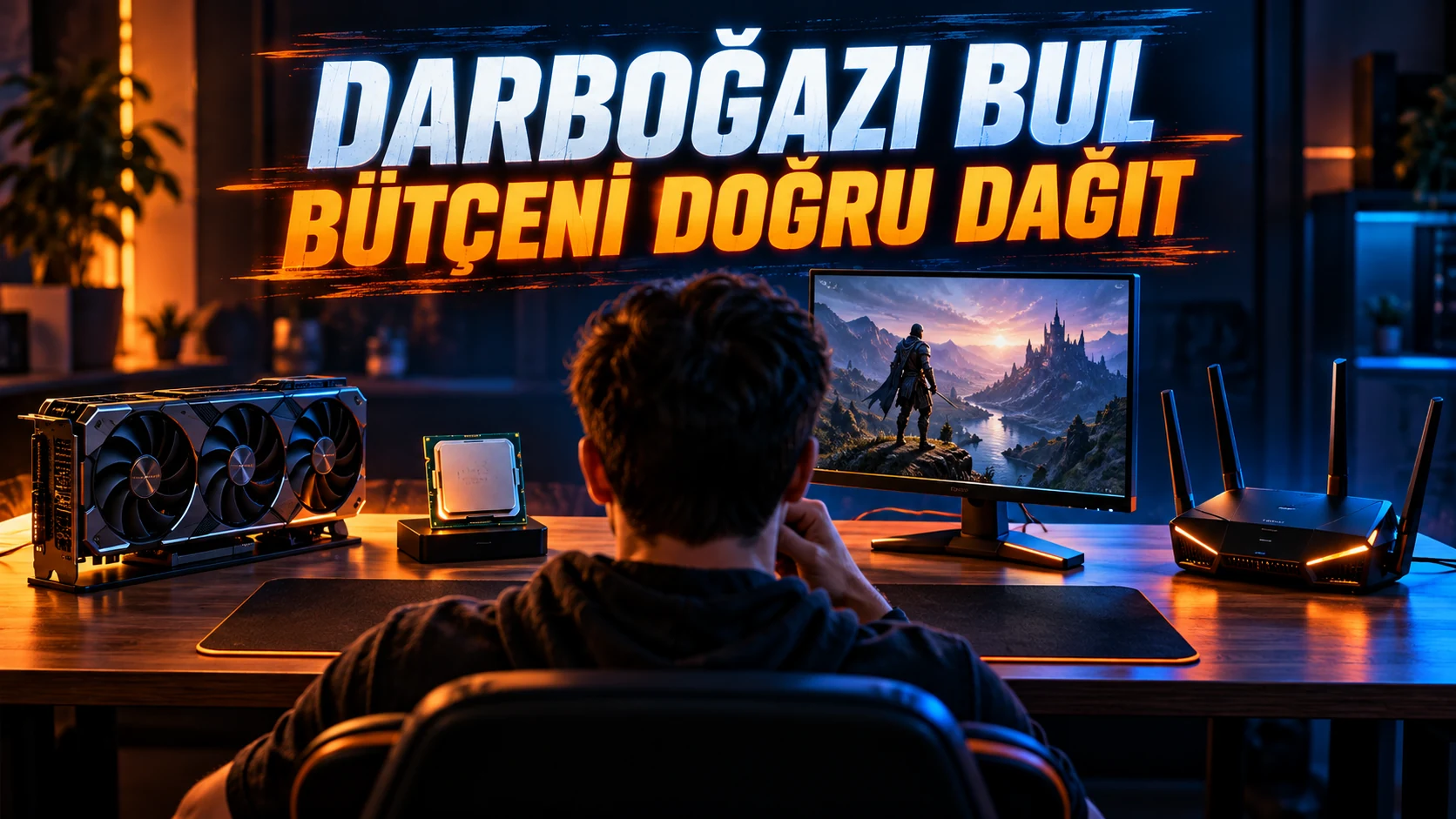
Sınırlı bütçede en sık yapılan hata, tüm parayı ekran kartına yatırıp monitör ve girdi cihazlarını göz ardı etmektir. Aşağıdaki tablo, hedef deneyime göre önceliği gösterir.
| Hedefiniz | Birinci öncelik | İkinci öncelik | Sonra bakılacak |
|---|---|---|---|
| Rekabetçi FPS oyunları | Yüksek yenileme hızlı monitör | Düşük gecikmeli bağlantı | Mouse ve mousepad |
| Görsel odaklı tek oyunculu | Ekran kartı | Çözünürlük ve panel kalitesi | Ray tracing desteği |
| Karma kullanım | Dengeli ekran kartı | 1440p 144 Hz monitör | Mekanik klavye |
| Düşük bütçe | Ölçeklendirme destekli GPU | 1080p yüksek yenileme | Bağlantı iyileştirmesi |
1. Ekran Kartı ve Çözünürlük Hedefi
Çözünürlük yükseldikçe GPU yükü genellikle artar; fakat belirli kartın 1080p veya 4K için yeterli olup olmadığı oyuna ve grafik ayarlarına bağlıdır. 4K için güçlü kart almak 1080p oyunlarda otomatik olarak israf değildir: yüksek kare hızı veya başka işler için kullanılabilir. VRAM kapasitesini de oyunların gerçek bellek kullanımıyla karşılaştırın.
Sistemin tamamını kurma aşamasındaysanız bileşen dengesi de önemlidir: güçlü bir ekran kartı, zayıf bir işlemciyle darboğaza girer.
Ayrıntı için: Oyun Bilgisayarı Toplama Rehberi
2. Kaç FPS Gerçekten Gerekli?
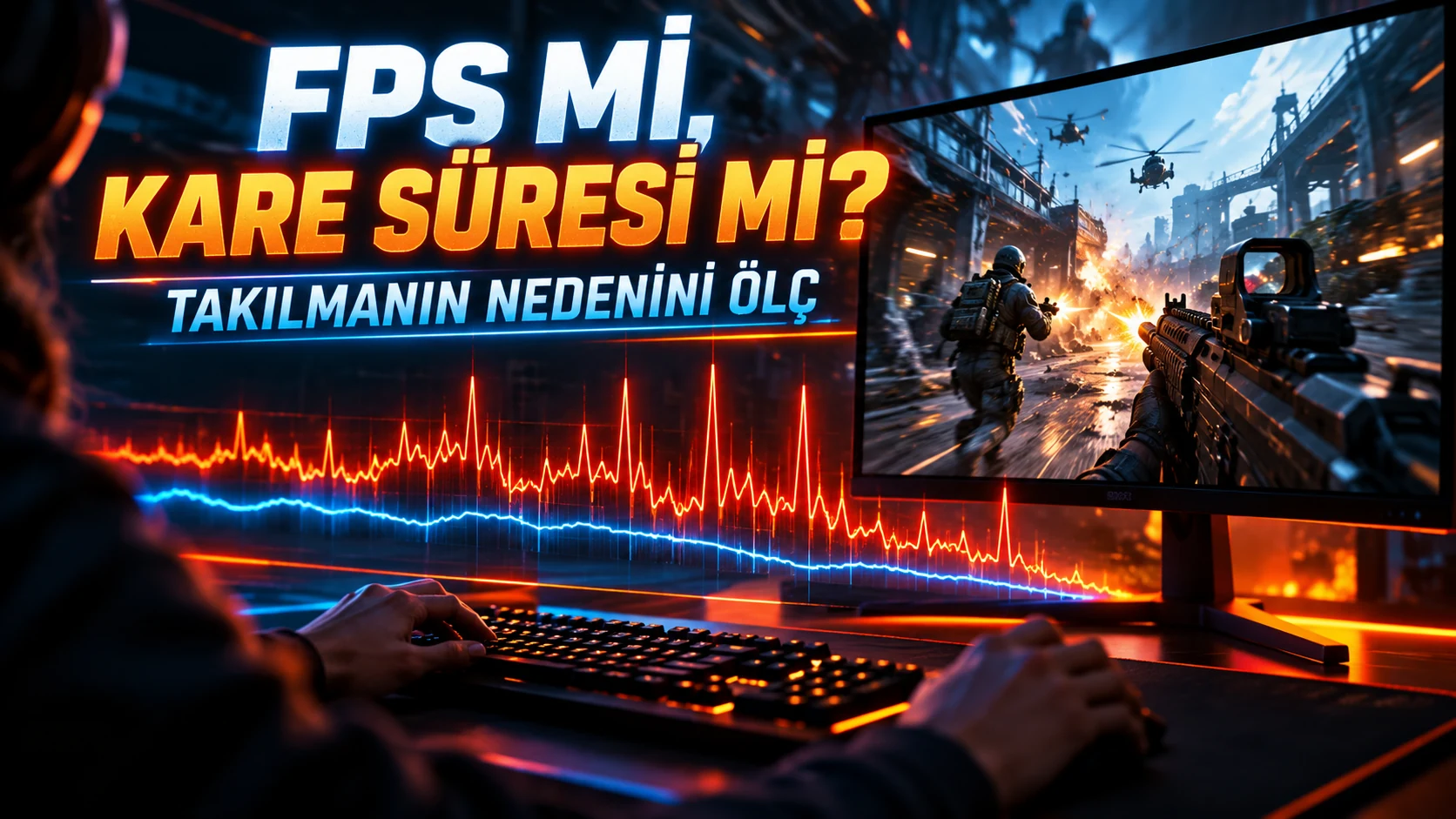
Kare hızı, saniyede ekrana çizilen görüntü sayısıdır ve akıcılık hissinin temelidir. 30 ile 60 arasındaki fark herkes tarafından fark edilir; 60 ile 144 arasındaki fark ise özellikle hızlı tempolu oyunlarda hissedilir. Ancak kare hızının bir anlamı olması için monitörün onu gösterebilmesi gerekir.
Rekabetçi oyunlarda yüksek ve istikrarlı kare hızı, tepe değerden daha önemlidir. Ani düşüşler, ortalama FPS yüksek olsa bile deneyimi bozar.
Ayrıntı için: FPS Nedir, Oyun Performansını Nasıl Etkiler?
3. Monitör: Zincirin En Çok İhmal Edilen Halkası
Ekran kartınız saniyede 200 kare üretse bile 60 Hz monitörde bunun 60’ını görürsünüz. Monitör seçiminde yenileme hızı, tepki süresi, panel tipi ve değişken yenileme hızı desteği birlikte değerlendirilmelidir. IPS, VA ve OLED panellerin her biri farklı bir dengede: renk, kontrast ve tepki süresi arasında tercih yaparsınız.
Değişken yenileme, uyumlu ekran ile ekran kartının yenilemesini kare üretimine yaklaştırarak yırtılma ve takılmayı azaltabilir. AMD, FreeSync için uyumlu donanım koşulunu vurgular. Tek başına oyun motorunun ürettiği kare sayısını artırmaz; desteklenen yenileme aralığını ve kabloyu kontrol edin.
Ayrıntı için: Oyun Monitörü Alırken Nelere Dikkat Edilmeli?
4. Ölçeklendirme: Görüntü Kalitesi ve Performans Dengesi
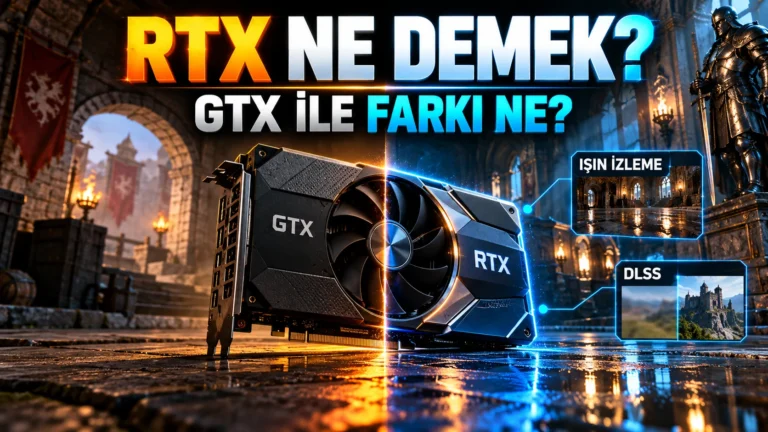
DLSS ve FSR, oyunu daha düşük çözünürlükte işleyip görüntüyü hedef çözünürlüğe yükselten teknolojilerdir. Sonuç, görüntü kalitesinde kabul edilebilir bir ödünle belirgin kare hızı artışıdır. Orta segment bir kartın üst segment deneyimine yaklaşmasını sağlayan en pratik araç budur.
Bu teknolojiler özellikle ray tracing gibi ağır özellikleri açtığınızda kritik hale gelir; ikisi birlikte kullanıldığında hem görsel kalite hem akıcılık korunabilir.
Ayrıntı için: Oyunlarda DLSS ve FSR Teknolojisi Nedir?
5. Ray Tracing: Ne Zaman Açmaya Değer?
Ray tracing, ışığın gerçek dünyadaki davranışını simüle ederek yansıma, gölge ve aydınlatmada belirgin gerçekçilik sağlar. Karşılığında ciddi performans maliyeti getirir. Yavaş tempolu, atmosferik tek oyunculu oyunlarda kazanç görünürken; rekabetçi çok oyunculu oyunlarda kare hızını düşürmesi genellikle dezavantaja dönüşür.
Pratik kural: hikâye odaklı oyunlarda açın, rekabetçi oyunlarda kapatın.
Ayrıntı için: Ray Tracing Nedir, Grafik Kalitesini Nasıl Etkiler?
6. Bağlantı: Donanımın Çözemediği Sorun
Yüksek FPS ile birlikte gecikme hissi varsa ağ pingini ve paket kaybını ölçün; ancak giriş cihazı, oyun motoru, GPU kuyruğu ve ekran gecikmesini de ayrı değerlendirin. NVIDIA, FPS ile uçtan uca sistem gecikmesinin aynı ölçü olmadığını açıklar. “Yüksek FPS varsa sorun kesin ağdadır” sonucuna varmayın.
Gecikmeyi etkileyen başlıca etkenler sunucu mesafesi, kablosuz yerine kablolu bağlantı kullanımı ve ağdaki diğer cihazların yarattığı trafiktir.
Ayrıntı için: Ping Nedir, Online Oyunlarda Neden Önemlidir?
7. Girdi Cihazları: Hissedilen Performans
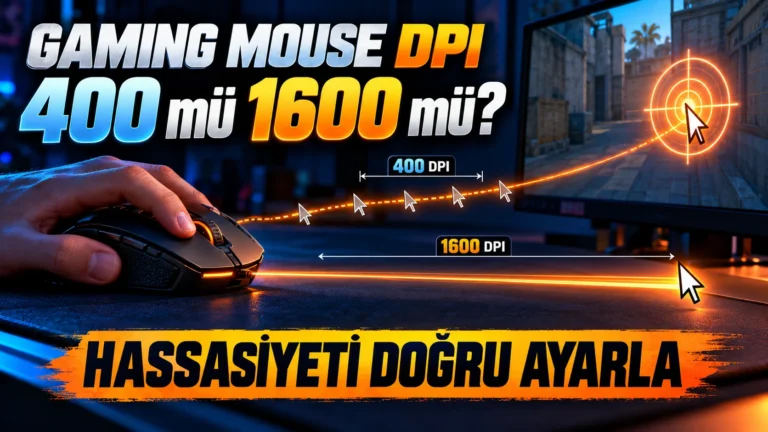
Klavye ve mouse, ölçülen performansı değil hissedilen performansı belirler. Mekanik klavyelerde switch tipi tepki karakterini, keycap malzemesi ise dokunuş hissini ve dayanıklılığı belirler. Mouse tarafında ise en sık yapılan hata DPI değerini gereğinden yüksek ayarlamaktır; asıl önemli olan oyun içi hassasiyetle birlikte oluşan efektif değerdir.
Ayrıntı için: Mekanik Klavye Nedir, Avantajları Nelerdir? ve Gaming Mouse DPI Nedir, Nasıl Ayarlanır?
8. Platform: PC, Konsol veya Bulut
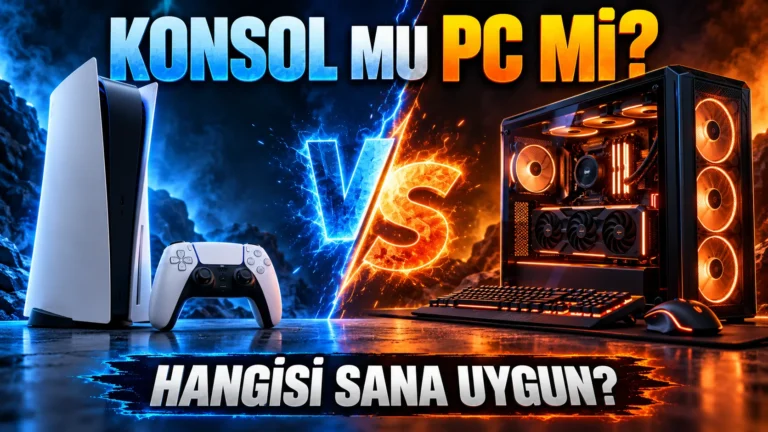
Tüm bu kararların üstünde bir soru daha var: bu deneyimi hangi platformda yaşayacaksınız? Konsol, sabit donanımı sayesinde optimizasyon derdi olmayan bir başlangıç maliyeti sunar. PC, yükseltilebilirlik ve ayar özgürlüğü verir. Bulut oyun ise donanım yatırımını tamamen ortadan kaldırır, karşılığında bağlantı kalitesine tam bağımlılık getirir.
Bulut oyun özellikle donanım bütçesi kısıtlı ancak internet altyapısı iyi olan kullanıcılar için gerçekçi bir seçenektir; rekabetçi oyunlarda ise ek gecikme dezavantaj yaratır.
Ayrıntı için: Konsol mu PC mi, Hangisi Daha Mantıklı? ve Bulut Oyun Nedir, Nasıl Çalışır?
Sık Sorulan Sorular
Ekran kartımı yükselttim ama FPS artmadı, neden?
Ekran kartı yükseltmesinden sonra FPS değişmiyorsa CPU sınırı, kare hızı limiti, V-Sync, güç ayarı veya oyun sahnesi etkili olabilir. Aynı sahnede GPU kullanımını, kare süresini ve FPS sınırını gözleyin; CPU darboğazını ölçmeden kesin neden saymayın.
144 Hz monitör için kaç FPS gerekir?
Monitörün potansiyelini tam kullanmak için oyunun istikrarlı biçimde 144 kare üretmesi gerekir. Daha düşük değerlerde bile 60 Hz’e göre kazanç vardır, ancak fark orantılı olarak azalır.
DLSS açmak görüntüyü bozar mı?
Kalite modlarında fark çoğu sahnede ayırt edilmesi zor düzeydedir. Performans odaklı agresif modlarda ise özellikle ince detaylarda ve hareketli sahnelerde yumuşama görülebilir.
Yüksek DPI daha mı iyi nişan almamı sağlar?
Hayır. Aşırı yüksek DPI, küçük el titremelerini de büyüterek hassasiyeti düşürür. Rekabetçi oyuncuların çoğu düşük efektif hassasiyetle geniş kol hareketi kullanır.
Önce performansı doğru ölçün: FPS, kare süresi ve yüzde birlik düşük değer
Yükseltmeye para ayırmadan önce sorunu aynı oyun sahnesinde tekrarlayarak ölçün. Ortalama FPS tek başına yeterli değildir: Oyun bir dakika boyunca yüksek ortalama verirken kısa donmalar yaşatabilir. Kare süresi, her karenin hazırlanması için geçen milisaniyeyi gösterir. 60 FPS yaklaşık 16,7 ms, 120 FPS yaklaşık 8,3 ms kare aralığına karşılık gelir. Ölçüm çizgisindeki ani sıçramalar, oyuncunun gördüğü takılmaya çoğu zaman ortalama FPS’den daha iyi işaret eder.
“1% low” değeri daha yavaş karelerin özetidir; ölçüm aracının hesaplama biçimi değişebilir. Bu nedenle başka bir incelemedeki sayıyla kendi sonucunuzu bire bir karşılaştırmak yerine aynı oyun, aynı sahne ve aynı ayarlarda yaptığınız iki denemeyi karşılaştırın. İlk açılıştaki shader derleme takılması ile uzun süreli oyun sırasında oluşan düzenli takılmayı da ayırın. Sorun yalnızca ilk çalıştırmada yaşanıyorsa donanım yükseltmesi gereksiz olabilir.
Ölçüm için üç kısa tekrar yapın. Çözünürlük, grafik ön ayarı, oyun sürümü, sürücü ve arka plandaki uygulamalar sabit kalsın. Ortalama FPS, kare süresi grafiği, GPU kullanımı, CPU çekirdek etkinliği, bellek doluluğu ve sıcaklığı not edin. Dizüstü bilgisayarda prizde ve aynı güç modunda çalışın. Bu kayıtlar olmadan “yeni GPU aldım, neden hızlanmadı?” sorusunu güvenilir biçimde yanıtlamak zordur.
CPU ve GPU darboğazını ayırmak için iki küçük deney
İlk deneyde çözünürlüğü veya GPU’yu zorlayan görsel ayarı düşürün. Kare hızı belirgin artıyorsa GPU yükü önemli bir sınırlayıcıdır. Sayı hemen hemen aynı kalıyorsa CPU sınırı, oyun motorunun kare limiti, V-Sync ya da başka bir tavan etkili olabilir. İkinci deneyde FPS sınırını ve dikey senkronizasyon ayarını kontrol edin; açık bir kare limiti, yükseltmenin etkisini gizler. Ölçümleri her seferinde aynı sahnede yapın.
Toplam CPU kullanımı düşük görünüyor diye işlemciyi eleyemeyiz. Bir oyun birkaç kritik iş parçacığında sınıra dayanırken toplam kullanım düşük kalabilir. Öte yandan GPU’nun yüksek kullanımı tek başına sorun değildir; güçlü bir ekran kartının tam çalışması beklenir. Asıl soru, hedef kare hızında en çok hangi aşamanın bekleme yarattığıdır. Bazı oyunlarda kalabalık şehir sahnesi CPU’yu, açık alanın yüksek çözünürlüklü görüntüsü GPU’yu sınar. Darboğaz, oyuna ve sahneye göre değişir.
Bellek kapasitesi ve depolama da takılmaya katkı verebilir. RAM dolduğunda sistem diske taşma yaparsa kare süresi sivrilebilir. Oyunun istediği alanı karşılayan bir SSD, yükleme süreleri ve varlık akışı için yararlıdır; ancak mevcut sistem zaten SSD kullanıyorsa daha hızlı modele geçmek her oyunda ortalama FPS artışı sağlamaz. Görev yöneticisi ve oyun içi ölçümleri birlikte değerlendirerek satın alma kararını verin.
Ekran yenileme hızı ile üretilen kareler nasıl eşleşir?
Monitörün 144 Hz olması, bilgisayarın otomatik olarak 144 FPS üreteceği anlamına gelmez. Ekran saniyede en fazla kaç kez görüntüyü yenileyebileceğini belirtir; gerçek kareleri GPU ve oyun motoru hazırlar. Monitörünüz yüksek yenilemeye sahipse işletim sistemi ayarlarında seçili hızın gerçekten 144 Hz veya cihazın sunduğu değerde olduğunu kontrol edin. Eski kablo, yanlış giriş, çözünürlük ya da sürücü ayarı beklediğiniz modu gizleyebilir.
Değişken yenileme hızı, desteklenen aralıkta ekranın yenilenmesini gelen karelerle eşleştirerek yırtılma ve düzensiz görünümü azaltır. AMD’nin FreeSync açıklaması bu çalışma biçimini ve uyumluluk koşullarını anlatır. Destek için ekran, ekran kartı, bağlantı ve doğru sürücü ayarının birlikte uygun olması gerekir. Yalnızca kutudaki “FreeSync” etiketine bakmayın; ekran menüsünde ve grafik yazılımında özelliğin açık olduğunu doğrulayın.
Görüntü yırtılması ile giriş gecikmesi arasında denge kurarken seçenekleri tek tek deneyin. FPS sınırı, V-Sync ve değişken yenileme farklı sistemlerde farklı sonuç verebilir. Önce varsayılan kurulumda ölçüm alın, sonra tek bir ayarı değiştirin. Aynı anda üç seçeneği değiştirmek hangi düzenlemenin işe yaradığını gizler. Rekabetçi oyunda düşük giriş gecikmesi, tek oyunculu görsel oyunda ise yırtılmasız görüntü daha ağır basabilir.
Ölçeklendirme ve kare üretimini karıştırmayın
Görüntü ölçeklendirme teknikleri oyunu daha düşük iç çözünürlükte işleyip hedef ekran çözünürlüğüne yakın bir görüntü oluşturmayı amaçlar. GPU sınırlı senaryoda akıcılığı artırabilir, ancak kalite seçeneği, oyun desteği ve hareketli ince ayrıntılar sonucu etkiler. Kare üretimi ise işlenen kareler arasına tahmini kareler ekler. Ekranda görülen akıcılığı artırsa da oyunun simülasyon hızı ve fare tıklamasına tepki süresi aynı oranda iyileşmeyebilir. Bu nedenle yalnızca FPS sayacının yükselmesine bakarak karar vermeyin.
Önce yerel çözünürlükte bir temel ölçüm alın. Sonra kalite odaklı ölçeklendirmeyi açıp kare süresini, kenarların görünümünü ve arayüz yazılarını karşılaştırın. Kare üretimini ayrıca deneyin; giriş gecikmesini hissediyorsanız oyunun gecikme azaltma seçeneklerine bakın. NVIDIA’nın DLSS teknik sayfası ölçeklendirme ile kare üretimini ayrı teknolojiler olarak ele alır. Destek ve sonuç, ekran kartı nesline ve oyun uygulamasına bağlıdır.
Ağ gecikmesi ile sistem gecikmesini ayrı teşhis edin
Çevrim içi oyunda “gecikme” tek bir sayı değildir. Ping, cihaz ile oyun sunucusu arasındaki gidiş dönüş süresinin bir ölçüsüdür. Paket kaybı veya dalgalanma, ortalama ping düşük görünse bile karakterlerin sıçramasına neden olabilir. Sistem gecikmesi ise fare hareketinden ekrandaki sonuca kadar CPU, GPU, görüntü kuyruğu ve monitörün katkılarını içerir. NVIDIA’nın Reflex açıklaması bu ikinci hattın neden FPS’den ayrı ölçüldüğünü gösterir.
Tanı için önce oyun içi ping ve paket kaybı göstergesini açın. Kablolu bağlantıyla aynı sunucuya bağlanıp tekrar deneyin; ev ağında eş zamanlı büyük indirme varsa durdurun. Ağ ölçümü sabitken nişan alma gecikiyorsa kare süresi, V-Sync, ekran modu ve giriş cihazını inceleyin. Yüksek FPS, düşük toplam gecikmeyi garanti etmez. Benzer şekilde hızlı internet paketi de uzak bir sunucuya fiziksel mesafeyi ortadan kaldırmaz.
Yükseltme kararı için kısa kontrol sırası
İlk adım ücretsiz kontrollerdir: Ekranın gerçek yenileme hızını doğrulayın, oyunun kare sınırını kontrol edin, güç tasarrufu modunu ve arka plan yükünü gözden geçirin. İkinci adım grafik ayarlarını düzenlemektir: Ray tracing, çözünürlük ve ağır gölge seçeneklerinin etkisini ayrı ayrı ölçün. Üçüncü adım darboğazı belirlemektir: GPU, CPU, RAM, sıcaklık ve ağ göstergelerini aynı sahnede kaydedin. Ancak bundan sonra parça yükseltmesini düşünün.
Bir parçayı değiştirmek kadar, hedefi tanımlamak da önemlidir. “1440p çözünürlükte tek oyunculu oyunlarda dengeli 60 FPS” ile “1080p rekabetçi oyunda olabilecek en düşük gecikme” aynı alışveriş listesine sahip değildir. Bütçenizi ekran kartı, işlemci, monitör ve bağlantı arasında hedefe göre dağıtın. Bir karşılaştırma videosunda görülen yüksek FPS’yi kendi sisteminize doğrudan taşımayın; testte kullanılan sahne, sürücü, çözünürlük, bellek ve grafik ayarı farklı olabilir.
Sıcaklık ve güç sınırını unutmayın. Bilgisayar ilk dakikalarda akıcıyken uzun oturumda yavaşlıyorsa CPU ve GPU sıcaklığını, saat hızını ve güç tüketimini birlikte kaydedin. Tozlu soğutucu, yetersiz hava akışı veya dizüstünde sessiz güç profili kalıcı performans düşüşü yaratabilir. Ancak tek bir yüksek sıcaklık okuması otomatik olarak arıza demek değildir; bileşenin üretici sınırları ve saat hızının değişimi birlikte değerlendirilmelidir. Kasa kapağını açmadan önce oyun ayarlarını ve fan profilini kontrol edin, ardından gerekiyorsa güvenli bakım uygulayın.
Oyun güncellemesi veya ekran kartı sürücüsü değiştiğinde önceki ölçümlerinizi yeni sonuçlarla karşılaştırın. Bir güncelleme belirli sahnelerde işlemci yükünü artırabilir ya da shader önbelleğini yeniden oluşturabilir. Bu durumda donanımın bir anda eskidiği sonucuna atlamayın. Üç denemelik kayıt yöntemi, geçici takılma ile sürekli darboğazı ayırır. Satın alma kararı verecekseniz yalnızca ortalama FPS’ye değil, en kötü anların kare sürelerine ve hissettiğiniz gecikmeye de bakın.
Sonuç
Oyun performansı bir zincirdir ve bütçeyi tek bir halkaya yığmak nadiren en iyi sonucu verir. Önce hedefinizi netleştirin — rekabetçi akıcılık mı, görsel gerçekçilik mi — sonra bu rehberdeki sekiz halkayı o hedefe göre sıralayın. Doğru sıralanmış orta segment bir sistem, dengesiz kurulmuş pahalı bir sistemden çoğu zaman daha iyi oynatır.