WordPress 404 hatası, istenen adresin bulunamadığını bildiren HTTP yanıtıdır. Silinmiş bir sayfanın 404 vermesi normaldir; yayındaki bir yazının, ürünün veya görselin beklenmedik biçimde kaybolması araştırılmalıdır. Ana sayfa açılırken bütün yazılar hata veriyorsa bağlantı kuralları, yalnızca bir içerik etkileniyorsa adres ve yayın durumu daha anlamlı başlangıç noktalarıdır.
Bu rehberde on olası nedeni, her biri için belirti, kontrol ve kalıcı düzeltme yaklaşımıyla ele alıyoruz. Amaç bütün ayarları sırayla değiştirmek yerine bozuk isteğin hangi katmanda karşılandığını bulmaktır. Aynı ekranda görünen “sayfa bulunamadı” yazısı; WordPress, web sunucusu, önbellek veya bir güvenlik kuralından kaynaklanabilir. Kullanılan tema tek başına kaynağı kanıtlamaz.
Dosya veya sunucu ayarı değiştirmeden önce mevcut yapılandırmayı ve veritabanını yedekleyin; mümkünse işlemi test kopyasında deneyin. Bir kontrol URL’si, hata veren URL ve değişiklik saati kaydedilirse sonuçları karşılaştırmak kolaylaşır. Buradaki örnek yapılandırma parçaları açıklama amaçlıdır; her hosting, alt dizin veya multisite kurulumu için doğrudan uygulanacak hazır reçeteler değildir.
Önce 404 yanıtının hangi istekte oluştuğunu bulun
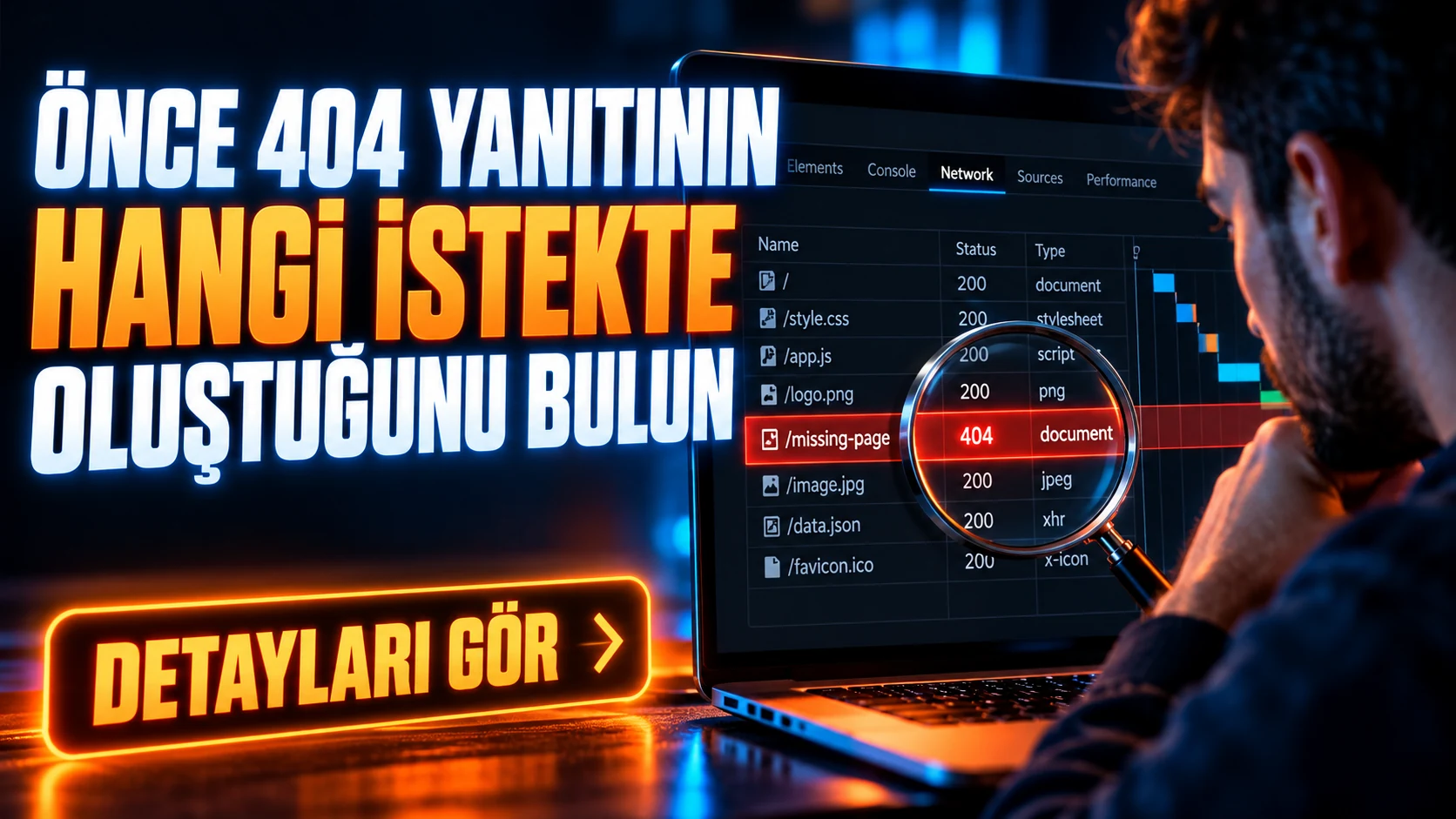
Tarayıcı geliştirici araçlarında Network bölümünü açın ve hata veren sayfayı yeniden yükleyin. Önce ana HTML belgesini seçerek istek adresini, durum kodunu ve varsa yönlendirmeleri inceleyin. Bir resmin 404 vermesi, HTML sayfasının da 404 olduğu anlamına gelmez. Adres çubuğundaki son URL’yi başlangıç adresiyle karşılaştırın; başka adrese taşınan istek yanlış hedefte bitiyor olabilir.
Gerçek 404 yanıtı hem sunucudan hem WordPress’ten gelebilir. Ekranda hata mesajı bulunmasına rağmen ana belge 200 dönüyorsa buna soft 404 denebilir; içerik ile durum kodu birbirini tutmuyordur. Bunun sebebi yalnızca tema değildir: özel yönlendirme kodu veya ara katman da aynı sonucu oluşturabilir. 403 ve 500 yanıtlarını ise 404 çözüm adımlarıyla açıklamaya çalışmayın.
Örnek olarak ana sayfayı, çalışan bir yazıyı, bozuk yazıyı ve gerçekten bulunmayan bir adresi ayrı ayrı kontrol edin. Oturum açıkken çalışan adresi çıkış yapılmış pencerede de deneyin. Bu karşılaştırma yayın yetkisi ve önbellek farklarını ortaya çıkarır. HTTP kodları için Google’ın tarama ve durum kodu açıklamasına bakabilirsiniz.
1. Kalıcı bağlantı kuralları güncel değilse yeniden oluşturun
Ana sayfa çalışıyor, daha önce açılan yazıların çoğu 404 veriyorsa WordPress’in adresleri içerik sorgularına dönüştüren kuralları eski kalmış olabilir. Bu durum taşıma, özel içerik türü değişikliği veya bir eklentinin hatalı müdahalesinden sonra araştırılabilir. Önce kullanılan kalıcı bağlantı yapısının ekran görüntüsünü alın; tarihli adreslerin veya kategori tabanının nasıl göründüğünü kaydedin.
Yönetim panelinde Ayarlar → Kalıcı Bağlantılar ekranını açın. Mevcut yapıyı değiştirmeden Değişiklikleri Kaydet düğmesini kullanın, ardından aynı bozuk adresi yeniden test edin. İşlem bağlantı kurallarını yenileyebilir; eksik bir yazıyı geri getirmez ve yanlış sunucu kökünü düzeltmez. Sunucu yazma yetkisi nedeniyle ek talimat gösteriyorsa bunu ayrıca değerlendirin.
Bir yazının kimliğini biliyorsanız, sade sorgu biçimindeki adresle erişim karşılaştırması teşhise yardımcı olabilir. Kimlik üzerinden içerik açılıyor, güzel bağlantı açılmıyorsa adres çözümleme katmanı incelenmelidir. Sırf hatayı gidermek için tüm siteyi farklı permalink yapısına geçirmeyin; bu, mevcut URL’leri değiştirebilir. İlgili seçenekler WordPress kalıcı bağlantı belgesinde açıklanır.
2. Apache .htaccess dosyasındaki WordPress bloğunu kontrol edin
Apache kullanan kurulumlarda güzel bağlantıların WordPress’e ulaşması çoğunlukla yeniden yazma kurallarına bağlıdır. Dosya yöneticisinde gizli dosyaları göstererek doğru kurulum dizinindeki .htaccess dosyasını bulun. Önce bir kopyasını indirin. Dosyada güvenlik, HTTPS, başka uygulama ve hosting tarafından eklenmiş bölümler bulunabileceği için tamamını internetten alınan kısa bir örnekle değiştirmek uygun değildir.
WordPress tarafından yönetilen bölümün bulunup bulunmadığını ve kurulum yoluyla uyumunu inceleyin. Ana dizindeki tek siteyle alt dizin veya multisite aynı yapılandırmayı kullanmayabilir. Kalıcı bağlantılar ekranının verdiği talimatı, kendi kurulumunuz için WordPress Apache açıklamalarıyla karşılaştırın. Başka özel kuralları silmeden yalnızca doğrulanmış bozuk bölümü düzeltin.
Dosyanın okunabilir olması, içindeki her kuralın uygulanacağını kanıtlamaz. Değişiklik sonrası 500 oluşursa yeni düzenlemeyi geri alıp hata kaydını inceleyin; sözdizimi veya izin verilen direktifler etkili olabilir. İzinleri gelişigüzel genişletmeyin. Hosting destek ekibine mevcut dosyayı ve hatanın saatini iletmek, aynı dosyayı tekrar tekrar sıfırlamaktan daha yararlı bir inceleme sağlar.
3. Apache yeniden yazma desteği veya dizin yetkisi eksik olabilir
Doğru .htaccess dosyası bulunduğu hâlde kurallar hiç etkili olmuyorsa Apache’nin ilgili dizinde bu kuralları okumaya izin verip vermediği kontrol edilmelidir. Sunucu seviyesindeki AllowOverride veya AllowOverrideList ayarları ile mod_rewrite desteği bu değerlendirmeye dahildir. Paylaşımlı hosting kullanıcısı bu ayarları çoğunlukla yönetim panelinden değiştiremez; kontrolü sağlayıcı yapar.
Destek talebine “404 var” demek yerine çalışan ve bozuk iki adresi, kurulum dizinini, son değişiklik zamanını ve permalink kaydetme sonucunu yazın. İlgili sanal sunucu için yeniden yazmanın etkin olduğunu ve doğru dizin kapsamının kullanıldığını doğrulamalarını isteyin. Bir modülün başka alan adında çalışması sizin alan adınızda aynı yapılandırmanın geçerli olduğunu göstermez.
Apache’nin .htaccess belgesi, dosyanın uygulanmasının sunucu izinlerine bağlı olduğunu açıklar. Canlı sitede dosyaya bilerek hatalı satır ekleyerek deneme yapmayın. Sağlayıcı yapılandırmayı doğruladıktan sonra aynı örnek yazıları tekrar test edin. Kalıcı çözüm, eksik yetkinin doğru kapsamda düzeltilmesidir; dosya izinlerini herkese açık hâle getirmek değildir.
4. Nginx veya yanlış belge kökü isteği WordPress’e ulaştırmıyor olabilir
Nginx .htaccess dosyasını kullanmaz. Bu nedenle yalnızca Nginx ile sunulan bir sitede Apache dosyasını düzenlemek sonucu değiştirmez. Kurulumda ters vekil veya birden fazla web sunucusu bulunabileceğinden gerçek mimariyi hosting panelinden ya da destek ekibinden öğrenin. Yanıt başlığında görünen sunucu adı tek başına bütün isteğin nasıl işlendiğini açıklamayabilir.
Nginx için mevcut dosya ve dizin bulunamadığında isteğin WordPress giriş dosyasına aktarılması gerekir. Ana dizindeki basit kurulumlarda aşağıdaki mantık kullanılır; mevcut yapılandırmayı incelemeden eklemeyin:
location / {
    try_files $uri $uri/ /index.php?$args;
}
Alt dizin, multisite ve özel yönlendirme kuralları farklı düzenleme gerektirebilir. Alan adının belge kökü eski taşıma klasörünü veya boş bir dizini gösteriyorsa doğru rewrite kuralı bile yeterli olmaz. Dosyaların konumu ile etkin site yapılandırmasını eşleştirin. WordPress Nginx belgesini temel alarak sağlayıcıdan yapılandırmayı doğrulamasını isteyin; değişiklik, sözdizimi kontrolü ve geri dönüş planıyla uygulanmalıdır.
5. Slug veya bağlantı yapısı değişmişse doğru yönlendirmeyi kurun
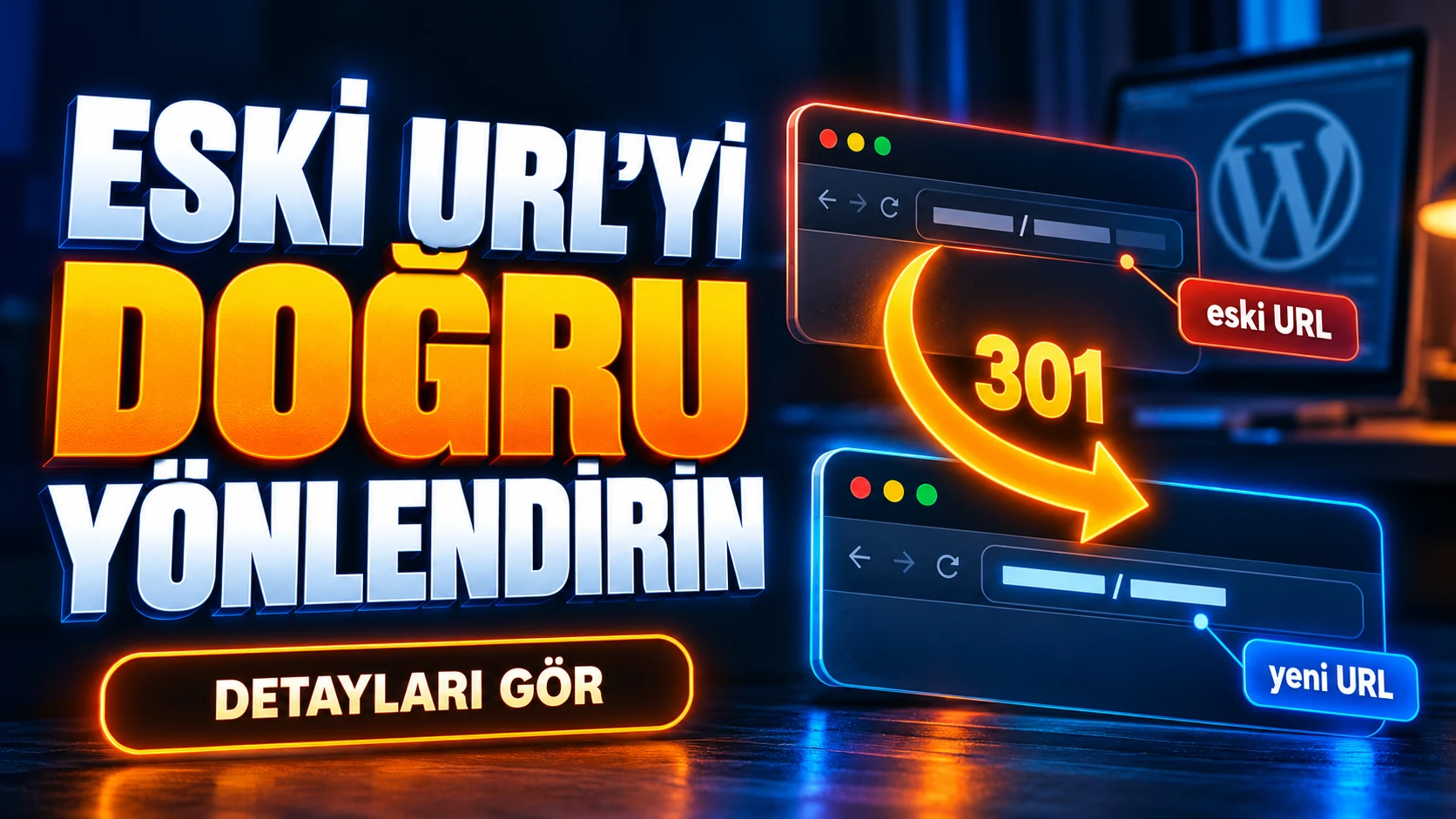
Yalnızca eski adres hata veriyor ve içerik yeni adresinde açılıyorsa sorun kayıp içerikten çok bağlantı eşlemesidir. Yazının kısa adı, kategori tabanı veya kalıcı bağlantı yapısı değişmiş olabilir. Eski adresin tam yolunu kaydedin ve gerçekten aynı içeriğin yeni adresini bulun. WordPress bazı eski adresleri otomatik yönlendirebilir; bu davranışın her değişikliği kapsadığını varsaymayın.
Kalıcı taşımada eski adresten ilgili yeni adrese 301 veya 308 gibi kalıcı yönlendirme uygulanabilir. Geçici değişikliklerde farklı durum kodları gerekebilir. Kullanılan yönlendirme aracı kaynak yolu, hedefi ve kodu açıkça göstermelidir. Yeni hedefi önce doğrudan açın; 200 yanıtı veren uygun içerik olduğunu doğrulayın. Google’ın yönlendirme rehberi kalıcı ve geçici taşımayı ayırır.
Her bulunamayan adresi ana sayfaya göndermek doğru eşleme değildir. Benzer konu içermeyen bir hedef kullanıcıyı yanıltır ve soft 404 değerlendirmesine yol açabilir. İlgili hedef yoksa gerçek 404 bırakılabilir. Taşıma tamamlandığında menüler, içerikteki dahili bağlantılar ve site haritası yeni adresi göstermelidir. Birden fazla ara adresten geçen zinciri mümkün olduğunda doğrudan hedefe bağlayın.
6. İçerik silinmiş, taslakta veya ziyaretçiye kapalı olabilir
Yönetici hesabında görünen içerik, oturum açmamış ziyaretçi için erişilebilir olmayabilir. Yazılar veya Sayfalar ekranında başlığı arayın; yayın durumu, yayın zamanı ve çöp kutusunu kontrol edin. Aynı başlıkla birden fazla kayıt varsa doğru içeriği kimliği ve adresiyle ayırt edin. Düzenleme ekranının açılması, yazının herkese açık olduğunu kanıtlamaz.
Yanlışlıkla silinen yazı geri yüklenebilir; taslak veya özel içerik ise gerçekten herkese açılması isteniyorsa uygun duruma getirilebilir. Planlanmış bir yazıyı sırf 404 verdiği için erken yayımlamayın. Üyelik eklentileri erişim davranışını değiştirebilir; kullanıcı rolü ve oturum durumunu ayrı test edin. Yayın durumlarının anlamı WordPress yayın durumu belgesinde açıklanır.
İçerik bilinçli olarak kaldırıldıysa uygun karşılığı olup olmadığına karar verin. Karşılık bulunmuyorsa 404 veya amaçla uyumlu 410 yanıtı kullanılabilir; silinen her sayfa için yönlendirme zorunlu değildir. Eski adresi menüden ve ilgili yazılardaki bağlantılardan kaldırın. Böylece ziyaretçi site içinden artık bulunmayan bir sayfaya gönderilmez; permalink yenilemek bu yayın durumu sorununu çözmez.
7. Özel yazı tipi veya taksonomi kuralları çakışıyor olabilir
Standart yazılar açılırken ürün, portföy veya başka özel içerik türü hata veriyorsa o türü kaydeden eklenti ya da özel kod incelenmelidir. Son güncellemede eklenti kapanmış, türün adres tabanı değişmiş veya aynı yol başka bir sayfayla çakışmış olabilir. Önce özel içerik türünün hâlâ kayıtlı olduğunu ve mevcut kayıtların yönetim ekranında bulunduğunu doğrulayın.
Geliştirici, kayıt zamanını, public ve publicly_queryable davranışını, rewrite ayarını ve arşiv adresini birlikte değerlendirmelidir. Taksonomi tabanlarının da aynı alanı kullanmadığını kontrol edin. Parametrelerin anlamı register_post_type belgesinde açıklanır. Tekil içerik açılırken arşiv açılmıyorsa bütün türü bozuk saymak yerine bu iki rotayı ayrı inceleyin.
Kayıt düzeltilip tür kullanılabilir hâle geldikten sonra kurallar bir kez yenilenebilir. flush_rewrite_rules açıklaması işlemin maliyetli olduğunu belirtir; her sayfa isteğinde çalıştırılan bir çağrı kalıcı çözüm değildir. Veritabanındaki rewrite kaydını elle silerek başlamayın. Düzeltmeden sonra tekil kayıt, arşiv, taksonomi ve sayfalama adreslerini karşılaştırın; bir rotanın açılması diğerlerinin de doğru olduğunu göstermez.
8. Eklenti, tema veya dil ayarı yanlış rotayı seçiyor olabilir
Hata belirli bir dilde, belirli şablonda veya son eklenti değişikliğinden sonra başladıysa uygulama katmanındaki rota müdahaleleri araştırılmalıdır. Çok dilli sitelerde dil öneki, çevrilmiş slug ve içeriğin o dilde yayımlanmış olması ayrı konulardır. Türkçe yazının bulunması, farklı dil adresinin otomatik oluştuğu anlamına gelmez. Çeviri ilişkisini eklentinin yönetim ekranından kontrol edin.
Test kopyasında şüpheli bileşeni tek tek değiştirerek aynı isteği yeniden üretin. Eklentileri topluca kapatmak yerine değişiklik günlüğünden başlayın. Sorun ortadan kalkarsa bileşeni geri etkinleştirip tekrar oluştuğunu doğrulayın; böylece eş zamanlı önbellek değişikliğini gerçek neden sanma ihtimali azalır. Ayrıntılı yöntem için WordPress eklenti çakışması rehberini kullanabilirsiniz.
Özel şablonun “bulunamadı” mesajı göstermesiyle HTTP 404 üretmesi aynı işlem değildir. Ana belge 200 dönüyorsa geliştirici sorgu sonucunu ve yanıt kodunu birlikte incelemelidir. Güvenlik bileşeni isteği bilerek gizliyorsa önce olay kaydından eşleşen kuralı bulun. Sorunu çözmek için tüm korumayı kapatmak yerine yanlış eşleşen dar kuralın düzeltilmesini değerlendirin.
9. Önbellek veya CDN eski 404 yanıtını sunuyor olabilir
Yönetici penceresinde çalışan sayfa ziyaretçide hata veriyorsa sayfa önbelleği farkını araştırın. Kaynak içerik düzeldikten sonra daha önce üretilmiş 404 cevabı sunulmaya devam edebilir; bu davranış kullanılan önbellek kurallarına bağlıdır. Tarayıcıdaki yerel önbelleği devre dışı bırakmak sunucu veya CDN önbelleğini temizlemez. Her katmanın etkisini ayrı kaydedin.
Önce WordPress sayfa önbelleğinde ilgili adresi, sonra varsa hosting ve CDN katmanındaki aynı adresi temizleyin. Bütün siteyi sürekli temizlemek yerine mümkün olduğunda hedefli işlem uygulayın. Cloudflare’ın varsayılan davranışında HTML ve JSON otomatik önbelleğe alınmaz; özel kurallar veya ürün ayarları davranışı değiştirebilir. Cloudflare önbellek belgesi desteklenen içerik ve yanıt davranışlarını açıklar.
Temizlikten sonra aynı URL’yi çıkış yapılmış pencerede tekrar açın ve yanıt başlıklarını karşılaştırın. Önbellek başlıklarını tek başına nedenin kesin kanıtı saymayın; içerik ve durum kodu da değişmelidir. Hata her temizlikten sonra geri geliyorsa onu üreten rota hâlâ bozuktur. Kalıcı düzeltme, kaynağın düzeltilmesi ve yanlış yanıtın uygun biçimde önbellekten çıkarılmasıdır.
10. Görsel ve statik dosya yolları taşıma sırasında bozulmuş olabilir
Yazı metni açılıyor fakat resim, CSS veya JavaScript isteği 404 veriyorsa önce fiziksel dosya yolunu inceleyin. Ortam kitaplığındaki kayıt, dosyanın sunucuda hâlâ bulunduğunu garanti etmez. Eksik uploads klasörü, yanlış büyük küçük harf kullanımı veya eski alan adına işaret eden bağlantı bu belirtiyi oluşturabilir. Network ekranından hata veren dosyanın tam adresini alın.
Hosting dosya yöneticisinde o adresin karşılık geldiği dosyayı ve belge kökünü kontrol edin. Dosya yoksa güvenilir yedekten geri getirin; farklı konumdaysa doğru URL kullanımını düzeltin. Taşıma sonrası site adresi ve WordPress kurulum adresi farklı görevler üstlenebilir. WordPress taşıma belgesi bu ayrımı ve adres değişikliklerini açıklar.
Veritabanındaki bütün eski adresleri elle değiştirmeyin; serileştirilmiş veriler uygun araç gerektirir. İşlemi yedekli test kopyasında sınırlı kapsamla doğrulayın. Fiziksel dosya eksikliğini kalıcı bağlantıları kaydederek gidermeye çalışmak zaman kaybettirir. Site taşımasına bağlı daha geniş kontroller için site taşıma sonrası hatalar rehberindeki DNS, belge kökü ve bağlantı karşılaştırmalarını izleyin.
Düzeltmeyi doğrulayın ve tekrarını izleyin
Düzenlemeden sonra bozuk adresi, çalışan kontrol sayfasını ve gerçekten olmayan bir adresi tekrar açın. Var olan içerik uygun 200 yanıtıyla gelmeli; kalıcı taşınan adres ilgili hedefe yönlenmeli; olmayan içerik gerçek 404 vermelidir. Sadece güzel bir hata sayfasının görünmesine bakarak doğrulama yapmayın. Mobil görünümde arama alanı ve ilgili gezinme bağlantıları da kullanılabilir olmalıdır.
Her değişiklik için tarih, URL, önceki yanıt, müdahale ve sonraki sonucu kısa bir tabloda kaydedin. Erişim kayıtları veya Search Console verilerinde aynı bozuk adreslerin yeniden oluşup oluşmadığını izleyin. Kayıtları paylaşırken oturum bilgilerini, özel sorgu parametrelerini ve kişisel verileri ayıklayın. Arama raporlarının yenilenmesi anlık değildir; düzeltilmiş adresin HTTP davranışı ilk doğrulama noktasıdır.
Sık sorulan sorular
Kaç tane 404 tehlikelidir?
Her siteye uygulanacak yüzde beş veya yüzde on gibi bir eşik yoktur. Önemli ürün ve yazıların kaybolması, dahili bağlantıların bozulması ve ani toplu artış araştırılmalıdır. Rastgele botların istediği hiç var olmamış adresler aynı öncelikte değildir. URL’nin amacı ve ziyaretçiye etkisi üzerinden karar verin.
404 hatası otomatik SEO cezası mıdır?
Hayır. Kaldırılan veya bulunmayan sayfalar uygun hata yanıtı verebilir. Yayındaki değerli içeriğin beklenmedik biçimde kaybolması ise erişim ve görünürlük sorunu oluşturur. Her 404’ü ana sayfaya yönlendirmek yerine gerçek içeriği geri getirin, ilgili taşınma hedefini belirleyin veya geçerli hata yanıtını koruyun.
Kalıcı bağlantıları kaydetmek neden yeterli gelmedi?
İçerik taslakta olabilir, sunucu isteği yanlış dizine gönderebilir veya fiziksel dosya eksik olabilir. Önce ana HTML belgesinin mi başka kaynağın mı hata verdiğini ayırın. Aynı ayarı tekrar tekrar kaydetmek yerine yukarıdaki nedenlerden belirtiyle eşleşeni kontrol ederek ilerleyin.
404 sayfasının tasarımını değiştirmek hatayı çözer mi?
Tasarım ziyaretçiye yardımcı olur; kayıp içeriği veya yanlış rotayı düzeltmez. Tema türüne uygun şablonda arama ve ilgili bağlantılar sunabilirsiniz. Ancak gerçekten olmayan adres 404 yanıtını korumalıdır. Tasarım çalışması tamamlandıktan sonra ana belge durumunu yeniden kontrol edin; yalnızca ekran metniyle karar vermeyin.