WordPress Ortam Kütüphanesi geç açılıyor, görseller uzun süre boş kutu olarak kalıyor veya yükleme penceresi takılıyorsa ilk iş bütün görselleri silmek değildir. Gecikme; yönetim isteğinde, PHP işleminde, veritabanı sorgusunda, uzak depolamada, küçük resim üretiminde ya da tarayıcının dosyaları indirmesinde oluşabilir. Aynı belirti farklı nedenlerle görüldüğü için doğru çözüm, yavaş adımı ölçerek başlamaktır.
Bu rehberde liste ve ızgara görünümünü ayıracak, tarayıcı ağ sekmesinde isteğin nerede beklediğini bulacak, WordPress Site Sağlığı ve sunucu günlükleriyle kanıt toplayacak, eklentileri güvenli ortamda sınayacak ve düzeltmeyi ölçerek doğrulayacağız. İçeriklerinizin ve medya dosyalarınızın yedeğini almadan toplu silme veya yeniden oluşturma işlemi yapmayın.
Önce hangi yavaşlıktan söz ettiğinizi belirleyin
Ortam Kütüphanesi’nde dört ayrı sorun aynı “yavaş” sözcüğüyle anlatılır. İlkinde yönetim sayfasının kendisi geç açılır. İkincisinde sayfa hızlı görünür ama küçük resimler gelmez. Üçüncüsünde “Ortam Ekle” penceresi uzun süre yüklenir. Dördüncüsünde yeni dosya yüklemek veya görüntü boyutlarını oluşturmak takılır. Bunların ağ istekleri ve sunucu yolları farklıdır. Önce birini seçip yeniden üretilebilir bir test yazın.
Örneğin “yönetim panelinde Ortam → Kütüphane ızgara görünümü 14 saniyede geliyor, liste görünümü 3 saniyede açılıyor” ölçülebilir bir tanımdır. “Bazen ağır” ise kök nedeni buldurmaz. Farklı kullanıcı hesabı, tarayıcı ve ağ koşulunda aynı sonucu alıp almadığınızı kontrol edin. Bir tek bilgisayarda oluyorsa tarayıcı uzantısı veya yerel ağ olasılığını dışlamayın.
WordPress’in resmî belgesi Ortam Kütüphanesi’nde hem ızgara hem liste görünümü bulunduğunu anlatır. İkisini karşılaştırmak yararlıdır, çünkü çok sayıda görsel küçük resminin yüklenmesiyle yönetim listesinin veri sorgusu aynı maliyeti oluşturmaz. Farklılık, bir sonraki inceleme yönünü seçtirir; tek başına kesin teşhis değildir.
Tarayıcı ağ sekmesinde gecikmeyi bulun
Tarayıcının geliştirici araçlarında Network veya Ağ sekmesini açın. İsteğe başlamadan önce kayıt temizlenebilir; ardından Ortam Kütüphanesi’ni yeniden yükleyin. Tamamlanması uzun süren veya hata dönen isteği bulun. İstek URL’si, HTTP durumu, bekleme süresi ve yanıt boyutunu not edin. Yönetim AJAX, REST, görsel dosyası ve üçüncü taraf depolama isteklerini birbirinden ayırın. Gerçek kimlik bilgilerini veya yönetim çerezlerini ekran görüntüsüyle paylaşmayın.
İstek 500 hatası veriyorsa sunucu tarafı PHP veya eklenti hatası olabilir. 403 ya da 401 izne, güvenlik duvarına veya oturuma işaret edebilir. 404 küçük resim dosyasının eksikliğiyle ilişkili olabilir. 429 istek sınırını düşündürür. 200 durumu ise tek başına hızlı olduğu anlamına gelmez; uzun bekleme süresi varsa sunucu sorgusu veya işlem yolu incelenmelidir. Bunlar olası açıklamalardır, kesin sonuç için aynı zaman damgasındaki günlükleri okuyun.
Görsel dosyasının kendisi yavaş iniyorsa dosya boyutuna, doğru boyutun seçilip seçilmediğine, CDN/nesne depolama yanıtına ve ağ hızına bakın. Yönetim API isteği geç yanıtlanıyor ama görseller hızlı açılıyorsa veritabanı veya eklenti sorgusu daha olasıdır. Böylece “görselleri sıkıştır” önerisini yanlış soruna uygulamamış olursunuz.
Site Sağlığı ve sunucu günlükleri
WordPress’te Araçlar → Site Sağlığı ekranı, yapılandırma ve performansla ilgili bazı uyarıları toplar. Bilgi sekmesinde PHP, veritabanı, dosya sistemi izinleri ve medya yapılandırması gibi çevresel ayrıntılar bulunur. Buradaki uyarıları kök neden listesi olarak değil, araştırılacak ipuçları olarak okuyun. Site Sağlığı temiz görünse bile belirli bir eklenti isteği ağır olabilir.
Hosting panelindeki PHP hata günlüğünü ve sunucu kaynak grafiğini aynı saatlerde kontrol edin. Bellek sınırı aşımı, işlem süresi aşımı, veritabanı bağlantı kopması veya depolama gecikmesi gözlenebilir. Tekrar eden satırı kopyalarken özel yolları, e-posta adreslerini veya erişim belirteçlerini dışarıya açık alanlara taşımayın. Hata mesajı belirsizse doğrudan üretimde PHP yapılandırmasını değiştirmek yerine staging ortamında yeniden üretin.
Eklenti veya tema kaynaklı gecikmeyi ayırın
Medya kitaplığına alan ekleyen SEO, görsel optimizasyon, galeri, uzak depolama veya güvenlik eklentileri yönetim isteklerine ek iş yükü getirebilir. Bir eklentiyi “suçlu” ilan etmek için yalnızca kurulu olması yetmez. Staging kopyasında etkin eklentileri ve tema bileşenlerini kontrollü biçimde karşılaştırın. Her seferinde tek değişiklik yapıp aynı ekranda süreyi ölçün. Üretimde rastgele eklenti kapatmak ziyaretçi akışını bozabilir.
WordPress’in sağlık sorun giderme yaklaşımını destekleyen araçlar bazı testleri yalnızca yönetici oturumunda gerçekleştirebilir; kullandığınız aracın kapsamını öğrenin. Sorun belirli bir eklenti kapandığında kayboluyorsa sürüm, yapılandırma ve ilgili hata günlüklerini kaydedin. Eklentinin güncel belgeleri veya destek kanalı üzerinden çözüm arayın. Sorun temanın medya alanlarına eklediği koddaysa child theme veya özel işlevleri de inceleyin.
Yalnızca eklentileri tek tek kapatarak yavaşlığı aramak büyük sitede zaman alabilir. Önce ağ isteği ve hata günlüğüyle olası alanı daraltın. Örneğin tek bir admin-ajax isteği sürekli gecikiyorsa onun bağlı olduğu işlem ve eklenti daha değerli ipucudur. Sorun birçok yönetim ekranında varsa genel veritabanı ve PHP kaynaklarına yönelin.
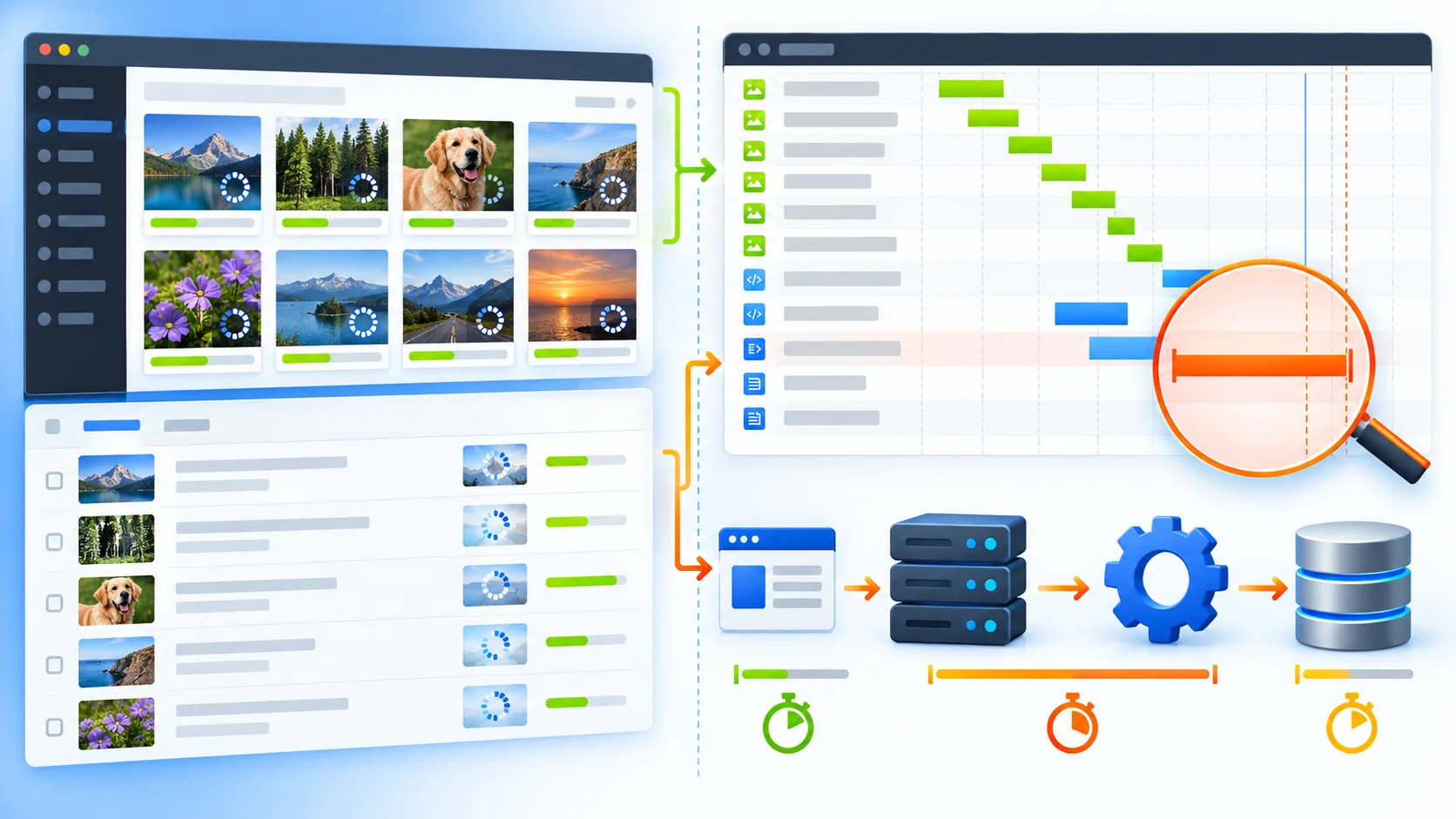
Görsel sayısı ve küçük resim boyutları
Çok sayıda medya öğesi olan bir sitede ilk ekranın kaç öğeyi sorguladığı ve kaç küçük resim indirdiği önemlidir. Ancak salt “10 bin fotoğraf var” demek sorunu açıklamaz. Filtre, tarih ve arama sonuçlarının süresini karşılaştırın. Ortam Kütüphanesi’nin sayfalama veya yükleme davranışıyla birlikte veritabanı sorgularını inceleyin. Görsel optimizasyon aracı yeni küçük resim boyutları üretiyorsa yükleme sırasında CPU ve disk kullanımı artabilir.
Küçük resim dosyaları eksikse görüntüler boş görünebilir. Dosya adresini doğrudan açarak 404, 403 veya yavaş yanıt olup olmadığını kontrol edin. Dosya sistemi izinleri ve depolama bağlantısı etkileyebilir. Kullanılmayan boyutları topluca silmeden önce tema ve eklentilerin hangi boyutları kullandığını öğrenin. Aksi hâlde yazı listelerinde veya arşivlerde görsel kırılabilir.
Orijinal görselin çok büyük olması, yönetim arayüzünde küçük resim kullanılıyorsa her zaman ana neden değildir; fakat yükleme ve işleme süresini artırabilir. Yeni görselleri kullanım amacına uygun boyut ve formatla hazırlamak yararlıdır. Daha ayrıntılı dosya ve alternatif metin seçimi için görsel SEO rehberine bakabilirsiniz.
Uzak depolama veya CDN kullanılıyorsa
Medya dosyaları bulut depolamada veya CDN arkasındaysa yükleme zincirine başka ağ isteği ve kimlik doğrulama katmanı eklenir. WordPress yönetim isteği hızlı, uzak görsel dosyası yavaşsa önce depolama uç noktasını, DNS, TLS ve önbellek davranışını inceleyin. URL’nin süresi dolan imzalı bağlantı içerip içermediğini de kontrol edin. Geçici bağlantı sorununda veritabanını temizlemek hiçbir şeyi düzeltmez.
CDN önbelleği eski veya kırık küçük resmi tutuyorsa doğru dosya sunucuda bulunsa bile yanlış görüntü sunulabilir. Önce tek bir örnek dosyanın köken ve CDN yanıtını karşılaştırın. Bütün sitenin önbelleğini sık sık boşaltmak yerine sorunlu varlık ve yapılandırmayı bulun. Uzak depolama eklentisinin kimlik bilgilerinin güvenli saklandığından emin olun; hata kaydına erişim anahtarı yazmayın.
Veritabanı darboğazı varsa
Medya kayıtları WordPress’te ek dosya olarak izlenir; bazı meta alanları ve eklenti bilgileri ilişkili tablolarda saklanır. Geciken istek veritabanı sorgusundan kaynaklanıyorsa yavaş sorguyu ve onu çağıran bileşeni bulun. Yalnızca wp_postmeta büyük diye silme yapmayın. Eklenti tüm medya öğeleri için gereksiz meta sorgusu çalıştırıyor olabilir; geliştirici düzeltmesi daha yararlı olabilir.
Başka yönetim ekranları da yavaşsa WordPress veritabanı optimizasyonu rehberindeki ölçüm, autoload ve önbellek adımlarını kullanın. İstek 500 hatasıyla bitiyor veya aralıklı bağlantı hatası veriyorsa hosting günlükleri özellikle önemlidir. Alan kazanmak için revizyon silmek, medya kitaplığına özgü sorguyu kendiliğinden hızlandırmaz.
Yükleme takılıyorsa ayrı test yapın
Kütüphaneyi görüntülemek hızlı fakat yeni dosya yüklemek yavaşsa bir küçük test görseliyle işlemi yeniden deneyin. Dosya boyutu, formatı ve çözünürlüğü kaydedin. İşlemin hangi aşamada durduğunu ayırın: tarayıcı dosyayı gönderirken mi, sunucu yanıtı beklerken mi, WordPress boyutları üretirken mi? Görsel boyutlandırma, PHP bellek ve işlem süresi, dosya sistemi izinleri, disk kotası veya güvenlik duvarı bu aşamayı etkileyebilir.
Çok büyük bir fotoğrafla başarısız, küçük bir fotoğrafla başarılı yükleme oluyorsa işleme sınırlarına bakın. Bütün görsellerde hata varsa dosya izinleri, depolama ve PHP hata günlüğü daha önceliklidir. Yanıt kodu 413 ise istek boyutu sınırı olasıdır; 500 iç sunucu hatasında gerçek hata günlüğünü okumak gerekir. Hata türünü bilmeden wp-config.php içine rastgele bellek satırları eklemeyin.
Görsel biçimindeki meta veriler veya bozuk dosya da tekil yükleme sorununa yol açabilir. Orijinal dosyayı yerelde açın, yeniden dışa aktarılmış kopyayla kontrollü test yapın. Test dosyasını yayımlanmış yazıya otomatik bağlamayın. Medya yükleyicisi başarılı görünse bile dosyanın URL’sini doğrudan açarak bozuk veya kısmi aktarım olup olmadığını doğrulayın.
Önbellek, tarayıcı ve yerel ağ etkisi
Sorun yalnızca bir kişinin tarayıcısında görülüyorsa farklı tarayıcı profili, gizli pencere ve uzantılarla kontrollü karşılaştırma yapın. Gizli pencere oturum açmayı gerektireceği için aynı yetkiye sahip hesapla deneyin. Tarayıcı önbelleğini topluca boşaltmadan önce ağ isteğinin önbellekten mi yoksa sunucudan mı geldiğini görün. Kurumsal ağ filtresi veya güvenlik yazılımı medya URL’lerini etkiliyor olabilir.
Birden çok editörde aynı anda yavaşlık varsa sunucu ve CDN tarafı daha güçlü adaydır. Özellikle yalnızca yüksek trafik saatinde sorun oluyorsa PHP işçi veya veritabanı bağlantı sınırını inceleyin. “Bir gün düzeldi” gözlemi, kök nedenin çözüldüğünü kanıtlamaz; aynı test koşullarını farklı saatlerde kaydetmek yararlıdır.

Güvenli düzeltme sırası
- Sorunu tek bir ekranda ve aynı kullanıcı hesabıyla yeniden üretin.
- Tarayıcı ağ sekmesinde en yavaş veya hata dönen isteği kaydedin.
- Site Sağlığı, PHP günlüğü, sunucu kaynakları ve depolama durumunu aynı anda kontrol edin.
- Görsel dosyasını doğrudan açıp eksik veya yavaş küçük resimleri ayırın.
- Eklenti veya tema şüphesi varsa staging üzerinde tek değişiklikle karşılaştırın.
- Düzeltmeden önce yedek alın, üretimde dar kapsamla uygulayın.
- Aynı ölçümleri tekrar edip canlı yazı görsellerinin kırılmadığını doğrulayın.
Her adımın kaydını tutun: tarih, WordPress sürümü, kullanılan tema/eklenti sürümü, bekleme süresi ve hata kodu. Bu veri, hosting desteğine “medya yavaş” demekten daha güçlü bir tanı sunar. Eklenti geliştiricisine iletirken oturum çerezi, gizli URL veya API anahtarlarını temizleyin.
Hangi çözüm hangi belirtiye uyar?
Liste hızlı, ızgara yavaş: Küçük resim isteklerini ve grid görünümündeki özel eklenti kodunu inceleyin. Her iki görünüm yavaş: Ortak yönetim sorgusu, PHP kaynakları veya veritabanı adaydır. Yalnızca yükleme yavaş: Dosya boyutu, işleme, disk ve izinlere bakın. Yalnızca bazı görseller boş: Dosya URL’sini ve türetilmiş boyutu kontrol edin. Bu eşleştirme ilk araştırma yönüdür; tek bir belirtiye tek kesin neden atamaz.
Ölçüm örneği
Bir sitede medya ızgarası 12 saniyede, liste görünümü 2 saniyede açılıyor olsun. Ağ sekmesinde sayfa HTML’i 1 saniyede gelmiş, ancak onlarca küçük resim isteği sıraya girmişse görsel dağıtımını inceleyin. Başka bir sitede ızgara isteğinin kendisi 11 saniye bekliyor ama görüntüler hızlı iniyorsa PHP veya veritabanı sorgusu daha olasıdır. İki durumda da aynı “görselleri sil” komutunu uygulamak yanlış olur.
Sık sorulan sorular
Medya dosyalarını topluca silmek kütüphaneyi hızlandırır mı?
Bazen gereksiz kayıtların azaltılması belirli sorguları hafifletebilir; ama dosya silmek tek başına kök nedeni açıklamaz. Daha önemlisi, bir medya öğesi birden çok yazıda, menüde veya öne çıkan görsel olarak kullanılabilir. “Eklenmemiş” etiketi bile dosyanın hiçbir yerde kullanılmadığını kesin kanıtlamaz. Silmeden önce kullanım denetimi ve geri yüklenebilir yedek gerekir. Yanlışlıkla kaldırılan görsel, canlı sayfada 404 oluşturabilir.
Küçük resimleri yeniden oluşturmak güvenli mi?
Doğru araç ve yeterli sunucu kaynağıyla yeniden üretim yararlı olabilir. Ancak binlerce görsel için aynı anda işlem başlatmak CPU, bellek ve disk sınırlarını zorlayabilir. Önce eksik veya bozuk örnek dosyayı doğrulayın, staging üzerinde küçük örnekle deneyin ve ilgili tema boyutlarını öğrenin. Yeniden üretimden sonra canlı URL’lerde farklı boyutların gerçekten açıldığını kontrol edin.
PHP bellek sınırını yükseltmek çözüm müdür?
Günlükte bellek sınırı hatası görüyorsanız ilgili olabilir. Fakat sınırsız artırmak sorunlu bir eklentinin kontrolsüz kullanımını gizleyebilir ve hosting sınırını aşabilir. Hatanın hangi istek ve dosyada oluştuğunu bulun. Sağlayıcının izin verdiği değerleri öğrenin ve küçük değişikliği ölçerek uygulayın. Hiç bellek hatası yoksa bu ayar üzerinden tahmin yürütmeyin.
Ortam Kütüphanesi yavaşlığı SEO’yu etkiler mi?
Yönetim ekranının yavaşlığı doğrudan arama sonucu sıralama göstergesi değildir. Ancak görsel dosyaları canlıda da yavaş veya eksik açılıyorsa kullanıcı deneyimi ve sayfa performansı etkilenebilir. Bu nedenle yönetim arayüzü ile ziyaretçi tarafını ayrı ölçün. Düzelttiğiniz değişikliğin canlı görselleri kırmadığını ve alternatif metinleri koruduğunu doğrulayın.
Bir eklentiyi kaldırmadan nasıl test ederim?
Üretim kopyası olan erişimi korumalı staging ortamında eklentiyi geçici kapatıp aynı test adımlarını karşılaştırabilirsiniz. Tek seferde bir bileşeni değiştirin. Sonuç belirginse sürüm uyumluluğunu ve hata günlüğünü inceleyin. Canlıda kullandığınız kritik ödeme, güvenlik veya yedek eklentisini sırf denemek için kapatmayın. Test ortamında elde edilen sonucu üretim öncesi yeniden doğrulayın.
Sonuç
WordPress Ortam Kütüphanesi yavaşsa çözümün ilk adımı yavaş adımı bulmaktır. Yönetim isteği, küçük resim, yükleme, uzak depolama ve tarayıcı koşullarını ayrı değerlendirin. Değişiklikleri yedek ve staging üzerinde dar kapsamla sınayın. Düzeltmeden sonra hem kütüphane hızını hem canlı yazı görsellerinin durumunu kontrol edin. Böylece alan kazanmak adına önemli görselleri kaybetmeden gerçek darboğazı giderirsiniz.
Kaynaklar: WordPress: Media Library screen, WordPress: Site Health screen, WordPress: Optimization.
Değişiklikten sonraki gözlem
Bir düzeltme uygulandıktan sonra aynı kullanıcı hesabında ızgara ve liste görünümünü birkaç kez açın. İlk ziyaret ile önbellekli sonraki ziyaretin süresini ayrı not edin. Yeni bir küçük görsel ve daha büyük bir fotoğraf yükleyip işleme süresini karşılaştırın. Ardından eski yayımlanmış iki yazıda öne çıkan görselin ve içerik görsellerinin açıldığını görün. Böylece yönetim ekranı hızlanırken ziyaretçiye sunulan dosyaların bozulmadığını da ölçmüş olursunuz.
Sonuç beklenenden farklıysa yapılan değişikliği geri alın ve aynı ölçümü tekrarlayın. Hata aralıklıysa saat, trafik düzeyi ve sunucu kaynak grafiğiyle ilişki arayın. Notlarınızdaki ağ isteği URL’si, HTTP kodu ve süre, geliştiricinin veya hosting ekibinin sorunu yeniden üretmesini kolaylaştırır. Kalıcı çözüm, yalnızca bir gün hızlı açılan ekran değil, belirlenen test koşullarında istikrarlı davranıştır.
Fotoğraf arşivi büyüdükçe dosya adları, tarih filtreleri ve alt metinlerin düzenli olması editörlerin doğru dosyayı bulmasını kolaylaştırır. Bu editoryal düzen, sunucu performansından ayrı bir verimlilik kazanımıdır. Aynı görselin gereksiz çok sayıda kopyasını üretmek yerine kullanım amacına uygun tek dosyayı yönetmek iyi bir alışkanlıktır. Bununla birlikte kopya sandığınız medya öğelerinin farklı kırpım veya boyutlarla canlı içerikte kullanılıp kullanılmadığını denetlemeden silmeyin.