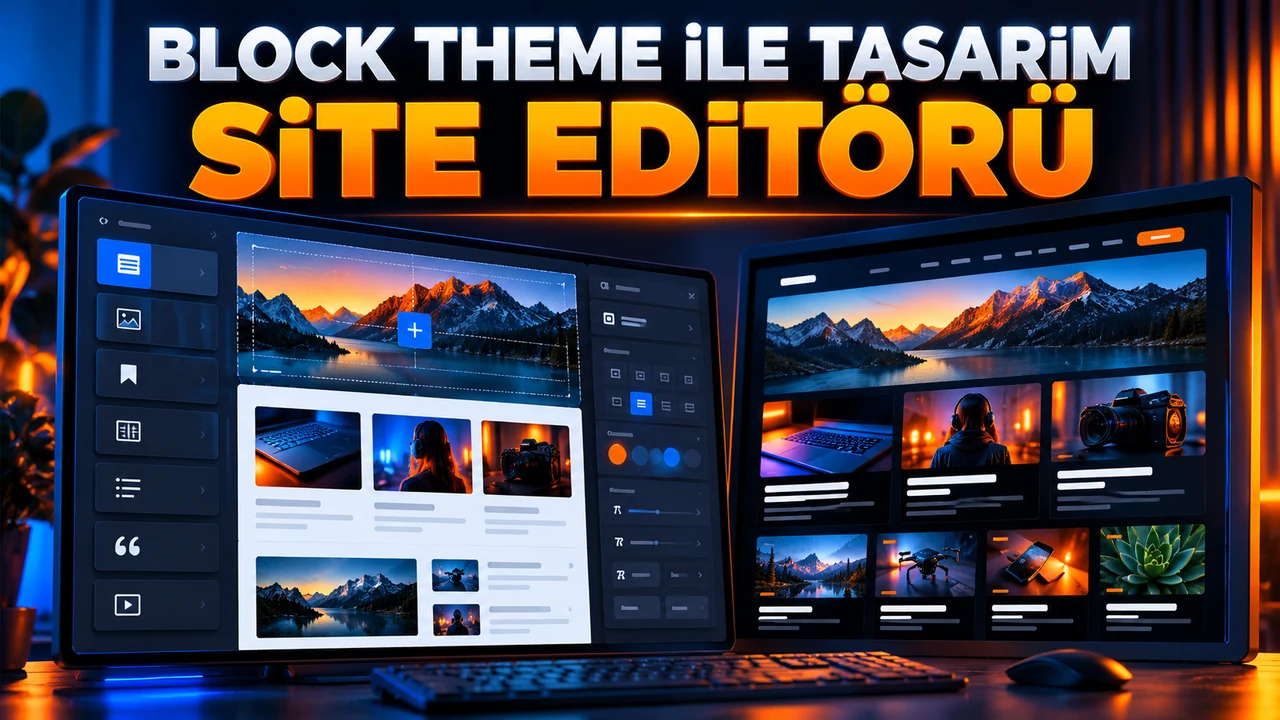
WordPress block theme, sitenin şablonlarını ve tema parçalarını (header, footer, kenar çubuğu gibi) PHP dosyaları yerine bloklarla tanımlayan ve bunları Site Editor üzerinden görsel olarak düzenlemeye imkân veren tema türüdür. Renk, tipografi, boşluk ve düzen ayarları theme.json dosyasında merkezi olarak yönetilir. Klasik PHP temalarıyla çalışma biçimi oldukça farklıdır; bu nedenle mevcut bir siteyi block theme’e geçirmeden önce menü, bileşen (widget), kısa kod ve özel kod bağımlılıklarını incelemek gerekir. Bu rehberde block theme’in yapısını, Site Editor ile tasarım akışını, theme.json kullanımını, özelleştirmelerin nerede saklandığını ve klasik temadan geçişte dikkat edilmesi gerekenleri adım adım ele alıyoruz.
Block theme ile klasik tema arasındaki fark
Klasik temalarda sayfa düzeni header.php, single.php, footer.php gibi PHP şablon dosyalarında kodla belirlenir. Görünümü değiştirmek için ya bu dosyaları düzenlemek ya da Özelleştirici (Customizer) ve tema ayar panellerini kullanmak gerekir. Block theme’lerde ise şablonlar blok işaretlemesinden oluşan HTML dosyalarıdır ve sitenin tamamı, yazı içeriği düzenlenir gibi bloklarla düzenlenebilir.
- Şablonlar: Klasik temada PHP, block theme’de blok işaretlemesi içeren HTML dosyalarıdır.
- Menüler: Klasik temada Görünüm → Menüler ekranından, block theme’de Navigation (Gezinti) bloğu ile yönetilir.
- Bileşenler: Klasik temalardaki widget alanlarının yerini block theme’lerde şablon içine yerleştirilen bloklar alır.
- Stil ayarları: Özelleştirici yerine Site Editor’daki Stiller paneli ve
theme.jsonkullanılır. - Kod gereksinimi: Basit tasarım değişiklikleri kod yazmadan yapılabilir; özel işlevler için ise eklenti veya tema kodu yine gerekir.
Block theme her proje için doğru seçim değildir. Yoğun özel PHP mantığı içeren, eski bir sayfa oluşturucuya sıkı bağlı veya çok sayıda widget alanı kullanan siteler için geçiş maliyeti yüksek olabilir. Buna karşılık yeni kurulan bloglar, kurumsal tanıtım siteleri ve içerik ağırlıklı projeler block theme’in esnekliğinden ve performansından belirgin şekilde yararlanır.
Block theme dosya yapısı
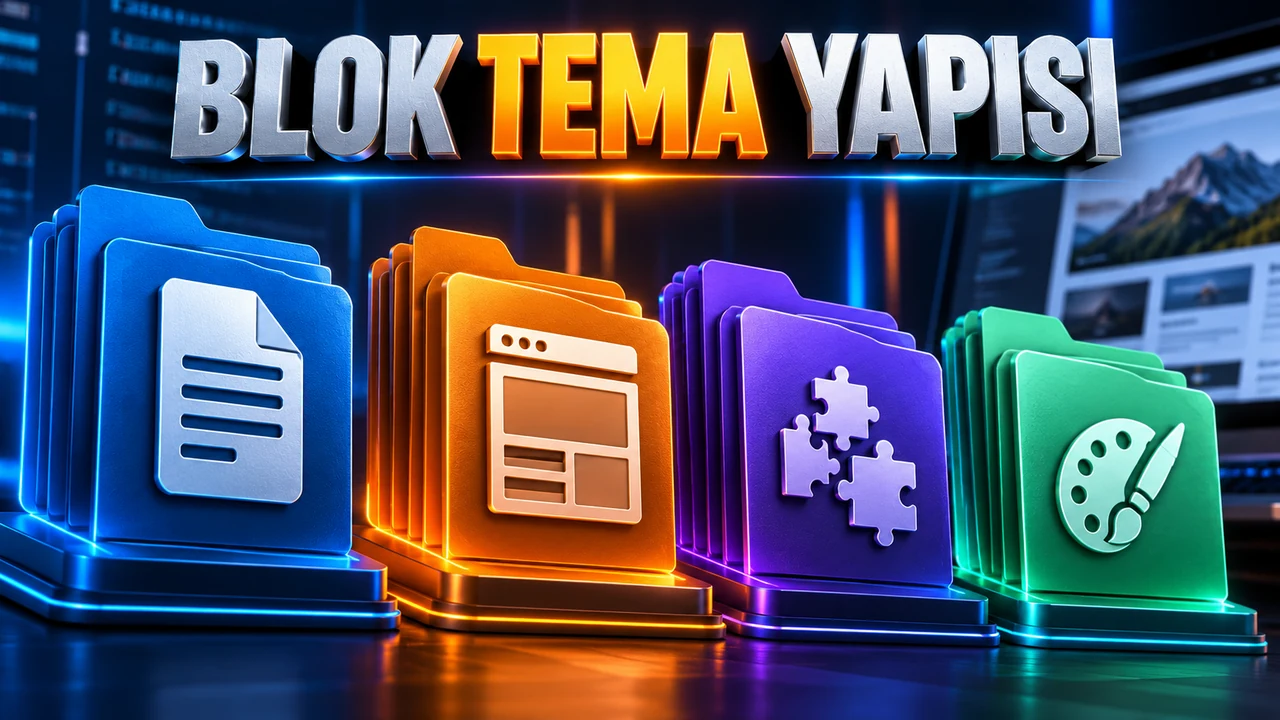
Bir block theme’in çalışması için yalnızca iki dosya zorunludur: tema bilgilerini içeren style.css ve en temel şablon olan templates/index.html. Gerçek projelerde yapı genellikle şöyledir:
tema-adi/
├── style.css            # tema başlık bilgileri (zorunlu)
├── theme.json           # renk, tipografi, düzen ve blok ayarları
├── functions.php        # isteğe bağlı: stil/betik yükleme, özel kayıtlar
├── templates/
│   ├── index.html       # varsayılan şablon (zorunlu)
│   ├── single.html      # tekil yazı
│   ├── page.html        # sayfa
│   ├── archive.html     # arşiv / kategori
│   ├── search.html      # arama sonuçları
│   └── 404.html         # bulunamadı sayfası
├── parts/
│   ├── header.html      # tema parçaları
│   └── footer.html
├── patterns/            # yeniden kullanılabilir blok desenleri (PHP)
└── styles/              # alternatif stil varyasyonları (JSON)
WordPress’in şablon hiyerarşisi block theme’lerde de aynı şekilde çalışır: bir kategori sayfası için önce category-slug.html, sonra category.html, ardından archive.html ve en son index.html aranır. Header ve footer gibi ortak parçalar parts dizininde tutulur ve şablonlara Template Part bloğu ile eklenir.
theme.json: tasarım sisteminin merkezi
theme.json, block theme’in tasarım kurallarını tek bir yerde tanımlar. Renk paleti, yazı tipleri, yazı boyutları, boşluk ölçekleri, içerik genişliği ve blok bazındaki varsayılan stiller bu dosyada belirlenir. Editörde kullanıcıya hangi seçeneklerin sunulacağı da buradan kontrol edilir.
{
  "$schema": "https://schemas.wp.org/trunk/theme.json",
  "version": 3,
  "settings": {
    "color": {
      "palette": [
        { "slug": "marka",  "name": "Marka",  "color": "#e82510" },
        { "slug": "koyu",   "name": "Koyu",   "color": "#1d2230" },
        { "slug": "acik",   "name": "Açık",   "color": "#f7f8fc" }
      ],
      "custom": false
    },
    "layout": { "contentSize": "720px", "wideSize": "1200px" },
    "typography": { "fluid": true }
  },
  "styles": {
    "color": { "background": "var(--wp--preset--color--acik)", "text": "var(--wp--preset--color--koyu)" },
    "elements": { "link": { "color": { "text": "var(--wp--preset--color--marka)" } } }
  }
}
Bu örnekte renk paleti üç marka rengiyle sınırlandırılmış ve kullanıcının rastgele renk seçmesi ("custom": false) kapatılmıştır. Böylece içerik ekibi siteye uymayan renkler kullanamaz ve tasarım tutarlılığı korunur. Tanımlanan her renk ve boyut için WordPress otomatik olarak CSS değişkenleri üretir; özel CSS yazarken de bu değişkenleri kullanmak, tasarımın tek yerden yönetilmesini sağlar. theme.json şema sürümünü kullandığınız WordPress sürümüne göre kontrol edin; yeni sürümlerde yeni ayarlar eklenmektedir.
Site Editor ile tasarım akışı

Block theme etkinleştirildiğinde yönetim panelinde Görünüm → Düzenleyici (Site Editor) menüsü görünür. Bu ekrandan şablonları, tema parçalarını, desenleri, gezinti menülerini ve genel stilleri düzenleyebilirsiniz.
- Genel stiller: Önce Stiller panelinden tipografi, renkler ve düzen ayarlarını belirleyin. Bu ayarlar tüm siteye uygulanır.
- Header ve footer: Tema parçalarını düzenleyerek logo, gezinti menüsü ve alt bilgi alanını oluşturun.
- Şablonlar: Tekil yazı, sayfa, arşiv ve arama şablonlarını ayrı ayrı açıp içerik düzenini kurun. Yazı başlığı, öne çıkan görsel, içerik, yazar ve ilgili yazılar gibi bloklar burada yerleştirilir.
- Desenler: Sık kullanılan bölümleri (ör. bülten kayıt kutusu, çağrı alanı) desen olarak kaydedin; senkronize desenlerde yaptığınız değişiklik kullanıldığı her yere yansır.
- Önizleme: Her değişikliği masaüstü, tablet ve mobil görünümde kontrol edin.
Örnek: bir blog için tekil yazı şablonu
Block theme şablonlarının içeriği, editörde gördüğünüz blokların HTML yorum satırlarıyla işaretlenmiş halidir. Aşağıdaki örnek, bir teknoloji blogu için sade bir templates/single.html dosyasını gösterir: üstte header parçası, ortada başlık, yazı bilgileri, öne çıkan görsel ve içerik, altta yorumlar ve footer.
<!-- wp:template-part {"slug":"header","tagName":"header"} /-->

<!-- wp:group {"tagName":"main","layout":{"type":"constrained"}} -->
<main class="wp-block-group">
  <!-- wp:post-title {"level":1} /-->
  <!-- wp:group {"layout":{"type":"flex"}} -->
  <div class="wp-block-group">
    <!-- wp:post-author-name /-->
    <!-- wp:post-date /-->
    <!-- wp:post-terms {"term":"category"} /-->
  </div>
  <!-- /wp:group -->
  <!-- wp:post-featured-image {"aspectRatio":"16/9"} /-->
  <!-- wp:post-content {"layout":{"type":"constrained"}} /-->
  <!-- wp:comments /-->
</main>
<!-- /wp:group -->

<!-- wp:template-part {"slug":"footer","tagName":"footer"} /-->
Bu işaretlemeyi elle yazmanız gerekmez; Site Editor’da şablonu düzenleyip kod düzenleyici görünümüne geçtiğinizde aynı yapıyı görürsünüz. Yine de dosya yapısını tanımak, sorun giderirken ve temayı sürüm kontrolünde tutarken büyük kolaylık sağlar. Örnekte yazı başlığının level: 1 ile H1 olarak tanımlandığına dikkat edin; header parçasındaki site başlığı bloğu ise tekil sayfalarda H1 olmamalıdır.
Stil varyasyonları ve desenler
Block theme’ler, styles klasörüne eklenen JSON dosyalarıyla birden fazla hazır stil varyasyonu sunabilir. Örneğin aynı temanın açık, koyu ve yüksek kontrastlı sürümleri ayrı varyasyonlar olarak tanımlanabilir ve site yöneticisi bunlar arasında tek tıkla geçiş yapabilir. Her varyasyon yalnızca theme.json içindeki değerlerden farklı olanları içerir.
Desenler (patterns) ise yeniden kullanılabilir blok gruplarıdır. patterns klasörüne eklenen PHP dosyaları, editördeki desen kütüphanesinde görünür. İçerik ekibinin sık kullandığı yapıları (ör. “ipucu kutusu”, “adım adım talimat bloğu”, “karşılaştırma tablosu”) desen olarak hazırlamak, yazılar arasında tutarlı bir görünüm sağlar ve yazarların zamanını kısaltır. Desen dosyaları PHP olduğu için içlerinde çeviri fonksiyonları kullanarak çok dilli sitelerde de kullanılabilir.
Senkronize desenler (eski adıyla yeniden kullanılabilir bloklar) bir adım daha ileri gider: bir yerde yaptığınız değişiklik, desenin kullanıldığı tüm yazılara anında yansır. Bülten kayıt kutusu veya yazar bilgi kartı gibi her yerde aynı kalması gereken alanlar için idealdir; ancak yazıya özel değişiklik gerektiren içerikler için senkronize olmayan desen tercih edilmelidir.
Özelleştirmeler nerede saklanır?
Block theme’lerde sık karıştırılan konu, Site Editor’da yapılan değişikliklerin nerede tutulduğudur. Tema dosyalarındaki şablonlar varsayılan halidir. Site Editor üzerinden bir şablonu değiştirdiğinizde WordPress bu değişikliği tema dosyasına değil, veritabanına kaydeder ve artık dosyadaki sürüm yerine veritabanındaki sürümü kullanır.
- Bir şablonu dosyada güncellediğiniz halde değişikliği sitede göremiyorsanız, o şablon büyük olasılıkla daha önce Site Editor’da özelleştirilmiştir. Site Editor’da ilgili şablonun özelleştirmelerini temizleyerek dosya sürümüne dönebilirsiniz.
- Tema güncellendiğinde veritabanındaki özelleştirmeler korunur; ancak temadaki yeni iyileştirmeler bu şablonlara yansımaz.
- Geliştirme ortamında yaptığınız Site Editor değişikliklerini tema dosyalarına aktarmak için Create Block Theme gibi araçlar kullanılabilir. Böylece tasarım değişiklikleri sürüm kontrolüne girer.
Tema dosyasını doğrudan canlı sitede değiştirmek yerine gerektiğinde child theme veya sürümlenmiş bir tema geliştirme akışı kullanın. Block theme’ler de child theme desteğine sahiptir; ana temanın theme.json ayarlarını child theme’de yalnızca değiştirmek istediğiniz alanları yazarak geçersiz kılabilirsiniz.
Klasik temadan block theme’e geçiş
Mevcut bir siteyi block theme’e taşımak, yalnızca tema değiştirmek değildir. Aşağıdaki adımlar, geçişi kontrollü yapmanıza yardımcı olur:
- Envanter çıkarın: Kullanılan menü konumları, widget alanları, kısa kodlar, özel sayfa şablonları, tema ayar panelinde yapılmış özelleştirmeler ve temaya eklenmiş özel PHP kodlarını listeleyin.
- İşlevleri eklentiye taşıyın: Tema
functions.phpdosyasındaki özel yazı türleri, kısa kodlar ve yönlendirme gibi işlevler tema değişince kaybolur. Bunları önce küçük bir site eklentisine taşıyın. - Test ortamı kurun: Canlı sitenin bir kopyasında block theme’i etkinleştirin.
- Şablonları test edin: Test ortamında ana sayfa, tekil yazı, sayfa, kategori, arama ve 404 şablonlarını tek tek açın.
- İşlevsel kontrol: Gezinti ve mobil menü, reklam yerleşimleri, iletişim formları, yorumlar ve WooCommerce varsa ürün, sepet ve ödeme akışını kontrol edin.
- SEO kontrolü: Başlık etiketleri, yapılandırılmış veri, sayfa başına tek H1, iç bağlantılar ve sayfa hızı değerlerini geçiş öncesiyle karşılaştırın.
- Canlıya alma: Trafiğin düşük olduğu bir zamanda geçiş yapın ve ilk günlerde hata kayıtlarını ve Search Console verilerini izleyin.
Block theme tek başına hız ve SEO iyileştirmesi garantisi vermez. Ancak gereksiz betik ve stil dosyaları yüklemediği için iyi yapılandırılmış bir block theme genellikle ağır sayfa oluşturuculu klasik temalardan daha hafiftir. Hız ölçümlerini geçiş öncesi ve sonrası aynı sayfalar üzerinde yapın; ayrıntılar için WordPress hız optimizasyonu rehberimize bakabilirsiniz.
Performans ve SEO açısından dikkat edilecekler
- Başlık hiyerarşisi: Şablonlarda yazı başlığı bloğunun H1, bölüm başlıklarının H2 olduğundan emin olun. Logo veya site başlığı bloğunu her sayfada H1 olarak bırakmak, sayfa başına birden fazla H1 oluşmasına yol açabilir.
- Görseller: Öne çıkan görsel bloğunda boyut ve en-boy oranını tanımlayın; ilk ekranda görünen görselin tembel yüklenmemesine dikkat edin.
- Yazı tipleri:
theme.jsonile yerel yazı tiplerini tanımlamak, harici yazı tipi servislerine yapılan istekleri azaltır. - Desen sayısı: Çok sayıda ağır desen ve iç içe grup bloğu sayfa yapısını şişirebilir; tasarımı sade tutun.
Sık yapılan hatalar
- Dosya ve veritabanı sürümünü karıştırmak: Site Editor’da özelleştirilmiş bir şablon varken dosyayı düzenleyip değişikliği beklemek.
- İşlevleri temaya gömmek: Tema değişince kaybolacak özel işlevleri
functions.phpiçinde tutmak. - Renk ve boyut serbestliğini kısıtlamamak: Editörlerin her yazıda farklı renk ve boyut kullanması, tasarım tutarlılığını hızla bozar.
- Mobil kontrolü atlamak: Masaüstünde iyi görünen bir şablonun mobil gezinti menüsü ve sütun düzeni ayrıca test edilmelidir.
- Yedek almadan geçmek: Tema değişikliğinden önce dosya ve veritabanı yedeği alınmalıdır.
Erişilebilirlik kontrolleri
Block theme’in sunduğu esneklik, erişilebilirlik hatalarını da kolaylaştırabilir. Şablonları hazırlarken renk kontrastının yeterli olduğunu (özellikle marka rengi üzerindeki beyaz metinlerde), gezinti menüsünün klavye ile kullanılabildiğini, görsellerde anlamlı alternatif metin bulunduğunu ve başlık seviyelerinin atlanmadığını kontrol edin. Site Editor’daki Stiller panelinde tanımladığınız renk kombinasyonlarını bir kontrast denetleyicisiyle test etmek ve theme.json içinde yalnızca erişilebilir kombinasyonlara izin vermek, içerik ekibinin farkında olmadan erişilemez tasarımlar üretmesini önler.
Mevcut Jannah sitesinde geçiş kararı
Bu sitede Jannah gibi klasik tema kullanılıyorsa Site Editor rehberindeki ekranların aynısını mevcut temada görmemeniz normaldir. Block theme etkinleştirmek yalnız bir ayarı açmak değildir; header, footer, menü, widget, yazı şablonu ve tema ayarlarının farklı yapıda yeniden kurulmasını gerektirir. Canlı temayı bir deneme yapmak için değiştirmeyin. Önce yedek ve test kopyası oluşturun; ardından gerekli sayfaların ve reklam alanlarının envanterini çıkarın. Mevcut Jannah ayarlarının hangi işlevleri sağladığını bilmeden geçiş maliyeti ölçülemez.
Ana sayfanın dergi düzeni, kategori blokları, mobil menü, reklam konumları ve footer gibi kullanıcıların gördüğü alanları tek tek karşılaştırın. Eklenti tarafından sağlanan kısa kod veya özel bileşenler yeni temada aynı yerde görünmeyebilir. Görsel olarak benzer bir demo sayfa hazırlamak yeterli değildir; tekil yazı, arşiv, arama, 404 ve sayfalama şablonlarını da test edin. Geçişin amacı yalnız yeni editör kullanmaksa, mevcut klasik temanın sunduğu tasarım araçlarıyla ihtiyacın karşılanıp karşılanmadığını da değerlendirin.
Site Editor değişiklikleri nerede tutulur?
Block theme içindeki templates ve parts dosyaları başlangıç düzenini verir. Site Editor’da yapılan kullanıcı değişiklikleri veritabanında saklanabilir ve tema dosyasındaki güncellemeleri gölgeleyebilir. Bir geliştirici single.html dosyasını değiştirip canlı sitede sonuç göremiyorsa önce o şablonun editörde özelleştirilip özelleştirilmediğini kontrol etmelidir. Dosyayı yeniden yüklemek yerine özelleştirilmiş şablonu gözden geçirin ve değişikliği bilerek eşitleyin.
theme.json ayarları renk, tipografi ve düzen seçeneklerini merkezi olarak tanımlar; kullanıcı Stiller ekranında bazı değerleri değiştirebilir. Projeyi başka ortama taşırken yalnız tema klasörünü kopyalamak tüm özelleştirmeleri taşımayabilir. Şablon, global stil ve gezinti kayıtlarını da planlayın. Çocuk tema veya özel eklenti kullanıyorsanız sorumluluk sınırını belirleyin: görünüm tema, işlev eklenti tarafında olmalıdır.
Yayın öncesi şablon denetimi
Önce header ve footer parçalarını hazırlayın; sonra ana sayfa, arşiv ve tekil yazı şablonlarını farklı içeriklerle deneyin. Çok uzun başlık, görselsiz yazı, uzun tablo ve mobil ekran örneklerini özellikle test edin. Gezinti menüsünde klavye erişimini, açılır menüleri ve küçük ekran görünümünü kontrol edin. Reklam veya analiz kodunu şablona yerleştirirken gizlilik ve performans etkisini de göz önünde bulundurun. Değişikliği canlıya taşımadan önce cache temizliği ve geri alma adımlarını yazın.
WordPress’in resmî belge setinde theme.json sürümü ve desteklenen alanlar açıklanır. Örnek yapılandırma dosyasını kullandığınız çekirdek sürümüne göre doğrulayın. Eski bir rehberin JSON parçasını rastgele yapıştırmak yerine şema denetiminden geçirin. Kaynak: WordPress Block Themes belgesi ve theme.json başvurusu.
Desen ve şablon arasındaki görev ayrımı
Şablon, sayfa türünün iskeletini belirler; desen ise editörün tekrar kullanabileceği blok düzenidir. Bir “hero” veya üç sütunlu kart grubu desen olarak sunulabilir, ama her tekil yazının başlığını ve içeriğini gösterecek yapı şablonda yer almalıdır. Bu iki kavramı karıştırmak, editörün bir sayfada yaptığı değişikliğin bütün sitede neden görünmediğini anlamayı zorlaştırır. Önce hangi alanların site genelinde ortak, hangilerinin sayfa özelinde olduğunu taslak üzerinde işaretleyin.
Örneğin footer tüm sayfalarda aynıysa Template Part olarak yönetmek uygundur. Yazı içindeki ilgili rehber kartları ise içerik veya yeniden kullanılabilir desen olarak ele alınabilir. Bir desendeki değişikliğin daha önce eklenmiş bütün kopyaları etkileyip etkilemeyeceğini kullandığınız eşitleme türüne göre kontrol edin. Editörlerin beklemediği toplu görünüm değişikliklerini önlemek için yayın akışında şablon ve desen yetkilerini ayrı tanımlayın.
Sıkça Sorulan Sorular
Block theme kullanmak için kod bilmem gerekir mi?
Temel tasarım değişiklikleri Site Editor üzerinden kod yazmadan yapılabilir. Kendi temanızı sıfırdan geliştirmek veya özel işlevler eklemek için ise HTML, CSS, theme.json ve gerektiğinde PHP bilgisi gerekir.
Mevcut widget’larım ne olacak?
Block theme’lerde klasik widget alanları bulunmaz. Widget’larla eklediğiniz içerikleri şablonlara veya tema parçalarına blok olarak yerleştirmeniz gerekir. Geçiş öncesinde widget içeriklerini not almak bu süreci kolaylaştırır.
Sayfa oluşturucu eklentileri block theme ile çalışır mı?
Birçok sayfa oluşturucu block theme’lerle de çalışır; ancak header, footer ve şablon yönetimini kendi sistemleriyle yaptıkları için Site Editor ile çakışabilirler. Hangi aracın şablonları yöneteceğine baştan karar verin.
Block theme’de yaptığım değişiklikler tema güncellemesiyle kaybolur mu?
Site Editor üzerinden yapılan özelleştirmeler veritabanında saklandığı için tema güncellemesinde kaybolmaz. Ancak tema dosyalarını doğrudan düzenlediyseniz güncelleme bu değişikliklerin üzerine yazar; bu nedenle child theme kullanın.
Block theme ile WooCommerce uyumlu mu?
Güncel WooCommerce sürümleri block theme’leri destekler ve ürün, mağaza ve sepet sayfaları için blok tabanlı şablonlar sunar. Geçiş öncesinde ödeme ve sepet akışını test ortamında mutlaka uçtan uca deneyin.
İlgili Rehberler
- WordPress Block Bindings API ile Özel Alanları Bağlama
- WordPress Interactivity API ile Dinamik Blok
- WordPress’te Site Taşıma Sonrası Karşılaşılan Hatalar