Kısa yanıt: 500 Internal Server Error, sunucunun isteği işlerken beklenmeyen bir hatayla karşılaştığını ve ayrıntı veremediğini bildiren genel bir sunucu hatasıdır. Neden çoğunlukla hatalı .htaccess kuralı, PHP hatası, bellek limiti aşımı veya uyumsuz eklentidir.
Web sitenizle ilgilenirken karşılaştığınız can sıkıcı sorunlardan biri de 500 Internal Server hatasıdır. Bu hata, sunucunun isteği yerine getiremediğini gösterir ve hem site ziyaretçileri hem de site sahipleri için kafa karıştırıcı olabilir. Neyse ki, bu hatayı gidermek için uygulayabileceğiniz çeşitli yöntemler bulunmaktadır. Bu makalede, bir SEO uzmanı olarak deneyimlerimden yola çıkarak, 500 Internal Server hatasını çözmek için 7 etkili yöntemi ayrıntılı bir şekilde inceleyeceğiz. Amacımız, bu hatanın nedenlerini anlamanıza ve web sitenizi tekrar sorunsuz bir şekilde çalışır hale getirmenize yardımcı olmaktır.
Bu makalede, hem teknik bilgiye sahip olan hem de yeni başlayan web site sahiplerine hitap edecek şekilde, adım adım talimatlar ve pratik öneriler sunacağız. Her bir yöntemi ayrıntılı olarak açıklayacak, potansiyel sorunları ve çözüm yollarını ele alacağız. Bu sayede, 500 Internal Server hatasıyla karşılaştığınızda panik yapmak yerine, sistematik bir şekilde sorunu teşhis edip çözebileceksiniz.
Unutmayın, 500 Internal Server hatası genellikle sunucu tarafında bir sorun olduğunu gösterir. Bu nedenle, sorunu çözmek için sunucuya erişiminiz olması veya hosting sağlayıcınızla iletişime geçmeniz gerekebilir. Ancak, makalede sunacağımız yöntemlerin çoğu, sunucuya doğrudan erişiminiz olmasa bile uygulayabileceğiniz adımları içermektedir.
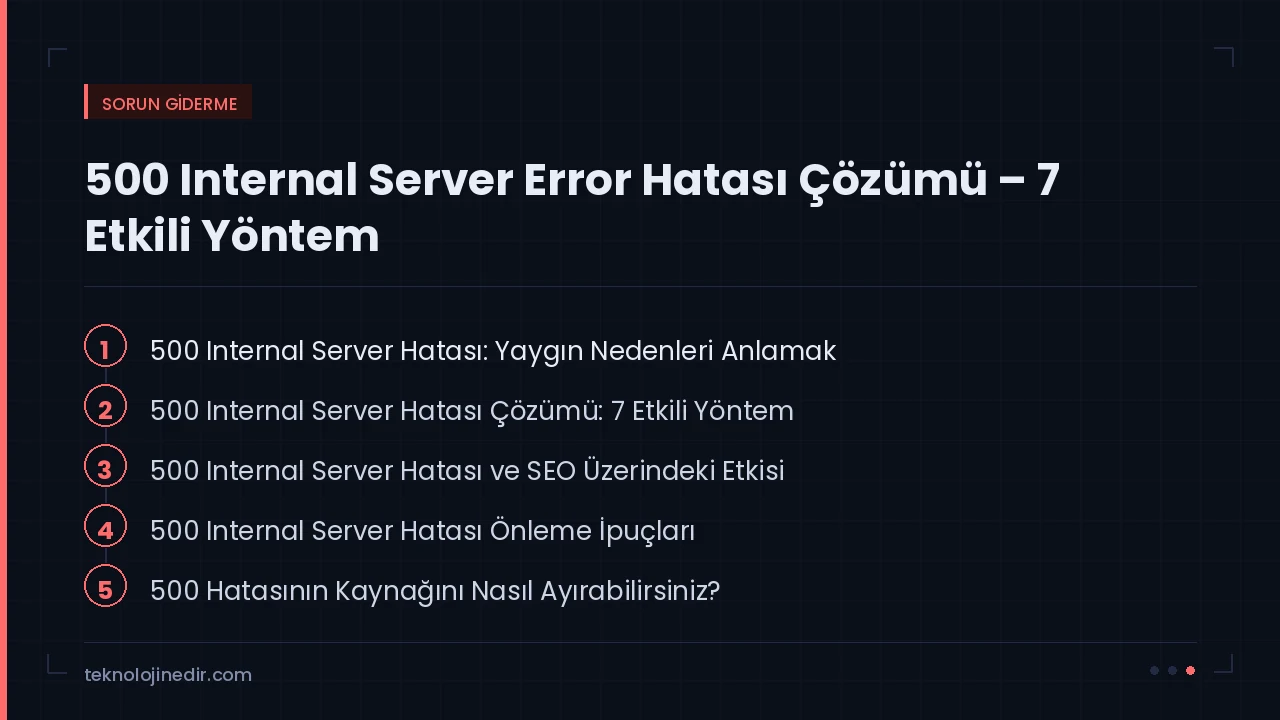
500 Internal Server Hatası: Yaygın Nedenleri Anlamak
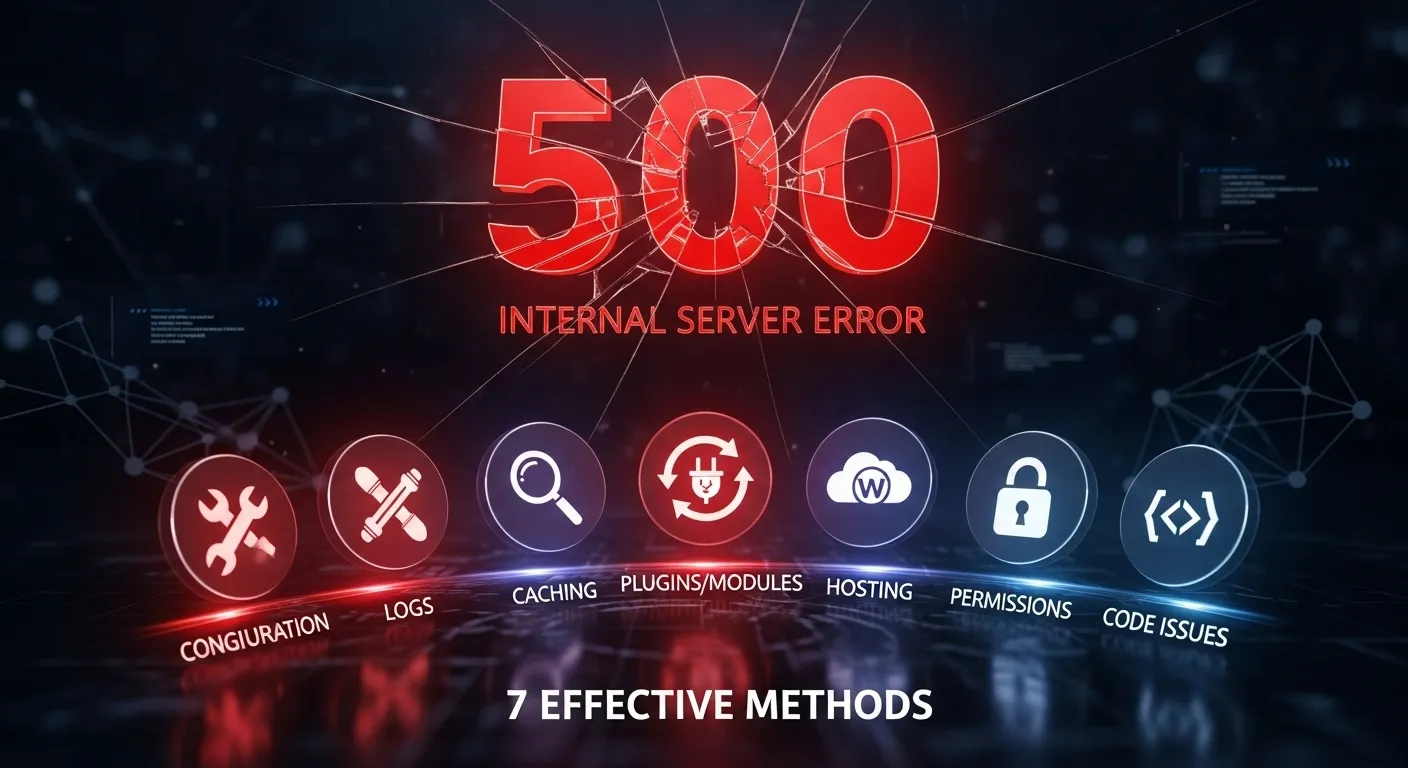
500 Internal Server hatası, sunucunun bir isteği işlerken beklenmedik bir durumla karşılaştığını ve isteği tamamlayamadığını belirten genel bir HTTP durum kodudur. Bu hata, çeşitli nedenlerden kaynaklanabilir ve kesin nedeni belirlemek bazen zor olabilir. İşte 500 Internal Server hatasına yol açabilecek bazı yaygın nedenler:
- Sunucu Tarafı Hataları: En sık karşılaşılan nedenlerden biri, sunucu tarafındaki programlama hatalarıdır. Örneğin, PHP, Python veya diğer sunucu tarafı dillerinde yazılmış kodlardaki hatalar, bu hataya neden olabilir.
- Veritabanı Bağlantı Sorunları: Web siteleri genellikle veritabanlarına bağlanır ve bu veritabanlarından veri çekerler. Veritabanı bağlantısında bir sorun (örneğin, yanlış kimlik bilgi, veritabanı sunucusunun çökmesi vb.) 500 Internal Server hatasına yol açabilir.
- Sunucu Aşırı Yüklenmesi: Bir sunucu, kapasitesinin üzerinde bir yük altında olduğunda (örneğin, çok fazla ziyaretçi aynı anda siteye erişmeye çalıştığında), 500 Internal Server hatası verebilir.
- Yanlış .htaccess Yapılandırması: .htaccess dosyası, Apache web sunucusunun davranışını kontrol etmek için kullanılan bir yapılandırma dosyasıdır. Bu dosyada yapılan hatalı değişiklikler, 500 Internal Server hatasına neden olabilir.
- Uyumsuz veya Hatalı Eklentiler/Temalar: Özellikle WordPress gibi içerik yönetim sistemlerinde, uyumsuz veya hatalı eklentiler ve temalar 500 Internal Server hatasına yol açabilir.
- Kaynak Tüketimi Limitleri: Hosting sağlayıcınız, web sitenizin kullanabileceği kaynakları (örneğin, bellek, CPU) sınırlamış olabilir. Bu limitlerin aşılması, 500 Internal Server hatasına neden olabilir.
- İzin Sorunları: Dosya ve klasörlerin yanlış izinlere sahip olması, sunucunun gerekli dosyalara erişmesini engelleyebilir ve 500 Internal Server hatasına yol açabilir.
500 Internal Server Hatası Çözümü: 7 Etkili Yöntem
Şimdi, 500 Internal Server hatasını çözmek için uygulayabileceğiniz 7 etkili yöntemi inceleyelim:
1. Sayfayı Yeniden Yükleyin ve Tarayıcı Önbelleğini Temizleyin
Bazen 500 Internal Server hatası geçici bir sorundan kaynaklanabilir. Bu durumda, sayfayı yeniden yüklemek (F5 tuşuna basmak veya tarayıcıdaki yenileme düğmesini tıklamak) sorunu çözebilir. Ayrıca, tarayıcı önbelleğinde eski veya bozuk veriler saklanıyorsa, önbelleği temizlemek de faydalı olabilir. Tarayıcınızın önbelleğini temizlemek için tarayıcı ayarlarınızı kontrol edin.
2. Tarayıcı Çerezlerini Temizleyin
Çerezler, web sitelerinin tarayıcınızda sakladığı küçük metin dosyalarıdır. Bazen bozuk veya eski çerezler, 500 Internal Server hatasına neden olabilir. Tarayıcınızın çerezlerini temizlemek için tarayıcı ayarlarınızı kontrol edin. Genellikle “Gizlilik ve Güvenlik” veya benzeri bir bölümde çerezleri temizleme seçeneği bulunur.
3. .htaccess Dosyasını Kontrol Edin ve Yeniden Adlandırın
.htaccess dosyası, Apache web sunucusunun davranışını kontrol etmek için kullanılan bir yapılandırma dosyasıdır. Bu dosyada yapılan hatalı değişiklikler, 500 Internal Server hatasına neden olabilir. .htaccess dosyasını kontrol etmek için FTP veya dosya yöneticisi araçılığıyla sunucunuza bağlanın ve .htaccess dosyasını bulun. Dosyayı açın ve herhangi bir hatalı veya şüpheli kod olup olmadığını kontrol edin. Eğer bir hata bulursanız, düzeltin ve dosyayı kaydedin. Eğer herhangi bir hata bulamazsanız, .htaccess dosyasını geçici olarak yeniden adlandırarak (örneğin, .htaccess_backup) sorunun .htaccess dosyasından kaynaklanıp kaynaklanmadığını kontrol edebilirsiniz. Eğer yeniden adlandırdıktan sonra hata ortadan kalkarsa, .htaccess dosyasında bir sorun olduğu kesindir. Bu durumda, dosyayı sıfırdan oluşturabilir veya hosting sağlayıcınızdan yardım isteyebilirsiniz.
4. Eklentileri ve Temaları Devre Dışı Bırakın (WordPress Kullanıcıları İçin)
WordPress gibi içerik yönetim sistemlerinde, uyumsuz veya hatalı eklentiler ve temalar 500 Internal Server hatasına yol açabilir. Bu durumda, tüm eklentileri ve temaları devre dışı bırakarak sorunun bunlardan kaynaklanıp kaynaklanmadığını kontrol edebilirsiniz. WordPress yönetici paneline erişebiliyorsanız, “Eklentiler” bölümünden tüm eklentileri devre dışı bırakın. Ardından, “Görünüm” bölümünden varsayılan bir temaya (örneğin, Twenty Twenty-Three) geçin. Eğer hata ortadan kalkarsa, eklentileri ve temaları tek tek etkinleştirerek soruna neden olanı bulabilirsiniz.
5. PHP Sürümünü Kontrol Edin ve Güncelleyin
Eski veya uyumsuz bir PHP sürümü, 500 Internal Server hatasına neden olabilir. Hosting kontrol panelinizden veya hosting sağlayıcınızla iletişime geçerek PHP sürümünüzü kontrol edin ve en son kararlı sürüme güncelleyin. PHP sürümünü güncellemeden önce, web sitenizin ve kullandığınız eklentilerin/temaların yeni PHP sürümüyle uyumlu olduğundan emin olun.
6. Sunucu Kaynak Tüketimini İzleyin ve Optimize Edin
Web sitenizin çok fazla kaynak (örneğin, bellek, CPU) tüketmesi, sunucunun aşırı yüklenmesine ve 500 Internal Server hatasına neden olabilir. Hosting kontrol panelinizden veya hosting sağlayıcınızla iletişime geçerek sunucu kaynak tüketiminizi izleyin. Eğer kaynak tüketiminiz yüksekse, web sitenizi optimize etmek için çeşitli yöntemler uygulayabilirsiniz. Örneğin, resimleri optimize edebilir, gereksiz eklentileri kaldırabilir, veritabanınızı optimize edebilir ve önbellekleme kullanabilirsiniz.
7. Hosting Sağlayıcınızla İletişime Geçin
Yukarıdaki yöntemlerin hiçbirini uygulamanıza rağmen 500 Internal Server hatası devam ediyorsa, sorunun sunucu tarafında daha derin bir nedeni olabilir. Bu durumda, hosting sağlayıcınızla iletişime geçerek yardım istemeniz en doğru adım olacaktır. Hosting sağlayıcınız, sunucu günlüklerini inceleyerek sorunun kaynağını belirleyebilir ve size özel bir çözüm sunabilir.
500 Internal Server Hatası ve SEO Üzerindeki Etkisi
500 Internal Server hatası, sadece kullanıcı deneyimini olumsuz etkilemekle kalmaz, aynı zamanda web sitenizin SEO performansını da olumsuz etkileyebilir. Arama motorları, web sitenizin sürekli olarak erişilebilir olmasını ve kullanıcılarına değer sunmasını bekler. Eğer web siteniz sık sık 500 Internal Server hatası veriyorsa, arama motorları sitenizi daha az sıklıkla tarayabilir ve sıralamanızı düşürebilir. Bu nedenle, 500 Internal Server hatasını en kısa sürede çözmek ve tekrarlanmasını önlemek önemlidir.
Arama motorları botları, web sitenizi ziyaret ettiğinde 500 Internal Server hatasıyla karşılaşırlarsa, bu durumu geçici bir sorun olarak değerlendirebilirler ve daha sonra tekrar ziyaret edebilirler. Ancak, hata uzun süre devam ederse, arama motorları sitenizi güvenilir bulmayabilir ve sıralamanızı düşürebilir. Ayrıca, 500 Internal Server hatası, kullanıcıların web sitenizden hemen ayrılmasına (bounce rate) neden olabilir. Yüksek bir bounce rate, arama motorlarına sitenizin kullanıcılar için değerli olmadığı sinyalini verebilir ve sıralamanızı olumsuz etkileyebilir.
500 Internal Server Hatası Önleme İpuçları
500 Internal Server hatasıyla karşılaşmamak için aşağıdaki önleyici tedbirleri alabilirsiniz:
- Güvenilir Bir Hosting Sağlayıcısı Seçin: Kaliteli ve güvenilir bir hosting sağlayıcısı, sunucu sorunlarını en aza indirmenize yardımcı olabilir.
- Web Sitenizi Düzenli Olu Güncelleyin: İçerik yönetim sisteminizi, eklentilerinizi ve temalarınızı düzenli olarak güncelleyerek güvenlik açıklarını ve uyumsuzluk sorunlarını önleyebilirsiniz.
- Kodunuzu Dikkatli Bir Şekilde Yazın ve Test Edin: Sunucu tarafı kodunuzu (örneğin, PHP, Python) yazarken dikkatli olun ve hataları önlemek için düzenli olarak test edin.
- Web Sitenizi İzleyin: Web sitenizin performansını ve hatalarını düzenli olarak izleyerek potansiyel sorunları erken tespit edebilirsiniz.
- Yedekleme Yapın: Web sitenizin düzenli olarak yedeğini alarak, bir sorun durumunda hızlı bir şekilde geri yükleyebilirsiniz.
Sonuç olarak, 500 Internal Server hatası can sıkıcı olabilir, ancak doğru yaklaşımla çözülebilir. Bu makalede sunulan yöntemleri uygulayarak, hatanın nedenini belirleyebilir ve web sitenizi tekrar sorunsuz bir şekilde çalışır hale getirebilirsiniz. Unutmayın, sabırlı olun ve her adımı dikkatli bir şekilde uygulayın. Eğer sorun devam ederse, hosting sağlayıcınızla iletişime geçmekten çekinmeyin.
İlgili yazılar:
- 502 Bad Gateway Hatası
- ERR_CONNECTION_REFUSED Hatası Çözümü – Chrome, Firefox, Edge
- 403 Forbidden Hatası
- 404 Hatası Nedir ve Nasıl Düzeltilir? – Adım Adım Çözüm Rehberi
500 Hatasının Kaynağını Nasıl Ayırabilirsiniz?
500 Internal Server Error, sunucunun isteği işlerken beklenmeyen bir sorunla karşılaştığını gösteren genel bir durum kodudur. Tarayıcı çoğu zaman asıl nedeni göstermez; doğru teşhis için hatanın zamanı, etkilenen URL ve son yapılan değişiklik birlikte değerlendirilmelidir. Yalnızca tek sayfa hata veriyorsa o sayfaya özgü kod, kısa kod veya sorgu incelenir. Yönetim paneli ve ön yüzün tamamı etkileniyorsa PHP hatası, bellek sınırı, sunucu yapılandırması veya bozuk bir eklenti daha olasıdır.
Önce gizli sekmede ve farklı bir cihazda kontrol yapın. Sorun devam ediyorsa önbelleği temizlemek yerine sunucu günlüklerine bakın; çünkü 500 yanıtı çoğunlukla tarayıcıdan değil sunucu tarafındaki işlemden kaynaklanır. Hatanın hemen öncesinde eklenti, tema, PHP sürümü, kalıcı bağlantı veya sunucu ayarı değiştirildiyse bu değişiklikleri not edin. Aynı anda birden fazla bileşeni kapatmak, sorunun hangi işlemle düzeldiğini anlamayı zorlaştırır.
WordPress Hata Günlüğünü Güvenli Kullanma
WordPress’te hata ayrıntılarını geçici olarak günlüğe kaydetmek için WP_DEBUG ve WP_DEBUG_LOG kullanılabilir. Canlı sitede hata mesajlarını ziyaretçilere göstermek güvenlik ve gizlilik riski oluşturabileceğinden WP_DEBUG_DISPLAY kapalı tutulmalıdır. WordPress’in resmî wp-config.php belgesi, bu sabitlerin davranışını ve üretim ortamındaki güvenli ayarları açıklar.
debug.log dosyasında hatanın oluştuğu saate yakın satırları inceleyin. “Allowed memory size exhausted” bellek sınırına, “Call to undefined function” uyumsuz veya eksik koda, “Parse error” söz dizimi problemine işaret eder. Günlüklerde dosya yolları, kullanıcı bilgileri veya erişim belirteçleri bulunabilir; dosyayı herkese açık bırakmayın ve destek ekibiyle paylaşmadan önce hassas verileri maskeleyin. Teşhis tamamlandığında hata ayıklama modunu kapatın.
Eklenti ve Tema Kaynaklı 500 Hatasını Test Etme
WordPress yönetim paneline erişebiliyorsanız son güncellenen eklentiyi geçici olarak devre dışı bırakıp aynı URL’yi yeniden deneyin. Panele erişilemiyorsa dosya yöneticisinden yalnızca şüpheli eklentinin klasör adını geçici olarak değiştirmek mümkündür. Tüm eklentileri aynı anda silmeyin; önce yedek alın ve değişiklikleri tek tek uygulayın. Sorun eklenti kapatıldığında düzelirse güncel sürüm, PHP uyumluluğu ve geliştirici kayıtları kontrol edilmelidir.
Tema testi gerekiyorsa canlı sitede doğrudan değişiklik yapmak yerine bakım zamanı veya hazırlık ortamı kullanın. Varsayılan temaya geçişten önce etkin temanın ayarlarını ve özel kodlarını yedekleyin. Özellikle functions.php, tema içi API çağrıları ve güncel olmayan PHP kodları 500 yanıtına neden olabilir. Değişiklik geri alındığında hata kayboluyorsa yalnızca sorunlu kod parçasını düzeltin.
PHP, Bellek ve Sunucu Kaynakları
500 hatası yoğun trafik, işlem süresi sınırı, yetersiz PHP belleği veya tükenen işlemci kaynaklarından da kaynaklanabilir. Hosting panelindeki kaynak kullanımı, PHP hata günlüğü ve yavaş sorgu kayıtları birlikte incelenmelidir. Bellek sınırını rastgele yükseltmek geçici rahatlama sağlayabilir; ancak asıl neden sonsuz döngü, büyük sorgu veya hatalı eklentiyse sorun yeniden oluşur. PHP sürümünü değiştirmeden önce tema ve eklentilerin uyumluluğunu doğrulayın, tam yedek alın ve geri dönüş planı hazırlayın.
Düzeltmeden Sonra Doğrulama Listesi
- Etkilenen URL’nin artık 200 durum kodu verdiğini doğrulayın.
- Aynı işlemi oturum açık ve kapalıyken yeniden test edin.
- PHP ve sunucu günlüklerinde yeni kritik hata oluşmadığını kontrol edin.
- Önbellek ve CDN temizliğini yalnızca düzeltme tamamlandıktan sonra yapın.
- Geçici hata ayıklama ayarlarını kapatın ve günlük dosyasını koruyun.
- Değişikliğin yedeğini ve uygulanan çözümü bakım notlarına ekleyin.
500 hatası kısa süreli oluşmuş olsa bile tekrar sıklığını izlemek önemlidir. Aynı URL veya işlem düzenli aralıklarla hata veriyorsa yalnızca sayfayı yenilemek yeterli değildir. Zaman damgalı günlükler, kaynak grafikleri ve son dağıtım kayıtları birlikte incelendiğinde kalıcı çözüm daha kolay bulunur. Teknik erişiminiz yoksa hosting desteğine hata zamanı, URL ve günlükteki ilgili satırı iletin; parola veya yönetici oturumu paylaşmayın.
Sık Sorulan Sorular
500 hatası ziyaretçi tarafında çözülebilir mi?
Genellikle hayır. Sayfayı yenilemek, tarayıcı önbelleğini temizlemek ve birkaç dakika sonra tekrar denemek dışında yapılabilecek bir şey yoktur; sorun sunucu tarafındadır.
Site sahibi olarak ilk neye bakmalıyım?
Barındırma panelindeki hata günlüğü (error log) en hızlı yoldur. Ardından .htaccess dosyasını geçici olarak yeniden adlandırmak ve son eklenen eklenti veya tema değişikliğini geri almak denenir.
PHP bellek limiti nasıl artırılır?
php.ini veya wp-config.php üzerinden bellek limiti yükseltilebilir. Paylaşımlı barındırmada değişiklik izni yoksa hosting sağlayıcısından limit artışı talep edilmelidir.
500 hatası SEO’yu etkiler mi?
Kısa süreli kesintiler kalıcı zarar vermez, ancak uzun süren 500 hataları tarama bütçesini boşa harcar ve sayfaların dizinden düşmesine yol açabilir. Bu nedenle hızlı müdahale önemlidir.
Hata Çözümleri Rehber Serisi
Bu yazı, hata çözümleri serisinin bir parçasıdır. Diğer hata kodları:
- Hata Kodları Sözlüğü — serinin ana rehberi — hangi kod ne anlama geliyor
- 404 Not Found — sayfa bulunamadı
- 403 Forbidden — erişim izni yok
- 429 Too Many Requests — hız sınırı aşıldı
- 502 Bad Gateway — arka uçtan geçersiz yanıt
- 503 Service Unavailable — servis geçici olarak kapalı
- ERR_CONNECTION_REFUSED — bağlantı reddedildi
- ERR_NAME_NOT_RESOLVED — alan adı çözümlenemedi
- ERR_SSL_PROTOCOL_ERROR — güvenli bağlantı kurulamadı
- DNS_PROBE_FINISHED_NXDOMAIN — DNS sorgusu başarısız
- Windows Mavi Ekran — sistem durdurma kodları
- 0x80070005 Windows Update — erişim reddedildi
Kaynaklar ve İleri Okuma
Resmî dokümantasyon
Sitedeki ilgili rehberler