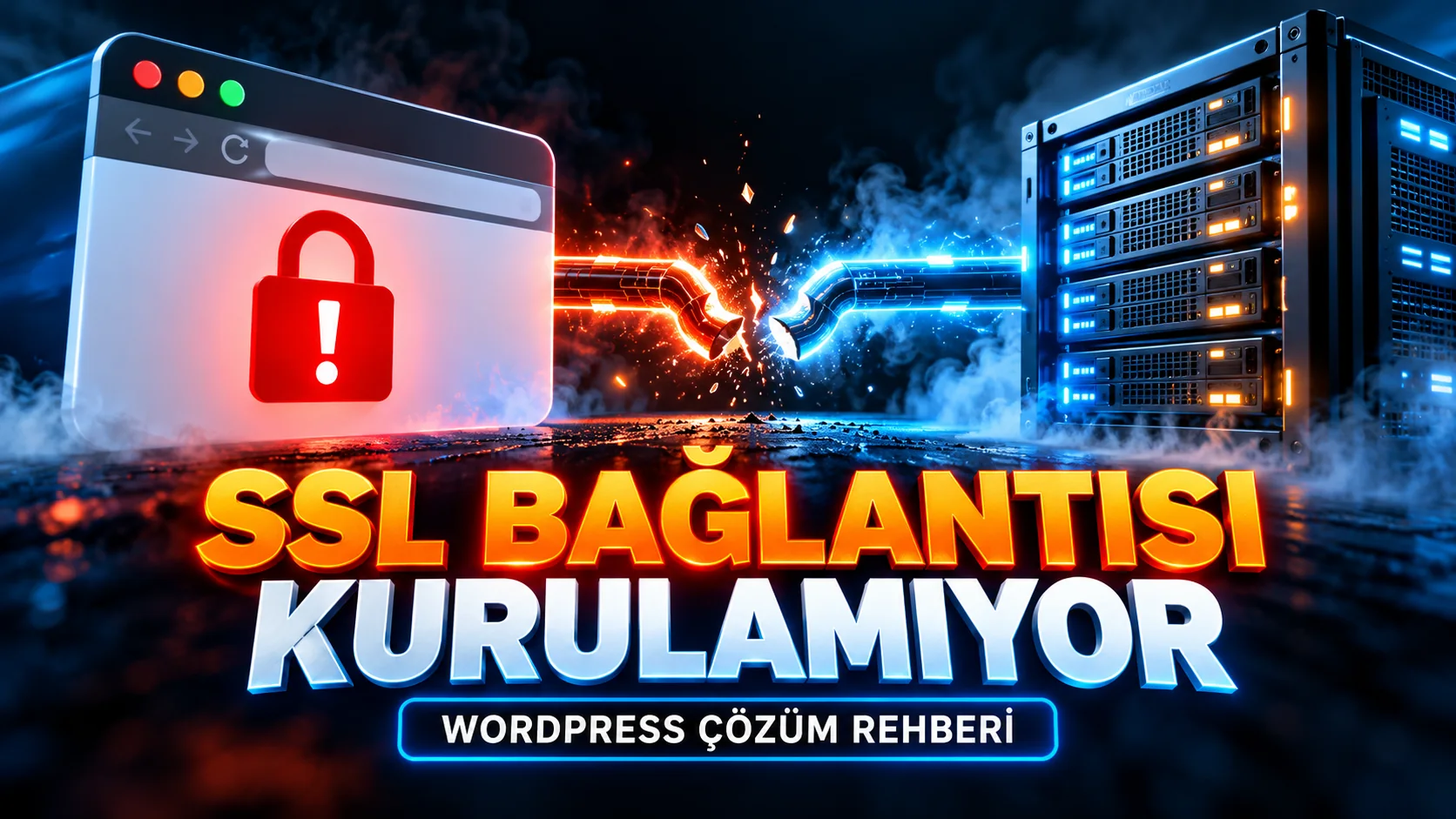
WordPress’te SSL Handshake Failed hatası, tarayıcı ile site veya bir CDN ile barındırma sunucusu arasında güvenli bağlantı kurulurken TLS el sıkışmasının tamamlanamadığını gösterir. Hata adı WordPress’te görünse de sorun çoğu zaman WordPress yazısında ya da temada değildir. Sertifika, alan adı, sunucu yapılandırması, 443 bağlantı noktası veya Cloudflare gibi bir aracının kaynak sunucuya erişimi incelenmelidir. Bu rehberde önce hatanın hangi bağlantıda oluştuğunu belirleyecek, sonra güvenliği düşürmeden doğru katmanı düzelteceğiz.
Aceleyle HTTPS’yi kapatmak, sertifika denetimini devre dışı bırakmak veya tüm eklentileri silmek teşhisi güçleştirir. Önce görünen hata kodunun ve sorunun kapsamının kaydını alın. Yalnız sizin bilgisayarınız mı etkileniyor, yoksa farklı ağlarda ziyaretçiler de mi aynı uyarıyı görüyor? Cloudflare 525 sayfası mı çıkıyor, tarayıcı kendi sertifika uyarısını mı veriyor, yoksa yönetim panelinde bir eklenti dış servise bağlanırken mi hata yazıyor? Bu üç durumun çözüm yolları farklıdır.
SSL handshake nedir, hata hangi bağlantıda oluşur?

HTTPS bağlantısında istemci ve sunucu, veri alışverişinden önce TLS sürümü ve şifreleme yöntemleri üzerinde anlaşır; sunucu sertifikasını sunar ve kimliği denetlenir. Bu görüşmeye el sıkışma denir. Anlaşma tamamlanamazsa sayfa içerikleri henüz WordPress tarafından ziyaretçiye teslim edilmeden bağlantı kesilebilir. Bu nedenle ekranda “SSL handshake failed” yazması, otomatik olarak WordPress eklentisinin bozuk olduğunu kanıtlamaz.
Bir WordPress sitesinde tek bağlantı da olmayabilir. Doğrudan barındırmada tarayıcı kaynak sunucuya bağlanır. Cloudflare gibi bir CDN kullanıldığında tarayıcı önce CDN ucuna, CDN ise ayrıca kaynak sunucuya bağlanır. Yönetim panelindeki bir eklenti üçüncü taraf API’ye istek gönderiyorsa WordPress sunucusu bu kez istemci rolündedir. Sorunun yerini bulmak için bunları ayrı hatlar olarak düşünün.
Özellikle Cloudflare 525, Cloudflare’ın kendi açıklamasına göre CDN ile kaynak sunucu arasındaki SSL el sıkışmasının başarısız olduğunu belirtir; ziyaretçinin tarayıcısıyla Cloudflare arasındaki sertifika sorunu olduğu anlamına gelmez. 525, kaynakla güvenli bağlantı isteyen Full veya Full (strict) modlarında ortaya çıkabilir. Cloudflare 526 ise kaynak sertifikasının doğrulanmasıyla ilgili ayrı bir hatadır. Kodları birbirine karıştırırsanız doğru çalışan sertifikayı gereksiz yere yenileyebilirsiniz.
Tarayıcıda görülen “ERR_SSL_PROTOCOL_ERROR”, “güvenli bağlantı kurulamadı” veya sertifika adı uyuşmazlığı gibi uyarılar farklı ipuçları verir. Tarayıcının gösterdiği tam metni, zamanı, alan adını ve mümkünse hata kimliğini kaydedin. Uyarı yalnız bir bilgisayarda çıkıyorsa saat, ağ filtresi veya yerel önbellek de adaydır. Her cihazda çıkıyorsa önce sunucu ve CDN zincirine bakmak daha verimlidir.
WordPress SSL Handshake Failed hatası nasıl teşhis edilir?

Teşhise değişiklik yaparak değil, mevcut durumu belgeleyerek başlayın. Site adresini, www ve kök alan adı biçimlerini, http ve https yönlendirmelerini ayrı deneyin. Gizli pencere ve farklı cihaz tek başına kesin test değildir; mümkünse mobil veri gibi ikinci bir ağdan da kontrol edin. Sonuçları küçük bir tabloda tutmak, barındırma desteğine başvururken de işe yarar.
- Hata ekranını okuyun: Cloudflare markalı 525 sayfası mı, tarayıcı TLS uyarısı mı, yoksa WordPress yönetimindeki bir kayıt mı? Hata metnini birebir kopyalayın.
- Kapsamı belirleyin: Tüm sayfalarda mı, yalnız wp-admin girişinde mi, tek bir eklenti işleminde mi görülüyor? www ile kök alan adı aynı mı davranıyor?
- Son değişiklikleri not edin: Sertifika yenileme, DNS yönlendirmesi, hosting taşıma, CDN modu, güvenlik duvarı veya proxy değişikliği var mı?
- Bağlantı zincirini çizin: Ziyaretçi, CDN, yük dengeleyici ve kaynak sunucu hangi sırayla çalışıyor? Her aşamada TLS nerede sonlanıyor?
- Günlükleri inceleyin: Web sunucusu, yük dengeleyici ve güvenlik duvarı kayıtlarını hata zamanı çevresinde karşılaştırın.
Yönetici erişiminiz varsa sunucudaki sertifikanın hangi alan adları için verildiğini, ne zaman sona ereceğini ve doğru sanal ana makineye bağlanıp bağlanmadığını hosting panelinden kontrol edin. Sertifika dosyasının var olması yeterli değildir; web sunucusunun onu 443 üzerinden gerçekten sunması gerekir. CDN kullanıyorsanız panelde görülen uç sertifikası ile kaynak sunucudaki sertifikanın iki ayrı belge olabileceğini unutmayın.
Komut satırına erişimi olan deneyimli kullanıcılar, alan adı ve SNI belirtip TLS görüşmesini gözlemleyebilir. Örneğin openssl s_client -connect ornek.com:443 -servername ornek.com komutu hangi sertifikanın sunulduğunu ve görüşmenin nereye kadar ilerlediğini gösterebilir. ornek.com yerine kendi alan adınızı yazın. Bu çıktıda özel anahtar bulunmamalıdır; yine de sunucu bilgilerini herkese açık yorumlara yapıştırmayın. Komut çalışmıyorsa WordPress panelinden değil, hosting sağlayıcısından bağlantı ve günlük kontrolü isteyin.
Bir CDN varken alan adını doğrudan kaynak IP’ye yöneltip test etmek teknik olarak mümkündür, fakat yanlış uygulanırsa yanlış sanal ana makineyi ölçer veya CDN korumasını atlar. Hosting sağlayıcısının sunduğu önizleme yöntemi ya da SNI ve Host adını koruyan kontrollü test daha güvenilirdir. Salt IP adresini tarayıcıya yazıp sertifika uyuşmazlığı görmek, sitenin normal alan adında bozuk olduğu anlamına gelmez.
Sertifika ve alan adını kontrol edin
En sık nedenlerden biri süresi dolmuş, yanlış alan adına verilmiş veya sunucu tarafından eksik zincirle sunulan sertifikadır. Sertifikanın geçerlilik tarihini, sertifikadaki alan adlarını ve ara sertifikaların sunulup sunulmadığını kontrol edin. example.com için geçerli belge her zaman www.example.com için de geçerli değildir; sertifikanın Subject Alternative Name alanında kullandığınız her adın yer alması gerekir. Alt alan adları için kapsamı ayrıca inceleyin.
Ücretsiz otomatik sertifika kullanıyorsanız yalnız “otomatik yenileme açık” etiketine güvenmeyin. Yenilemenin son başarılı zamanı ve şu anda sunulan belgenin bitiş tarihi farklı sorulardır. Yenileme başarılı görünse bile web sunucusu eski dosyayı kullanıyor veya yeniden yüklenmemiş olabilir. Hosting panelindeki geçerli sertifika ile dışarıdan görünen sertifikayı karşılaştırmak bu farkı ortaya çıkarır.
Sertifikayı yenilemeniz gerekiyorsa önce alan adının doğru sunucuya gittiğini ve doğrulama yönteminin çalıştığını kontrol edin. DNS kayıtları yeni sunucuyu gösterirken eski hosting panelinde sertifika üretmeye çalışmak sorunu çözmez. CDN açıkken alan adı doğrulama davranışı da yapılandırmaya bağlıdır; barındırma hizmetinin resmi yenileme yönergesini izleyin. Yenilemeden sonra tarayıcı ve CDN tarafında hangi belgenin sunulduğunu yeniden doğrulayın.
Self-signed, yani kendi imzaladığınız bir sertifika, genel ziyaretçi tarayıcıları için otomatik güven oluşturmaz. Cloudflare Origin CA gibi kaynak sunucuya özel belgeler ise belirli CDN bağlantısı için tasarlanabilir; kaynak sunucuya doğrudan giren tarayıcıda genel güvenilir sertifika gibi davranmasını beklemeyin. Hangi belgenin hangi hat için kullanıldığını bilmek, görünürde çelişkili test sonuçlarını açıklar.
443 bağlantı noktası, TLS ayarları ve sunucu günlükleri
HTTPS çoğunlukla 443 numaralı TCP bağlantı noktasını kullanır. Web sunucusu bu portu dinlemiyorsa, güvenlik duvarı trafiği kesiyorsa veya CDN kaynak IP’ye erişemiyorsa sertifika doğru olsa bile görüşme kurulamaz. Barındırma panelinde SSL etkinliğini, sanal ana makinenin 443 yapılandırmasını ve güvenlik duvarı kurallarını kontrol edin. Kaynak IP değiştiyse CDN veya DNS tarafındaki kayıt güncel mi bakın.
Paylaşımlı hosting ortamında port ve web sunucusu ayarları kullanıcıya açık olmayabilir. Bu durumda sağlayıcıya “SSL bozuk” demek yerine alan adını, hata zamanını, Cloudflare 525 olup olmadığını, hangi ağlarda görüldüğünü ve mümkünse istek kimliğini iletin. Sağlayıcı web sunucusu hata günlüğünde SNI, protokol, şifre takımı veya bağlantı kesilmesiyle ilgili kaydı araştırabilir.
TLS sürümü ve şifre takımı uyuşmazlığı da mümkündür. Güncel tarayıcılar eski ve güvensiz protokolleri kabul etmeyebilir; çok kısıtlayıcı bir kaynak sunucu ise CDN’in sunduğu ortak güvenli seçenekleri bulamayabilir. Çözüm eski protokolü rastgele açmak değildir. Web sunucusunu ve TLS kitaplığını güncel, desteklenen sürümlerde tutup CDN ve sağlayıcının önerdiği modern uyumluluk ayarlarını uygulayın. Kesin değişiklik, günlükteki gerçek el sıkışma hatasına dayanmalıdır.
SNI, aynı IP üzerinde birden fazla HTTPS alan adının doğru sertifikayı sunmasına yardımcı olur. Yanlış sanal ana makine veya yanlış SNI davranışı, yalnız belirli alan adında hata görünmesine neden olabilir. Bu yüzden www ve www olmayan adresleri ayrı test edin. Birine girildiğinde diğerinin sertifikası gösteriliyorsa WordPress’in kalıcı bağlantılarını değiştirmek yerine önce web sunucusunun alan adı eşlemesini düzeltin.
Sunucu yoğunluğu, anlık yeniden başlatma veya bağlantı sınırı da aralıklı TLS sorununa katkıda bulunabilir. Hata her zaman çıkmıyorsa hata zamanı ile CPU/bellek, web sunucusu yeniden başlatmaları, güvenlik duvarı engelleri ve CDN istekleri arasında ilişki arayın. Aralıklı sorunda tek bir başarılı test “çözüldü” demek için yeterli değildir; farklı saatlerde birkaç tekrar gerekir.
Cloudflare 525 görüyorsanız hangi adımları izlemelisiniz?
Cloudflare 525 sayfası gördüğünüzde önce kaynak sunucunun Cloudflare ile TLS görüşmesini başarıyla tamamlayabildiğinden emin olun. Cloudflare’ın resmi 525 belgesi kaynak sunucuda geçerli sertifika bulunmaması, 443’ün açık olmaması, SNI veya cipher uyuşmazlığı ve benzeri kaynak tarafı sorunlarını olası nedenler arasında sayar. Bu durumda tarayıcınızın çerezlerini temizlemek genellikle kök nedeni gidermez.
Cloudflare panelindeki SSL/TLS şifreleme modunu kaydedin. Full (strict), kaynak sertifikasının doğrulanmasını da ister; uygun bir genel sertifika veya Cloudflare’ın kaynak için desteklediği sertifika gerekir. Full kaynakla şifreli bağlantı kurar fakat doğrulama kuralları farklıdır. Sorunun çözümü olarak kalıcı biçimde Flexible moda düşmek, tarayıcı ile CDN arasındaki kilit simgesini korusa da CDN ile kaynak arasındaki trafiği HTTP’ye çevirebilir. Ayrıca yönlendirme döngülerine yol açabilir. Güvenli yapılandırma hedefi, kaynak sunucunun düzgün TLS sunmasıdır.
Kaynak sunucuda 443 dinlemesini ve sertifikayı doğrulayın; sonra güvenlik duvarının Cloudflare çıkış IP’lerini yanlışlıkla engelleyip engellemediğini sağlayıcınızla inceleyin. Yakın zamanda hosting taşıdıysanız Cloudflare DNS kaydındaki kaynak IP güncel mi bakın. Proxy açık bir DNS kaydının ekranda görünen IP’si Cloudflare’a ait olabilir; asıl kaynak hedefini CDN panelinden kontrol edin. Eski IP’ye giden isteklerde yeni sunucuya sertifika yüklemek hiçbir şey değiştirmez.
Cloudflare hata sayfasındaki zaman ve Ray ID gibi bilgileri kaydedin. Kaynak sunucu günlüklerinde aynı ana denk gelen başarısız bağlantı kayıtlarını arayın. 525 ile 526’nın nedenleri farklı olduğundan destek talebinizde tam kodu belirtin. Sorunu düzeltince yalnız ana sayfayı değil wp-admin, www ve kök alan adını, yönlendirme zincirini ve başka bir ağdan erişimi de doğrulayın.
WordPress ayarları, yönlendirmeler ve eklentiler ne zaman incelenmeli?
WordPress’te Ayarlar → Genel ekranındaki “WordPress adresi (URL)” ve “Site adresi (URL)” değerleri, sitenin kanonik adresiyle tutarlı olmalıdır. HTTPS etkinleştirildikten sonra eski HTTP adreslerinin kalması, karma içerik veya yanlış yönlendirme sorunları yaratabilir. Ancak sertifika el sıkışması henüz kurulmadan WordPress ayarları okunmayabilir. Bu nedenle iki URL’yi düzeltmek her 525 hatasının çözümü değildir; bağlantı katmanı çalıştıktan sonra bu ayarları denetleyin.
HTTPS’ye zorlayan birden fazla kural varsa tarayıcı döngüye girebilir: hosting, CDN, .htaccess ve eklenti aynı anda farklı hedeflere yönlendiriyor olabilir. Yönlendirme döngüsü ile TLS el sıkışma hatası ayrı belirtilerdir. Tarayıcı “çok fazla yönlendirme” diyorsa URL zincirini izleyin; sertifika gösterilemiyorsa önce 443 ve TLS’yi onarın. Tüm eklentileri birden kapatmak yerine, yakın zamanda değişmiş SSL veya güvenlik eklentisini ve yapılandırmasını kontrollü inceleyin.
Reverse proxy arkasında çalışan WordPress, isteğin dışarıda HTTPS olarak başladığını doğru algılamazsa yanlış HTTP yönlendirmeleri üretebilir. Bu, proxy başlıkları ve sunucu ayarlarıyla ilgilidir. Rastgele internetteki wp-config.php kodlarını yapıştırmak yerine hosting veya CDN belgelerindeki, kendi mimarinize uygun yöntemi uygulayın. Düzenleme öncesinde dosyanın yedeğini ve çalışan yapılandırmanın kaydını alın.
WordPress yönetiminde bir eklenti dış API’ye giderken “SSL handshake failed” diyorsa hedef sitenizin sertifikasını değiştirmek çoğu zaman yanlış adım olur. Bu senaryoda WordPress sunucusu dış servisle TLS görüşmesi yapmaktadır. PHP cURL/OpenSSL sürümü, sistem CA sertifika deposu, sunucu saati, dış bağlantı kısıtları ve karşı servisin sertifikası incelenmelidir. Hata yalnız tek API’de mi, tüm dış HTTPS isteklerinde mi görülüyor? Bu ayrım hosting destek talebini hızlandırır.
Dış isteklerde SSL doğrulamasını kapatmak veya verify=false eklemek bağlantıyı “çalıştırıyor” gibi görünse de karşı tarafın kimliğini denetlemeyi bırakır. Kalıcı çözüm değildir. Sertifika zinciri, güven kökleri ve yazılım sürümleri düzeltilmelidir. Eklenti güncel değilse resmi sürümünü deneyin; fakat hata mesajı ve yedeği kaydetmeden eklenti silmeyin.
Hızlı karar tablosu: belirtiye göre ilk kontrol
| Belirti | Muhtemel katman | İlk kontrol |
|---|---|---|
| Cloudflare 525 | CDN ile kaynak sunucu TLS | Kaynak 443, sertifika, günlük, DNS hedefi |
| Cloudflare 526 | Kaynak sertifikası doğrulaması | Sertifikanın alan adı, tarih, zincir ve strict uyumu |
| Tarayıcı sertifika uyarısı | Tarayıcıya sunulan sertifika | Alan adı ve süre; farklı ağda tekrar |
| Yalnız tek cihazda hata | Yerel ağ veya cihaz | Saat, güvenlik yazılımı, ağ filtresi |
| Yönetimde dış API hatası | WordPress sunucusunun dış TLS isteği | cURL, OpenSSL, CA deposu, hedef servis |
| Çok fazla yönlendirme | URL ve proxy kuralları | CDN, hosting ve WordPress HTTPS kuralları |
Tablo kesin teşhis yerine ilk yönü gösterir. Aynı sitede hem eski sertifika hem yanlış yönlendirme bulunabilir. Her düzeltmeden sonra tek belirtinin değil, ziyaretçi bağlantısının tamamının çalıştığını kontrol edin. Uygulama, yönetim paneli, ödeme veya giriş sayfaları ayrı alt alan adları kullanıyorsa her birinin sertifikasını da doğrulayın.
Düzeltmeden sonra güvenli doğrulama nasıl yapılır?
Değişiklikten sonra farklı bir ağ ve cihazdan HTTPS adresini açın. Kilit simgesinin görünmesi iyi bir başlangıçtır, ancak doğru alan adı, geçerli sertifika zinciri ve beklenen yönlendirme de denetlenmelidir. www adresi kök adrese veya tersi yönde yönleniyorsa her ikisinin başlangıç isteği TLS’yi başarıyla tamamlamalıdır. Yönlendirme sonuna erişebilmek, başlangıç alan adındaki yanlış sertifikayı meşrulaştırmaz.
WordPress giriş ekranı, örnek bir yazı, görsel dosyası ve varsa alt alan adındaki servisleri açın. Tarayıcı geliştirici araçlarında HTTP’den gelen görsel veya komut dosyası kalmış mı kontrol edin. Karma içerik, el sıkışmadan sonraki sayfa yükleme sorunudur; yine de ziyaretçinin güven algısını ve bazı kaynakların çalışmasını etkileyebilir. URL değişikliklerini veritabanında kör metin değiştirmeyle yapmayın; WordPress’e uygun, yedekli yöntem kullanın.
CDN önbelleği veya yerel DNS farklı yanıt gösterebilir. Değişiklikten hemen sonra eski sonuç görüyorsanız hangi IP’ye bağlandığınızı, hangi sertifikanın sunulduğunu ve CDN’in kaynak hedefini kontrol edin. Önbelleği temizleme işlemi kök nedeni onarmanın yerini tutmaz. Hata aralıklıysa en az birkaç saatlik izleme ve sunucu günlükleriyle doğrulama gerekir.
Sık sorulan sorular
SSL Handshake Failed hatası WordPress güncellemesinden mi kaynaklanır?
Zamanlama bağlantılı olabilir, fakat yalnız güncellemeden sonra görülmesi nedenin WordPress olduğunu kanıtlamaz. Sunucu sertifikası, proxy, PHP’nin dış TLS bağlantısı veya güvenlik duvarı aynı dönemde değişmiş olabilir. Hatanın ziyaretçiye mi yoksa eklentinin dış isteğine mi ait olduğunu ayırın.
Cloudflare 525 için sertifikayı yalnız Cloudflare panelinde yenilemek yeterli mi?
Genellikle hayır. 525, Cloudflare ile kaynak sunucu arasındaki el sıkışmayı işaret eder. Kaynak sunucunun 443 üzerinden uygun sertifika sunup sunmadığını ve bağlantı günlüklerini inceleyin. Cloudflare ucundaki sertifika başka bağlantı içindir.
SSL doğrulamasını kapatmak geçici çözüm olabilir mi?
Bu yaklaşım karşı sunucunun kimliğini denetlemeyi bırakır ve saldırı riskini artırır. Üretim sitesinde çözüm olarak kullanmayın. Sertifika zincirini, CA deposunu, tarihi ve TLS uyumluluğunu düzeltin; gerekiyorsa sağlayıcıdan yardım alın.
Hata yalnız telefonda çıkıyorsa neye bakmalıyım?
Telefonun tarih ve saatini, sistem güncelliğini, farklı tarayıcı ve ağı karşılaştırın. Mobil veri ile Wi-Fi farklı sonuç veriyorsa yerel ağ filtreleri veya DNS de etken olabilir. Eski cihazın modern TLS desteği sınırlıysa sunucuda güvensiz protokol açmak yerine kullanıcı ortamını güncellemek daha güvenlidir.
Sonuç
WordPress SSL Handshake Failed hatasını çözmenin anahtarı, hatanın adını değil hangi iki uç arasında oluştuğunu saptamaktır. Cloudflare 525’te kaynak sunucunun TLS bağlantısına; tarayıcı uyarısında ziyaretçiye sunulan sertifikaya; eklentinin dış istek hatasında sunucunun istemci yapılandırmasına bakın. Hata kodu, zaman ve günlükleri kaydedin; sertifika, 443, DNS ve TLS ayarlarını sırayla doğrulayın. Güvenliği düşüren geçici kestirmeler yerine doğru sertifika ve doğru sunucu yapılandırmasıyla kalıcı çözüm sağlayın.