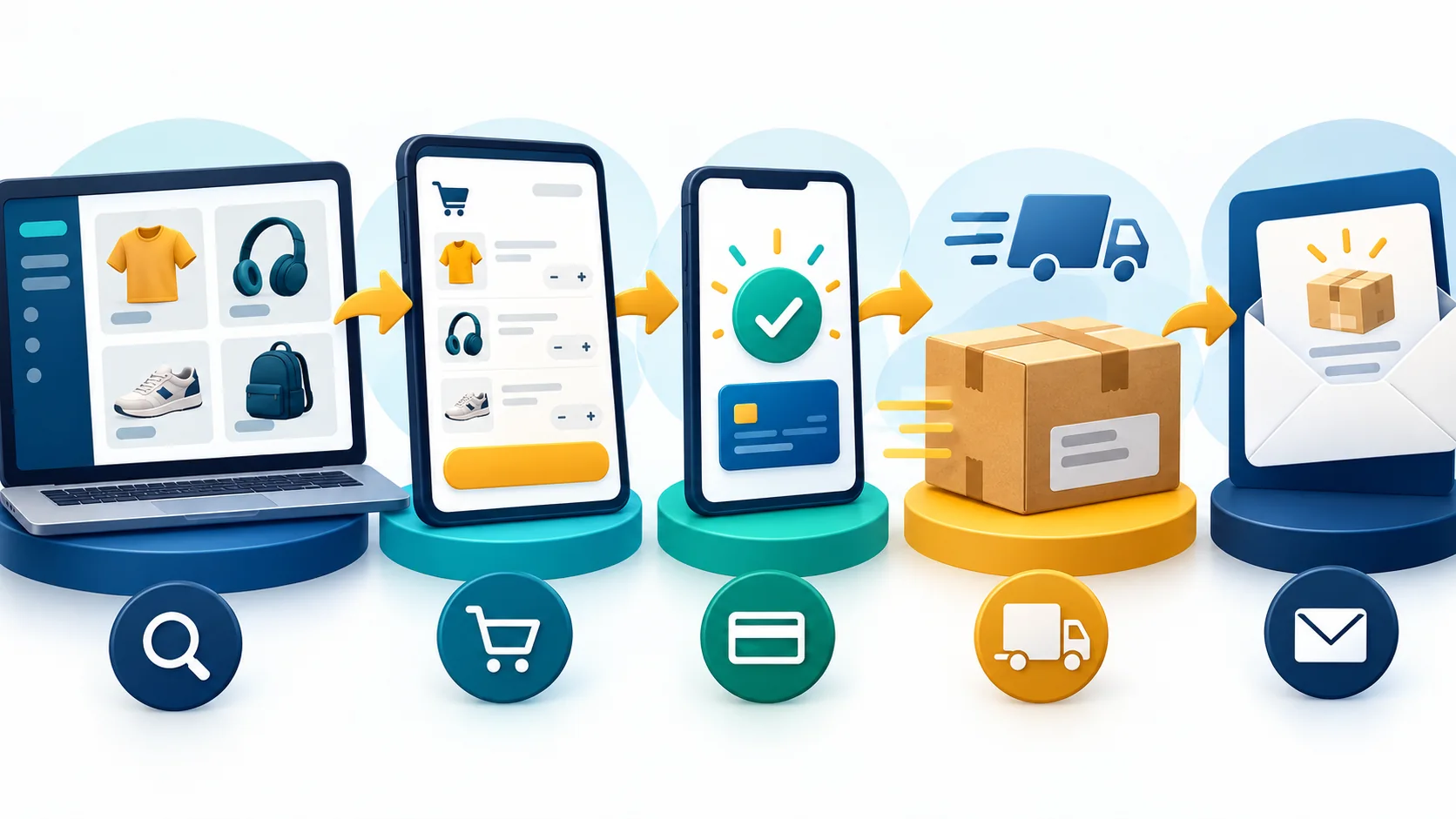
WooCommerce kurulumunu bitirmek, WordPress’e bir eklenti eklemekten daha geniş bir iştir. Müşterinin ürünü bulması, fiyatı anlaması, sepeti tamamlaması, güvenli biçimde ödeme yapması, siparişi takip etmesi ve gerektiğinde destek alması aynı akışın parçalarıdır. Bu rehber sıfırdan mağaza açarken ayarları hangi sırayla ele alacağınızı ve yayına çıkmadan önce neleri gerçek bir test siparişiyle doğrulayacağınızı gösterir.
Örnek akış, fiziksel ürün satan küçük bir mağazayı temel alır. Dijital dosya veya hizmet satıyorsanız kargo adımlarının bir bölümü uygulanmaz. Ödeme sağlayıcısı, vergi yükümlülüğü ve tüketiciye gösterilecek metinler ülkeye ve iş modeline göre değişir; bunları kendi sağlayıcınızın belgeleri ve ilgili uzmanla doğrulayın. WooCommerce ekran adları sürüme, temaya ve etkin eklentilere göre değişebilir; bu nedenle ekran görüntüsünü kopyalamak yerine her ayarın sonucunu test etmek önemlidir.
Kuruluma başlamadan önce neyi hazırlamalısınız?
Önce satış kapsamını bir sayfada yazın: Hangi ürünler satılacak, stok tutulacak mı, hangi ülke veya bölgelere gönderim yapılacak, hangi para birimi kullanılacak, ödemeyi hangi kuruluş işleyecek ve iade talebi nasıl karşılanacak? Bu kararlar WooCommerce ayarlarının çoğunu belirler. Örneğin yalnızca indirilebilir dosya satan bir mağazanın kargo bölgesi kurması gerekmez; beden ve renk varyasyonu olan ürünlerdeyse varyasyon başına fiyat ve stok ayrı düşünülür.
Teknik tarafta alan adınızın çalışan HTTPS sertifikası, güncel WordPress kurulumu, güvenilir bir barındırma ortamı ve geri yüklemesi sınanmış yedek bulunmalıdır. Yönetici hesaplarında güçlü, benzersiz parola ve mümkünse çok faktörlü doğrulama kullanın. WooCommerce’in güvenlik önerileri güncel çekirdek, eklenti ve temaları, güvenilir uzantıları ve düzenli yedekleri vurgular. Mağaza içeriğini oluşturmadan önce test ortamı açmanız, tema veya ödeme eklentisi değişikliklerini canlı siparişlerden ayrı görmenizi sağlar.
İş planına ürün bilgilerini de ekleyin: Ürün adı, kısa açıklama, teknik özellik, görsel, fiyat, stok kodu, ölçü ve teslimat koşulu. Eksik ürün verisini ödeme sayfasında telafi edemezsiniz. Müşteri, teslimat ücretini ancak son ekranda öğreniyorsa veya ürünün ne içerdiği açık değilse sipariş tamamlama oranı düşebilir. İlk kurulumda az sayıda gerçekçi ürünle test etmek, yüzlerce eksik ürünü birden yüklemekten daha yönetilebilirdir.
WooCommerce nasıl yüklenir ve ilk kurulum nasıl yapılır?
- WordPress yönetim panelinde Eklentiler → Yeni ekle alanına gidin; resmi WooCommerce eklentisini bulun, yükleyin ve etkinleştirin.
- Kurulum akışında mağaza konumu, sektör ve ürün türü gibi temel bilgileri girin. Bu adımları sonradan değiştirebilirsiniz; başlangıçta gerçek satış modelinize en yakın değerleri seçin.
- WooCommerce → Ayarlar → Genel alanında satış ve gönderim bölgeleri, para birimi ve adresi gözden geçirin.
- Ürünler, Kargo, Ödemeler, Hesaplar ve Gizlilik, E-postalar ile Gelişmiş sekmelerini sırayla kontrol edin.
- Oluşturulan mağaza, sepet, ödeme ve hesabım sayfalarını ayrı sekmelerde açarak gerçekten çalıştıklarını doğrulayın.
WooCommerce’in mağaza kurulum kılavuzu, başlangıç denetim listesinde ürün, ödeme, vergi ve kargo adımlarını birlikte ele alır. Sihirbazı bitirmek, bu alanların sizin mağazanız için doğru olduğu anlamına gelmez. Örneğin varsayılan para birimi doğru olsa bile ürün fiyatının vergi dahil mi hariç mi girildiği ve ödeme ekranında nasıl göründüğü ayrıca kontrol edilmelidir.
Mağaza, sepet ve ödeme sayfalarını doğrulayın
WooCommerce normal kurulumda mağaza, sepet, ödeme ve hesabım sayfalarını oluşturur. Resmi sayfa rehberine göre sepet ile ödeme sayfası bloklarla, hesabım alanı ise kısa kodla oluşturulabilir. Eksik bir sayfa varsa WooCommerce durum araçlarından varsayılan sayfaları yeniden oluşturabilir veya uygun blokla kendiniz kurabilirsiniz. Hangi sayfanın hangi göreve atandığını WooCommerce → Ayarlar → Gelişmiş bölümünde denetleyin.
Sepet ve ödeme sayfaları aynı sayfa olarak atanmışsa akış bozulabilir. Ayrıca bir tema veya eski ödeme uzantısı yeni ödeme bloğuyla tam uyumlu olmayabilir. Ödeme yöntemi yönetim panelinde açık görünse bile gerçek ödeme sayfasında görünmüyorsa blok uyumluluğunu, desteklenen ülkeyi, para birimini ve ürün türünü inceleyin. Ödeme bloğu belgesi, yalnızca kullanılabilir ve blokla uyumlu yöntemlerin listelendiğini açıklar.
Ürün türünü ve ürün verilerini doğru seçin
Basit ürün, tek fiyatla satılan standart bir üründür. Varyasyonlu ürün, beden veya renk gibi seçeneklerde ayrı fiyat, stok kodu veya stok miktarı gerektirebilir. Sanal ürün fiziksel gönderim istemez. İndirilebilir ürün ise başarılı satın alma sonrası dosya erişimi sağlar. WooCommerce ürün düzenleyicisi belgesi, bu temel türleri ve alanlarını açıklar.
İlk örnek ürününüzü gerçek mağaza verisine benzer kurun: okunabilir başlık, özgün açıklama, doğru kategori, fiyat, stok, kargo ağırlığı ve en az bir net görsel ekleyin. Görselleri sıkıştırırken ürünün ayrıntısı kaybolmasın; alt metin görüntünün ne gösterdiğini anlatsın. Varyasyonlu ürünlerde tüm seçenekleri oluşturduktan sonra müşterinin seçemediği veya yanlış fiyatlı kalan bir varyasyon olup olmadığını kontrol edin. Dijital dosyada indirme izinleri ve bağlantının kimlere açık olduğu ayrıca test edilmelidir.
Ödeme yöntemini nasıl kurmalısınız?
WooCommerce → Ayarlar → Ödemeler bölümünde kullanılabilir yöntemleri görürsünüz. Bir ödeme sağlayıcısının resmi veya güvenilir uzantısını seçerken desteklediği ülke, para birimi, ücretler, iade akışı ve ödeme bloğu uyumluluğunu kontrol edin. Eklentinin yalnızca yüklenmiş olması yeterli değildir: Hesap bağlantısı, gerekli kimlik doğrulaması, yönlendirme veya bildirim adresi ve sağlayıcının test modu doğru yapılandırılmalıdır.
Kartla ödeme için test ortamında başarılı ödeme, başarısız ödeme, terk edilen ödeme ve iade senaryolarını ayrı ayrı deneyin. Sağlayıcınızın belgelerindeki test kartlarını kullanın; gerçek müşteri kartı veya canlı ödeme bilgisiyle “deneme” yapmayın. WooPayments test rehberi, test modunun gerçek para çekmeden sipariş ve bildirim akışını sınamaya yaradığına örnektir. Başka sağlayıcı kullanıyorsanız onun kendi test moduna ve talimatlarına uyun.
Havale veya kapıda ödeme gibi çevrim dışı yöntemlerde “sipariş alındı” ile “ödeme tahsil edildi”yi karıştırmayın. Sipariş panelindeki durum, e-posta ve sevkiyat adımı fiili tahsilatla tutarlı olmalıdır. Bir ödeme başarısız görünürken müşterinin bankasında tutar ayrılmış olabilir; böyle bir durumda müşteriyi tekrar ödeme yapmaya yönlendirmeden önce sağlayıcı paneli ile WooCommerce sipariş kaydını karşılaştırın. Resmi sipariş sorun giderme rehberi de olası çift tahsilat riskine dikkat çeker.
Kargo bölgeleri ve teslimat ücretleri nasıl ayarlanır?
Fiziksel ürün satıyorsanız WooCommerce → Ayarlar → Kargo → Kargo bölgeleri alanında teslimat yaptığınız coğrafi alanları oluşturun. Bir bölgeye sabit ücret, ücretsiz kargo veya yerel teslim alma gibi yöntemler ekleyebilirsiniz. Ücretsiz kargo eşiği varsa vergi ve kupon sonrası tutarın nasıl hesaplandığını deneme sepetlerinde görün. Müşterinin adresi kargo bölgesiyle eşleşmiyorsa ödeme adımında uygun yöntem bulamayabilir.
WooCommerce, müşterinin eşleştiği ilk kargo bölgesinin yöntemlerini gösterir. Bu nedenle dar alanları üstte, daha geniş alanları altta tutun. Örneğin belirli bir şehir için özel ücret, ülke geneli için standart ücret varsa şehir bölgesi önce gelmelidir. Resmi kargo bölgesi belgesi bu sıralamanın önemini açıkça anlatır. Testte şehir merkezi, ülkenin başka bir bölgesi ve gönderim yapılmayan bir adres kullanın; her birinde doğru sonuç çıkmalı.
Ağırlık ve boyuta bağlı kargo ücretleri kullanacaksanız ürün kartlarındaki ölçü birimlerinin tutarlı olduğundan emin olun. Farklı taşıyıcı eklentileri ayrı kurallar ekleyebilir; hangi kuralın son fiyatı ürettiğini deneme siparişinde görün. Müşteriye teslimat süresi verecekseniz bunu operasyonunuzun gerçekten karşılayabileceği aralıkta açıklayın. Dijital veya yalnızca sanal ürünler için kargo gerekmeyen akışın ödeme ekranında doğru göründüğünü test edin.
Vergi ve fiyat gösterimini nasıl düşünmelisiniz?
WooCommerce’de vergiyi kullanmak için önce genel ayarlarda vergi özelliğini etkinleştirmeniz gerekir; ardından vergi sekmesinde oran, sınıf ve fiyat gösterimi seçilir. Bu ekran teknik hesaplama sağlar, sizin ülkenizde hangi oranın veya belgenin gerektiğine karar vermez. Vergi mükellefiyeti, fatura, tüketici bilgilendirmesi ve sınır ötesi satış kuralları için güncel yerel mevzuatı ve mali müşavirinizi esas alın. Makalede belirli bir oranı bütün mağazalar için doğru kabul etmiyorum.
Ürün düzenlerken girdiğiniz fiyatın vergi dahil mi hariç mi olduğunu belirleyin. Ürün sayfası, sepet, ödeme ekranı, sipariş e-postası ve yönetici sipariş kaydı aynı hesap mantığını göstermeli. İndirim kuponu ve ücretsiz kargo eşiği kullandığınızda toplamı yeniden hesaplayın. Fiyatın son adımda beklenmedik biçimde değişmesi güven kaybına yol açar; özellikle farklı teslimat adresleri ve ürün türleriyle test edin.
Hesap, gizlilik ve yasal sayfalar
Hesaplar ve Gizlilik ayarlarında misafir ödeme, hesap oluşturma ve verilerin saklanması gibi tercihleri gözden geçirin. Misafir alışverişi açıyorsanız müşterinin siparişini nasıl takip edeceğini, hesap açılmasını istiyorsanız şifre sıfırlama e-postasının çalıştığını test edin. Gereksiz veri alanları istemeyin; sipariş için gereken veriyle pazarlama iznini birbirine karıştırmayın.
İletişim, teslimat, iade, gizlilik ve gerekiyorsa mesafeli satış metinlerini iş modelinize uygun biçimde hazırlayın. Başka bir mağazanın koşullarını kopyalamak müşteriyi yanlış bilgilendirebilir. Ödeme ekranında ilgili metinlerin okunabilir bağlantılarını ve gerekli onayların doğru yerde göründüğünü kontrol edin. Bu bölüm teknik kurulum listesi sunar; hukuki metnin doğruluğunu ülkenize uygun uzman görüşüyle tamamlayın.
Sipariş e-postalarını ve operasyon akışını kurun
WooCommerce → Ayarlar → E-postalar alanında mağaza adını, gönderen adresini ve alıcıları gözden geçirin. Yeni sipariş yöneticiye, sipariş durumuyla ilgili bildirim müşteriye doğru zamanda gitmeli. WooCommerce e-posta belgesi hangi olaylarda hangi bildirimin gönderildiğini ve şablon ayarlarını açıklar. E-postanın panelde etkin görünmesi teslim edildiği anlamına gelmez; gerçek bir test siparişinden sonra gelen kutusu, istenmeyen klasörü ve gerekiyorsa gönderim günlükleriyle kontrol edin.
Bir siparişin yönetim tarafındaki yolunu da yazılı hâle getirin: Ödeme doğrulandı mı, ürün stoktan düştü mü, paket hazırlığına kim başlıyor, kargo numarası müşteriye ne zaman iletiliyor, iade ve iptal taleplerini kim ele alıyor? Bu akış küçük mağazalarda bile belirsiz kalırsa sipariş alındığı hâlde ürün gecikebilir. Mağaza açılışında sorumlu kişi ve bildirim adresleri belirlemek, yalnızca eklenti ayarlarını tamamlamaktan daha faydalıdır.
Yönetici ve müşteri e-postalarını farklı adreslerde deneyin. Ödeme başarısız olduğunda müşteriye yanlışlıkla “sipariş tamamlandı” mesajı gitmemeli; sipariş iptal edildiğinde stok ve muhasebe süreçleri ne olacağını bilmeli. E-posta şablonunda logo ve metin okunur olmalı, fakat tasarım kontrolü teslimat testinin yerine geçmemelidir. Özellikle sipariş numarası, ürün, toplam ve destek iletişimi doğru görünmelidir.
Yayına çıkmadan önce test siparişi nasıl verilir?
Ödeme sağlayıcınızın test modunu veya WooCommerce’in test siparişi için önerdiği güvenli yöntemi açın. Canlı mağazada test yapıyorsanız gerçek müşteri siparişleriyle karışmaması için test verisini açıkça işaretleyin. Ürünü mobil telefondan sepete ekleyin; miktarı değiştirin, kupon varsa uygulayın, teslimat adresi girin ve ödeme ekranındaki son toplamı kontrol edin. Ardından test ödemesini tamamlayıp “sipariş alındı” ekranına ulaşın.
İşlem sonrası WooCommerce → Siparişler bölümünde siparişin bir kez oluştuğunu, tutarın, kargo ve verginin doğru hesaplandığını, ödeme sonucunun sağlayıcı paneliyle uyuştuğunu görün. Stok yönetimi açıksa miktarın düştüğünü kontrol edin. Müşteri ve yönetici e-postalarını ayrı ayrı inceleyin. Bir de başarısız ödeme senaryosu deneyin: Müşteri anlaşılır hata mesajı almalı ve aynı işlem yanlışlıkla ikinci siparişe dönüşmemeli.
İade akışı varsa test ortamında iade başlatıp WooCommerce kaydı ile sağlayıcı kaydının nasıl eşleştiğini öğrenin. Bazı ödeme sağlayıcılarında bildirim veya webhook gecikmesi olabilir; sorun gördüğünüzde “müşteri ödemedi” varsayımıyla hemen yeni ödeme istemeyin. Önce sağlayıcı hareketi, sipariş notları ve günlükleri kontrol edin. Canlı moda geçerken test anahtarları ile gerçek anahtarları karıştırmadığınızı, test modunun kapandığını ve ilk gerçek işlemi izlemek için sorumlu kişinin hazır olduğunu doğrulayın.

Mağaza neden ödeme alamıyor? İlk teşhis adımları
Ödeme yöntemi hiç görünmüyorsa önce seçilen ülke, para birimi ve ürün türünün sağlayıcı tarafından desteklenip desteklenmediğini kontrol edin. Sonra ödeme sayfasında kullanılan blok veya eski kısa kod ile ödeme uzantısının uyumluluğuna bakın. Temanın ödeme alanını değiştiren şablonu, başka bir eklenti ya da JavaScript hatası da yöntemi gizleyebilir. Sorunu güvenli test ortamında, tek değişkeni değiştirerek daraltın.
Ödeme yapılıyor ama sipariş “bekliyor” durumunda kalıyorsa sağlayıcı panelinde gerçek işlem veya yetkilendirme kaydı var mı diye bakın. Bildirim adresi ya da webhook çalışmıyorsa WooCommerce’e sonuç ulaşmayabilir. Aynı müşteriye tekrar ödeme yaptırmadan önce olası ilk tahsilatı doğrulayın. Sorun giderme sırasında ödeme eklentisinin günlüklerini açarsanız hassas verileri paylaşmadan inceleyin ve ayrıntılı hata kaydını iş bitince kapatın.
Sepet boşalıyor veya ödeme sayfası sürekli yenileniyorsa önbelleği de araştırın. Sepet ve ödeme gibi oturuma bağlı sayfaların yanlış önbelleklenmesi müşterilerin farklı sonuç görmesine neden olabilir. WooCommerce sayfa sorunları belgesi, bu dinamik sayfaların önbellek dışında tutulmasını önerir. Değişiklikten sonra önbelleği temizleyip gizli pencerede yeniden test edin.
Ürün sayfaları için temel SEO kontrolü
Mağaza yayımlanmadan önce her önemli ürünün özgün başlık, açıklama, net görsel ve anlaşılır URL taşıdığını kontrol edin. Üretici açıklamasını hiç değiştirmeden çok sayıda ürüne yapıştırmak, müşterinin ürünler arasındaki farkı görmesini zorlaştırır. Kategori sayfaları gerçek seçimi desteklemeli; yalnızca anahtar kelime tekrarından oluşan metinlerle doldurulmamalıdır. Ürün ve kategori bağlantılarının 404’e gitmediğini doğrulayın.
Ürün fotoğrafı dosya adını ve alt metnini açıklayıcı tutun, ancak görselde görünmeyen vaatleri alt metne eklemeyin. Büyük dosyaları uygun biçimde sıkıştırın ve mobilde ürün görselinin kesilmediğini inceleyin. görsel SEO ve sayfa hızı rehberleri bu kontrolleri ayrıntılandırır. Sepet, ödeme ve hesabım sayfalarının arama sonuçlarında görünmesi gerekip gerekmediğini ayrıca SEO eklentisi ve mağaza yapısına göre değerlendirin; ürün sayfalarının indekslenmesiyle aynı karar değildir.
Yayına alma kontrol listesi
- WordPress, WooCommerce, tema ve zorunlu eklentiler güncel; geri yüklenebilir yedek hazır.
- Alan adı HTTPS ile açılıyor; yönetici hesapları korunuyor.
- Satış bölgesi, para birimi, ürün türü ve stok seçenekleri gerçek iş modeline uygun.
- Mağaza, sepet, ödeme ve hesabım sayfaları atanmış ve mobilde çalışıyor.
- Ürün adı, fiyat, görsel, stok ve teslimat bilgisi müşteriye açık.
- Ödeme yöntemi gerçek para çekmeyen test modunda başarı ve hata senaryolarından geçti.
- Kargo bölgeleri dar alandan geniş alana sıralandı; farklı adreslerle test edildi.
- Vergi ve hukuki metinler işletmenin uzmanlarıyla doğrulandı.
- Sipariş yönetici panelinde kaydedildi; stok ve e-posta bildirimleri kontrol edildi.
- İlk canlı siparişleri izlemek, destek ve iade taleplerini karşılamak için sorumlular belli.
Sık sorulan sorular
WooCommerce kurmak ücretsiz mi?
WooCommerce çekirdek eklentisi açık kaynaklıdır. Mağazanın alan adı, barındırma, tema, bazı uzantılar, ödeme işlem ücretleri ve bakım maliyetleri ayrıca oluşabilir. İhtiyacınız olan hizmetleri ve güncel fiyatları seçim yapmadan önce sağlayıcılardan kontrol edin; her mağaza aynı maliyetle kurulmaz.
Ödeme sağlayıcısı olmadan mağaza test edilebilir mi?
Ürün, sepet, kargo ve sipariş sayfalarının bir kısmı çevrim dışı yöntem veya test siparişi aracıyla denenebilir. Fakat gerçek kart ödeme akışı ve iade süreci, kullanacağınız sağlayıcının kendi test ortamında ayrıca doğrulanmalıdır. Bir yöntemle verilen başarılı test siparişi, diğer ödeme uzantısının çalıştığını kanıtlamaz.
Sepet ve ödeme sayfası görünmüyorsa ne yapılmalı?
Önce sayfaların yayında olup olmadığını ve WooCommerce → Ayarlar → Gelişmiş alanındaki atamalarını kontrol edin. Eksik sayfaları WooCommerce araçlarıyla yeniden oluşturabilir veya uygun bloklarla hazırlayabilirsiniz. Tema ve önbellek çakışmasını gizli pencerede test edin. Sayfa var ama ödeme yöntemi görünmüyorsa sağlayıcı uyumluluğunu ayrıca araştırın.
Mağaza açıldıktan sonra hangi kontroller sürer?
İlk gerçek siparişlerde ödeme sonucu, sipariş durumu, stok, e-posta ve sevkiyat kaydını günlük takip edin. Güncellemeleri test ortamında deneyip yedeği doğrulayın. Ürün fiyatı, stok ve teslimat vaadini düzenli yenileyin; müşteriden gelen tekrar eden sorunları iyileştirme listesine alın. Kurulum, tek seferlik bir düğmeye basma işi değil, devam eden bir operasyon sürecidir.
Kaynaklar: WooCommerce mağaza kurma, ayarlar, kargo bölgeleri, sipariş yönetimi ve güvenlik önerileri. Panel yolu ve özellikler WooCommerce sürümüne ve etkin uzantılara göre farklılık gösterebilir.