BIOS Pili Nedir? Kapsamlı Rehber ve Sorun Giderme Kılavuzu
Bilgisayarınızı her açtığınızda tarih ve saatin doğru görünmesi, BIOS ayarlarınızın korunması gibi kritik işlevler, küçük ama hayati öneme sahip bir bileşen sayesinde gerçekleşir: BIOS pili. Bu makalede, BIOS pilinin ne olduğundan başlayarak, işlevlerini, arıza belirtilerini ve değiştirme sürecini detaylıca inceleyeceğiz.
BIOS Pili Nedir?
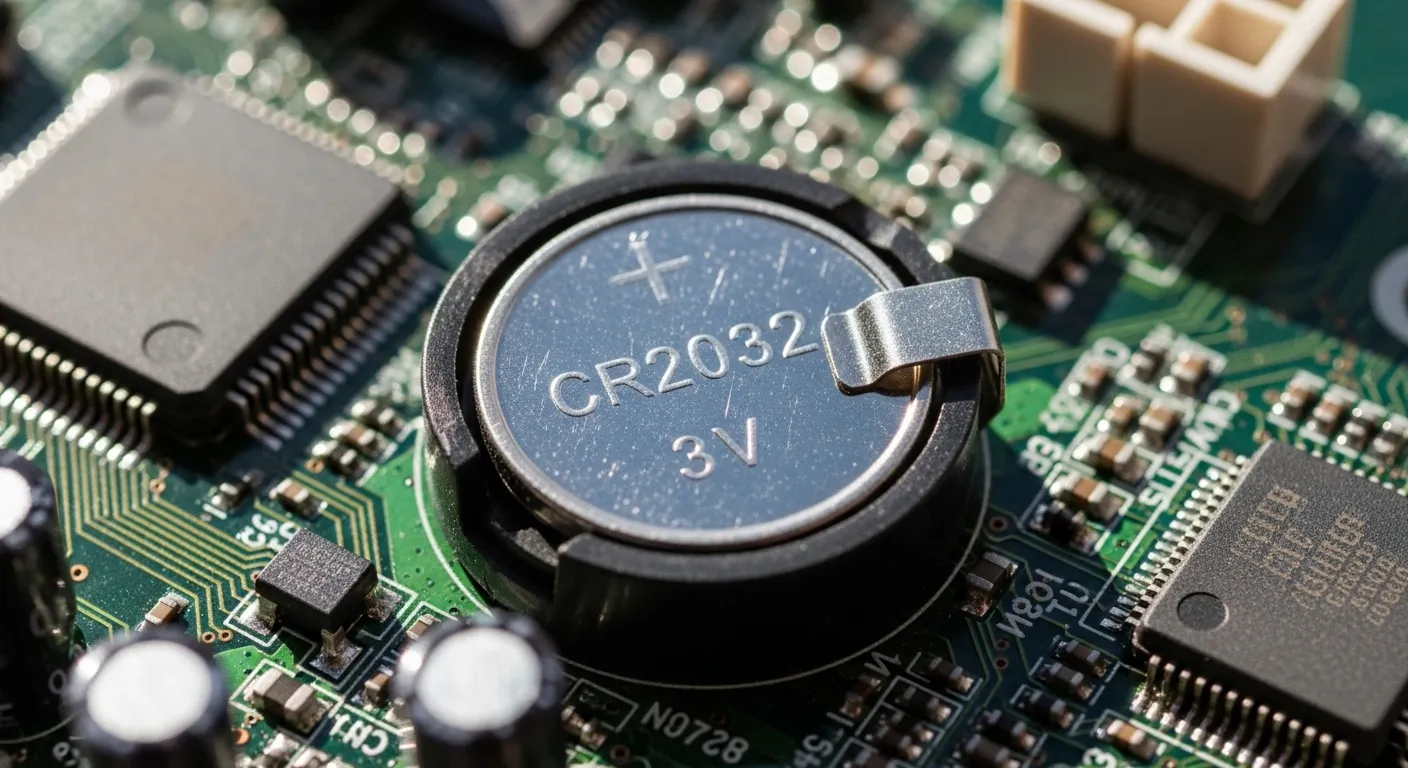
BIOS pili, bilgisayarınızın anakartında bulunan ve CMOS (Complementary Metal-Oxide Semiconductor) belleğine güç sağlayan küçük bir lityum pildir. Genellikle CR2032 model numarasına sahip bu yuvarlak pil, bilgisayarınız kapalıyken bile bazı kritik bilgilerin saklanmasını sağlar.
BIOS pili, düğme pil veya CMOS pili olarak da bilinir. Yaklaşık 20mm çapında ve 3.2mm kalınlığında olan bu pil, 3 volt gerilim sağlar ve normal kullanım koşullarında 3-10 yıl arasında kullanılabilir.
BIOS Pili Ne İşe Yarar?
BIOS pilinin temel görevi, bilgisayarınız elektrik bağlantısından ayrıldığında bile bazı kritik bilgilerin kaybolmamasını sağlamaktır. İşte BIOS pilinin ana işlevleri:
1. Sistem Saati ve Tarih Bilgisini Koruma
Bilgisayarınızı kapattığınızda veya fişten çektiğinizde, sistem saati çalışmaya devam eder. Bu sayede bilgisayarınızı yeniden açtığınızda doğru tarih ve saati görürsünüz. Bu işlev, dosya kayıtları, sistem günlükleri ve zamanlama görevleri için kritik öneme sahiptir.
2. BIOS/UEFI Ayarlarını Saklama
Boot sırası, RAM frekansı, CPU ayarları gibi BIOS’ta yaptığınız tüm özelleştirmeler CMOS belleğinde saklanır. BIOS pili bu belleğe sürekli güç sağlayarak ayarlarınızın korunmasını garantiler.
3. Donanım Yapılandırma Bilgilerini Koruma
Bilgisayarınıza bağlı donanımların tanıma bilgi, port yapılandırmaları ve sistem kaynaklarının dağılımı gibi kritik bilgi CMOS belleğinde tutulur.
4. Güvenlik Ayarlarını Muhafaza Etme
BIOS şifreleri, güvenli önyükleme (Secure Boot) ayarları ve TPM (Trusted Platform Module) yapılandırmaları gibi güvenlik özellikleri de BIOS pili sayesinde korunur.
BIOS Pili Biterse Ne Olur?
BIOS pilinin bitmesi veya zayıflaması, bilgisayarınızda çeşitli sorunlara yol açabilir. İşte karşılaşabileceğiniz başlıca problemler:
Tarih ve Saat Sıfırlanması
En belirgin belirti, bilgisayarınızı her açtığınızda tarih ve saatin sıfırlanmasıdır. Genellikle sistem tarihi 1 Ocak 2000 veya başka bir varsayılan tarihe döner. Bu durum, özellikle:
- İnternet sitelerine güvenli bağlantı kurmayı zorlaştırır (SSL sertifika hataları)
- Dosya senkronizasyon sorunlarına neden olur
- Zamanlama görevlerinin yanlış çalışmasına sebep olur
BIOS Ayarlarının Kaybolması
Her sistem başlatmada BIOS ayarlarınız fabrika değerlerine döner. Bu durumda:
- Boot sıranız değişir ve sistem doğru diski bulamayabilir
- Overclock ayarlarınız kaybolur
- RAM timingler varsayılan değerlere döner
- Sanal makine desteği (VT-x/AMD-V) devre dışı kalabilir
Hata Mesajları
Bilgisayar açılışında şu tür hata mesajlarıyla karşılaşabilirsiniz:
- “CMOS Battery Low”
- “CMOS Checksum Error”
- “System Battery Voltage is Low”
- “Press F1 to continue”
- “CMOS Date/Time Not Set”
Performans Sorunları
BIOS ayarlarının sürekli sıfırlanması nedeniyle:
- Sistem daha yavaş açılabilir
- Donanım optimal performansta çalışmayabilir
- Enerji tasarruf özellikleri devre dışı kalabilir
Güvenlik Riskleri
- BIOS şifresi sıfırlanır
- Secure Boot devre dışı kalabilir
- BitLocker gibi şifreleme araçlarında sorun yaşanabilir
BIOS Pili Nasıl Çıkarılır?
BIOS pilini değiştirmek, dikkatli yapıldığında oldukça basit bir işlemdir. İşte adım adım rehber:
Hazırlık Aşaması
- Güvenlik Önlemleri
- Bilgisayarınızı tamamen kapatın ve fişten çekin
- Güç düğmesine 10-15 saniye basarak kalan elektriği boşaltın
- Antistatik bileklik kullanın veya topraklanmış metal bir yüzeye dokunun
- Gerekli Malzemeler
- Yeni CR2032 pil
- Tornavida seti
- Antistatik bileklik (opsiyonel ama önerilen)
- Temiz, düz bir çalışma alanı
Masaüstü Bilgisayarlarda BIOS Pili Değiştirme
- Kasayı Açma
- Yan kapağı çıkarın (genellikle sol taraf)
- Anakartı net bir şekilde görün
- Pili Bulma
- BIOS pili genellikle anakartın alt kısmında, PCI slotlarının yakınında bulunur
- Yuvarlak, metalik gri renkli bir pildir
- Pili Çıkarma
- Pilin yanındaki küçük metal tırnağı nazikçe dışa doğru itin
- Pil yukarı doğru fırlayacaktır
- Pili dikkatlice çıkarın
- Yeni Pili Takma
- Yeni pili “+” işareti yukarı bakacak şekilde yerleştirin
- Yerine oturana kadar hafifçe bastırın
- “Klik” sesi duymalısınız
- Sistem Toplama
- Kasa kapağını kapatın
- Kabloları yeniden bağlayın
BIOS Pili Laptop
Dizüstü bilgisayarlarda BIOS pili değişimi masaüstü bilgisayarlara göre daha karmaşık olabilir. İşte laptop’larda BIOS pili değiştirme rehberi:
Laptop BIOS Pili Türleri
Laptoplarda üç farklı BIOS pili türüyle karşılaşabilirsiniz:
| Özellikler | Yaygın Modeller |
|---|---|
| Masaüstü ile aynı, soket montajlı | Dell, HP, Lenovo eski modeller |
| 2-3 pinli konnektör ile bağlı | ASUS, MSI gaming laptoplar |
| Doğrudan anakarta lehimlenmiş | Ultra-ince modeller, MacBook |
| ML veya VL serisi lityum piller | Bazı Toshiba ve Sony modeller |
Laptop’ta BIOS Pili Değiştirme Adımları
- Model Araştırması
- Laptop modelinizin servis kılavuzunu indirin
- YouTube’da model spesifik videolar izleyin
- Gerekli vida tiplerini belirleyin
- Alt Kapağı Açma
- Pili çıkarın
- Tüm vidaları sökün (farklı uzunlukları not edin)
- Plastik açma aparatı ile kapağı nazikçe ayırın
- Pili Bulma Laptop BIOS pilleri şu konumlarda olabilir:
- RAM yuvalarının yakınında
- Touchpad altında
- Klavye altında (bazı modellerde klavyeyi çıkarmak gerekir)
- Anakartın alt yüzeyinde
- Özel Durumlar
- Kablolu Piller: Konnektörü dikkatlice çıkarın, zorlamayın
- Erişimi Zor Piller: Bazı laptoplarda anakartı tamamen çıkarmak gerekebilir
- Lehimli Piller: Profesyonel yardım almanızı öneririz
Laptop BIOS Pili Değiştirme Zorluk Seviyeleri
| Zorluk | Açıklama |
|---|---|
| Kolay | Genellikle alt kapaktan erişilebilir |
| Kolay-Orta | Çoğu modelde kolay erişim |
| Orta | Bazı modellerde klavye çıkarılmalı |
| Orta-Zor | Yoğun donanım nedeniyle erişim zor |
| Çok Zor | Özel aletler gerekli, garanti iptal riski |
| İmkansız | Kullanıcı değiştiremez |
BIOS Pili Değiştirme Sonrası Yapılması Gerekenler
BIOS Ayarlarını Yeniden Yapılandırma
- İlk Açılış
- F2, Del veya ESC tuşuna basarak BIOS’a girin
- Tarih ve saati ayarlayın
- Boot sırasını düzenleyin
- Performans Ayarları
- XMP/DOCP profilini etkinleştirin (RAM hızı için)
- CPU ayarlarını kontrol edin
- Fan eğrilerini yeniden ayarlayın
- Güvenlik Ayarları
- Secure Boot’u yapılandırın
- BIOS şifresini yeniden belirleyin
- TPM ayarlarını kontrol edin
Sorun Giderme İpuçları
Sistem Açılmıyorsa:
- Pili çıkarıp tekrar takın
- Pilin doğru yönde takıldığından emin olun
- RAM’leri çıkarıp tekrar takın (pil değişimi sırasında gevşemiş olabilir)
Ayarlar Kaybolmaya Devam Ediyorsa:
- Yeni pilin arızalı olmadığından emin olun (voltajını ölçün)
- Pil yuvasında temas sorunu olabilir, kontakları temizleyin
- Anakart arızası olabilir, teknik servis desteği alın
BIOS Pili Ömrünü Uzatma İpuçları
- Düzenli Kullanım: Bilgisayarınızı uzun süre kapalı bırakmamak pil ömrünü uzatır
- Sıcaklık Kontrolü: Aşırı ısınma pil ömrünü kısaltır
- Güç Koruması: Kesintisiz güç kaynağı (UPS) kullanın
- Kaliteli Pil: Orijinal veya kaliteli piller tercih edin
Örnek Senaryolarır
Senaryo 1: Gaming Bilgisayarında BIOS Pili Değişimi
Ahmet’in 5 yıllık gaming bilgisayarı her açılışta “CMOS Checksum Error” veriyordu. RAM’lerinin XMP profili sürekli sıfırlanıyor, 3200MHz yerine 2133MHz’de çalışıyordu. CR2032 pil değişimi sonrası tüm sorunlar çözüldü ve sistem performansı %15 arttı.
Senaryo 2: Ofis Laptop’unda Tarih Sorunu
Şirket laptop’unda sürekli tarih sıfırlanması nedeniyle VPN bağlantısı kurulamıyordu. IT departmanı BIOS pilini değiştirdi ve aynı zamanda BIOS güncellemesi yap sorunu tamamen çözdü.
Senaryo 3: Vintage Bilgisayar Restorasyonu
2005 model bir bilgisayarın BIOS pili 15 yıl sonra tamamen bitmişti. Pil değişimi sırasında pil yuvası korozyona uğramıştı. İzopropil alkol ile temizleme ve yeni pil takılması sonrası sistem yeniden hayat buldu.
Sıkça Sorulan Sorular (SSS)
Sık Sorulan Sorular
BIOS pilini değiştirmek garantimi bozar mı?
BIOS pilinin bitmek üzere olduğunu nasıl anlarım?
Farklı bir model pil kullanabilir miyim?
Bu makale teknolojinedir.com için hazırlanmıştır. BIOS pili değişimi basit görünse de, özellikle laptoplarda dikkatli olunması gereken bir işlemdir. Emin olamadığınız durumlarda profesyonel yardım almanızı öneririz.
İlgili yazılar:
- Bilgisayar Yavaşlama Sorununa Kesin Çözüm: 10 Etkili Yöntem
- Windows 10 Mavi Ekran Hatası
- Windows 11 Hızlandırma: 7 Güvenli Ayar (2026 Rehberi)
- GSB WiFi Nedir
BIOS pili bakımı İçin Gerçekçi Başlangıç Planı
BIOS pili bakımı konusunda sağlıklı bir karar vermenin ilk koşulu, çözümü açık bir ihtiyaca bağlamaktır. Buradaki temel amaç saat ve BIOS ayarlarının sıfırlanma nedenini doğru teşhis edip pili güvenli biçimde değiştirmek. Bunun için tek bir özellik veya reklam cümlesi üzerinden ilerlemek yerine küçük ve geri alınabilir bir deneme yapmak daha güvenlidir. Denemeden önce başarı ölçütünü yazın; işlem tamamlandığında neyin daha hızlı, daha güvenli ya da daha kullanışlı olacağını somutlaştırın.
Başlangıç kontrolünde özellikle sistem saati, açılış uyarısı, BIOS ayarları, pil tipi, anakart kılavuzu ve güç bağlantılarının durumu birlikte ele alınmalıdır. Bu ölçütlerden biri güçlü görünürken diğerinin zayıf kalması toplam deneyimi bozabilir. Gereksinimleri “zorunlu”, “yararlı” ve “olsa iyi olur” şeklinde ayırmak bütçeyi ve zamanı korur. Böylece BIOS pili bakımı için başkasının önerisini kopyalamak yerine kendi koşullarınıza uygun bir temel oluşturabilirsiniz.
BIOS pili bakımı Nasıl Test Edilmeli?
Test sırasında aynı anda çok sayıda değişkeni değiştirmeyin. Önce mevcut durumu kaydedin, yalnızca bir ayarı veya bileşeni değiştirin ve sonucu aynı koşullarda yeniden ölçün. sistem saati, açılış uyarısı, BIOS ayarları, pil tipi, anakart kılavuzu ve güç bağlantılarının durumu için tarih, cihaz veya yazılım sürümü ve ortam koşulları not edildiğinde sonuçların karşılaştırılması kolaylaşır. Tek başarılı deneme yerine farklı zamanlarda alınan tutarlı sonuçlar daha değerlidir.
Bilgisayar fişten çekildikten sonra tarih sürekli eskiye dönüyorsa CR2032 pil olasılığı güçlenir; ancak aynı belirti anakart arızasında da görülebilir. Bu örnekte karar, varsayıma değil gözlenebilir bir sonuca dayanır. Ölçüm yalnızca sayısal değerlerden oluşmak zorunda değildir; kullanım kolaylığı, hata sayısı, tamamlanma süresi, enerji tüketimi ve geri dönüş ihtiyacı da kaydedilebilir. Sonuç beklentiyi karşılamıyorsa daha pahalı çözüme geçmeden önce darboğazı yeniden tanımlayın.
Sık Yapılan Hatalar ve Yanlış Beklentiler
BIOS pili bakımı ile ilgili en yaygın hatalardan biri pili metal araçla zorlamak, bilgisayar enerjiliyken işlem yapmak, BIOS ayarlarını not etmemek ve dizüstü piliyle CMOS pilini karıştırmak. Bu yaklaşım kısa vadede kolay görünse de sorunun gerçek nedenini gizleyebilir veya gereksiz maliyet oluşturabilir. Bir özelliğin teknik olarak desteklenmesi, her cihazda ve her kullanım koşulunda aynı sonucu vereceği anlamına gelmez. Üretici belgeleri ile bağımsız testleri birlikte okuyun ve tarihini yitirmiş tavsiyeleri güncel bilgilerle karşılaştırın.
Kaynaklar
Bu yazıdaki teknik bilgiler aşağıdaki resmî ve birincil kaynaklarla karşılaştırılarak hazırlanmıştır:
Bilgisayar Donanımı Rehber Serisi
Bu yazı, bilgisayar donanımı serisinin bir parçasıdır. Konuyu tamamlayan rehberler:
- Bilgisayar Donanımı Rehberi — serinin ana rehberi — hangi parça ne işe yarar
- İşlemci (CPU) Nedir? — çekirdek, frekans ve önbellek
- Anakart Nedir? — seçimde 5 kritik kriter
- RAM Nedir? — performansı nasıl etkiler
- SSD ve HDD Farkı — depolama teknolojileri
- NVMe ve SATA SSD Farkı — hangi arayüz hangi kullanıma uygun
- Güç Kaynağı Kaç Watt Olmalı? — PSU hesabı ve sertifikalar
- Bilgisayar Neden Isınır? — soğutma ve sıcaklık rehberi
- Bilgisayar Yavaşlama Sorunu — 10 etkili çözüm
- Windows 11 Hızlandırma — 7 güvenli ayar
- Format Nasıl Atılır? — öncesi ve sonrası tam rehber
Kaynaklar ve İleri Okuma
Sitedeki ilgili rehberler