
cPanel yedekleme ve geri yükleme işlemi, yalnızca public_html klasörünü indirmekten ibaret değildir. Çalışır bir geri dönüş için site dosyaları, veritabanı, e-posta yönlendirmeleri ve gerekiyorsa hesap yapılandırması aynı kurtarma planının parçalarıdır. Üstelik cPanel’de tam hesap yedeği ile kısmi yedeğin geri yükleme yetenekleri aynı değildir.
Bu rehberde Backup Wizard ile tam ve kısmi yedek almayı, dosya ile veritabanını doğru sırada geri yüklemeyi, doğrulama kontrollerini ve sık hataları ele alacağız. Arayüzler hosting firmasına göre kapatılabildiği için güncel ayrıntılarda resmî cPanel Backup Wizard belgesini temel alın.
cPanel tam yedek ve kısmi yedek farkı
Tam hesap yedeği; home dizini, veritabanları ve hesapla ilişkili daha geniş bir veri setini tek arşivde toplar. Sunucu taşıma veya felaket kurtarma için değerlidir. Ancak cPanel’in kullanıcı arayüzü tam yedeği otomatik olarak geri yükleyemez; resmî belgeye göre tam hesap geri yükleme genellikle WHM veya hosting sağlayıcısının yetkisini gerektirir.
Kısmi yedekler belirli bileşenleri ayrı dosyalara ayırır:
- Home Directory:
public_htmldâhil kullanıcının erişebildiği home dosyalarını içeren.tar.gzarşivi. - MySQL Databases: Seçilen veritabanının SQL yedeği.
- Email Forwarders & Filters: İlgili yönlendirme ve filtre yapılandırmaları.
Küçük bir siteyi aynı hesapta kurtarmak için kısmi yedek pratik olabilir. Başka sunucuya tüm hesabı taşırken tam yedek daha uygun olsa da hedef sunucunun yöneticisiyle geri yükleme yöntemini önceden doğrulayın.
Yedek almadan önce hazırlık
Yedekleme işlemi de geçici disk alanı kullanır. Kota sınırına yaklaşmış hesaplarda cPanel gerekli arşivi veya veritabanı kilit dosyasını oluşturamayabilir. İşlemden önce Disk Usage ekranını kontrol edin; eski yedekleri doğrulamadan silmeyin ve mümkünse yeni arşivi uzak bir hedefe yazın.
Hangi bileşenlerin kurtarılacağını bir listeye bağlayın:
- Site dosyaları ve gizli dosyalar (
.htaccessgibi) - Tüm kullanılan veritabanları
- Veritabanı kullanıcıları ve yetkileri
- E-posta hesapları, yönlendirmeler ve filtreler
- Cron görevleri ve DNS ile ilgili dış bağımlılıklar
- Uygulama sırları ve yapılandırma dosyaları için güvenli saklama
cPanel’de yeni domain veya subdomain yapısı kurulacaksa yedeği taşımadan önce cPanel domain ve subdomain ekleme rehberindeki document root ayarını doğrulayın.
Backup Wizard ile tam hesap yedeği alma
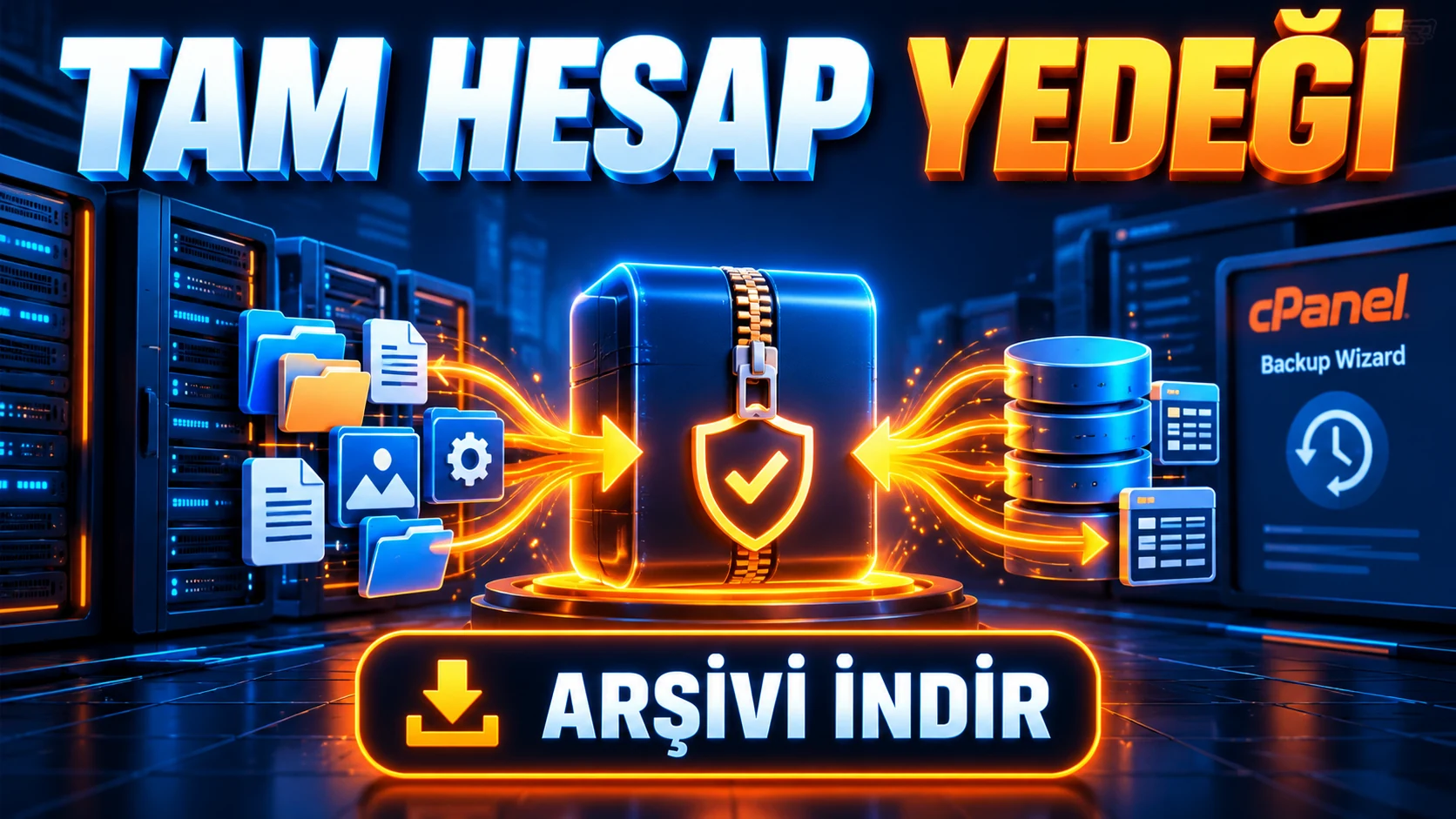
- cPanel ana ekranında Files → Backup Wizard bölümünü açın.
- Back Up, ardından Full Backup seçeneğine ilerleyin.
- Hedef olarak Home Directory, Remote FTP veya hesabınız destekliyorsa SCP seçin.
- İşlem tamamlandığında haber almak için erişilebilir bir e-posta adresi girin.
- Generate Backup ile işlemi başlatın ve tamamlanma bildirimini bekleyin.
- Home Directory seçtiyseniz oluşan
.tar.gzdosyasını bilgisayarınıza indirin.
Arşivi aynı sunucuda bırakmak tek başına yedek stratejisi değildir. Disk arızası, hesap askıya alınması veya yanlış silme aynı yerdeki asıl veriyle yedeği birlikte etkileyebilir. En az bir kopyayı bağımsız depolama alanında ve erişim kontrollü biçimde saklayın.
Yedek dosyasını doğrulama
İndirmenin tamamlandığını yalnızca dosya adından anlamayın. Arşivin sıfır bayt olmadığını, beklenen büyüklükte olduğunu ve açılabildiğini kontrol edin. Mümkünse SHA-256 özeti alın; taşıma sonrasında aynı özeti karşılaştırın:
sha256sum backup-account.tar.gz
tar -tzf backup-account.tar.gz | head
Windows’ta aynı işi güvenilir arşiv aracı ve dosya hash komutuyla yapabilirsiniz. Arşivi açma testi, içindeki uygulamanın çalıştığını kanıtlamaz; veritabanı importu ve uygulama testi ayrıca yapılmalıdır.
Kısmi yedek alma ve geri yükleme
Backup Wizard’da Back Up sonrasında Home Directory, MySQL Databases veya Email Forwarders & Filters seçilebilir. Kısmi yedekler, aynı arayüzdeki Restore bölümünden ilgili tür seçilerek yüklenebilir.
Geri yüklemeden önce canlı dosya ve veritabanının ayrıca anlık yedeğini alın. Restore işlemi mevcut dosyaların üzerine yazabilir; yanlış tarihli yedek seçilirse daha yeni veri kaybolabilir.
Home Directory geri yükleme
- Backup Wizard içinde Restore → Home Directory seçin.
- İlgili
.tar.gzkısmi yedeğini seçin. - Yükleme öncesinde hedef hesabın yeterli boş alanı olduğunu doğrulayın.
- İşlemden sonra
public_html, gizli dosyalar ve dosya sahipliğini kontrol edin.
Tam hesap arşivinden yalnızca public_html kurtarılacaksa resmî cPanel yaklaşımı, arşivi açıp homedir/public_html içeriğini File Manager üzerinden hedefe yüklemektir. Tam yedeği doğrudan kısmi yedek alanına yüklemeyin.
MySQL veritabanını geri yükleme
Backup Wizard içindeki Restore → MySQL Databases bölümü uygun SQL yedeğini içe aktarır. Hedef veritabanı adı veya kullanıcı yetkileri eski sunucudan farklıysa uygulama yapılandırmasını güncelleyin. Laravel taşımasında ayrıntılı dosya ve ortam düzeni için Laravel projesini cPanel’e yükleme rehberini izleyin.
Büyük SQL dosyalarında panelin upload veya çalışma süresi sınırı aşılabilir. SSH erişimi ve sağlayıcı izni varsa komut satırı importu değerlendirilebilir:
mysql -u db_user -p db_name < backup.sqlParolayı komut satırına açık metin olarak eklemeyin. Import sonrasında tablo sayısını, kritik kayıtları ve karakter setini uygulamanın beklediği değerlerle karşılaştırın.
Dosya ve veritabanını doğru sırada kurtarma
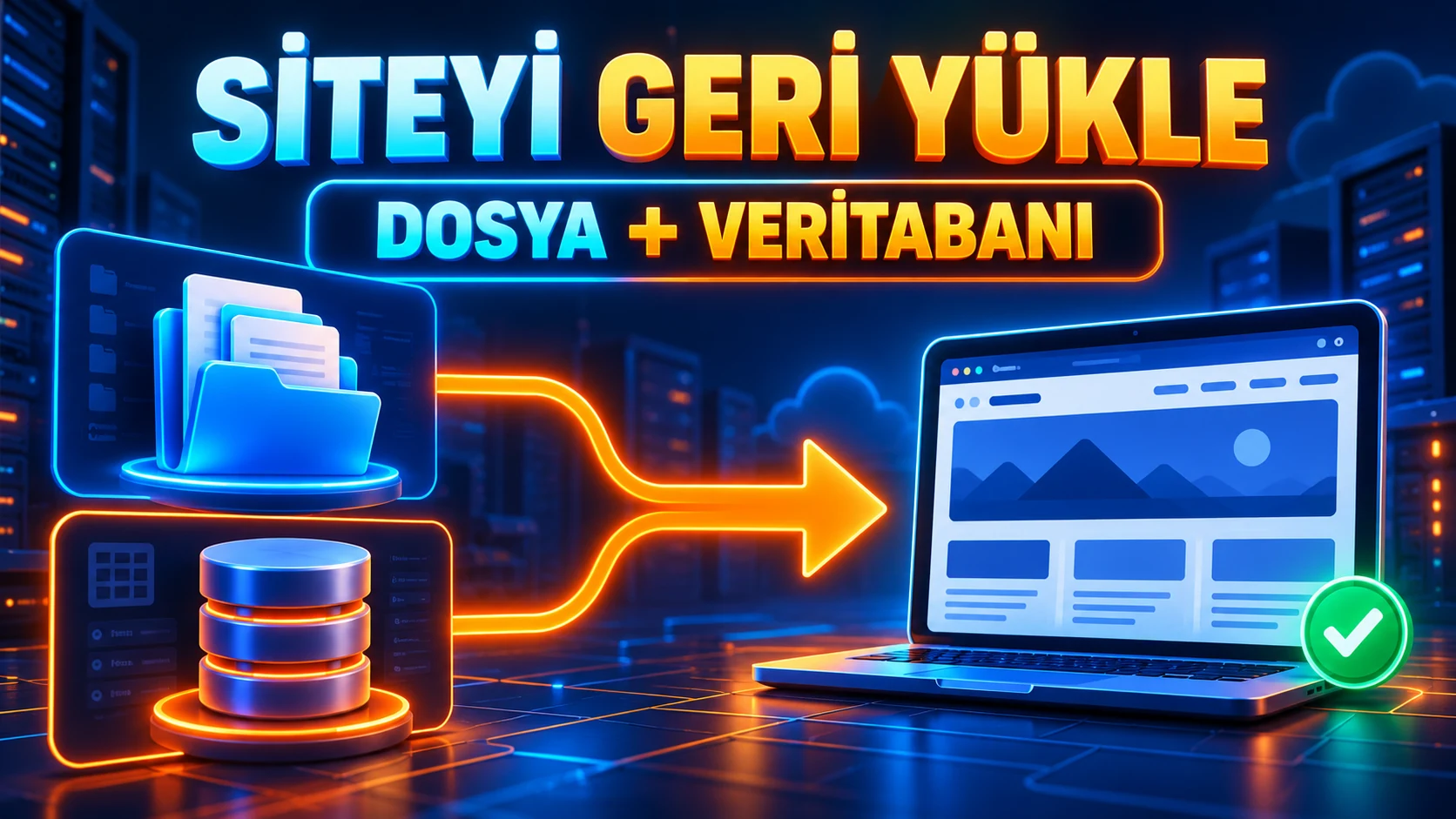
- Mevcut durumu yedekleyin ve gerekiyorsa bakım sayfası açın.
- Doğru document root içine site dosyalarını geri yükleyin.
- Veritabanını içe aktarın; kullanıcı ve yetkileri doğrulayın.
- Uygulama yapılandırmasındaki veritabanı adı, kullanıcı, URL ve ortam değerlerini kontrol edin.
- Uygulama ve CDN cache katmanlarını kontrollü biçimde temizleyin.
- Ana sayfa, giriş, form, ödeme veya projeye özgü kritik akışları test edin.
- Hata loglarını inceleyin; ardından bakım modunu kapatın.
Deploy otomasyonu yedek yerine geçmez. Yine de kod sürümünü yeniden yayınlamak ve geri alma mekanizması kurmak için GitHub Actions ile hosting deploy rehberinden yararlanabilirsiniz.
Geri yükleme sonrası teknik kontroller
- HTTP ve SSL: Ana URL ile www/non-www yönlendirmelerini, sertifika zincirini ve karışık içerik hatalarını kontrol edin.
- Dosya bütünlüğü: Eksik medya, 403/404 yanıtı ve yanlış document root olup olmadığını inceleyin.
- Veritabanı: Kritik tablolar, yeni kayıtlar, kullanıcı yetkileri ve karakter kodlamasını doğrulayın.
- E-posta: Form veya sistem e-postasını test edin; SPF/DKIM gibi DNS kayıtlarının yedek dosyasından bağımsız olabileceğini unutmayın.
- Cron ve queue: Zamanlanmış görevler ile worker süreçlerinin yeniden çalıştığından emin olun.
- SEO: Canonical, robots.txt, sitemap ve kalıcı bağlantıların önceki URL düzenini koruduğunu kontrol edin.
Taşıma sonrası SSL bağlantı sorunları çıkarsa SSL Handshake Failed hata rehberini; WordPress geçici servis hatalarında WordPress 503 hata çözümünü kullanabilirsiniz.
Yaygın cPanel yedekleme hataları
Yedek oluşturma tamamlanmıyor
Disk kotası, çok büyük cache/log dizinleri veya sunucu yükü neden olabilir. Disk kullanımını ve cPanel bildirimini kontrol edin. Kota sınırındaki hesapta arşiv üretmeye tekrar tekrar çalışmak sorunu büyütebilir; hosting desteğiyle geçici alan veya uzak hedef planlayın.
Tam yedek Restore bölümünde görünmüyor
Bu genellikle beklenen davranıştır. Kullanıcı cPanel’i kısmi yedekleri geri yükleyebilir; tam hesap yedeğinin otomatik restorasyonu WHM ya da hosting sağlayıcısı gerektirir.
Site açılıyor fakat veritabanı bağlantı hatası var
Veritabanı adı, kullanıcı adı ve yetki eşleşmesini kontrol edin. cPanel çoğu zaman hesap adını veritabanı ve kullanıcı adının önüne ekler. Parolayı güncelledikten sonra uygulamanın yapılandırma cache’ini de güvenli biçimde yenileyin.
Görseller veya CSS dosyaları 404 dönüyor
Dosyalar yanlış document root’a açılmış, arşiv bir üst klasör oluşturmuş veya uygulama URL’si eski kalmış olabilir. Tarayıcı cache’ini temizlemeden önce sunucudaki gerçek dosya yolunu ve ağ yanıtını doğrulayın.
Sıkça Sorulan Sorular
cPanel tam yedek neleri içerir?
Tam yedek home dizini, veritabanları ve hesapla ilişkili çeşitli yapılandırmaları geniş kapsamda toplar. Kesin içerik sunucu profili ve sağlayıcı ayarına göre değişebilir.
cPanel tam yedek doğrudan geri yüklenir mi?
Kullanıcı cPanel arayüzü tam hesabı otomatik geri yüklemez. Bu işlem genellikle WHM yetkisi veya hosting sağlayıcısının desteğini gerektirir.
Yalnızca veritabanını geri yükleyebilir miyim?
Evet. Kısmi MySQL yedeğini Backup Wizard üzerinden veya izin ve boyut koşullarına göre komut satırından içe aktarabilirsiniz.
Yedeği aynı sunucuda saklamak yeterli mi?
Hayır. Aynı disk veya hesap sorunu asıl veriyi ve yedeği birlikte etkileyebilir. En az bir doğrulanmış kopyayı bağımsız ve erişim kontrollü depoda tutun.
Yedeğin çalıştığını nasıl anlarım?
Arşivin açılması yalnızca ilk kontroldür. Ayrı bir staging ortamında dosya ve veritabanını geri yükleyip kritik kullanıcı akışlarını çalıştırmak daha güçlü kanıt sağlar.
Yedeği Bir Dosya Değil, Kurtarma Planı Olarak Düşünün
Bir cPanel yedeği oluşturmak, sitenin geri döndürülebileceğini tek başına kanıtlamaz. Kurtarma için hangi alan adının, hangi belge kökünün, hangi veritabanının ve hangi tarihli dosyanın kullanılacağını da bilmeniz gerekir. İşe başlamadan önce aktif sitenin PHP sürümünü, veritabanı adını, kullanıcı izinlerini ve DNS yönlendirmesini not edin. Yedeğin alınacağı anda sitede sipariş veya form gönderimi sürüyorsa dosya ve veritabanı aynı ana ait olmayabilir. Yoğun sitelerde kısa bakım penceresi veya uygulamaya uygun tutarlı yedek yöntemi planlayın. Önemli bir veritabanını eski dosyalarla birleştirmek, eksik sipariş veya kırık medya bağlantısı oluşturabilir.
cPanel’de tam hesap yedeği ile kısmi yedek farklı amaçlara hizmet eder. Tam yedek, hesap taşınması veya hosting sağlayıcısıyla bütün hesap kurtarma için kullanışlıdır; ancak cPanel’in Backup Wizard belgesi, tam yedeğin cPanel içinden otomatik geri yüklenemediğini ve bu işlem için hosting sağlayıcısına başvurulması gerektiğini açıklar. Kısmi yedek ise Home Directory, MySQL veritabanı ve bazı e-posta ayarları gibi bileşenleri ayrı geri yüklemeyi sağlar. “Tam yedeği indirip Restore düğmesine yüklerim” varsayımıyla hareket etmeyin. Kurtarma yöntemi ihtiyacınıza göre yedek türünü daha baştan seçin.
Yedek Arşivini Aldıktan Sonra Doğrulayın
Backup Wizard işlemi tamamlandığında dosyanın yalnızca listede görünmesine güvenmeyin. Dosyayı sunucudan bilgisayarınıza veya güvenilir harici depoya indirin; boyutunun olağan dışı küçük olup olmadığını kontrol edin. Arşivi güvenli ortamda açıp `public_html` gibi beklenen dizinlerin ve veritabanı bileşenlerinin varlığını inceleyin. Arşivin içinde parola, müşteri kaydı ve e-posta bulunabilir; paylaşım bağlantılarını sınırlayın ve gereksiz kopyaları korumasız yerde bırakmayın. Sunucunun kendi diskinde tek kopya tutmak donanım arızası veya hesap ele geçirilmesi durumunda yeterli koruma sağlamaz. Ayrı bir konumda tarihli sürüm tutun.
Disk kotasına yaklaşan hesapta yedek üretimi başarısız olabilir. Eski arşivler aynı hesapta birikiyorsa yeni arşiv için yer kalmaz. Ancak en son doğrulanmış kopyayı düşünmeden silmeyin; önce onu farklı bir depoya taşıyın ve açılabildiğini doğrulayın. E-posta kutuları veya büyük medya dizinleri arşiv boyutunu artırabilir. Yedeğin kaç saat süreceğini ve sunucunun işlem sınırlarını planlayın. Özellikle düşük kaynaklı paylaşımlı hostingte çok büyük arşivi tarayıcıdan indirmek yarıda kesilebilir; sağlayıcının önerdiği aktarım yöntemini kullanın. Başarısız bir indirmeyi tam arşiv gibi etiketlemeyin.
Dosya ile Veritabanını Uyumlu Sırada Kurtarın
Kısmi geri yüklemede önce mevcut sitenin ayrıca yedeğini alın. Ardından hangi dosyaların değişeceğini belirleyin. WordPress örneğinde kod ve yüklenen görseller dosya sisteminde, yazılar ve ayarlar veritabanında bulunur. Yalnızca `public_html` geri gelirse eski veritabanıyla sürüm uyumsuzluğu oluşabilir; yalnızca veritabanı geri gelirse yeni yazıların görselleri dosyada bulunmayabilir. İki bileşenin aynı tarihli veya birbirine uyumlu kopyalar olmasına dikkat edin. Staging ortamında ikisini birlikte sınamak canlı sitede sürprizi azaltır. Taşıma sonrası `wp-config.php` içindeki veritabanı adı, kullanıcı adı ve sunucu bilgilerini yeni ortama göre doğrulayın.
MySQL veritabanını geri yüklerken hedef veritabanının adını ve mevcut içerik durumunu iki kez kontrol edin. Yanlış hedefe yükleme başka uygulamanın verisini etkileyebilir. Büyük SQL dosyaları tarayıcı yükleme sınırına takılabilir; bu durumda hosting desteğine danışın veya sağlayıcının önerdiği güvenli aktarım aracını kullanın. SQL içe aktarımı tamamlandı mesajı geldikten sonra temel tabloların ve kayıt sayılarının beklendiği gibi olduğunu inceleyin. Dosyaları geri koyduktan sonra izinlerin doğru olduğundan emin olun; her şeyi gereksiz biçimde herkese yazılabilir yapmak çözüm değildir. Eski yedeği açmak güvenlik açığını da geri getirebilir, bu nedenle güncellemeleri ve erişim hesaplarını yeniden denetleyin.
Kurtarmadan sonra beş kontrol
İlk olarak ana sayfa ve birkaç iç sayfanın 200 yanıtıyla açıldığını görün. İkinci olarak görseller, CSS ve JavaScript dosyaları 404 vermemeli. Üçüncü olarak yönetim girişi ve form gönderimi çalışmalı. Dördüncü olarak veritabanına bağlı içeriklerin sayısı ve son kayıt tarihi yedek tarihiyle uyumlu olmalı. Beşinci olarak SSL, DNS ve zamanlanmış görevler yeni ortamda doğru çalışmalı. E-ticaret sitesinde test ürünü sepete ekleyip ödeme adımına kadar gidin; gerçek müşteriye test siparişi göndermeden akışı sınayın. Kurtarma yalnızca sayfanın açılması değildir; işletmenin temel işlemlerinin dönmesidir.
Tam hesabın otomatik geri yüklenmesi gerekiyorsa hosting sağlayıcısından WHM düzeyindeki olanağı ve hizmet koşullarını öğrenin. Kısmi yedekten elle kurtarma yaparken hangi adımı kimin üstlendiğini yazılı hale getirin. Hesap taşımasında e-posta kutuları, DNS ve SSL gibi web dosyalarının dışında kalan parçaları da listeleyin. Sitenin URL’si veya dizini değişiyorsa uygulamaya özgü adres dönüştürme gereksinimi doğabilir; WordPress veritabanında kör metin arama-değiştirme serileştirilmiş veriyi bozabilir. Taşıma için güvenilir araç ve yedekli test planı kullanın.
Yedek planını yalnız felaket sonrasında hatırlamayın. Yedek sıklığını içerik değişim hızına göre seçin; günde çok sipariş alan mağazanın kayıp toleransı haftada bir güncellenen blogdan farklıdır. Saklama süresini ve bir kopyanın farklı konumda tutulmasını belirleyin. Ayda en az bir kez örnek geri yükleme denemesi yapmak, arşivin gerçekten kullanılabildiğini gösterir. Denemede tarih, arşiv adı, dosya boyutu, kullanılan veritabanı ve sonuç kaydedilsin. Sorunsuz geçen gerçek bir kurtarma provası, “yedek alındı” bildiriminden daha güçlü güvencedir.
Yedeği geri döndürmeden önce asıl arızanın nedenini de belirleyin. Siteye zararlı kod bulaşmışsa hangi tarihte başladığı bilinmeden seçilen arşiv aynı bulaşmayı yeniden getirebilir. Dosya ve veritabanı örneklerini temiz bir ortamda tarayın, eklenti ve tema sürümlerini doğrulayın, ele geçirilmiş kullanıcıları inceleyin. Kaynak sorun çözülmeden yalnızca eski arşivi yüklemek kısa süre sonra aynı hatayla karşılaşmanıza neden olabilir. Veritabanı bağlantı hatasında ise yedek geri yüklemeden önce kimlik bilgisi ve hizmet durumunu kontrol etmek daha az müdahaleyle çözüm sağlayabilir.
Geri yükleme sırasında hangi dosyanın üzerine yazıldığını kaydedin ve canlı değişiklikleri durdurun. Müşteriler sipariş vermeye devam ederken eski veritabanını içe aktarmak yeni siparişleri kaybettirebilir. Bu nedenle mağazaya uygun bakım penceresi, geçici bilgilendirme ve işlem öncesi anlık yedek planlayın. İşlem sonrası yeni sipariş numarası dizisini, ödeme kayıtlarını ve e-posta bildirimlerini karşılaştırın. Son olarak yedek arşivlerini herkese açık web dizininde bırakmayın; URL üzerinden erişilebilen bir arşiv tüm hesap içeriğini açığa çıkarabilir. Gereksiz sunucu kopyalarını kontrollü şekilde kaldırın ve erişim kayıtlarını inceleyin.
Sonuç
Güvenilir cPanel yedekleme; doğru kapsamı seçme, kopyayı sunucu dışına alma, arşivi doğrulama ve geri yüklemeyi test etme adımlarından oluşur. Tam hesap yedeğinin cPanel’den otomatik restore edilemeyeceğini baştan hesaba katın. Dosya, veritabanı ve uygulama yapılandırmasını ayrı ayrı kontrol ederek kurtarma süresini ve yanlış yedeğin canlı veriye zarar verme riskini azaltabilirsiniz.
Kaynaklar ve İleri Okuma
Resmî dokümantasyon
Sitedeki ilgili rehberler