LiteSpeed Cache (LSCache), LiteSpeed veya OpenLiteSpeed web sunucusu kullanan hosting hesaplarında WordPress için sunucu düzeyinde sayfa önbelleği ve isteğe bağlı çok sayıda optimizasyon özelliği sunan bir eklentidir. Doğru yapılandırıldığında sayfaların PHP ve veritabanı çalıştırılmadan doğrudan sunucu önbelleğinden verilmesini sağlar ve site hızını belirgin şekilde artırır. Ancak eklentideki CSS ve JavaScript birleştirme, erteleme ve küçültme gibi seçeneklerin hepsini bir anda açmak; bozuk menüler, çalışmayan formlar veya kayan sayfa düzeni gibi sorunlara yol açabilir ve bu sorunların hangi ayardan kaynaklandığını bulmak zorlaşır. Bu rehberde önce sunucuda önbelleğin gerçekten çalıştığını doğrulamayı, ardından temel önbellek, hariç tutmalar, görsel ve sayfa optimizasyonu ayarlarını kademeli ve ölçülü biçimde yapmayı ele alıyoruz.
Önce sunucuyu kontrol edin
LiteSpeed Cache eklentisinin sayfa önbelleği özelliği yalnızca LiteSpeed Web Server, LiteSpeed Enterprise veya OpenLiteSpeed çalışan sunucularda (ya da QUIC.cloud CDN üzerinden) çalışır. Apache veya Nginx kullanan bir hostingde eklentiyi kurmak, sayfa önbelleği sağlamaz; yalnızca bazı optimizasyon özellikleri kullanılabilir.
Sunucu türünü öğrenmek için hosting firmanızın paket bilgisine bakabilir veya bir sayfanın HTTP yanıt başlıklarını kontrol edebilirsiniz. Tarayıcının geliştirici araçlarında Ağ (Network) sekmesinde sayfayı seçtiğinizde server: LiteSpeed başlığı görünüyorsa sunucunuz uyumludur.
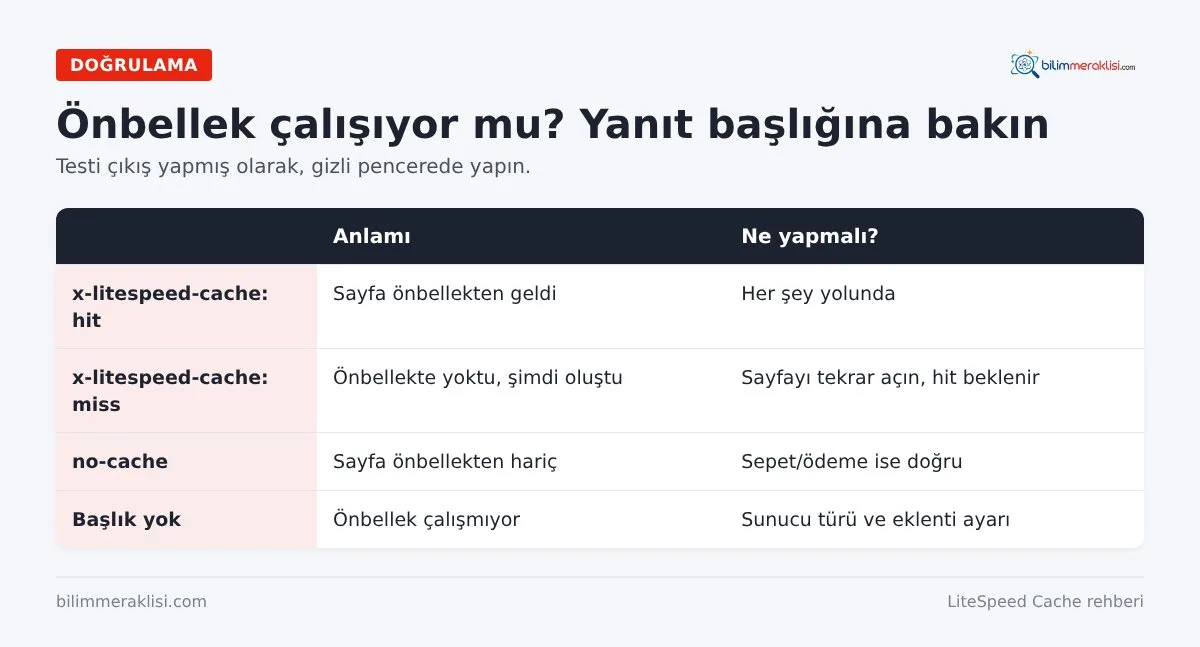
Önbelleğin çalıştığını doğrulama
Eklentide önbelleği etkinleştirdikten sonra çıkış yapmış bir ziyaretçiyle aynı sayfayı iki kez açın ve yanıt başlıklarına bakın:
x-litespeed-cache: miss– Sayfa önbellekte yoktu; bu istekte oluşturuldu.x-litespeed-cache: hit– Sayfa doğrudan önbellekten verildi. İkinci açılışta bunu görmelisiniz.- Başlık hiç yoksa önbellek çalışmıyor demektir: eklenti ayarı, sunucu desteği veya sayfanın önbellekten hariç tutulması nedeniyle olabilir.
Testi mutlaka çıkış yapmış olarak, gizli pencerede yapın. WordPress’e giriş yapmış kullanıcılar varsayılan olarak önbellekten hariç tutulur; yönetici olarak test ettiğinizde her zaman önbelleksiz sürümü görürsünüz ve sitenin ziyaretçiler için ne kadar hızlı olduğunu yanlış değerlendirirsiniz. Komut satırından curl -sI https://alanadi.com/ | grep -i litespeed komutuyla da hızlıca kontrol edebilirsiniz.
Temel önbellek ayarları
LiteSpeed Cache → Önbellek bölümünde ilk aşamada yalnızca temel ayarlara odaklanın:
- Önbelleği etkinleştir: Açık.
- Giriş yapmış kullanıcıları önbelleğe al: Kapalı. Üyelik sitelerinde özel önbellek ayarları gerekir; varsayılan olarak kapalı kalması güvenlidir.
- Yorum yapanları önbelleğe al: Yorum onayı bekleyen kullanıcıların kendi yorumlarını görmesi için genellikle kapalı tutulur.
- REST API önbelleği: Ön yüzde REST API ile içerik çeken bir tema veya eklenti kullanıyorsanız faydalıdır; yönetim işlemlerini etkilemediğini test edin.
- Mobil önbellek: Temanız mobil ve masaüstü için farklı HTML üretiyorsa açın. Duyarlı (responsive) temalarda gerek yoktur; gereksiz yere açmak önbellek dosya sayısını ikiye katlar.
- Önbellek ömrü (TTL): Varsayılan değerler çoğu site için uygundur. Eklenti, yazı güncellendiğinde ilgili sayfaların önbelleğini otomatik temizler.
Önbellekten hariç tutulması gereken sayfalar
Kişiye özel içerik gösteren sayfaların önbelleğe alınması, bir kullanıcının bilgisinin başka bir kullanıcıya gösterilmesi gibi ciddi sorunlara yol açabilir. WooCommerce kullanan sitelerde sepet, ödeme ve hesabım sayfaları eklenti tarafından otomatik olarak hariç tutulur; yine de şu sayfaları kontrol edin:
- Sepet, ödeme ve hesabım sayfaları
- Üyelik veya kurs eklentilerinin kullanıcı paneli sayfaları
- Form gönderiminden sonra kişiye özel sonuç gösteren sayfalar
- Kullanıcının konumuna, diline veya para birimine göre içerik değiştiren sayfalar
Bu sayfaları Önbellek → Hariç Tut sekmesindeki URI listesine ekleyebilirsiniz. Hariç tuttuğunuz bir sayfanın gerçekten önbellekten verilmediğini yanıt başlıklarında no-cache değerini görerek doğrulayın.
Optimizasyon ayarlarını kademeli açın
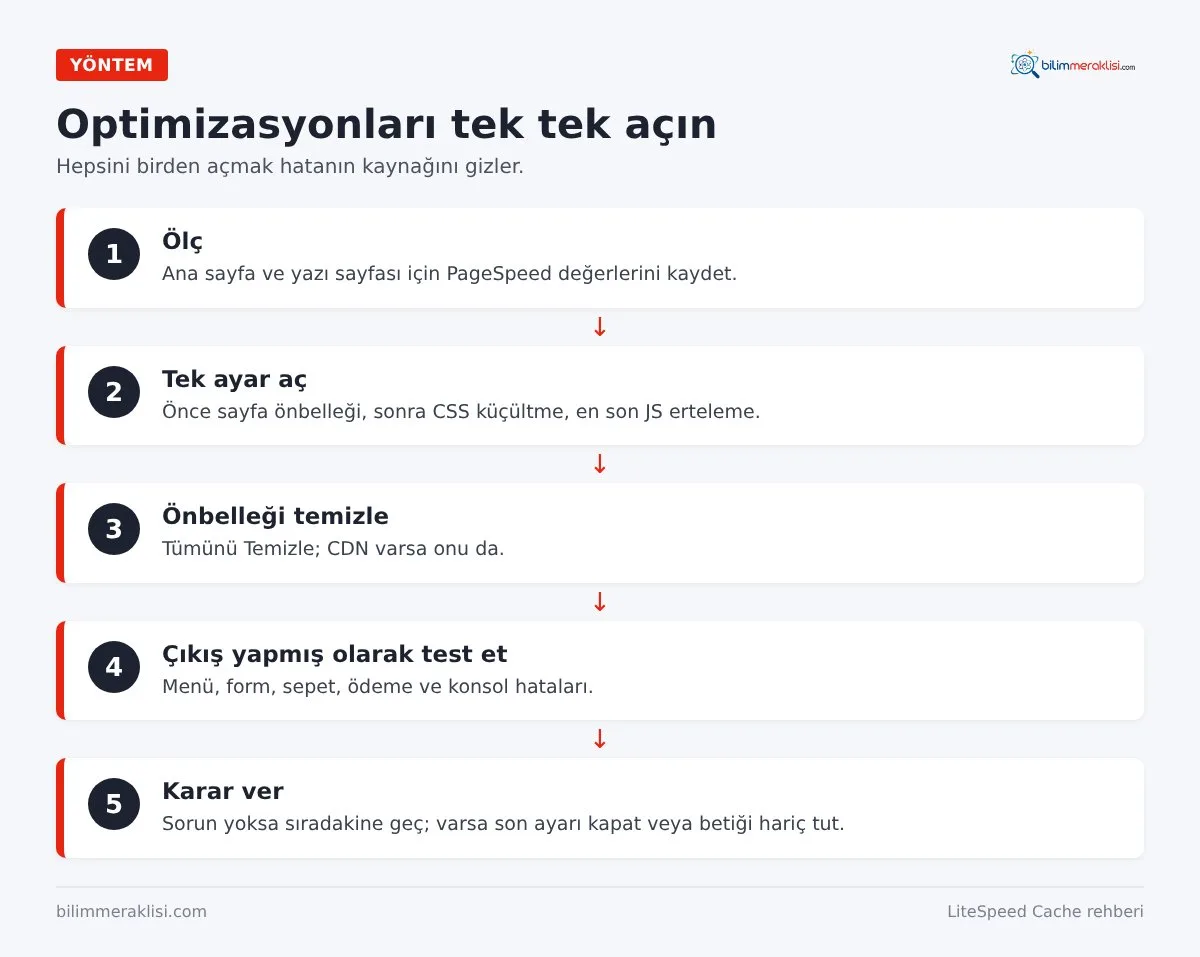
LiteSpeed Cache’in Sayfa Optimizasyonu bölümü; CSS ve JavaScript küçültme, birleştirme, erteleme, kritik CSS üretimi ve kullanılmayan CSS’i kaldırma gibi güçlü ama riskli seçenekler içerir. Bu seçeneklerin etkisi temaya ve eklentilere göre büyük ölçüde değişir. Tümünü birden açmak yerine şu yöntemi izleyin:
- Değişiklik öncesi ana sayfa, bir yazı sayfası ve varsa ürün sayfası için PageSpeed Insights ölçümü alın ve not edin.
- Tek bir seçeneği açın (örneğin yalnızca CSS küçültme).
- Tüm önbelleği temizleyin.
- Siteyi çıkış yapmış olarak masaüstü ve mobilde kontrol edin: menüler, kaydırıcılar, formlar, sepet ve ödeme akışı çalışıyor mu?
- Tarayıcı konsolunda JavaScript hatası olup olmadığına bakın.
- Sorun yoksa ölçümü tekrarlayın ve bir sonraki seçeneğe geçin. Sorun varsa son açtığınız seçeneği kapatın.
JavaScript erteleme (defer) ve geciktirme (delay) seçenekleri en çok hız kazancı sağlayan ama aynı zamanda en çok sorun çıkaran ayarlardır. jQuery’ye bağımlı eski eklentiler, erteleme açıkken çalışmayabilir; bu durumda ilgili betiği hariç tutma listesine ekleyin. CSS birleştirme ise HTTP/2 ve HTTP/3 kullanan sunucularda eskisi kadar fark yaratmaz; küçültme genellikle daha güvenli bir başlangıçtır.
Görsel optimizasyonu
LiteSpeed Cache, QUIC.cloud hizmeti üzerinden görselleri sıkıştırabilir ve WebP gibi modern biçimlere dönüştürebilir. Görsel optimizasyonunu kullanmadan önce şu noktaları değerlendirin:
- Sitenizde başka bir görsel optimizasyon eklentisi veya WebP dönüştürücü varsa aynı işi iki araca yaptırmayın.
- Orijinal görsellerin yedeğini saklama seçeneğini açık tutun; sonuçtan memnun kalmazsanız geri dönebilirsiniz.
- Görsellerin tembel yüklenmesini (lazy load) açarken ilk ekranda görünen ana görseli hariç tutun; aksi halde LCP değeri kötüleşir.
- Görsellere genişlik ve yükseklik değerlerinin eklenmesi, sayfa yüklenirken düzen kaymasını (CLS) azaltır.
Diğer önbellek katmanlarıyla birlikte kullanım
Aynı sitede birden fazla sayfa önbelleği eklentisi kullanmak, çakışmalara ve beklenmedik davranışlara yol açar. LiteSpeed Cache’i kullanacaksanız diğer sayfa önbelleği eklentilerini devre dışı bırakın. Bazı temaların kendi hız optimizasyonu modülleri (CSS erteleme, JS birleştirme gibi) de aynı işi yapar; tema ve LiteSpeed Cache’te aynı optimizasyonun iki kez açık olmaması gerekir.
- Nesne önbelleği: Sunucuda Redis veya Memcached varsa LiteSpeed Cache’in nesne önbelleği ayarıyla veritabanı sorgularını azaltabilirsiniz. Bağlantı testinin “başarılı” görünmesini doğrulayın; ayrıntılar için Redis object cache rehberimize bakabilirsiniz.
- CDN: Cloudflare gibi bir CDN kullanıyorsanız HTML önbelleğini CDN’de mi yoksa LiteSpeed’de mi yapacağınıza karar verin. İki katmanda HTML önbelleği tutmak, içerik güncellemelerinin geç görünmesine neden olabilir.
- Tarayıcı önbelleği: Statik dosyalar için tarayıcı önbelleği ayarını açmak, tekrar eden ziyaretçilerde sayfa yükleme süresini kısaltır.
Sorun giderme
- Değişiklikler sitede görünmüyor: LiteSpeed Cache araç çubuğundan “Tümünü Temizle” seçeneğini kullanın; CDN kullanıyorsanız CDN önbelleğini de temizleyin.
- Sayfa düzeni bozuldu: Son açtığınız CSS optimizasyonunu kapatın, önbelleği temizleyin. Kullanılmayan CSS’i kaldırma ve kritik CSS seçenekleri en sık düzen bozan ayarlardır.
- Menü veya form çalışmıyor: JavaScript erteleme veya birleştirmeyi kapatın; ilgili betiği hariç tutma listesine ekleyip tekrar deneyin.
- Kullanıcılar birbirinin sepetini görüyor: Önbellek hariç tutma ayarlarını acilen kontrol edin; WooCommerce sayfalarının ve oturuma bağlı parçaların önbellekten verilmediğinden emin olun.
- Yönetici panelinde sorun: Optimizasyon seçeneklerinin yönetici paneline uygulanmadığından emin olun; sorunu belirli bir eklentiyle ilişkilendirmek için eklentileri tek tek devre dışı bırakarak test edin.
Örnek: adım adım güvenli yapılandırma
Orta ölçekli bir WordPress blogunda LiteSpeed Cache’i sıfırdan yapılandırırken şu sırayı izlemek, her adımın etkisini görmenizi ve sorun çıkaran ayarı kolayca bulmanızı sağlar:
- Başlangıç ölçümü: Ana sayfa ve iki farklı yazı sayfası için mobil PageSpeed ölçümü alın; LCP, CLS ve TBT değerlerini kaydedin.
- Yalnızca sayfa önbelleği: Önbelleği açın, diğer tüm optimizasyonlar kapalı kalsın. Yanıt başlığında
hitgördüğünüzü doğrulayın. Bu adım tek başına sunucu yanıt süresini belirgin şekilde düşürür. - Tarayıcı önbelleği: Statik dosyalar için tarayıcı önbelleğini açın.
- CSS ve JS küçültme: Önce CSS küçültmeyi, test ettikten sonra JS küçültmeyi açın.
- Görsel ayarları: Tembel yüklemeyi açın, ilk ekrandaki ana görseli ve logoyu hariç tutun. Görsellere boyut ekleme seçeneğini etkinleştirin.
- JS erteleme: En son JS erteleme seçeneğini deneyin; sorun çıkaran betikleri hariç tutun.
- Sonuç ölçümü: Başlangıçtaki sayfaları tekrar ölçün ve değerleri karşılaştırın.
Her adımdan sonra önbelleği temizleyip siteyi çıkış yapmış olarak kontrol etmek bu sürecin vazgeçilmez parçasıdır. Hangi ayarın ne kadar kazanç sağladığını kaydetmek, ileride bir tema veya eklenti güncellemesi sonrası sorun çıktığında hangi ayarı kapatacağınızı bilmenizi sağlar.
Önbellek ısıtma (crawler) özelliği
LiteSpeed Cache’in tarayıcı (crawler) özelliği, sitemap’teki sayfaları düzenli olarak ziyaret ederek önbelleği önceden doldurur; böylece ilk ziyaretçi de önbellekli sayfayı görür. Bu özellik çok sayıda sayfası olan sitelerde sunucuya ciddi yük bindirebilir ve bazı hosting firmaları paylaşımlı paketlerde kapatır. Kullanacaksanız tarama aralığını ve eşzamanlı istek sayısını düşük tutun; sunucu kaynak kullanımını izleyin.
Sıkça Sorulan Sorular
LiteSpeed Cache Apache sunucuda çalışır mı?
Sayfa önbelleği özelliği Apache’de çalışmaz; sunucunun LiteSpeed veya OpenLiteSpeed olması ya da QUIC.cloud CDN kullanılması gerekir. Bazı optimizasyon özellikleri Apache’de de kullanılabilir.
Tüm optimizasyon seçeneklerini açmak siteyi en hızlı hale getirir mi?
Hayır. Bazı seçenekler temanızla uyumsuz olabilir ve düzen veya işlev sorunlarına yol açabilir. Her seçeneği tek tek açıp test ederek sitenize uygun kombinasyonu bulmak en sağlıklı yöntemdir.
Önbelleği ne sıklıkla temizlemeliyim?
Eklenti içerik güncellemelerinde ilgili sayfaların önbelleğini otomatik temizler. Tema veya eklenti güncellemesi, CSS değişikliği ya da optimizasyon ayarı değişikliği sonrasında tüm önbelleği elle temizlemek yeterlidir.
LiteSpeed Cache inode kullanımını artırır mı?
Önbellek dosyaları inode kullanır. Mobil önbellek ve sorgu parametreli sayfaların önbelleğe alınması dosya sayısını artırabilir. Gereksiz önbellek varyasyonlarını kapatmak bu artışı sınırlar; ayrıntılar için inode limiti rehberine bakabilirsiniz.
LiteSpeed Cache ile Cloudflare birlikte kullanılabilir mi?
Evet. En sade yapı, HTML önbelleğini LiteSpeed’e, statik dosyaları ise Cloudflare’e bırakmaktır. Cloudflare’de HTML önbelleği de açarsanız içerik güncellemelerinde her iki katmanın da temizlendiğinden emin olun; aksi halde ziyaretçiler eski sayfaları görebilir.
Eklentiyi kaldırırsam ne olur?
Eklenti devre dışı bırakıldığında sayfa önbelleği ve optimizasyonlar durur; site çalışmaya devam eder ama yavaşlayabilir. Kaldırmadan önce eklentinin .htaccess dosyasına eklediği kuralların temizlendiğini kontrol edin.
QUIC.cloud kullanmak zorunlu mu?
Hayır. Sunucunuz LiteSpeed ise sayfa önbelleği QUIC.cloud olmadan çalışır. QUIC.cloud; görsel optimizasyonu, kritik CSS üretimi ve CDN gibi ek hizmetler için gereklidir.
İlgili Rehberler
- Core Web Vitals Optimizasyonu: WordPress Hız Rehberi
- WordPress Hız Optimizasyonu Nasıl Yapılır?
- WordPress Cloudflare Kurulumu
Kaynaklar ve İleri Okuma