Mobil Teknoloji

Mobil Hotspot Nedir? Telefonla İnternet Paylaşımı Nasıl Yapılır? (2026)

Cebinizdeki internet, evdeki Wi-Fi kesildiğinde veya bir kafede şifresiz ağ yokken laptopunuza, tabletinize ya da başka bir telefona bağlanmanız gerektiğinde hayat kurtarır. Mobil hotspot nedir sorusunun en kısa cevabı: telefonunuzun hücresel veri bağlantısını (4.5G/5G) küçük bir Wi-Fi ağına dönüştürüp başka cihazlarla paylaşmasıdır. Bu rehberde hotspot’un teknik mantığını, Android ve iPhone adımlarını, veri tüketimini, güvenlik risklerini ve 7 pratik kullanım yöntemini anlatacağız.

Mobil hotspot nedir sorusu aslında iki farklı kavramı kapsar: telefonun kendi internetini paylaşması (Wi-Fi hotspot) ve USB ya da Bluetooth üzerinden yapılan tethering (bağlama). Her iki yöntem de aynı hücresel veriyi kullanır; farkları paylaşım kanalı, hız ve pil tüketimidir. Operatörler bu özelliğe genelde “Kişisel Erişim Noktası”, “Hotspot”, “Modem” veya “İnternet Paylaşımı” gibi isimler verir. 2026 yılında Türkiye’deki tüm büyük operatörler (Turkcell, Vodafone, Türk Telekom) mobil hotspot’u destekler; çoğu pakette belirli bir ek kota ayrılmıştır, bazılarında ise tamamen aynı internet paketinden düşer.

Bu yazı Google Android Hotspot Destek Sayfası, Apple iPhone Kişisel Erişim Noktası Kılavuzu ve ITU Siber Güvenlik Rehberi kaynaklarına dayanarak hazırlanmıştır. İlgili diğer yazılarımız için Mobil veri tasarrufu rehberi, 5G nedir ve Wi-Fi çağrı nedir sayfalarına da göz atabilirsiniz.

Beyaz masa uzerinde modern akilli telefon ve laptop, mobil internet paylasimi konsepti

Mobil Hotspot Nedir ve Nasıl Çalışır?

Mobil hotspot nedir sorusunun teknik cevabı: telefonunuzdaki hücresel modem (4.5G/5G modemi), işletim sisteminin çekirdeğinde çalışan bir sanal yönlendirici (softAP) ile birlikte küçük bir Wi-Fi ağı yayınlar. Yayın, standart bir Wi-Fi erişim noktasıyla (AP) aynı protokoldedir: 2.4 GHz veya 5 GHz bandında bir BSSID (erişim noktası kimliği), bir SSID (ağ adı) ve WPA2/WPA3 şifrelemesi içerir. Telefon aynı anda hem baz istasyonuyla hücresel veri alışverişi yapar hem de kendi Wi-Fi ağı üzerinden bu veriyi başka cihazlara dağıtır. Modern telefonlar Wi-Fi 6 (802.11ax) ve Wi-Fi 6E standardını destekler; bu sayede aynı anda 8-10 cihaza kadar paylaşım mümkündür.

Bağlantı kurulduğunda telefonunuz NAT (Network Address Translation) yapar. Yani hücresel ağdaki tek IP’nizi, hotspot’a bağlanan her cihaza yerel bir IP vererek paylaştırır. Bu yüzden hotspot kullanan cihazlar “internete çıkarken” operatörün gözünde telefonunuz olarak görünür. Bazı operatörler hotspot trafiğini normal veriden farklı şekilde fiyatlandırır ya da kotalar; bu durumda telefonun hotspot özelliğini kullanmadan önce paketinizin izin verdiğinden emin olun.

Bir kadının elinde akıllı telefon ve Wi-Fi simgesi, mobil internet bağlantısı

Hotspot ile Tethering Arasındaki Fark

Çoğu kullanıcı mobil hotspot nedir sorusuyla birlikte “tethering” terimini de duyar. İkisi aynı hücresel veriyi paylaşır ama kanal farklıdır:

  • Wi-Fi Hotspot: Telefon küçük bir kablosuz ağ yayar. En yaygın yöntem, 8-10 cihaza kadar destekler, hızlıdır, pil tüketimi orta-yüksektir.
  • USB Tethering: Telefonu USB kablo ile laptopa bağlarsınız. En düşük gecikme, en verimli pil kullanımı, tek cihaz desteği. Oyun, görüntülü arama, uzak masaüstü için idealdir.
  • Bluetooth Tethering: Bluetooth üzerinden paylaşım yapar. Çok yavaştır (1-3 Mbps), pil tüketimi yüksektir ama Wi-Fi uygun olmadığında (uçak, hastane) işe yarar.

Pratikte Wi-Fi hotspot en sık tercih edilen yöntemdir çünkü birden çok cihazı aynı anda bağlayabilir, kurulumu 30 saniye sürer ve telefonu elinizden bırakıp çantanızda tutabilirsiniz.

Adım Adım: Android’de Mobil Hotspot Nasıl Açılır?

Android 9 ve üzeri sürümlerde hotspot açma adımları hemen hemen aynıdır, üretici katmanına (Samsung One UI, Xiaomi MIUI, Oppo ColorOS) göre ufak farklar olabilir. Aşağıdaki adımlar stok Android 14 için geçerlidir; Samsung telefonlarda “Mobil Hotspot” ifadesi yerine “Kişisel Hotspot” yazabilir.

Açık ofiste laptop ve telefonla çalışan genç girişimci, mobil internet kullanımı

Adım 1 — Hızlı Ayarlar Panelinden Açma

  1. Ekranın üstünden aşağı kaydırın (bildirim panelini açın).
  2. Hızlı ayarlar kısmında “Hotspot”, “Kişisel Hotspot” veya “Modem” simgesine dokunun.
  3. Simge mavi/yeşil olunca hotspot yayını başlar. Telefonun adı ve şifre otomatik olarak görüntülenir.
  4. Laptop veya tabletinizden Wi-Fi ağlarına bakıp telefonun adını seçin, şifreyi girin, bağlanın.

Adım 2 — Ayarlar Menüsünden Detaylı Yapılandırma

Eğer ağ adını değiştirmek, şifre vermek, 5 GHz bandını seçmek veya hotspot’u kapatma zamanlayıcısı ayarlamak isterseniz:

  1. Ayarlar → Ağ ve internet → Hotspot ve tethering yolunu izleyin.
  2. “Wi-Fi hotspot” seçeneğine dokunun.
  3. “Hotspot adı (SSID)” alanına istediğiniz adı yazın (ör. “Ali-iPhone-15”).
  4. “Şifre” alanına en az 8 karakterli, harf+rakam karışımı bir parola girin.
  5. Güvenlik kısmında WPA2/WPA3 kişisel seçili olduğundan emin olun. “Şifresiz” asla seçmeyin.
  6. AP Bandı kısmında cihazlarınız uyumluysa 5 GHz seçin (daha hızlı, daha az parazit). Eski cihazlarınız varsa 2.4 GHz bırakın.
  7. Gelişmiş kısmında hotspot’un kaç dakika kullanılmadığında otomatik kapanacağını ayarlayın (5-10 dakika pil için idealdir).

Adım 3 — USB Tethering (Opsiyonel)

Telefonu USB-C kablo ile laptopa bağlayın, bildirim panelinde “USB ile dosya aktarımı / USB tethering” bildirimine dokunun ve tethering’i açın. Bu yöntem Wi-Fi paraziti olmayan ortamlarda, gecikmenin önemli olduğu oyun/VoIP senaryolarında ve pilinizi korumak istediğiniz durumlarda idealdir.

Adım Adım: iPhone’da Kişisel Erişim Noktası Açma

iOS 15 ve sonrasında iPhone’da hotspot açma adımları oldukça kısadır. iPhone 12 ve üzeri modeller aynı anda hem 2.4 GHz hem 5 GHz bandını otomatik olarak seçer; eski modellerde manuel olarak seçmeniz gerekebilir.

Koyu zemin üzerinde parlak Wi-Fi sinyal simgesi ve aydınlatılmış akıllı telefon

iPhone hotspot açma adımları

  1. Ayarlar → Kişisel Erişim Noktası yolunu izleyin (veya Ayarlar → Hücresel → Kişisel Erişim Noktası).
  2. “Diğerlerinin Katılmasına İzin Ver” seçeneğini AÇIK konuma getirin.
  3. Wi-Fi Parolası alanına en az 8 karakterli bir parola yazın.
  4. Ayarlar ekranında kapatmayın; geri dönün. Sağ üstte mavi bir çubuk veya yeşil hotspot simgesi belirir; hotspot aktif demektir.
  5. Mac/Windows cihazınızdan Wi-Fi ağlarına bakıp iPhone’un adını seçin ve parolayı girin.

iPhone’un “Aile Paylaşımı” özelliğini kullanıyorsanız, aile üyeleriniz hotspot şifrenizi sormadan ağa bağlanabilir. Bu özellik iOS 13 ve üzerinde çalışır. Mac kullanıyorsanız, Continuity (süreklilik) özelliği sayesinde iPhone’unuz yakınınızdaysa parolayı hiç girmeden otomatik bağlanabilirsiniz; bunun için Ayarlar → Kişisel Erişim Noktası → Aile Paylaşımı altında “Aile Üyeleri” listesi olmalıdır.

Veri Tüketimi ve Kota: Mobil Hotspot Ne Kadar İnternet Yer?

Mobil hotspot nedir sorusunu soran kullanıcıların en çok merak ettiği konulardan biri “hotspot kullandığımda normal veriden fazla mı harcarım?” sorusudur. Cevap: Hayır, aynı veri kullanılır. Hotspot sadece bir yönlendirme görevi görür; ek bir veri tüketimi olmaz. Ancak hotspot’a bağlanan cihazlarda yapılan aktiviteler (video izleme, bulut yedekleme, sistem güncellemesi) telefonunuz üzerinden geçtiği için kendi telefonunuzdan daha hızlı kota tüketirsiniz.

Aktivite (1 saat) Veri Tüketimi 10 GB Paketteki Süre
SD video izleme (480p) ~700 MB ~14 saat
HD video izleme (720p) ~1.5 GB ~6.5 saat
Full HD video izleme (1080p) ~3 GB ~3 saat
4K video izleme (2160p) ~7 GB ~1.5 saat
Sesli müzik dinleme (256 kbps) ~110 MB ~90 saat
Video konferans (Zoom/Meet) ~1-2.5 GB ~4-10 saat
Web’de gezinme (ortalama) ~80-150 MB ~65-125 saat
Online oyun (LoL, CS) ~50-200 MB ~50-200 saat

Yukarıdaki tabloyu kendi paketinizle kıyaslayın. 10 GB’lık bir pakette yaklaşık 14 saat SD video izleyebilirsiniz; bu sırada hotspot’a bağlı tüm cihazlar aynı kotayı paylaşır. Bazı operatörler hotspot trafiğini ayrı bir kategoride sayar ve ek kota tanımlar. Örneğin Türk Telekom’un “Hotspot” hattında ek 5 GB hotspot kotası bulunur. Kendi tarifenizi öğrenmek için operatörünüzün mobil uygulamasına veya *100# gibi kısa kodlara bakabilirsiniz.

Güvenlik ve Gizlilik: Hotspot Kullanırken Nelere Dikkat Edilmeli?

Hotspot, açık bir Wi-Fi ağı olduğu için güvenlik riskleri taşır. 2026 yılında siber saldırıların önemli bir kısmı halka açık veya zayıf yapılandırılmış hotspot’lar üzerinden gerçekleşiyor. Aşağıdaki önlemleri mutlaka alın.

Elinde telefonla evdeki modem ve yönlendiriciyi kontrol eden kullanıcı, ağ ayarları

7 güvenlik kuralı

  1. WPA2 veya WPA3 şifreleme kullanın. “Şifresiz” veya “WEP” asla seçmeyin. WEP 2004’ten beri kırılmış sayılır.
  2. Parolanız en az 12 karakter, harf+rakam+özel karakter karışımı olsun. “12345678” veya “password” gibi tahmin edilebilir parolalardan kaçının.
  3. SSID (ağ adı) gizlemeyin. Modern cihazlar gizli ağları zaten bulur; sadece deneyimi zorlaştırır.
  4. 5 GHz bandını tercih edin. Daha kısa menzilli olduğu için dışarıdan bağlanan birisi daha zor yakalar.
  5. Bağlanan cihaz listesini kontrol edin. Android ve iPhone hotspot ekranında “bağlı cihaz” listesi vardır; tanımadığınız cihaz görürseniz parolayı değiştirin.
  6. Maksimum bağlantı sayısını sınırlandırın. Çoğu telefonda “Maks. bağlantı sayısı” ayarı vardır. Sadece 2-3 cihaz bağlayacaksanız 4-5 ile sınırlayın.
  7. Kullanmadığınızda hotspot’u kapatın. Sadece pil için değil, güvenlik için de önemli. Birçok telefon “X dakika kullanılmazsa kapat” seçeneği sunar.

MAC filtreleme ve SSID gizleme işe yarar mı?

İnternette “MAC filtreleme ve SSID gizleme kullanın” önerileri sıkça karşınıza çıkar. Bu iki yöntem ev ağınızdaki komşunuzun bağlanmasını zorlaştırabilir ama deneyimli bir saldırganı durdurmaz. Kapsama alanındaki birisi Wi-Fi dinleme aracıyla (Wireshark, Airodump-ng) trafiği koklayabilir, gizli ağları tespit edebilir ve MAC adresinizi spoof edebilir. Asıl güvenliği sağlayan şey güçlü WPA2/WPA3 şifreleme ve güçlü paroladır. Hotspot trafiğinizdeki uçtan uca şifrelemeyi sağlayan tek şey budur.

Hotspot Çalışmıyor mu? Sık Yapılan Hatalar ve Çözümleri

Hotspot açtığınız halde bağlanan cihazlar internete giremiyorsa, aşağıdaki adımları sırasıyla deneyin. Bu adımlar mobil hotspot nedir sorusunu teorik bilmekle kalmayıp pratikte çözüm üretmek isteyenler için hazırlanmıştır.

Gece çalışan kişinin laptopu ve yanındaki akıllı telefon, mobil veriyle bağlantı

Sorun 1 — Cihaz ağı görüyor ama internete giremiyor

Bu genellikle APN ayarı veya operatör kısıtlaması ile ilgilidir. Çözüm:

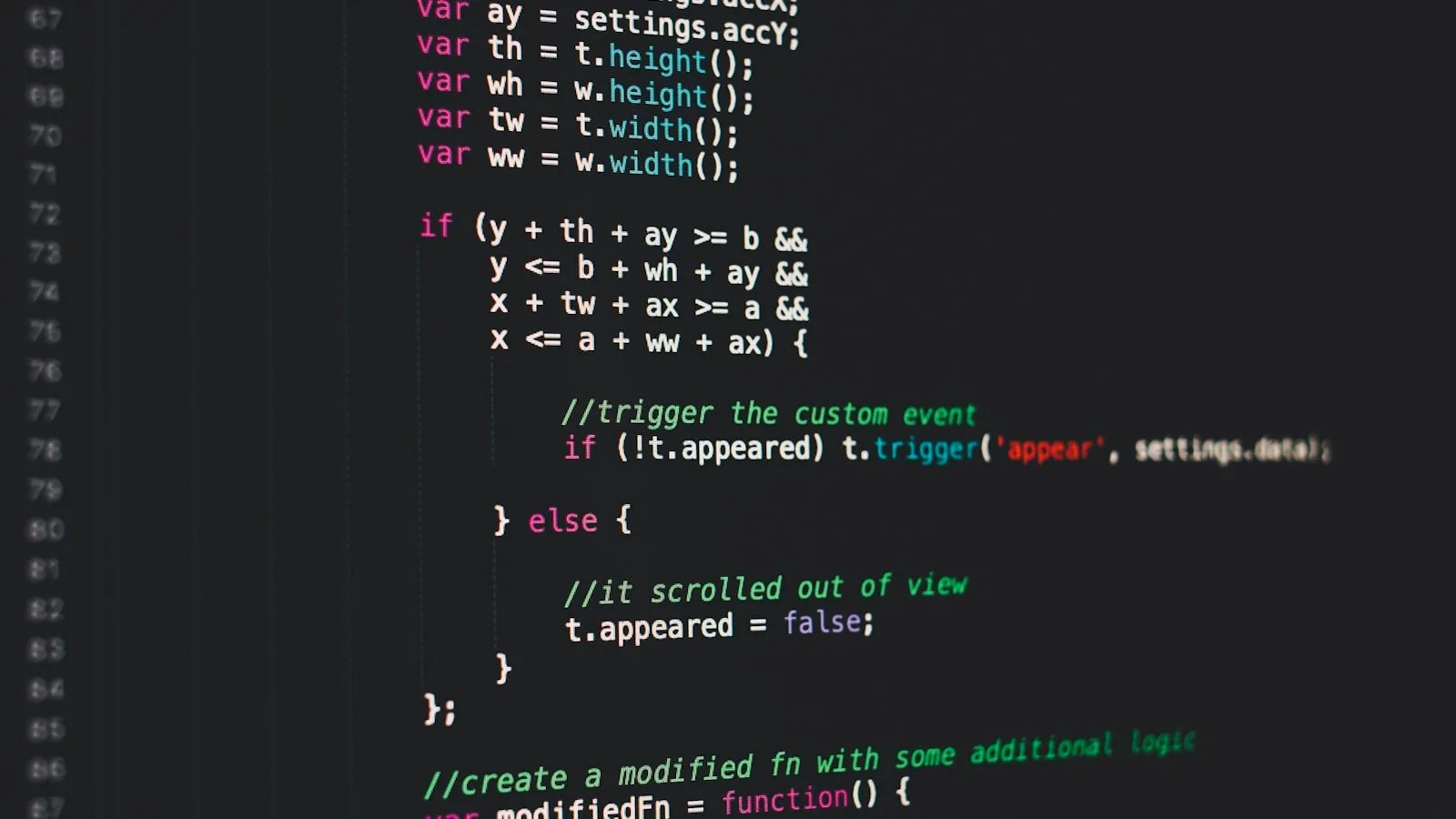
# Android'de APN sıfırlama (root gerekmez)
Ayarlar → Ağ ve internet → SIM kartlar → Erişim noktası adları (APN'ler)
→ Sağ üstteki ⋮ → "Varsayılana sıfırla"
→ Telefonu yeniden başlat
→ Hotspot'u tekrar aç

Sorun 2 — Hotspot hiç açılmıyor

Bazı operatörler veya kurumsal profiller hotspot’u yazılımsal olarak devre dışı bırakır. *#*#4636#*#* gibi gizli kodlar veya “Mobil veri” ayarının kapalı olması da buna yol açabilir. Önce mobil veriyi açın, ardından hotspot’u deneyin. Hâlâ çözülmezse operatörünüzü arayıp hotspot özelliğinin açık olup olmadığını sorun.

Sorun 3 — Bağlantı çok yavaş veya kopuyor

Bu genellikle sinyal zayıflığı, 5 GHz bandında duvar engeli veya pil tasarrufu modu nedeniyle olur. Çözüm için pil tasarrufu modunu kapatın, 2.4 GHz bandına geçin ve telefonu pencere kenarına koyun. Birçok telefonda “Otomatik” AP bandı seçeneği vardır; bu, koşullara göre bandı otomatik değiştirir, ancak sorun yaşarsanız manuel seçim daha kararlıdır.

Sorun 4 — Hotspot otomatik kapanıyor

Android’de varsayılan olarak 5-10 dakika kullanılmadığında hotspot otomatik kapanır (pil tasarrufu). Bunu değiştirmek için Ayarlar → Hotspot → Gelişmiş → Hotspot kapatma zamanlayıcısı yolunu izleyin ve “Asla” seçin. iPhone’da ise böyle bir zamanlayıcı yoktur; hotspot siz kapatana kadar açık kalır.

Sonuç: Mobil Hotspot Ne Zaman, Nerede Kullanılmalı?

Mobil hotspot nedir sorusunu yanıtladıktan sonra pratikte ne zaman kullanmanız gerektiğini özetleyelim. Mobil hotspot, evdeki internetiniz kesildiğinde, kafede ücretsiz Wi-Fi olmadığında, seyahat sırasında, saha çalışmalarında veya acil durumlarda vazgeçilmez bir araçtır. Ancak uzun süreli (gün boyu) ve yoğun veri tüketen (video konferans, dosya indirme) işler için tavsiye edilmez çünkü pilinizi hızla tüketir, hücresel veri kotanızı eritir ve bağlı cihazlara düşük hız sunar. Bu tür durumlar için taşınabilir 4.5G/5G modem (MiFi) veya mobil Wi-Fi router daha uygun bir çözümdür.

Son olarak, hotspot paylaşımı yaparken WPA2 veya WPA3 şifreleme kullandığınızdan, güçlü bir parola belirlediğinizden ve kullanmadığınızda kapatmayı unutmayın. Bu üç kural, hem güvenliğinizi hem pil ömrünüzü hem de veri kotanızı korur.

Sık Sorulan Sorular

Mobil hotspot operatör kotamı etkiler mi?

Evet, hotspot trafiği normal hücresel veri kotanızdan düşer. Ek bir kota yoksa, hotspot kullandığınız cihazlardaki aktiviteler (video, müzik, oyun) sizin kotanızı tüketir. Bazı tarifeler hotspot için ek kota tanımlar; operatörünüzün uygulamasından kontrol edebilirsiniz.

Hotspot kaç cihaza kadar bağlanabilir?

Çoğu modern telefon 8-10 cihaza kadar destekler. Eski veya giriş seviye telefonlarda bu sayı 3-5 ile sınırlı olabilir. Maksimum sayıyı Ayarlar → Hotspot → Maks. bağlantı sayısı kısmından ayarlayabilirsiniz.

Hotspot pilimi ne kadar tüketir?

Sürekli aktif bir hotspot 1 saatte pilin %10-15’ini tüketebilir. 5 GHz bandı 2.4 GHz’den biraz daha fazla pil harcar. Uzun süreli kullanım için yanınızda powerbank bulundurmanız veya USB tethering tercih etmeniz iyi olur.

Hotspot yerine taşınabilir modem (MiFi) mi almalıyım?

Sık sık seyahat ediyorsanız, ofiste birden çok cihaz için stabil internet istiyorsanız veya telefonunuzu hotspot için meşgul etmek istemiyorsanız taşınabilir modem (MiFi) daha uygun bir seçenektir. Ayrı cihaz olduğu için telefonun pilini ve performansını etkilemez.

Hotspot açıkken telefonuma gelen aramalar ve SMS’ler etkilenir mi?

Hayır, telefon işlevleri etkilenmez. Çağrı geldiğinde hotspot bağlantısı kısa süreliğine kesilebilir ama çağrı bittikten sonra otomatik olarak devam eder. SMS alıp göndermek hotspot’tan bağımsız çalışır.

Yurt dışında roaming ile mobil hotspot kullanabilir miyim?

Evet, ancak roaming verisi çok pahalıdır. Yurt dışı seyahatlerinde operatörünüzün roaming paketini aktif etmeden hotspot kullanmayın; aksi halde megabyte başına 5-15 TL gibi ücretler ödeyebilirsiniz. Daha ekonomik bir alternatif olarak seyahat öncesi yerel SIM almak veya eSIM kullanmak akıllıca olur.

Mobil Teknoloji Rehber Serisi

Bu yazı, mobil teknoloji rehber serisinin bir parçasıdır. Konuyu tamamlayan diğer rehberler:

ozgur

Özgür Bayram, WordPress, Laravel, yapay zekâ ve web performansı alanlarında çalışan bir yazılım geliştiricisidir. Bilim Meraklısı’nda teknoloji, yazılım, hosting, SEO ve dijital araçlar hakkında anlaşılır, uygulanabilir rehberler hazırlar. Amacı, teknik konuları sade bir dille anlatarak okuyucuların doğru kararlar vermesine ve sorunlarını güvenle çözmesine yardımcı olmaktır.

İlgili Makaleler

Bir yanıt yazın

E-posta adresiniz yayınlanmayacak. Gerekli alanlar * ile işaretlenmişlerdir

Başa dön tuşu