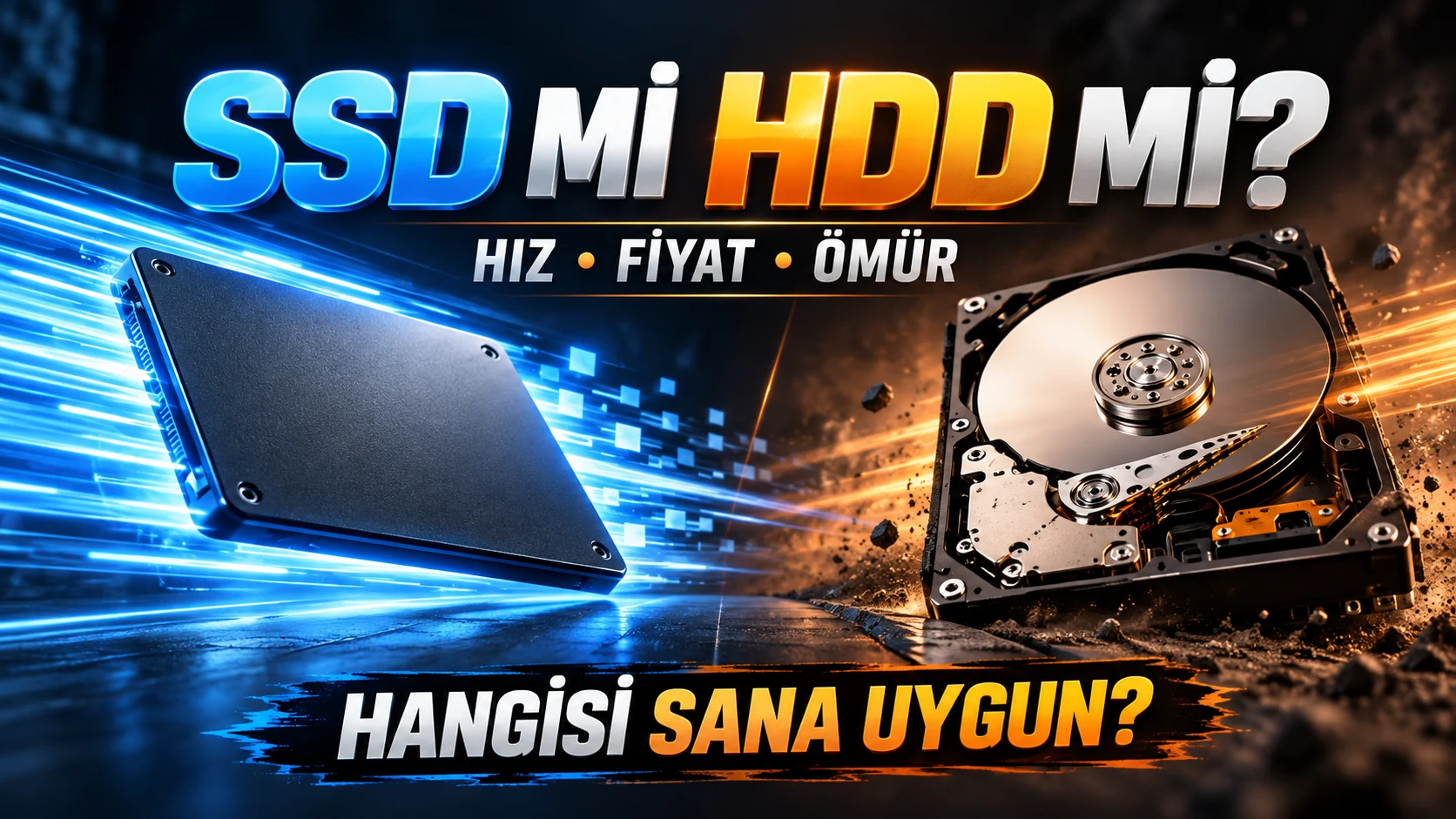
SSD ve HDD arasındaki temel fark, veriye nasıl eriştikleridir. HDD dönen manyetik plakalar ve hareketli okuma kafası kullanır. SSD ise veriyi NAND flash bellek hücrelerinde saklar; dosyayı okumak için mekanik parçanın doğru konuma gelmesini beklemez. Bu nedenle SSD, özellikle işletim sistemi açılışı, uygulama başlatma ve çok sayıda küçük dosyaya erişimde daha hızlı tepki verir. HDD ise yüksek kapasiteyi daha düşük birim maliyetle sunabildiği için arşiv ve yedekleme işlerinde hâlâ kullanışlıdır.
“Hangisi daha iyi?” sorusunun yanıtı yalnızca hız tablosundan çıkmaz. Bilgisayarın desteklediği bağlantı, ihtiyaç duyulan alan, dosyaların ne sıklıkla açıldığı, taşınabilirlik ve yedek bütçesi birlikte değerlendirilmelidir. Bu rehber, terimleri ayırıp gerçek kullanım senaryolarıyla seçim yapmanıza yardımcı olur. Fiyatlar ve ürün modelleri değişebildiği için belirli bir markayı veya anlık fiyatı önerme yerine, satın alırken hangi bilgileri kontrol etmeniz gerektiğini anlatıyoruz.
SSD ve HDD Nasıl Çalışır?
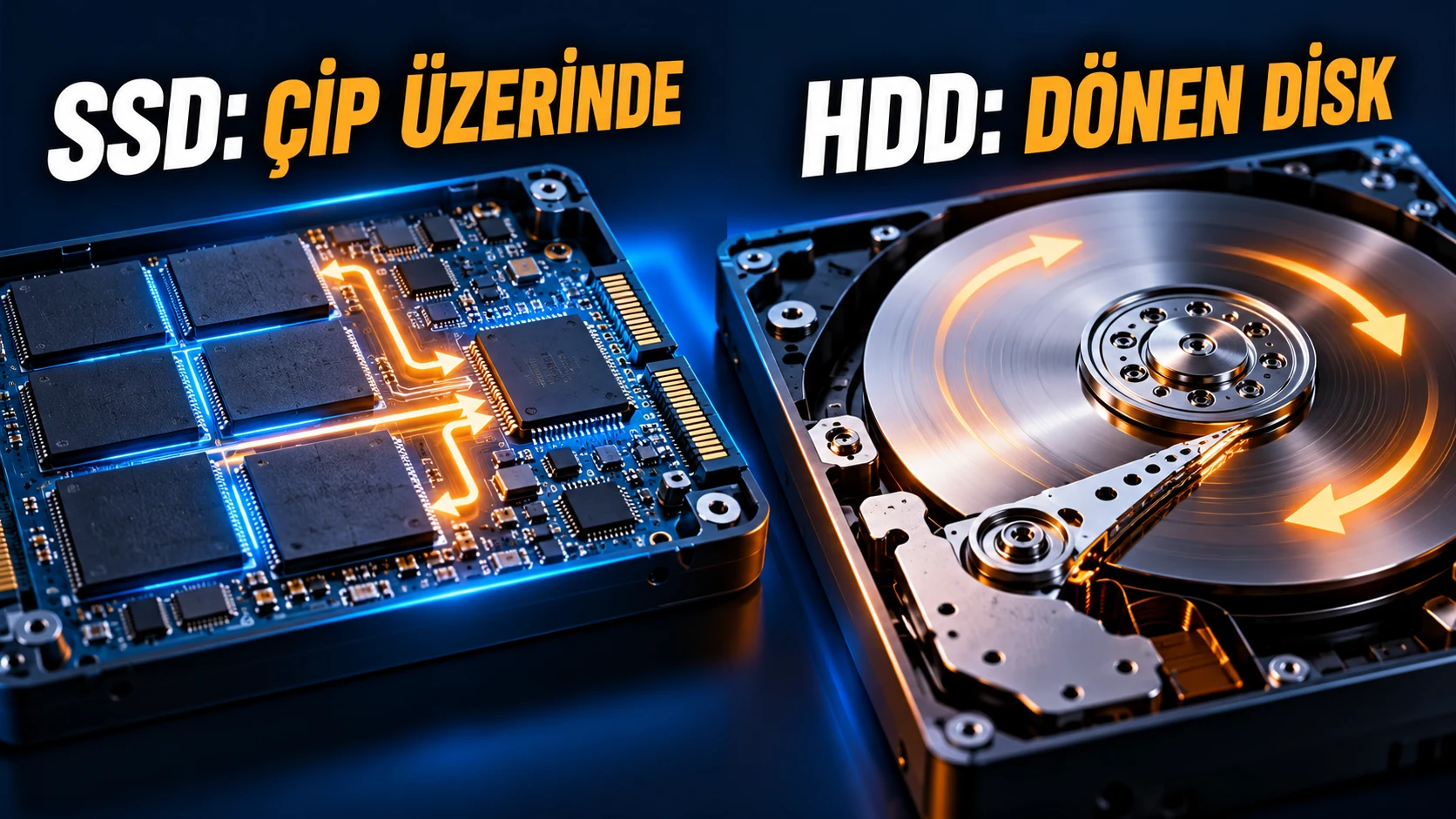
HDD, manyetik yüzeye yazılmış veriyi plaka dönerek okuma kafasının altına getirdiğinde erişilebilir hâle getirir. Kafa farklı bir konuma hareket ederken ve plaka dönerken bekleme oluşur. Tek bir büyük dosyayı art arda okumak ile binlerce küçük dosyayı farklı konumlardan okumak bu yüzden aynı performansı vermez. Diskin dönüş hızı ve kayıt yöntemi de sonuç üzerinde etkilidir; yalnızca “HDD” yazması bir modelin bütün özelliklerini anlatmaz.
SSD’de hareketli okuma kafası bulunmaz. Denetleyici, işletim sisteminden gelen istekleri flash bellek hücrelerine yönlendirir. Bu tasarım rastgele erişim gecikmesini azaltır. Ancak SSD’nin içinde de farklı kalitede denetleyici, bellek türü ve önbellek tasarımı olabilir. İki SSD’nin bağlantısı aynı olsa bile uzun süreli dosya yazma hızı veya sıcaklık davranışı farklı çıkabilir. Ürün seçerken yalnızca en büyük reklam sayısına bakmamak bu yüzden önemlidir.
Her iki sürücü de elektriksiz kaldığında veriyi korumak için tasarlanmış kalıcı depolamadır. RAM ise çalışma sırasında kullanılan geçici bellektir. Daha fazla RAM takmak dolu bir diskin kapasitesini artırmaz; hızlı bir SSD takmak da yetersiz RAM’i tümüyle telafi etmez. Bilgisayarın yavaşlığını değerlendirirken işlemci, bellek, depolama ve ağ etkisini ayrı ayrı gözlemleyin.
Hız Farkı Günlük Kullanımda Nerede Görülür?
SSD yükseltmesinin en kolay fark edildiği işler bilgisayarın açılması, oturumun yüklenmesi, tarayıcı ve ofis uygulamalarının başlamasıdır. Bu işlemler büyük bir dosyayı tek seferde okumaktan çok, küçük dosyaların ve ayarların farklı konumlardan alınmasını içerir. SSD’nin düşük erişim gecikmesi burada avantaj sağlar. Eski bir HDD üzerinde çalışan bilgisayarda depolama kullanımının sürekli yüksek görünmesi, yükseltme ihtimalini düşündürebilir; yine de sorunun yalnızca diskten kaynaklandığını varsaymayın.
Büyük bir video dosyasını başka diske kopyalarken sonuç daha karmaşıktır. Kaynak ve hedef sürücünün hızı, bağlantı noktası, kablo, dosya sistemi, disk doluluğu ve SSD’nin yazma önbelleği toplam süreyi belirler. Çok hızlı olarak tanıtılan bir NVMe SSD, uzun yazma sırasında önbelleği dolduğunda ilk birkaç dakikadaki hızını korumayabilir. Harici kutu yavaşsa içindeki sürücü ne kadar hızlı olursa olsun aktarım o bağlantıyla sınırlanır.
Oyunlarda SSD çoğunlukla kurulum, harita açılışı ve varlık yükleme sürelerini kısaltır. Fakat saniyedeki görüntü sayısı, yani FPS, esas olarak ekran kartı, işlemci, bellek ve oyunun ayarlarıyla ilişkilidir. HDD’den SSD’ye geçince her oyunda FPS’in belirli bir oranda artacağını söylemek doğru değildir. Takılma veya geç doku yüklenmesi yaşayan bir oyunda depolama etkili olabilir; bu durumu oyun özelinde test etmek gerekir.
Bir performans karşılaştırmasında “sıralı okuma” ile “rastgele okuma” değerlerini karıştırmayın. Sıralı sonuç büyük ve düzenli dosyaları temsil eder. Rastgele erişim ise işletim sistemi ve uygulamaların birçok küçük parçaya dokunduğu işlere daha yakındır. İnternette görülen test sonuçları da farklı cihaz ve test dosyalarıyla üretilmiş olabilir. Kendi işinizde ne kadar zaman kazandırdığı, pazarlama grafiğindeki en yüksek değerden daha iyi bir ölçüdür.
SATA, NVMe, PCIe ve M.2 Aynı Şey mi?
Bu terimler farklı katmanları anlatır. SATA, uzun süredir kullanılan bir depolama bağlantısıdır; 2,5 inç SSD ve birçok HDD bu bağlantıyı kullanır. NVMe ise hızlı flash depolama için tasarlanmış bir iletişim protokolüdür ve genellikle PCIe üzerinden çalışır. PCIe, cihazın bilgisayar ile konuştuğu veri yoludur. M.2 ise küçük kart biçimi ve yuva adıdır. Dolayısıyla “M.2” yazan her SSD’nin NVMe olduğunu söylemek yanlıştır: bazı M.2 modeller SATA kullanır.
Bir sürücüyü seçmeden önce anakart veya dizüstü bilgisayarın resmî kılavuzuna bakın. Yuvanın SATA mı NVMe mi desteklediğini, hangi PCIe neslini sunduğunu ve fiziksel uzunluğunu doğrulayın. Yaygın M.2 ölçülerinden biri 2280’dir; ancak her cihaz aynı uzunluğa izin vermez. Bazı masaüstü anakartlarında belirli M.2 yuvası kullanıldığında SATA bağlantı noktalarının biri devre dışı kalabilir. Bu ayrıntılar modele göre değişir; satış ilanındaki genel “uyumludur” sözü yerine cihaz kılavuzu esas alınmalıdır.
2,5 inç SATA SSD yükseltmesi, uygun kablo ve alan bulunan birçok bilgisayarda basit bir seçenektir. NVMe’nin katalog aktarım değeri daha yüksek olabilir, fakat günlük belgeler ve tarayıcı kullanımında bu fark her zaman aynı oranda hissedilmez. NVMe özellikle büyük veri aktarımları veya depolamaya yoğun uygulamalar için değerlidir. Termal sınıra ulaşan bir sürücü hızını korumak için yavaşlayabilir; dar kasada soğutma ve hava akışı önem kazanır.
Kapasite ve Fiyat Nasıl Karşılaştırılmalı?
Önce bugünkü dolu alanınızı ölçün. Windows’ta Depolama ayarları veya Disk Yönetimi, sürücülerin kapasitesini ve kullanımını görmeye yardımcı olur. Yeni sürücüye yalnızca mevcut dosyaları sığdırmak yetmez; güncellemeler, geçici dosyalar ve büyüyecek projeler için boş alan bırakın. Oyun veya video arşivi hızla büyüyorsa birkaç ay sonra yeniden yükseltme yapmak zorunda kalmamak için ihtiyaç payı hesaplayın. Bununla birlikte kullanılmayacak büyük bir kapasiteye sırf yüksek rakam için ödeme yapmanız gerekmez.
Ürünlerin fiyatını karşılaştırırken toplam bedeli kullanılabilir kapasiteye bölmek başlangıç noktasıdır, fakat kalite farkını yok saymayın. Garanti şartları, sürücü sınıfı, bağlantı biçimi ve gerçek kullanımınıza uygunluk da önemlidir. Yüksek kapasiteli HDD, seyrek açılan fotoğraf veya video arşivinde ekonomik kalabilir. Sistem diski olarak kullanılan küçük fakat yeterli kapasiteli SSD ise bilgisayara günlük tepkisellik kazandırabilir. İki sürücülü düzen, birçok masaüstünde bu avantajları birleştirir.
Etikette yazan kapasitenin işletim sisteminde biraz daha düşük görünmesi her zaman kayıp veya arıza anlamına gelmez. Üreticinin ondalık birimleriyle işletim sisteminin ikili birimleri farklı gösterimler kullanır; ayrıca biçimlendirme için alan ayrılabilir. Satın almadan önce eski sistem diskinizin gerçek kullanılan alanını, yeni diskin biçimlendirme sonrası yaklaşık kapasitesiyle karşılaştırın. Klonlama yapacaksanız yalnızca disk etiketindeki rakama bakmayın; kopyalanacak bölümlerin de hedefe sığması gerekir.
Dayanıklılık: SSD mi HDD mi Daha Uzun Ömürlü?
HDD’nin motoru ve okuma kafası gibi hareketli parçaları vardır. Çalışırken sarsılması veya düşmesi, özellikle taşınabilir kullanımda riski artırabilir. SSD’de bu tür mekanik hareket bulunmaz. Bu avantaj, SSD’nin bozulmayacağı anlamına gelmez: denetleyici, bellek hücreleri, güç devreleri veya yazılım kaynaklı arızalar görülebilir. İki teknoloji için de tek diske güvenmek veri koruma planı sayılmaz.
SSD ürünlerinde TBW gibi yazma dayanımı bilgileri ve garanti süresi bulunabilir. TBW, belirli koşullar altında toplam yazma miktarı için verilen ürün sınıfı göstergesidir; o değere ulaşınca diskin anında duracağı veya değerin altında hiç arızalanmayacağı anlamına gelmez. Çok büyük geçici dosyalar yazan profesyonel iş yükleri için bu bilgi daha önemli olabilir. Günlük ofis kullanıcısı ise beklenen yazma miktarıyla ürünü karşılaştırmalı, dayanım sayısını tek başına satın alma gerekçesi yapmamalıdır.
HDD’nin S.M.A.R.T. verileri, olağan dışı sesler ve okuma hataları; SSD’nin sağlık göstergeleri ve beklenmeyen bağlantı kopmaları incelenebilir. Bu işaretlerin hiçbiri arızayı kesin zamanında haber verme garantisi taşımaz. Asıl güvenlik önlemi önemli dosyaların ayrı ortamda, düzenli aralıklarla yedeklenmesi ve geri yüklemenin denenmesidir. Eşitleme hizmeti yanlışlıkla silinen dosyayı diğer cihazlara da eşitleyebileceğinden, sürüm geçmişi ve bağımsız yedek ayrı düşünülmelidir.
Hangi Kullanım İçin SSD, Hangisi İçin HDD?
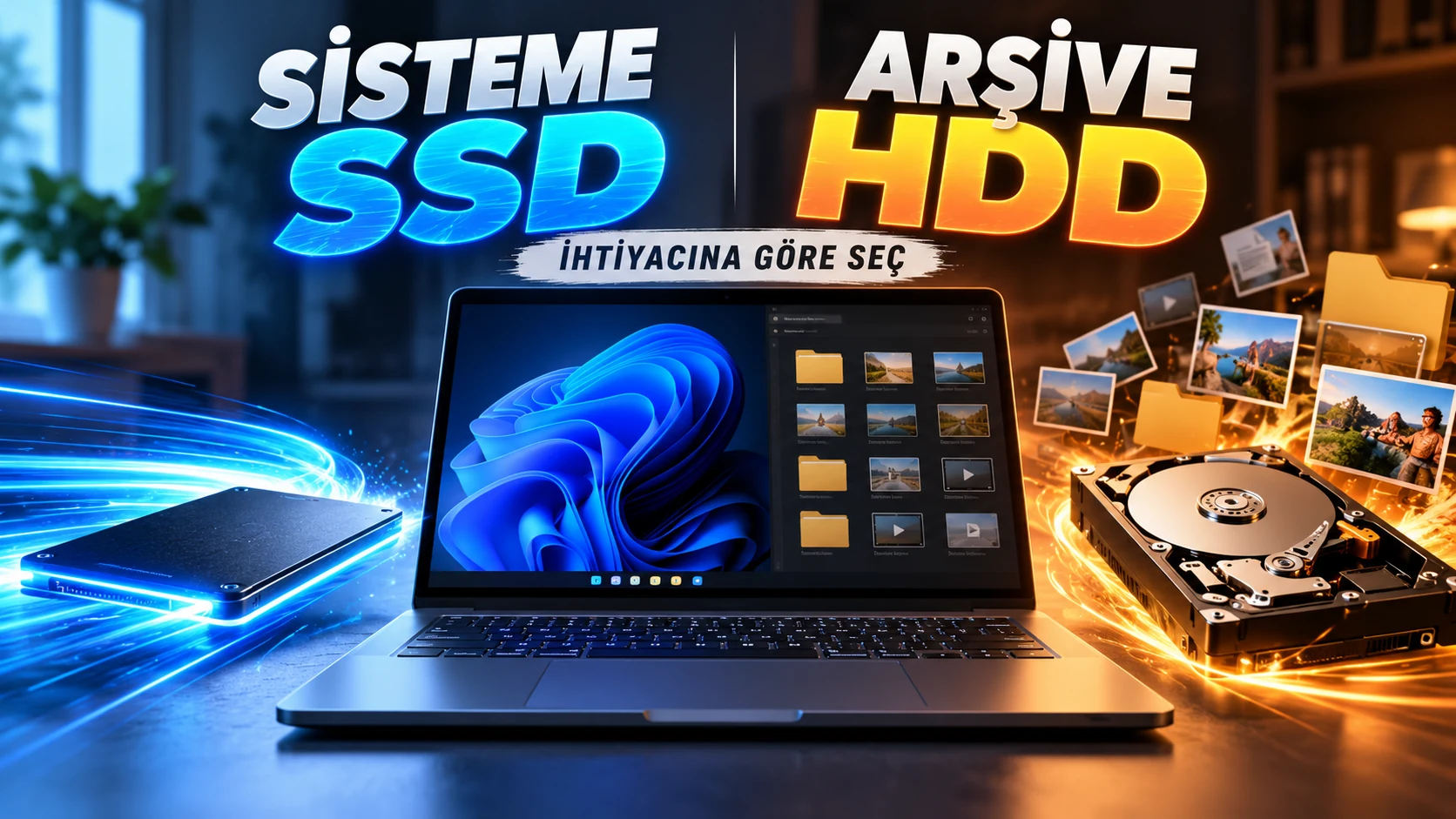
Günlük dizüstü bilgisayar: Tek sürücü yuvası varsa, kullanım alanına yetecek SSD çoğu kişi için iyi başlangıçtır. Açılış ve uygulama tepkisi önemlidir; büyük arşiv ayrı bir harici disk veya uygun bir yedekleme alanında tutulabilir. Ancak dizüstü kapağını açmadan önce üretici kılavuzu ve garanti koşulları okunmalıdır. Lehimli depolaması olan modellerde yükseltme yapılamayabilir.
Oyun bilgisayarı: Sık oynanan oyunlar ve işletim sistemi SSD üzerinde tutulabilir. Seyrek açılan büyük dosyalar için ikinci HDD düşünülür. Oyun kurulumunun belirli bir SSD kapasitesine sığacağından emin olun. Her oyunda en hızlı NVMe modeline ihtiyaç duyulmaz; ekran kartı veya bellek eksikse bütçeyi tek bir depolama parçasına harcamak genel deneyimi iyileştirmeyebilir.
Fotoğraf ve video işi: Aktif projelerin ve önbelleğin hızlı sürücüde tutulması iş akışını rahatlatabilir. Bitmiş projeler yüksek kapasiteli ayrı depolamaya taşınabilir. Yine de arşiv diski yedek değildir; en az bir bağımsız kopya ve mümkünse farklı fiziksel konum gerekir. Büyük dosyalarda gerçek hız, kaynak ve hedefin en yavaş bileşeniyle sınırlanır. Bu nedenle kart okuyucu, USB kutusu ve ağ bağlantısını da plana katın.
Ev sunucusu veya arşiv: Kapasite ve maliyetin ağır bastığı alanlarda HDD uygun olabilir. Sunucunun önbelleği veya sık erişilen çalışma verisi için SSD kullanılabilir. Ancak RAID düzeni diskin arızasına karşı hizmet sürekliliği sağlayabilirken yanlışlıkla silme, fidye yazılımı veya yangın gibi durumlara karşı tek başına yeterli değildir. Geri yükleme denemesi yapılmamış yedek planı tamamlanmış sayılmaz.
Taşınabilir harici depolama: Çantada sürekli taşınan sürücüde boyut, ağırlık, darbe riski ve bağlantı kablosu önem kazanır. Harici SSD hafif ve hızlı bir seçenek olabilir; yüksek kapasiteli harici HDD ise aynı bütçeyle daha fazla alan sağlayabilir. Bir fotoğraf çekiminde dosyaları yalnızca tek taşınabilir sürücüye aktarmak güvenli bir yedekleme düzeni değildir. Dosyalar kaynak karttan silinmeden önce kopyanın açıldığı kontrol edilmeli, mümkünse ikinci bağımsız kopya oluşturulmalıdır. Sürücü modelinin vaat ettiği hız, bilgisayarın USB bağlantısı ve harici kutu tarafından desteklenmiyorsa elde edilemez. Bu nedenle ürünü bilgisayarınızdaki portla birlikte değerlendirin.
Bilgisayardaki Diskin Türü Nasıl Öğrenilir?
Windows’ta Ayarlar içindeki Depolama bölümünden disk ve birim ayrıntılarına bakabilirsiniz. “Sürücüleri Birleştir ve İyileştir” aracı, medya türünü de gösterir. Model adını görmek için Aygıt Yöneticisi ya da üreticinin tanılama aracı kullanılabilir. Yalnızca C: veya D: harfine bakarak sürücünün fiziksel türü anlaşılmaz: harfler bölümü gösterir, tek bir fiziksel sürücüde birden fazla bölüm bulunabilir.
macOS ve Linux’ta depolama bilgisi sistem raporundan veya disk araçlarından incelenebilir. Ancak sanal makine ve harici kutu, fiziksel sürücü türünü işletim sisteminden gizleyebilir. Kesin satın alma kararından önce cihaz model numarasını ve resmî teknik sayfasını eşleştirin. Bir bilgisayarda boş yuva olup olmadığı, içindeki mevcut diskin SSD olmasıyla aynı soru değildir; yükseltme yolu ayrıca araştırılmalıdır.
SSD’yi Birleştirmek Gerekir mi, TRIM Ne Yapar?
Windows, depolama türüne göre farklı iyileştirme uygular. Microsoft’un açıklamasına göre HDD için dosyaları düzenleyen birleştirme, SSD için ise kullanılmayan blokların yönetimine yardımcı olan TRIM işlemi öne çıkar. Bu yüzden eski HDD alışkanlığıyla SSD’yi sürekli manuel birleştirmeye çalışmak doğru yaklaşım değildir. Varsayılan zamanlanmış iyileştirmeyi kapatmadan önce somut bir sorun olup olmadığını kontrol edin.
TRIM, işletim sisteminin silinen verinin bulunduğu bloklar hakkında sürücüye bilgi vermesidir. Bu, sürücünün daha sonra yapacağı temizlik işini düzenlemesine yardımcı olur; kaybolmuş bir dosyayı geri getirme yöntemi değildir. Ayrıca TRIM açık olsa bile SSD’nin doluluk, sıcaklık ve ürün tasarımına bağlı performans farkları devam eder. Disk “yavaşladı” diye rastgele yardımcı program kurmak yerine sağlık, boş alan ve bağlantı sorunlarını sırayla denetlemek daha güvenlidir.
Yeni Diske Geçmeden Önce Kontrol Listesi
- Uyumu doğrulayın: Cihaz modelini, sürücü yuvasını, bağlantı türünü ve fiziksel ölçüyü resmî kılavuzdan kontrol edin.
- Bağımsız yedek alın: Önemli belgelerin, fotoğrafların ve kurtarma bilgilerinin ayrı bir yerde açılabildiğini deneyin.
- Kapasiteyi hesaplayın: Mevcut dolu alanın yanında büyüme ve geçici dosya payı bırakın.
- Kurulum yöntemini seçin: Klonlama, mevcut sistemi taşır; temiz kurulum ise uygulamaların yeniden yüklenmesini gerektirir. İkisinin de veri kaybı riski hazırlıkla azaltılır.
- Doğrulayın: İlk açılışı yeni sürücüden yapın, temel uygulamaları ve birkaç önemli dosyayı açın. Eski diski hemen silmeyin.
Klonlama sırasında kaynak diskin okunabilir durumda olması gerekir. Arızalanmaya başlayan diskte çok sayıda yeniden deneme, durumu kötüleştirebilir; önemli veriler için profesyonel destek düşünülmelidir. BitLocker veya benzeri disk şifrelemesi açıksa kurtarma anahtarını güvenli yerde bulundurun. Dizüstünde fiziksel montaj için güç ve pil bağlantısı konusundaki üretici talimatlarına uyun. İşlem sonrası yeni sürücü önyükleme listesinde görünmüyorsa önce bağlantı ve BIOS/UEFI görünürlüğünü kontrol edin; eski diski biçimlendirmeyin.
Sık Sorulan Sorular
SSD takınca oyun FPS’i yükselir mi?
SSD, yükleme ve dosyaya erişim gecikmesini azaltabilir. İşlemci veya ekran kartı sınırını doğrudan değiştirmez; dolayısıyla belirli bir FPS artışı vaat edilemez. Oyun özelinde takılma nedeni depolama ise iyileşme görülebilir.
HDD tamamen gereksiz mi oldu?
Hayır. Büyük kapasiteyi ekonomik biçimde saklamak için yararlı olabilir. Sık açılan sistem dosyaları ve uygulamalar için SSD daha iyi tepki verirken, seyrek kullanılan arşivde HDD uygun kalabilir.
M.2 yuvasına her SSD takılır mı?
Hayır. M.2 fiziksel biçimdir; yuvanın desteklediği protokol, boyut ve anahtar çentiği kontrol edilmelidir. Bilgisayarın kılavuzu ve ürünün tam model kodu eşleştirilmelidir.
SSD’deki veriler hiç kaybolmaz mı?
Kaybolabilir. Elektronik arıza, yanlışlıkla silme, zararlı yazılım veya güç sorunu her iki sürücü türünde de veri kaybına yol açabilir. Ayrı ve sınanmış yedek gereklidir.
Tek sürücü alacaksam ne seçmeliyim?
İşletim sistemi ve sık kullanılan uygulamalar aynı sürücüde olacaksa, bütçe ve kapasite yettiği ölçüde SSD mantıklı başlangıçtır. Çok büyük fakat nadiren açılan arşiviniz varsa kapasite maliyetini ayrıca hesaplayın. Yedek için de bütçe ayırın.
Sonuç
SSD hız ve düşük erişim gecikmesi; HDD ise ekonomik yüksek kapasite tarafında güçlüdür. SATA, NVMe ve M.2 terimlerini ayırıp cihaz uyumunu doğruladıktan sonra karar vermek yanlış ürün alma riskini azaltır. Sistem ve aktif işler için SSD, geniş arşiv için HDD düzeni birçok kullanıcıya uygundur; fakat tek doğru kurulum yoktur. En önemli adım, hangi sürücüyü seçerseniz seçin verinin düzenli ve geri yüklemesi denenmiş bir kopyasını tutmaktır.
Kaynaklar ve İleri Okuma
- Seagate: HDD ve SSD teknolojisinin çalışma farkları
- Microsoft: Windows’ta HDD birleştirme ve SSD iyileştirme
- Microsoft: Depolama ayarlarında sürücü türünü ve kapasitesini görme
- NVM Express: NVMe standardı