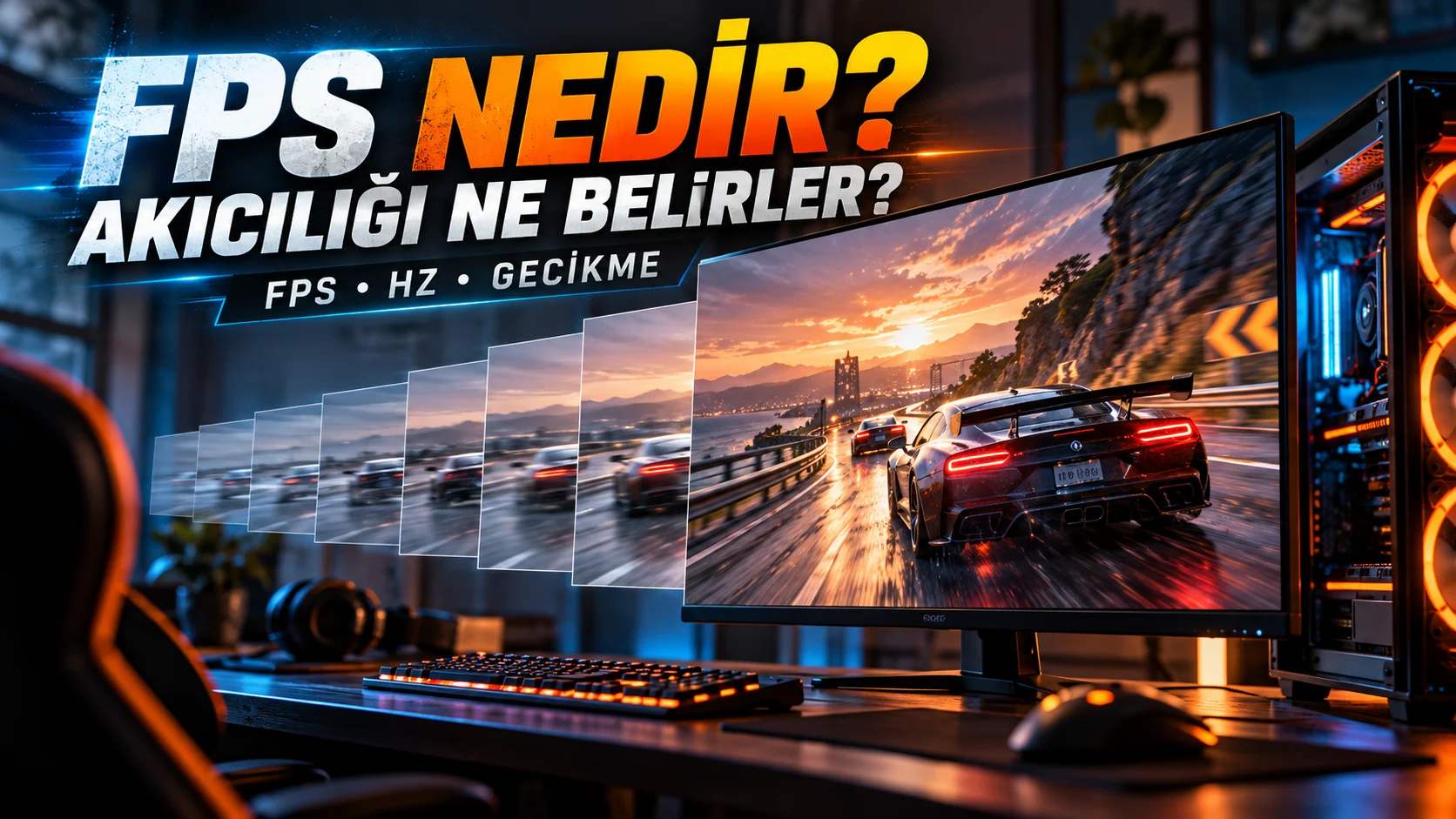
FPS (frames per second), oyunun ekrana bir saniyede çizdiği kare sayısıdır. 60 FPS yaklaşık her 16,7 ms’de, 120 FPS yaklaşık her 8,3 ms’de yeni bir kare demektir. Ancak ortalama FPS tek başına akıcılığı anlatmaz: kare sürelerinin tutarlılığı, takılmalar, ekran yenileme hızı ve giriş gecikmesi de hissedilen performansı belirler.
FPS, Hz ve kare süresi arasındaki fark
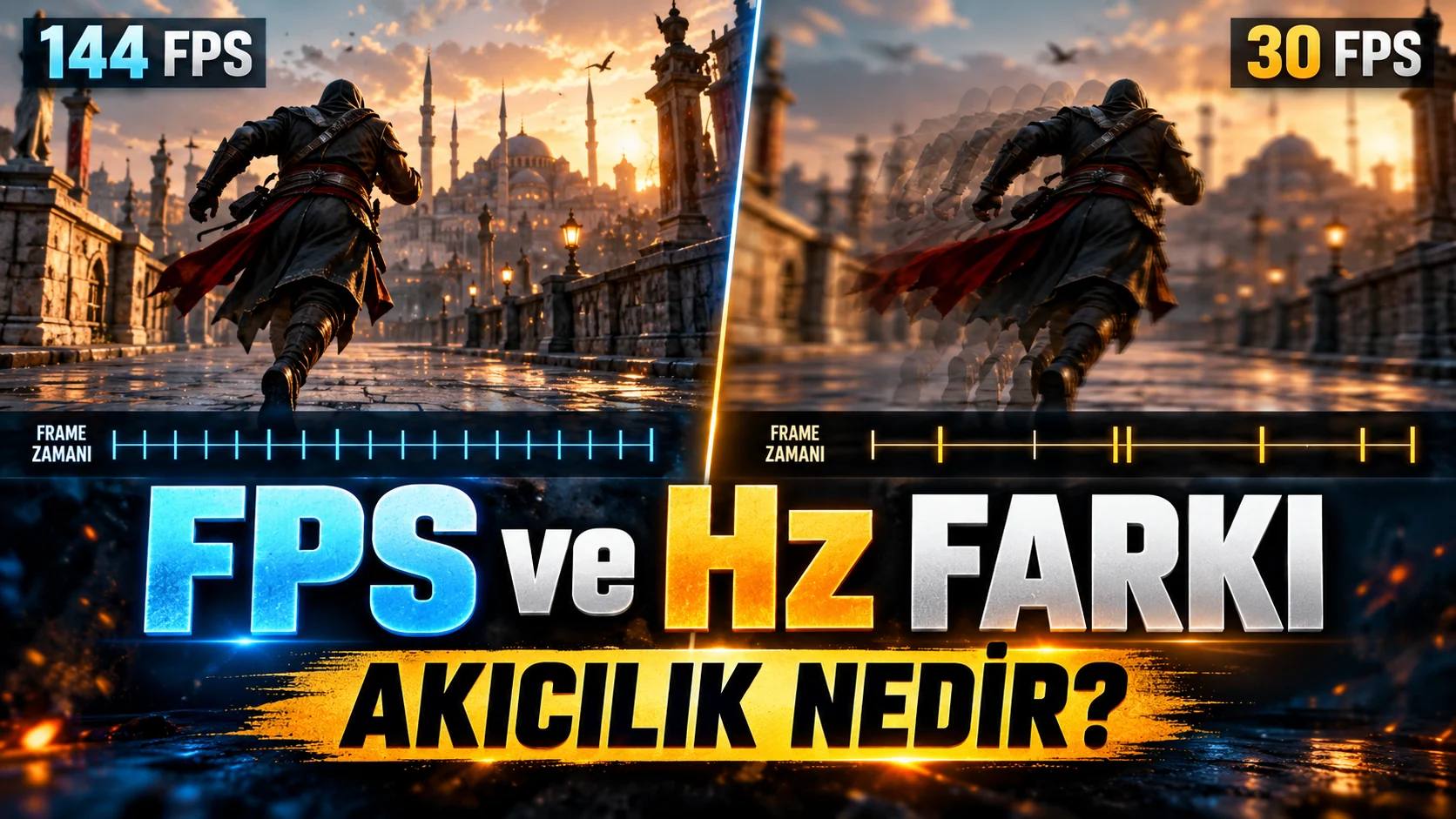
FPS bilgisayarın veya konsolun ürettiği kareleri; Hz ekranın bir saniyede yenilenme sayısını gösterir. 144 Hz monitör tek başına oyunu 144 FPS çalıştırmaz. Oyun 70 FPS üretiyorsa ekranda yeni karelerin gelişi buna göre sınırlıdır. FPS değeri de ekranın gösterebildiği yenileme sayısından yüksek olabilir; yine de yırtılma ve gecikme davranışı görüntü eşitleme ayarlarına bağlıdır.
Kare süresi (frame time), iki kare arasındaki süredir. 60 FPS için ortalama 16,7 ms olsa bile araya 80 ms’lik kareler giriyorsa oyun takılıyor hissedilir. Bu nedenle ortalamanın yanında yüzde 1 düşük FPS veya kare süresi grafiğini inceleyin.
FPS neden düşer?
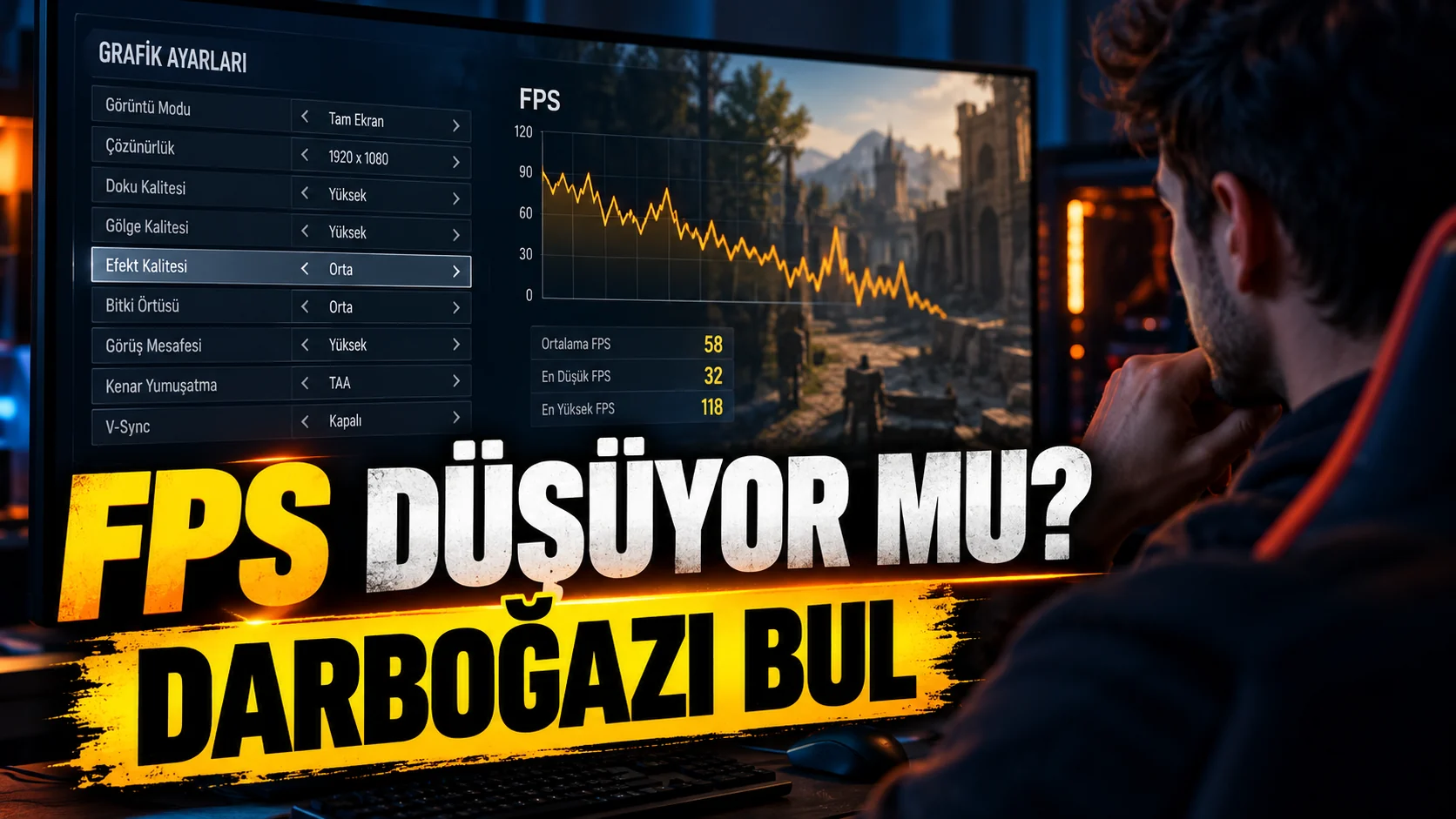
Yüksek çözünürlük, ışın izleme, ağır gölge ve doku ayarları GPU yükünü artırabilir. Çok sayıda oyun nesnesi, fizik hesabı veya zayıf tek çekirdek performansı CPU sınırı oluşturabilir. RAM ya da VRAM yetersizliği, diskten veri yükleme, arka plan işleri ve ısınma da ani düşüşlere neden olabilir. Tek bir oyundaki sorunu bütün donanıma genellemeyin.
Aynı sahneyi aynı çözünürlük ve grafik ayarlarıyla birkaç kez ölçün. GPU kullanımı sürekli yüksekse önce çözünürlük veya ağır grafik seçeneklerini azaltın. GPU kullanımı düşükken FPS sınırda kalıyorsa CPU yükü, oyun motoru sınırı, güç modu ve kare sınırı ayarlarını kontrol edin.
FPS sayısını nasıl doğru ölçersiniz?
- Oyunun yerleşik performans göstergesini veya güvenilir kare süresi aracını açın.
- Çözünürlük, grafik ön ayarı, yükseltme teknolojisi ve kare sınırını kaydedin.
- Menü yerine tekrarlanabilir bir oyun sahnesinde ölçün; ilk yükleme sırasındaki takılmaları ayrıca not edin.
- Ortalama FPS ile kare süresi dalgalanmasını birlikte karşılaştırın.
- Bir ayarı değiştirip testi tekrar edin; birden fazla ayarı aynı anda değiştirmeyin.
Çevrim içi oyunda ping, FPS’den ayrı bir ölçüdür. FPS görüntünün yerel üretim hızını; ping sunucuya gidiş dönüş gecikmesini anlatır. Yüksek FPS, ağ gecikmesini tek başına çözmez.
Daha akıcı oyun için uygulanabilir ayarlar
Önce sürücüyü ve oyunu güncelleyin; cihazın güç ve sıcaklık durumunu inceleyin. GPU sınırlı oyunda çözünürlük, ışın izleme ve gölge kalitesini kademeli düşürün. Uygunsa DLSS veya FSR gibi yükseltme seçeneklerini görüntü kalitesini karşılaştırarak deneyin. Değişken yenileme destekleyen ekranlarda VRR/G-SYNC/FreeSync ve oyun içi kare sınırını birlikte değerlendirin. Hedef her zaman en yüksek sayı değil, dengeli kare süreleridir.
Sık sorulan sorular
30 FPS oynanmaz mı? Oyun türü, kamera hareketi ve kişisel beklentiye bağlıdır. Sabit 30 FPS, sık sık 60’tan 25’e düşen bir deneyimden daha tutarlı hissedilebilir.
144 Hz monitör için 144 FPS şart mı? Şart değildir; yüksek yenileme hızının tüm potansiyelini kullanmak için yüksek ve istikrarlı FPS yardımcı olur.
FPS ile ping aynı şey mi? Hayır. Düşük ping iyi ağ gecikmesi, yüksek ve düzenli FPS akıcı kare üretimi anlamına gelir.
FPS Değerini Doğru Yorumlamak
FPS, oyunun bir saniyede ürettiği kare sayısını gösterir. 60 FPS ortalaması, her karenin eşit aralıkla ekrana geldiğini garanti etmez. Bir saniyenin yarısı hızlı, diğer yarısı yavaş karelerle doluysa sayı yine 60 olabilir; oyuncu ise belirgin takılma hisseder. Bu yüzden ortalama değerin yanında kare sürelerini ve düşük yüzdelik performansı da inceleyin. Oyunun menüsündeki yüksek sayı, kalabalık bir sahnedeki gerçek deneyimi temsil etmez. Aynı koşulda birkaç ölçüm yapıp geçici düşüşleri not edin.
Kare süresi milisaniye cinsinden düşünülebilir. Teorik olarak 60 FPS yaklaşık 16,7 ms, 120 FPS yaklaşık 8,3 ms kare aralığına denk gelir. Gerçek oyunda her kare aynı sürede oluşmaz. Bir kare aniden 80 ms sürerse genel ortalama yüksek kalsa da gözle görülür duraklama yaşanır. Özellikle yeni bölgeye girerken veya efektli sahnelerdeki ani sıçramalara bakın. Tek bir kısa testten kesin donanım kararı çıkarmayın; oyunun sürümü, harita ve arka plan işleri sonucu değiştirir.
Ekran Hz Değeri ile FPS Nasıl Birlikte Çalışır?
Hz, ekranın saniyede kaç kez yenilendiğini; FPS ise oyunun kaç kare ürettiğini ifade eder. 144 Hz ekran, oyunun otomatik olarak 144 FPS üretmesini sağlamaz. Oyun 45 FPS üretiyorsa ekran daha sık yenilense bile yeni kare her yenilemede gelmeyebilir. Tersine 200 FPS üreten oyun 60 Hz ekranda tüm kareleri ayrı ayrı gösteremez. Giriş tepkisi ve yırtılma davranışı farklı ayarlardan etkilenebilir. İşletim sistemi görüntü ayarında monitörünüzün gerçekten desteklenen yenileme hızında çalıştığını doğrulayın.
Ekran yırtılması, yeni kare ile ekranın tarama anı uyumsuz olduğunda görülebilir. V-Sync, değişken yenileme hızı ve FPS sınırı bu davranışı değiştirebilir. Her seçenek gecikme, güç kullanımı ve görüntü akıcılığı arasında farklı denge sunar. Rekabetçi oyunda düşük giriş gecikmesi, tek kişilik oyunda temiz görüntü daha önemli gelebilir. Monitör ile ekran kartının desteklediği özellikleri resmî teknik bilgiden öğrenin. Ayarları aynı sahnede teker teker deneyin; hepsini birlikte değiştirirseniz hangi seçeneğin fark yarattığını anlayamazsınız.
FPS Düşüşünün Kaynağını Bulma
Önce düşüşün zamanını gözlemleyin. Oyun baştan itibaren mi yavaş, yoksa birkaç dakika sonra mı bozuluyor? İlk durum çözünürlük veya ağır grafik ayarını düşündürebilir. Zamanla kötüleşme sıcaklık ve güç sınırına işaret edebilir. Yeni harita yüklenirken görülen tekil takılma depolama veya bellek akışıyla ilişkili olabilir. Bu belirtiler tek başına kesin tanı değildir; hangi ölçümü önce yapacağınızı gösterir. Oyun içi FPS ve kare süresi kaydını sıcaklık ve kullanım verisiyle birlikte inceleyin.
GPU kullanımının sürekli yüksek olması, seçilen çözünürlük ve efektlerin ekran kartını sınırladığını gösterebilir. Toplam CPU kullanımının düşük görünmesi işlemci sınırını elemez; bazı oyunlar az sayıda çekirdeği yoğun kullanır. RAM veya video belleği doluluğu ani takılma yapabilir. Dizüstü cihaz pildeyken güç planı performansı sınırlayabilir. Sıcaklık, saat hızı ve gücü zaman içinde birlikte izleyin. Bir rakamı internetteki rastgele eşikle karşılaştırmadan önce donanım üreticisinin teknik sınırlarını okuyun. Aynı sistem bile farklı oda sıcaklığında değişik sonuç verebilir.
Adil Performans Testi Kurun
Aynı oyun sürümünde, aynı sahnede ve aynı ayarlarda ölçüm yapın. Çözünürlük, grafik ön ayarı, görüntü yükseltme modu, FPS sınırı ve monitör yenileme hızını not edin. Arka planda indirme veya video kaydı açık mı, kaydedin. Birkaç dakika oynadıktan sonra test edin; tek koşu yerine birkaç koşu yapın. Ortalama FPS ile ani en düşük değerleri birlikte değerlendirin. İki farklı haritanın sayısını karşılaştırmak, bir donanım değişikliğinin etkisini göstermez. Çevrim içi oyunda ağ gecikmesini de ayrıca not edin; ağ takılması yerel FPS düşüşü gibi hissedilebilir.
Her denemede yalnız bir değişkeni oynatın. Örneğin gölge kalitesini düşürün, aynı sahneyi tekrar ölçün. Fark yoksa gölge ayarı o koşulda ana sınır olmayabilir. Çözünürlüğü düşürmek büyük artış sağlıyorsa GPU yükü öne çıkabilir. Değişiklikler ölçülebilir sonuç üretmiyorsa sistemde başka sınır arayın. Kısa not tablosu, “bir ayar denedim daha iyi oldu” izlenimini doğrulamayı kolaylaştırır. Kayıt sırasında özel hesap bilgileri içeren ekranları paylaşmayın.
Hangi Grafik Ayarları Önce Değiştirilmeli?
Çözünürlük, işlenen piksel sayısını belirlediğinden ekran kartı yükünü ciddi biçimde etkileyebilir. Gölge, yansıma ve ışın izleme bazı oyunlarda ağırdır. Ancak hepsini en düşüğe almak görüntüyü gereksiz bozabilir. Önce görsel farkını az hissettiğiniz fakat performans kazancı sağlayan ayarları bulun. Doku kalitesi özellikle video belleğiyle ilişkilidir; VRAM yetersizse yüksek doku seçimi anlık takılma doğurabilir. Görüntü yükseltme teknolojileri performans kazandırabilir, ama keskinlik ve hareket kalitesi oyun uygulamasına göre değişir.
Dengeli ayar, yalnız en yüksek sayı değildir. Hedefiniz tutarlı kare süresiyse FPS sınırı kullanmak bazı durumlarda yararlı olabilir. Sınır değerini ekranın yenileme hızına ve oyunun sürdürülebilir performansına göre deneyin. Sürekli altına düşülen aşırı yüksek sınır istikrar getirmez. Gereksiz arka plan uygulamalarını kapatın; sistem hizmetlerini rastgele devre dışı bırakmayın. Ekran kartı sürücüsünü resmî üretici kaynağından güncelleyin. Yeni sürücü her oyunda otomatik hız artışı vermez; değişiklik sonrasında aynı test senaryosunu tekrarlayın.
Donanım Yükseltmesi Ne Zaman Mantıklı?
GPU sınırında çözünürlüğü düşürmek performansı artırıyorsa daha güçlü ekran kartı veya daha hafif görsel ayar çözüm olabilir. İşlemci sınırında grafik ayarını azaltmak büyük fark yaratmayabilir. Bellek doluyor ve sistem diske taşma yapıyorsa RAM artırmak takılmayı azaltabilir. HDD’den SSD’ye geçmek açılış ve yükleme süresini iyileştirir, fakat her oyunda sürekli FPS artışı vaat etmez. Ekran yükseltmesi, bilgisayar o hıza yeterince yaklaşıyorsa akıcılık avantajı sağlar. Satın alma kararını kendi oyununuzun ölçümüne dayandırın.
Yükseltmeden önce güç kaynağı, kasa alanı, anakart uyumu ve soğutmayı kontrol edin. Dizüstü bilgisayarda değiştirilebilir parçalar sınırlı olabilir. İnternetteki performans videosu farklı oyun sürümü, RAM düzeni veya işlemciyle çekilmiş olabilir. Bir “darboğaz hesaplayıcı” sonucunu kesin teşhis saymayın. Hedefinizi yazın: Hangi oyunda hangi çözünürlükte ne kadar tutarlı FPS istiyorsunuz? Bu hedef, para harcamadan önce daha düşük ayarla veya mevcut sistemin bakımıyla sorunu çözüp çözemeyeceğinizi görmeyi sağlar.
Isı ve Güç Yönetimi
Sınırsız FPS, hafif menü ekranında ekran kartını gereksiz yüksek yükte tutabilir. Uygun sınır güç tüketimini ve fan sesini azaltabilir. Dizüstü bilgisayarda pil modu, adaptör gücü ve soğutma sonucu ciddi biçimde değiştirir. Isınmadan şüpheleniyorsanız hava girişlerinin kapalı olmadığını, fanın çalıştığını ve cihazın sert yüzeyde durduğunu kontrol edin. Kasa açma veya termal malzeme yenileme için üretici talimatlarını izleyin. Tek sıcaklık değeri yeterli tanı değildir; hızın ve FPS’in zamanla düşüp düşmediğine bakın.
Yüksek performans güç planı bazı sistemlerde hız sağlayabilir ama enerji kullanımını ve sıcaklığı artırır. Ayar değişikliğinin etkisini aynı sahnede ölçün. Desteklenmeyen voltaj değişiklikleriyle başlamayın; yanlış işlem kararsızlık doğurabilir. Bir oyunda sorun varsa oyunun kendi güncellemelerini ve bilinen performans notlarını kontrol edin. Donanım sorunu sanılan takılmalar bazen oyunun yeni sürümündeki bir hatadan kaynaklanabilir. Farklı oyunlarda aynı belirtiyi görmek genel sistem sorununu daha olası kılar.
Uygulamalı Kontrol Listesi
Önce ekranın yenileme hızını kontrol edin. Ardından oyun içi FPS ve kare süresi göstergesini açın. Sorunun yaşandığı sahneyi tekrar edin. GPU, CPU, RAM ve sıcaklık değerlerini not edin. Bir grafik ayarını azaltıp aynı sahneyi yeniden ölçün. Sonra arka plan yükünü ve güç planını kontrol edin. Değişken yenileme ve FPS sınırını ayrı ayrı deneyin. Her adımın sonucunu kısa not olarak saklayın. Artış görmediğiniz değişikliği sırf internette önerildi diye kalıcı tutmanız gerekmez. Amaç, sizin oyununuzda ölçülebilir ve görsel olarak kabul edilebilir dengeyi bulmaktır.
FPS Hakkında Sık Karıştırılan Durumlar
60 FPS her oyun için yeterli mi?
Oyun türü ve kişisel beklentiye bağlıdır. Tutarlı 60 FPS birçok tek kişilik oyunda rahat olabilir. Hızlı rekabetçi oyunda daha yüksek hız tercih edilebilir. Ancak dalgalı yüksek sayı, kararlı daha düşük sayıdan kötü hissedilebilir. Monitör yenileme hızı ve kare süresinin düzeni de deneyime katılır. Kendiniz aynı oyunda iki farklı sınır seçip hem görüntüyü hem tepkiyi karşılaştırın.
İnternet yavaşsa FPS düşer mi?
Yerel oyunun kare üretimi ile ağ gecikmesi ayrı ölçümlerdir. Çevrim içi oyunda ağ sorunu karakterlerin sıçraması veya komutların geç işlenmesi şeklinde görünebilir; oyuncu bunu FPS takılması sanabilir. Oyun içi FPS ile ping ve paket kaybı göstergelerini birlikte açın. Bulut oyunda ise video akışı doğrudan ağa bağlı olduğundan kötü bağlantı görüntü kalitesini ve gelen karelerin düzenini de etkiler.
SSD takınca FPS artar mı?
SSD çoğu durumda yükleme sürelerini azaltır. Bazı oyunlarda veri akışı kaynaklı takılmayı hafifletebilir. Ekran kartı veya işlemci sınırını doğrudan değiştirmez; her oyunda sabit FPS artışı beklemeyin. Disk kullanımı yüksekse depolama etkisini ölçün, fakat yükseltmeyi yalnız ortalama FPS vaadiyle satın almayın. SSD seçerken bilgisayarın bağlantı uyumunu ve yedekleme planını da düşünün.
FPS çok yüksekken neden oyun hâlâ kötü hissediliyor?
Ortalama sayıyı oluşturan kareler düzensiz gelebilir. Kısa süreli CPU yükü, bellek doluluğu, ağ sorunu, ekran yırtılması veya giriş cihazı gecikmesi hissi bozabilir. Kare süresi grafiği ani sıçramayı gösterebilir. Sorunun yaşandığı anı not edip hangi göstergenin değiştiğini arayın. Tek bir FPS değeriyle bütün zinciri açıklamak mümkün değildir; görüntünün üretilmesi, aktarılması ve ekranda görünmesi farklı aşamalardır.
Hazır “FPS artırma” paketleri güvenilir mi?
Kaynağı belirsiz araçları yalnız vaatlerine bakarak kurmayın. Bazıları gereksiz servis kapatır, reklam yazılımı getirir veya ayarların etkisini ölçmeden değiştirir. Önce oyun ve sürücü güncellemelerini resmî kaynaktan yapın. Ardından sistem güç durumu, sıcaklık ve grafik ayarını kendi testinizle değerlendirin. Değişikliğin geri alınma yolunu bilmek önemlidir. Ölçülemeyen kazanç için güvenlik veya kararlılıktan ödün vermeyin.
Tek oyunculu ve rekabetçi oyunda aynı hedef uygun mu?
Hedef farklı olabilir. Tek oyunculu oyunda daha yüksek görsel kaliteyle tutarlı orta kare hızı tercih edilebilir. Rekabetçi oyunda tepkisellik ve düşük gecikme daha ağır basabilir. Her iki durumda da ani uzun karelerin az olması önemlidir. Başka oyuncunun tercih ettiği ayarı kopyalamak yerine kendi ekranınız ve sisteminizle karşılaştırma yapın. Kazandığınız FPS’in görsel kalite ve fan sesi karşılığını da hesaba katın.
Son kararda birden çok sayıyı beraber düşünün: ortalama FPS, ani düşük değerler, kare süresi ve ekranda gerçekten gördüğünüz sonuç. Oyun türü, ekran ve bilgisayarın güç durumu değiştikçe ideal ayar değişebilir. Bir kere bulduğunuz profili kaydedin; oyun güncellemesinden sonra yeniden ölçün. Bazı güncellemeler grafik seçeneklerini sıfırlayabilir. Bir performans aracı hatalı veya eksik veri gösteriyorsa oyunun kendi sayacıyla karşılaştırın. Sonuçları görsel kaliteyi tamamen yok sayarak yorumlamayın; amaç, kullanımınıza uygun akıcılığı tutarlı biçimde elde etmektir.