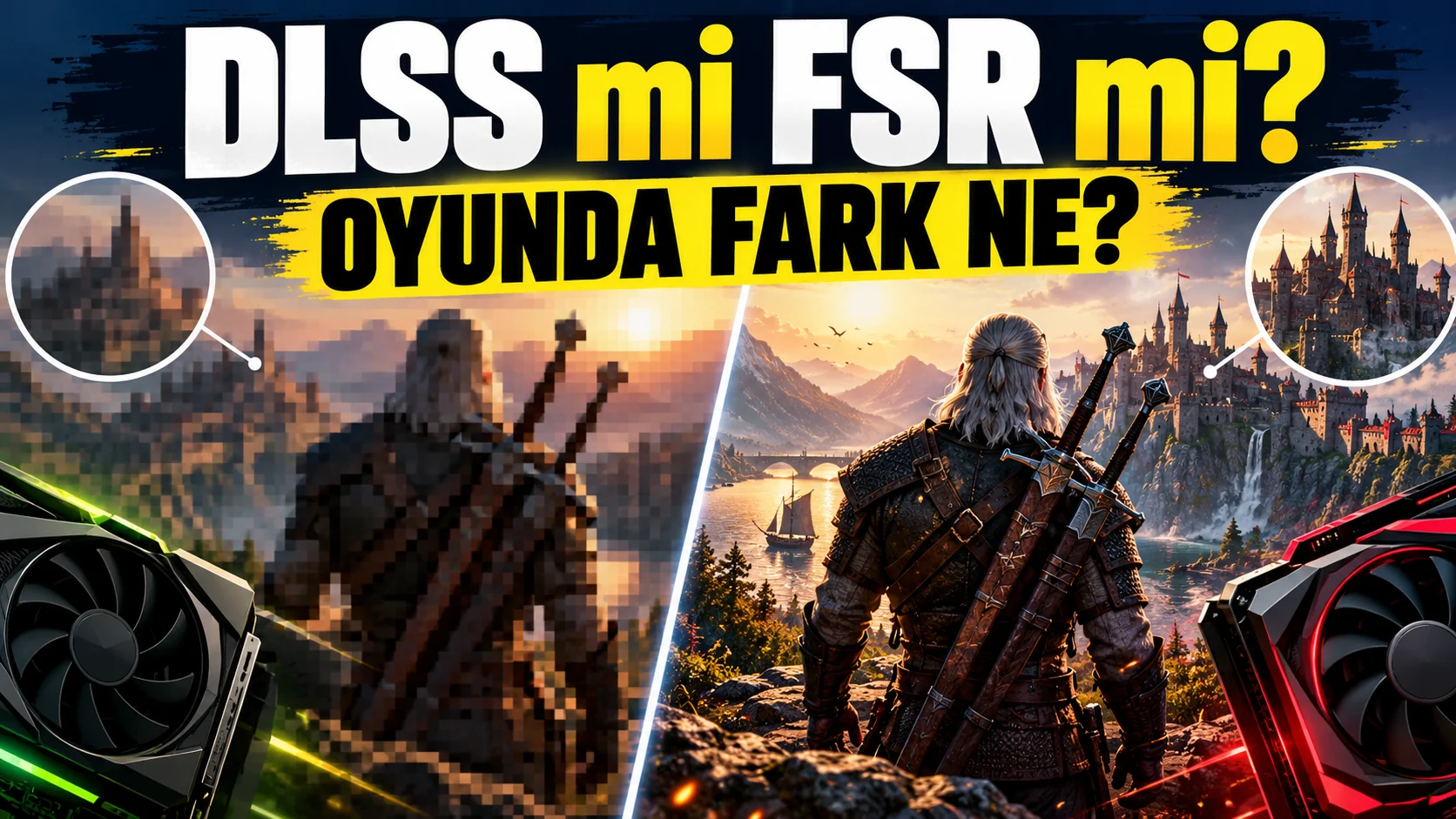
DLSS, FSR ve XeSS; oyun görüntüsünü daha düşük iç çözünürlükten hedef ekran çözünürlüğüne yeniden oluşturan teknoloji aileleridir. Amaç işleme yükünü azaltmaktır. Görüntü kalitesi, kare hızı, giriş gecikmesi ve donanım desteği kullanılan sürüm ile oyuna göre değişir; tek bir yöntem her sistemde üstün değildir.
Yükseltme Nasıl Çalışır?
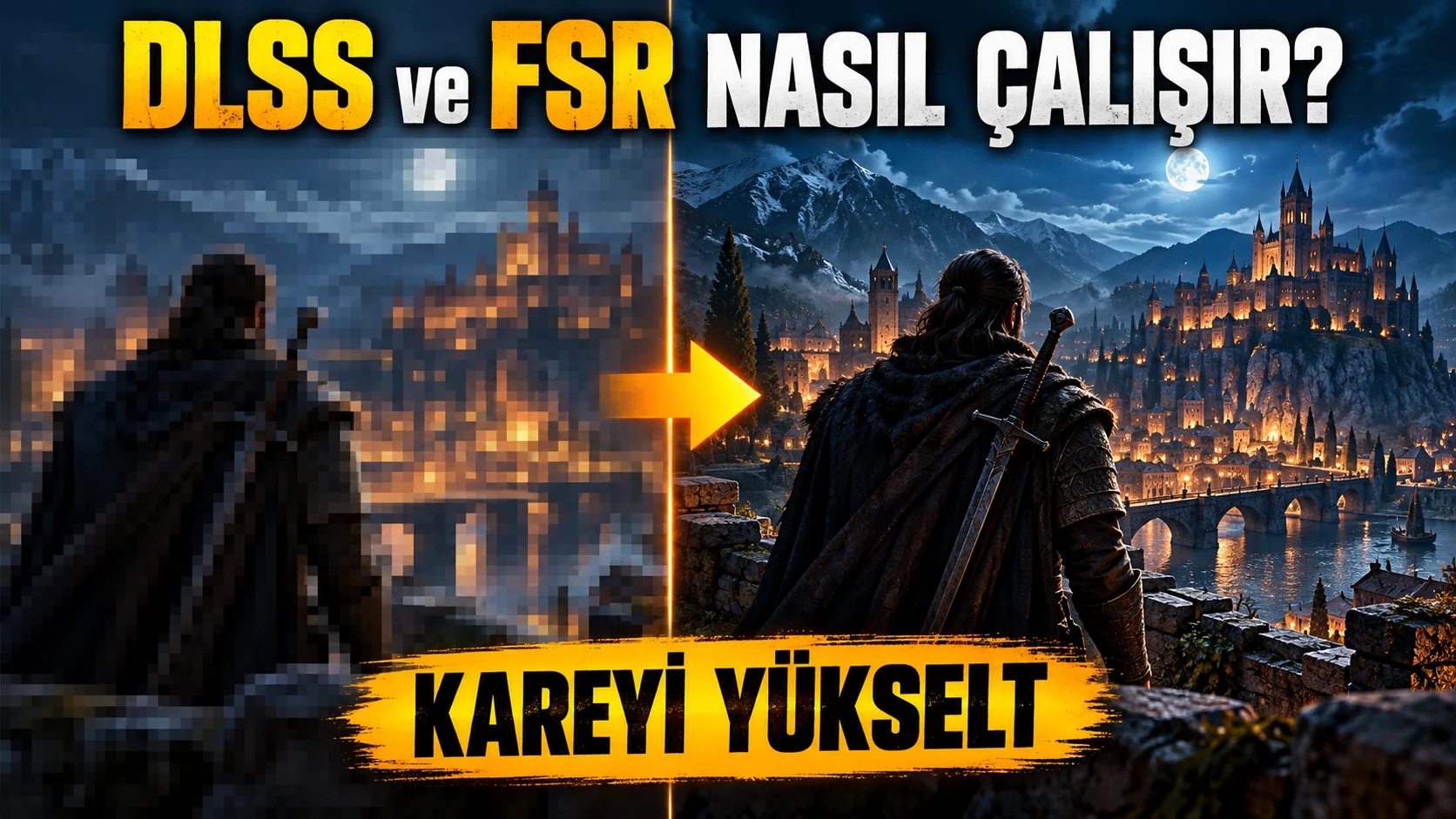
Oyun önce seçilen kalite moduna göre daha düşük çözünürlükte işlenir. Teknoloji, mevcut kare ile önceki karelerden, hareket verisinden ve derinlik bilgisinden yararlanarak hedef çözünürlüğe görüntü oluşturabilir. Bu süreç kaynakta hiç bulunmayan ayrıntıyı her zaman kusursuz geri getirmez. İnce teller, hareketli yazılar, parçacıklar ve yansımalarda hata görülebilir. Oyunun kendi TAA ve keskinlik ayarı sonucu etkiler.
DLSS, FSR ve XeSS Farkı
- NVIDIA DLSS: Super Resolution, Frame Generation ve Ray Reconstruction farklı özelliklerdir. RTX kartın “DLSS destekli” olması, bu üç özelliğin hepsini desteklediği anlamına gelmez. NVIDIA’nın güncel donanım tablosunu modeliniz için kontrol edin.
- AMD FSR: sürümler arasında yükseltme yöntemi ve desteklenen GPU listesi değişir. FSR Frame Generation veya yeni makine öğrenmesi özelliklerini, eski sürümlerle aynı donanım koşulunda varsaymayın.
- Intel XeSS: yükseltme ve kare üretme ayrı bileşenlerdir. Intel’in XeSS Frame Generation desteği için Arc XMX gereksinimini ve oyunun sürümünü okuyun.
Bir GPU markasını yalnız o markanın yükseltme çözümüne kilitlemeyin. Oyun menüsünde hangi yöntemlerin mevcut olduğunu ve resmî sistem gereksinimlerini kontrol edin.
Quality ve Performance Modları
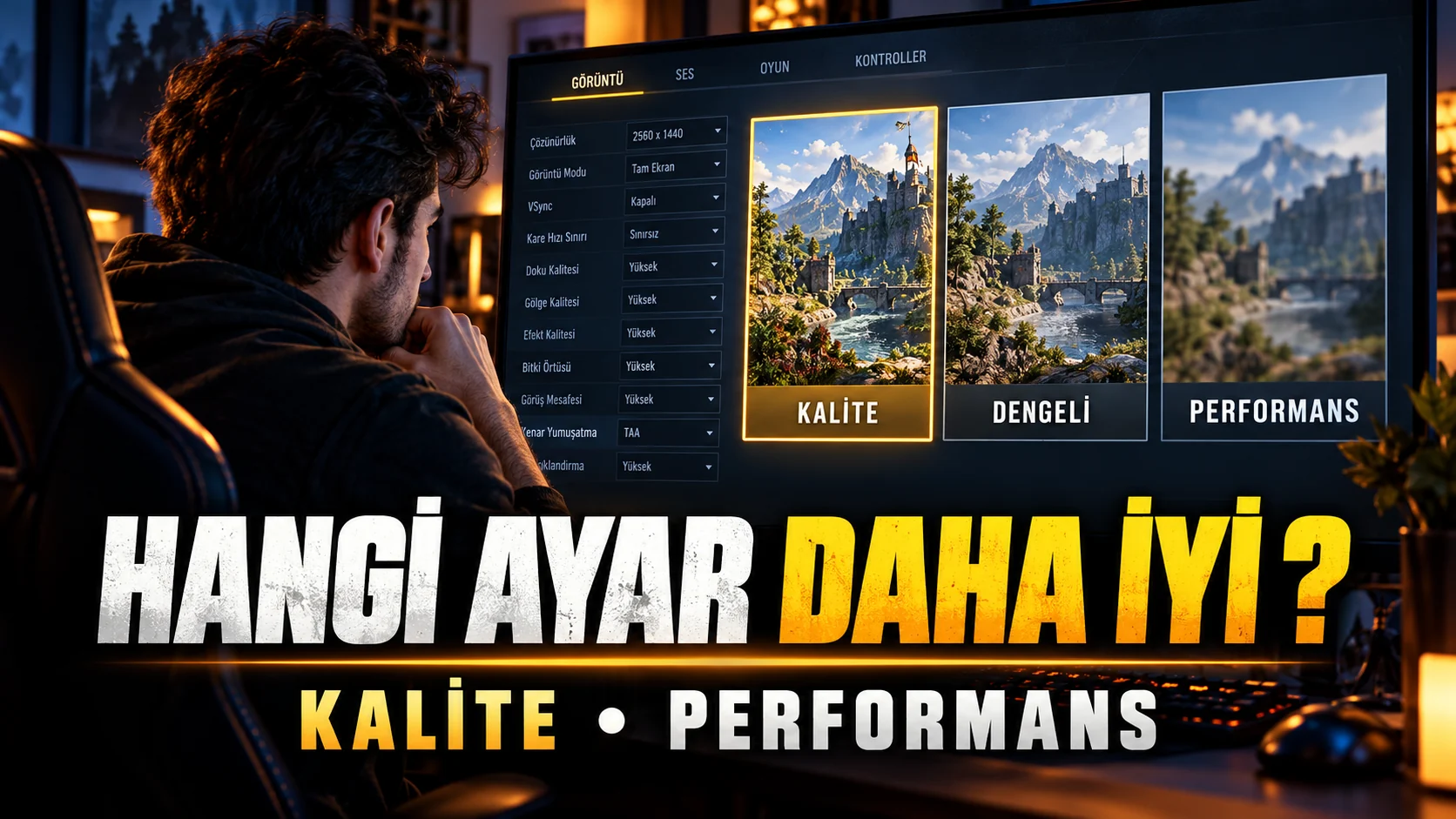
Quality genellikle daha yüksek iç çözünürlük, Performance daha düşük iç çözünürlük kullanır. Tam ölçek oranı teknoloji ve sürüme bağlıdır; “4K Quality her zaman 1440p” ya da “1080p Performance her zaman 720p” denemez. Önce Quality ile başlayıp aynı sahnede görüntüyü ve kare süresini ölçün. Hedef FPS’e ulaşmıyorsanız daha düşük iç çözünürlük deneyin; hareketli sahnedeki bozulmayı da izleyin.
Kare Üretme Gerçek FPS ile Aynı mı?
Frame generation, işlenmiş karelerin arasına yeni görüntüler ekler. Ekranda görünen kare sayısı artabilir, fakat oyunun temel işleme hızı ve girişe yanıtı aynı oranda artmaz. Düşük temel FPS’de akıcılık etiketi yanıltıcı olabilir. Gösterilen FPS’i, temel FPS’i, kare süresini ve kumanda/fare gecikmesini ayrı ölçün. VRR, görüntü yırtılmasını azaltabilir; düşük temel kare hızını tek başına çözmez.
Adım Adım Karşılaştırma
- Oyun ve sürücü sürümü, ekran çözünürlüğü, grafik ön ayarı ve RT durumunu kaydedin.
- Yükseltme ve kare üretme kapalıyken aynı sahneyi birkaç kez ölçün.
- Tek bir yükseltme yöntemi ve Quality modu açıp aynı testi tekrarlayın.
- Hareketli ince ayrıntı, metin, yansıma ve görüntü gecikmesini inceleyin.
- Kare üretmeyi ayrı adımda açın. Görüntülenen FPS ile temel FPS’i karıştırmayın.
Sık Sorulan Sorular
DLSS mi FSR mı daha iyi?
Tek cevap yoktur. Oyun uygulaması, sürüm, GPU ve hedef çözünürlük sonucunu değiştirir. Desteklenen seçenekleri aynı sahnede karşılaştırın.
Yükseltme her zaman güç tüketimini azaltır mı?
Hayır. GPU boşta kalan kapasiteyle daha çok kare üretebilir; sıcaklık ve güç tüketimi aynı yönde değişmek zorunda değildir.
Kare üretme gecikmeyi azaltır mı?
Görüntü akıcılığını artırabilir; giriş gecikmesini azaltma garantisi vermez. Desteklenen gecikme azaltma özelliği ve temel FPS’i birlikte değerlendirin.
Sonuç: DLSS, FSR ve XeSS’i birer sabit kalite puanı yerine oyun, donanım ve sürümle test edilecek seçenekler olarak görün.
Görüntü Yükseltme Neden Kullanılır?
Bir oyun yüksek çözünürlükte çalışırken ekran kartının hesaplaması gereken piksel ve efekt miktarı artar. Görüntü yükseltme, sahneyi daha düşük iç çözünürlükte oluşturup hedef ekrana daha büyük görüntü üretmeye çalışır. Böylece bazı iş yüklerinde daha yüksek kare hızı elde edilebilir. Ancak işlem ücretsiz değildir: ince ayrıntıların yeniden oluşturulması zor olabilir, hareket sırasında iz veya titreşim görülebilir. Teknolojinin sonucu oyunun uygulamasına ve seçilen kalite moduna bağlıdır. Aynı isimli teknoloji iki oyunda aynı görüntü kalitesini vermek zorunda değildir.
Yükseltme ile kare üretmeyi ayrı düşünün. Yükseltme, işlenen karenin hedef çözünürlüğe ulaştırılmasıyla ilgilidir. Kare üretme ise işlenmiş kareler arasına ek görüntüler yerleştirir. Bir menüde ikisi birlikte sunulsa da yarattıkları fayda ve sınırlama farklıdır. “FPS iki katına çıktı” iddiasında temel işlenmiş FPS’in mi, gösterilen toplam karenin mi ölçüldüğüne bakın. Giriş gecikmesi ve fare tepkisi için temel kare hızının sağlıklı kalması önemlidir. Pazarlama grafiği yerine kendi oyununuzdaki his ve ölçümü esas alın.
DLSS Sürümü ve Donanım Desteği
NVIDIA DLSS, tek bir düğmeden ibaret değildir. Super Resolution görüntü yükseltme, Frame Generation ara kare üretimi, Ray Reconstruction ışın izlemeli sahnelerin yeniden oluşturulması gibi farklı bileşenler içerebilir. Bir GeForce RTX kartının DLSS desteği bulunması, her yeni bileşenin o kartta çalışacağı anlamına gelmez. Oyun geliştiricisi de ilgili seçeneği oyununa eklemelidir. Satın alma kararı vermeden önce hem tam GPU modelinizin hem o oyunun desteklediği özellikleri resmî tabloda karşılaştırın.
Sürücü ve oyun güncellemesi görüntü sonucunu değiştirebilir. Eski bir inceleme videosundaki kalite karşılaştırması bugün aynı sürüme ait olmayabilir. Ayar menüsünde yazan DLSS adı, kullanılan model veya sürümün bütün ayrıntısını göstermeyebilir. Bununla birlikte kullanıcı için en önemli sonuç, hedef çözünürlükte hareketli sahnenin ne kadar temiz göründüğü ve kare süresinin nasıl değiştiğidir. İnce tel, ağaç yaprağı, yazı ve yansıma gibi zor bölgeleri karşılaştırın. Durgun ekran görüntüsü tek başına hareket kalitesini göstermez.
FSR Sürümlerini Karıştırmayın
AMD FSR adı altında farklı kuşaklarda farklı yükseltme ve kare üretme yöntemleri bulunur. FSR 1, FSR 2, FSR 3 ve daha yeni paketlerin donanım ile oyun desteği aynı değildir. AMD’nin güncel resmî sayfasında bazı özelliklerin yeni GPU ailelerine özgü olduğu açıkça belirtilir. “FSR her ekran kartında aynı çalışır” genellemesi bu nedenle yanlıştır. Eski sürümün geniş uyumu, yeni makine öğrenmesi tabanlı özelliklerin de aynı kartta kullanılacağını kanıtlamaz. Menünün tam adını ve oyunun uyguladığı sürümü okuyun.
Bir FSR seçeneğini denerken yalnız markaya bakmayın. Oyun içindeki uygulama kalitesi, keskinleştirme değeri, hareket vektörleri ve hedef çözünürlük sonucu etkiler. AMD kartta DLSS bulunmayabilir; ancak diğer seçenekler oyuna ve donanıma göre açılabilir. NVIDIA kartta FSR kullanılabilmesi de o uygulamanın otomatik olarak en iyi tercih olacağı anlamına gelmez. Her oyunda desteklenen yöntemleri aynı sahnede karşılaştırın. Resmî uyumluluk sayfası, satın almayı planladığınız kart için ilk kontrol noktasıdır; internet forumundaki tek deneme evrensel sonuç değildir.
Quality, Balanced ve Performance Seçimi
Kalite modu daha yüksek iç çözünürlüğü koruyarak görüntü ayrıntısını artırmayı hedefler. Performance modu daha düşük iç çözünürlükten yükseltir; GPU yükünü azaltabilir, fakat görüntü bozulması daha görünür olabilir. Aradaki Balanced seçeneği ikisini dengelemeye çalışır. Kesin iç çözünürlük oranı teknoloji ve sürümle değişebilir. Bu nedenle bir internet tablosunu bütün oyunlara uygulamayın. Ekran çözünürlüğünüz de farkı etkiler: düşük hedef çözünürlükte iç görüntü iyice küçülürse ince ayrıntıları geri kurmak zorlaşabilir.
Pratik başlangıç, yükseltme kapalıyken oyunu test etmek ve sonra Quality modunu denemektir. Hedef kare hızına ulaşamıyorsanız Balanced veya Performance adımına geçin. Her adımda aynı harita ve kamera hareketini kullanın. Durağan duvara değil, karakter kenarına, yazıya, saç ve çime bakın. Hareketli sahnede parıldama veya geride iz kalma olabilir. Keskinleştirme yüksekse görüntü ilk bakışta detaylı görünüp kenarlarda yapay hale gelebilir. Sizin ekranınızda rahatsızlık vermeyen en yüksek performans/kalite dengesini seçin.
Kare Üretme ve Giriş Gecikmesi
Ara kare üretimi ekrana gelen görüntü sayısını artırabilir; fakat her ek kare oyun motorunun yeni bir kullanıcı komutunu işlediği gerçek kare değildir. Bu yüzden FPS sayacındaki artış, fare veya kumandaya verilen tepkinin aynı oranda hızlandığını göstermez. Temel FPS çok düşükken ara kare eklemek görüntüyü daha pürüzsüz gösterebilir, ancak kontrol gecikmesi rahatsız etmeyi sürdürebilir. Hızlı rekabetçi oyunda bu fark önem kazanır. Tek kişilik yavaş tempolu oyunda kullanıcı görsel akıcılığı daha çok önemseyebilir.
Oyun ve teknoloji, gecikme azaltma seçenekleri sunabilir; bunların destek koşulları ayrı incelenmelidir. Frame generation açıldığında görüntüde nesne kenarları veya arayüz çevresinde yapay hatalar görebilirsiniz. Karşılaştırırken temel FPS, gösterilen FPS, kare süresi ve giriş hissini birlikte not edin. Aynı oyunda açık ve kapalı testini tekrarlayın. Ekranın değişken yenileme desteği yırtılmayı azaltabilir fakat düşük temel kare hızını tek başına düzeltmez. Bir özelliği yalnız sayaç yükseldi diye açık bırakmanız gerekmez.
Karşılaştırmayı Nasıl Adil Yaparsınız?
Testten önce oyun sürümünü, ekran kartı sürücüsünü, ekran çözünürlüğünü ve grafik ön ayarını kaydedin. Işın izleme açık mı, FPS sınırı nedir ve frame generation etkin mi belirtin. Önce yerel çözünürlükte temel sonucu ölçün. Sonra yalnız bir yükseltme yöntemi ve Quality seçeneğini açın. Aynı sahnede birkaç geçiş yapıp FPS, düşük kare davranışı ve görüntü kalitesini not edin. Üçüncü adımda varsa başka teknolojiye geçin; diğer ayarları sabit bırakın. En son kare üretmeyi ayrı değişken olarak test edin.
İki farklı oyunun videolarını yan yana koyarak genel teknoloji sıralaması yapmak yanıltıcıdır. Oyun motoru, kullanılan veri ve entegrasyon kalitesi farklıdır. Video paylaşım sitesinin sıkıştırması da ince farkları saklayabilir. Kendi bilgisayarınızda kısa kayıt veya ekran görüntüsü alın, fakat hareketli sahneyi canlı görerek değerlendirin. Testte sıcaklık ve güç durumu da benzer olsun. Düşük FPS sebebi CPU ise görüntü yükseltme beklenen kazancı vermeyebilir; çünkü işlemci sınırı devam eder. Bu durumda çözünürlüğü azaltıp sonuç değişimini görmek tanıya yardımcıdır.
Hangi Oyuncu İçin Hangi Ayar?
Yüksek çözünürlüklü tek kişilik oyunda, yerel görüntü hedef FPS’e ulaşmıyorsa Quality modu iyi ilk denemedir. Görüntü kabul edilebilirken kare hızı yetersizse Balanced seçilebilir. Rekabetçi oyunda kontrol tepkisi öncelikse frame generation açık ve kapalı hissini özellikle kıyaslayın. Düşük temel FPS’i yalnız ara kareyle gizlemeye çalışmayın. Ekran kartınızın desteklediği özellikleri ve oyunun menüsündeki seçenekleri birlikte okuyun. Kullanılabilir olmayan bir ayarın çevrim içi videosu, sizin cihazınız için çözüm değildir.
Görüntü üretim teknolojileri hızla değiştiği için tek bir “en iyisi” etiketi uzun süre geçerli kalmaz. Üreticiler yeni sürüm, model ve donanım koşulları açıklayabilir. Bu rehber, karar verirken kavramları ayırmanıza yardım eder: yükseltme, kare üretme, temel FPS ve görüntü kalitesi. Donanım almak üzereyseniz düşündüğünüz oyunun resmî destek bilgisi ile kartın tam modelini eşleştirin. Son kararda cihazınızda aynı sahnede yaptığınız ölçüm en ilgili veridir.
Ek Sorular
DLSS veya FSR oyunu bulanıklaştırır mı?
Özellikle düşük iç çözünürlükte ayrıntı kaybı veya hareket hataları görülebilir. Sonuç moda, oyuna ve sürüme bağlıdır. Quality ile başlayıp hareketli sahnede karşılaştırın.
İki yöntemi aynı anda açmalı mıyım?
Oyun genellikle tek bir görüntü yükseltme yöntemi seçtirir. Frame generation ayrı seçenek olabilir. Menü adlarını okuyup hangi özelliğin açık olduğunu not edin; üst üste etkileri test etmeden varsaymayın.
Yüksek sayaç daha düşük gecikme anlamına gelir mi?
Hayır. Özellikle ara kare üretimi gösterilen FPS’i artırırken temel oyun tepkisini aynı oranda artırmaz. Giriş hissini ve kare sürelerini ayrı değerlendirin.
Görüntü Kalitesinde Nereye Bakmalı?
Bir sahneyi karşılaştırırken yalnız yüzey dokusuna bakmayın. Tel örgü, ince dal, saç, hareketli tabela ve uzak nesnelerin kenarı yükseltme yöntemleri için zorlu örneklerdir. Kamera dururken net görünen bir sahne, hızlı dönüşte parıldayabilir veya arkasında iz bırakabilir. Arayüz yazılarının okunurluğu özellikle strateji ve rol yapma oyunlarında önemlidir. Yansımalar ve yarı saydam efektler de farklı davranabilir. Beş saniyelik durağan ekran görüntüsü yerine aynı hareket rotasını izleyin. Her teknoloji ve mod için aynı noktada durup benzer kamera hızını kullanmak gözlemi daha adil kılar.
Keskinlik kaydırıcısı yüksek tutulduğunda görüntü ilk bakışta daha ayrıntılı görünür; fakat kenarlarda beyaz parıltı veya yapay doku oluşabilir. Yerel çözünürlükteki görüntü de oyunun kendi kenar yumuşatma yöntemi yüzünden her zaman kusursuz olmayabilir. Karar, “yerel her zaman iyi, yükseltme her zaman kötü” gibi bir kuraldan çıkmaz. Hedefiniz, oynadığınız çözünürlükte kabul edilebilir hareketli kalite ile sürdürülebilir kare hızını bulmaktır. Sonucu monitörün gerçek boyutunda ve normal oturma mesafesinde değerlendirin; aşırı yakınlaştırılmış video küçük kusurları abartabilir.
Performans Kazancı Neden Oyundan Oyuna Değişir?
Görüntü yükseltme esas olarak ekran kartının piksel işleme yükünü azaltma potansiyeline sahiptir. Oyun zaten işlemci tarafından sınırlanıyorsa çözünürlüğü düşürmek büyük FPS artışı getirmeyebilir. Sahnede ışın izleme, ağır gölge veya geniş kalabalık etkisi varsa yükün dağılımı değişir. VRAM yetmediğinde doku yükleme takılması da ortalama FPS tablosunun dışında kalabilir. Oyun motorunun yükseltme teknolojisini nasıl entegre ettiği görüntü ve gecikme sonucunu etkiler. Bu nedenle üreticinin genel “kat artış” grafiğini kendi sisteminiz için garanti kabul etmeyin.
Bir oyunda artış görülmüyorsa önce ayarın gerçekten aktif olduğunu, FPS sınırının devrede olup olmadığını ve aynı sahneyi test edip etmediğinizi kontrol edin. V-Sync veya ekran yenileme sınırı, daha yüksek potansiyel FPS’i sayaçta göstermeyebilir. GPU kullanımına ve kare süresine bakın. Aynı zamanda görüntü kalitesini de gözleyin; küçük hız kazanımı büyük bulanıklık pahasına geliyorsa mod sizin için uygun olmayabilir. Kısa bir ayar notu oluşturmak, oyun güncellemesi sonrası davranış değiştiğinde önceki dengeli profili yeniden kurmayı kolaylaştırır.
Sürücü ve Oyun Güncellemesi Sonrası Yeniden Test
Ekran kartı sürücüleri ve oyun yamaları teknoloji desteğini veya uygulama kalitesini değiştirebilir. Güncellemeden sonra yalnız ana menüde seçeneğin görünmesine bakmayın; önceki test sahnesini tekrar oynayın. Görüntüde yeni titreme veya kare süresi dalgalanması oluştuysa sürüm numarasını not edin ve üreticinin bilinen sorun açıklamasını kontrol edin. Resmî kaynaktan alınmış sürücü dışında belirsiz üçüncü taraf dosyası kurmayın. Eski ekran görüntülerini yeni sürümle doğrudan kıyaslamak için çözünürlük, grafik ayarı ve aynı kayıt noktası gibi koşulları sabit tutun.
Destek koşulları değiştiğinde teknoloji adları da güncellenebilir. AMD’nin güncel sayfası bazı yeni özellikleri eski FSR sürümlerinden ayrı listeler; NVIDIA da Super Resolution ve Frame Generation bileşenlerini ayrı açıklar. Bu adlandırma farkını bilmek, “kartım DLSS destekli ama neden bu seçenek yok?” sorusunu anlamayı sağlar. Oyun menüsündeki eksiklik, bazen donanım sınırından, bazen oyunun ilgili bileşeni uygulamamasından kaynaklanır. Kesin karar için GPU modelini, oyun sürümünü ve üretici destek tablosunu birlikte kullanın.
Kaynaklar ve İleri Okuma
- NVIDIA: DLSS özellikleri ve donanım uyumu
- AMD GPUOpen: FSR SDK ve GPU desteği
- Intel: XeSS 2 teknik belgesi