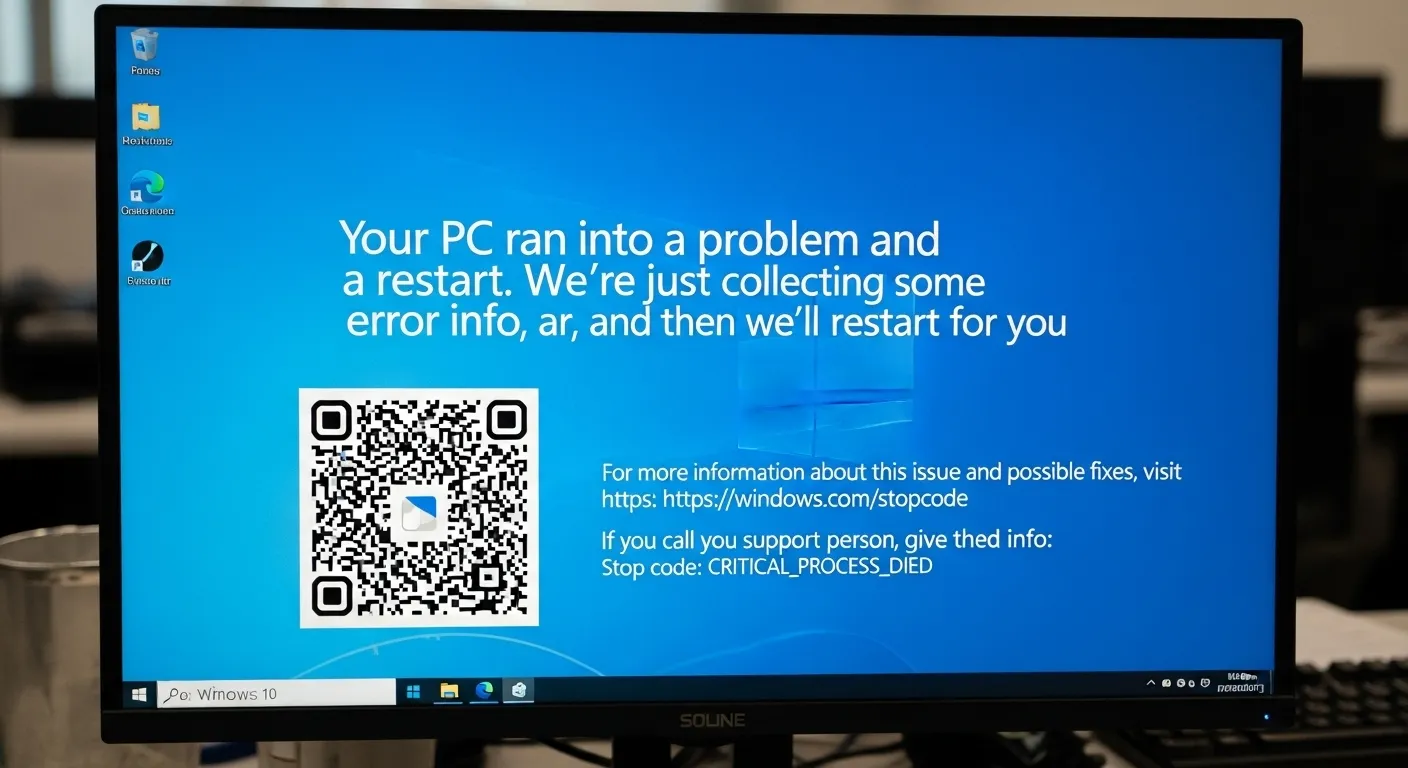
Kısa yanıt: Windows 10 mavi ekran (BSOD) hatası, çekirdek düzeyinde kurtarılamayan bir sorun oluştuğunda sistemin veri kaybını önlemek için kendini durdurmasıdır. Ekranda görünen durdurma kodu, sorunun sürücü, bellek, disk veya donanım kaynaklı olduğunu ayırt etmeye yardımcı olur.
Windows 10 Mavi Ekran Hata Kodları ve Anlamları – Tam Liste 2025
Windows 10 işletim sistemini kullanırken karşılaşılan en can sıkıcı sorunlardan biri, hiç şüphesiz Windows 10 mavi ekran hatası olarak bilinen ölüm ekranıdır (BSOD – Blue Screen of Death). Bu hata, sisteminizin beklenmedik bir şekilde çökmesine ve yeniden başlamasına neden olur, bu da veri kaybına ve üretkenliğin azalmasına yol açabilir. Bu makalede, 2025 yılına kadar güncellenmiş en yaygın Windows 10 mavi ekran hata kodlarını, bu hataların olası nedenlerini ve bu sorunları çözmek için uygulayabileceğiniz adımları ayrıntılı olarak inceleyeceğiz.
Mavi ekran hataları genellikle donanım sorunlarından, sürücü uyumsuzluklarından, yazılım hatalarından veya sistem dosyalarındaki bozulmalardan kaynaklanır. Hata kodunu anlamak, sorunun kaynağını belirlemede ve doğru çözüm yolunu bulmada kritik öneme sahiptir. Bu rehberde, her bir hata kodunun ne anlama geldiğini ve bu hatayı nasıl giderebileceğinizi adım adım öğreneceksiniz.
Amacımız, Windows 10 mavi ekran hatalarıyla karşılaştığınızda panik yapmanızı önlemek ve sorunu sistematik bir şekilde çözmenize yardımcı olmaktır. Unutmayın, çoğu mavi ekran hatası, doğru bilgi ve biraz sabırla çözülebilir. Şimdi, en yaygın Windows 10 mavi ekran hata kodlarına ve çözümlerine yakından bakalım.
Windows 10 Mavi Ekran Hata Kodlarının Temel Nedenleri
Windows 10 mavi ekran hatalarının birçok farklı nedeni olabilir. Bu nedenleri anlamak, sorunu teşhis etme ve çözme sürecini kolaylaştırır. İşte en yaygın nedenlerden bazıları:
- Donanım Sorunları: RAM, sabit disk, ekran kartı veya diğer donanım bileşenlerindeki arızalar mavi ekran hatalarına neden olabilir.
- Sürücü Uyumsuzlukları: Eski, bozuk veya uyumsuz sürücüler sistem kararlılığını bozabilir ve mavi ekran hatalarına yol açabilir. Özellikle ekran kartı, ses kartı ve ağ kartı sürücüleri bu konuda hassastır.
- Yazılım Hataları: İşletim sistemindeki veya yüklü uygulamalardaki hatalar mavi ekran sorunlarına neden olabilir.
- Sistem Dosyalarındaki Bozulmalar: Virüsler, kötü amaçlı yazılımlar veya ani güç kesintileri sistem dosyalarının bozulmasına neden olabilir.
- Aşırı Isınma: CPU veya GPU gibi bileşenlerin aşırı ısınması sistemin kararlılığını etkileyebilir.
- BIOS Sorunları: Güncel olmayan veya yanlış yapılandırılmış BIOS ayarları mavi ekran hatalarına neden olabilir.
- RAM Sorunları: Hatalı veya uyumsuz RAM modülleri, özellikle yeni RAM takıldıktan sonra mavi ekranlara yol açabilir.
En Sık Karşılaşılan Windows 10 Mavi Ekran Hata Kodları ve Çözümleri
Aşağıda, Windows 10’da en sık karşılaşılan mavi ekran hata kodlarının bir listesi ve bu hataları çözmek için uygulayabileceğiniz adımlar bulunmaktadır. Her bir hata kodunun ne anlama geldiğini ve nasıl giderilebileceğini ayrıntılı olarak inceleyeceğiz.
Hata Kodu: CRITICAL_PROCESS_DIED
Anlamı: Kritik bir sistem işleminin beklenmedik bir şekilde sonlanması sonucu oluşur. Bu genellikle bozuk sistem dosyalarından, sürücü sorunlarından veya donanım hatalarından kaynaklanır.
Çözüm Yolları:
- Sürücüleri Güncelleyin: Özellikle ekran kartı, ses kartı ve ağ kartı sürücülerini güncelleyin.
- Sistem Dosyalarını Kontrol Edin: Komut istemini yönetici olarak çalıştırın ve
sfc /scannowkomut kullanarak sistem dosyalarını tarayın ve onarın. - Donanım Testi Yapın: RAM ve sabit diskinizi test ederek donanım sorunlarını kontrol edin. Windows Bellek Tanılama araçını veya üçüncü taraf araçları kullanabilirsiniz.
- Temiz Önyükleme Yapın: Temiz önyükleme yap soruna neden olan uygulamayı veya hizmeti belirleyin.
Hata Kodu: SYSTEM_SERVICE_EXCEPTION
Anlamı: Bir sistem hizmetinin beklenmedik bir istisna oluşturması sonucu oluşur. Bu genellikle hatalı sürücülerden veya uyumsuz yazılımlardan kaynaklanır.
Çözüm Yolları:
- Sürücüleri Geri Alın: Yakın zamanda güncellediğiniz sürücüleri geri almayı deneyin.
- Uyumsuz Yazılımları Kaldırın: Yakın zamanda yüklediğiniz ve uyumsuz olabilecek yazılımları kaldırın.
- CHKDSK Çalıştırın: Komut istemini yönetici olarak çalıştırın ve
chkdsk /f /rkomut kullanarak disk hatalarını kontrol edin ve onarın. - Bellek Testi Yapın: Windows Bellek Tanılama araçını kullanarak RAM’inizi test edin.
Hata Kodu: IRQL_NOT_LESS_OR_EQUAL
Anlamı: Bir sürücünün veya sistem hizmetinin yanlış bellek adresine erişmeye çalışması sonucu oluşur. Bu genellikle sürücü sorunlarından veya donanım hatalarından kaynaklanır.
Çözüm Yolları:
- Sürücüleri Güncelleyin veya Geri Alın: Özellikle ekran kartı ve ağ kartı sürücülerini kontrol edin.
- Yeni Donanım Ekledikten Sonra Oluştuysa: Yeni eklediğiniz donanımın uyumlu olduğundan emin olun.
- BIOS’u Güncelleyin: BIOS’unuzun en son sürümünü yükleyin (dikkatli olun, yanlış BIOS güncellemesi sistemi kullanılamaz hale getirebilir).
- RAM’i Test Edin: Windows Bellek Tanılama araçını veya Memtest86 gibi üçüncü taraf araçları kullanarak RAM’inizi test edin.
Hata Kodu: PAGE_FAULT_IN_NONPAGED_AREA
Anlamı: İşletim sisteminin erişemediği bir bellek adresine erişmeye çalışması sonucu oluşur. Bu genellikle sürücü sorunlarından, donanım hatalarından veya virüslerden kaynaklanır.
Çözüm Yolları:
- Virüs Taraması Yapın: Sisteminizde virüs veya kötü amaçlı yazılım olup olmadığını kontrol edin.
- Sabit Diski Kontrol Edin: CHKDSK komut kullanarak sabit diskinizi kontrol edin.
Hata Kodu: KMODE_EXCEPTION_NOT_HANDLED
Anlamı: Bir çekirdek modu programının (genellikle bir sürücü) bir istisna oluşturması ve bu istisnanın işletim sistemi tarafından ele alınamaması sonucu oluşur. Bu genellikle sürücü sorunlarından kaynaklanır.
Çözüm Yolları:
- Uyumsuz Sürücüleri Kaldırın: Yakın zamanda yüklediğiniz ve uyumsuz olabilecek sürücüleri kaldırın.
- Sistem Geri Yükleme Yapın: Sorunun ortaya çıkmasından önceki bir tarihe sisteminizi geri yükleyin.
- Donanım Uyumluluğunu Kontrol Edin: Yeni eklediğiniz donanımın sisteminizle uyumlu olduğundan emin olun.
Hata Kodu: DPC_WATCHDOG_VIOLATION
Anlamı: Ertelenmiş Prosedür Çağrısı (DPC) işlevi çok uzun sürdüğü için oluşur. Bu genellikle sürücü sorunlarından, donanım hatalarından veya uyumsuz yazılımlardan kaynaklanır.
Çözüm Yolları:
- Sürücüleri Güncelleyin: Özellikle ekran kartı ve ağ kartı sürücülerini güncelleyin.
- SSD Firmware’ini Güncelleyin: Eğer bir SSD kullanıyorsanız, firmware’inin en son sürümde olduğundan emin olun.
- Hızlı Başlatmayı Devre Dışı Bırakın: Hızlı başlatma özelliği bazen sorunlara neden olabilir. Bu özelliği devre dışı bırakmayı deneyin.
- Donanım Kontrolü Yapın: Özellikle sabit disk ve SSD’nizi kontrol edin.
Hata Kodu: VIDEO_TDR_FAILURE
Anlamı: Ekran kartı sürücüsünün yanıt vermemesi ve işletim sisteminin sürücüyü sıfırlaması sonucu oluşur. Bu genellikle ekran kartı sürücüsü sorunlarından veya donanım hatalarından kaynaklanır.
Çözüm Yolları:
- Ekran Kartı Sürücüsünü Güncelleyin: En son ekran kartı sürücüsünü yükleyin.
- Ekran Kartı Sürücüsünü Geri Alın: Sorunlu bir güncelleme sonrası oluştuysa, önceki sürüme geri dönün.
- Ekran Kartını Kontrol Edin: Ekran kartının doğru şekilde takılı olduğundan ve aşırı ısınmadığından emin olun.
- DirectX’i Güncelleyin: DirectX’in en son sürümünü yükleyin.
Windows 10 Mavi Ekran Hatalarını Önlemenin Yolları
Mavi ekran hatalarını tamamen ortadan kaldırmak mümkün olmasa da, bu tür sorunlarla karşılaşma olasılığınızı azaltmak için bazı önleyici tedbirler alabilirsiniz. İşte bazı öneriler:
- Sürücülerinizi Düzenli Olu Güncelleyin: Donanım üreticilerinin web sitelerini veya Windows Update’i kullanarak sürücülerinizi güncel tutun.
- Güvenilir Antivirüs Yazılımı Kullanın: Sisteminizin virüslerden ve kötü amaçlı yazılımlardan korunmasını sağlayın.
- Sistem Dosyalarınızı Düzenli Olu Yedekleyin: Önemli verilerinizi ve sistem dosyalarınızı düzenli olarak yedekleyin.
- Donanımınızı Düzenli Olu Kontrol Edin: Donanım bileşenlerinizin düzgün çalıştığından ve aşırı ısınmadığından emin olun.
- Güvenilir Kaynaklardan Yazılım Yükleyin: Bilinmeyen veya güvenilir olmayan kaynaklardan yazılım yüklemekten kaçının.
- Sisteminizi Temiz Tutun: Gereksiz dosyaları ve programları kaldırarak sisteminizi temiz tutun.
Windows 10 Mavi Ekran Hatalarını Giderme Adımları: Genel Yaklaşım
Yukarıda belirtilen hata kodlarına özgü çözümlerin yanı sıra, Windows 10 mavi ekran hatalarını gidermek için genel bir yaklaşım da izleyebilirsiniz. İşte adım adım bir rehber:
- Hata Kodunu Not Edin: Mavi ekranda görünen hata kodunu ve diğer bilgi not alın. Bu bilgi, sorunun kaynağını belirlemede size yardımcı olacaktır.
- Bilgisayarınızı Yeniden Başlatın: Mavi ekran hatası geçici bir sorundan kaynaklanıyorsa, bilgisayarınızı yeniden başlatmak sorunu çözebilir.
- Güvenli Modda Başlatın: Bilgisayarınızı güvenli modda başlatarak temel sürücüler ve hizmetlerle çalışmasını sağlayın. Eğer güvenli modda sorun yaşamıyorsanız, sorun büyük olasılıkla bir sürücü veya yazılımla ilgilidir.
- Sürücüleri Güncelleyin veya Geri Alın: Sürücüleri güncelleyerek veya geri alarak sürücü sorunlarını gidermeye çalışın.
- Donanım Testi Yapın: RAM, sabit disk ve diğer donanım bileşenlerini test ederek donanım sorunlarını kontrol edin.
- Windows’u Yeniden Yükleyin: Yukarıdaki adımların hiçbiri işe yaramazsa, Windows’u yeniden yüklemeyi düşünebilirsiniz. Bu, son çare olmalıdır, çünkü tüm verileriniz silinecektir.
Windows 10 Mavi Ekran Hataları ve Kurtarma Seçenekleri
Windows 10, mavi ekran hatalarından sonra sistemi kurtarmak için çeşitli seçenekler sunar. Bu seçenekler, sisteminizin kararlılığını geri kazanmanıza ve veri kaybını önlemenize yardımcı olabilir.
- Otomatik Onarım: Windows 10, mavi ekran hatası sonrası otomatik olarak onarım başlatabilir. Bu onarım, sistem dosyalarındaki hataları düzeltmeye ve sistemi eski haline getirmeye çalışır.
- Sistem Geri Yükleme: Sistem Geri Yükleme noktaları kullanarak sisteminizi daha önceki bir tarihe geri yükleyebilirsiniz. Bu, özellikle yakın zamanda yapılan değişikliklerin neden olduğu sorunları çözmek için kullanışlıdır.
- Kurtarma Ortamı: Windows 10 kurtarma ortamını kullanarak sisteminizi onarabilir, sorun giderme araçlarına erişebilir ve hatta Windows’u yeniden yükleyebilirsiniz.
Mavi ekran hataları can sıkıcı olabilir, ancak doğru bilgi ve araçlarla bu sorunların üstesinden gelebilirsiniz. Bu rehberde yer alan bilgi ve çözümler, Windows 10 mavi ekran hatalarını anlamanıza, teşhis etmenize ve çözmenize yardımcı olacaktır. Unutmayın, sabırlı olun ve adımları dikkatlice izleyin. Çoğu mavi ekran hatası, doğru yaklaşımla çözülebilir.
İlgili yazılar:
- 0x80070005 Windows Update Hatası – Kalıcı Çözüm Yöntemleri
- Windows 11 Hızlandırma: 7 Güvenli Ayar (2026 Rehberi)
- 502 Bad Gateway Hatası
- 404 Hatası Nedir ve Nasıl Düzeltilir? – Adım Adım Çözüm Rehberi
Windows mavi ekran hatası İçin Gerçekçi Başlangıç Planı
Windows mavi ekran hatası konusunda sağlıklı bir karar vermenin ilk koşulu, çözümü açık bir ihtiyaca bağlamaktır. Buradaki temel amaç durdurma kodunu ve hata bağlamını kaybedilmeden inceleyip donanım ile sürücü nedenlerini ayırmak. Bunun için tek bir özellik veya reklam cümlesi üzerinden ilerlemek yerine küçük ve geri alınabilir bir deneme yapmak daha güvenlidir. Denemeden önce başarı ölçütünü yazın; işlem tamamlandığında neyin daha hızlı, daha güvenli ya da daha kullanışlı olacağını somutlaştırın.
Başlangıç kontrolünde özellikle stop code, minidump, son sürücü veya donanım değişikliği, sıcaklık, RAM testi, disk sağlığı ve sistem dosyaları birlikte ele alınmalıdır. Bu ölçütlerden biri güçlü görünürken diğerinin zayıf kalması toplam deneyimi bozabilir. Gereksinimleri “zorunlu”, “yararlı” ve “olsa iyi olur” şeklinde ayırmak bütçeyi ve zamanı korur. Böylece Windows mavi ekran hatası için başkasının önerisini kopyalamak yerine kendi koşullarınıza uygun bir temel oluşturabilirsiniz.
Windows mavi ekran hatası Nasıl Test Edilmeli?
Test sırasında aynı anda çok sayıda değişkeni değiştirmeyin. Önce mevcut durumu kaydedin, yalnızca bir ayarı veya bileşeni değiştirin ve sonucu aynı koşullarda yeniden ölçün. stop code, minidump, son sürücü veya donanım değişikliği, sıcaklık, RAM testi, disk sağlığı ve sistem dosyaları için tarih, cihaz veya yazılım sürümü ve ortam koşulları not edildiğinde sonuçların karşılaştırılması kolaylaşır. Tek başarılı deneme yerine farklı zamanlarda alınan tutarlı sonuçlar daha değerlidir.
Yeni ekran kartı sürücüsünden sonra başlayan mavi ekranda hata zamanı ve dump dosyası kaydedilip sürücü güvenli yöntemle geri alınabilir. Bu örnekte karar, varsayıma değil gözlenebilir bir sonuca dayanır. Ölçüm yalnızca sayısal değerlerden oluşmak zorunda değildir; kullanım kolaylığı, hata sayısı, tamamlanma süresi, enerji tüketimi ve geri dönüş ihtiyacı da kaydedilebilir. Sonuç beklentiyi karşılamıyorsa daha pahalı çözüme geçmeden önce darboğazı yeniden tanımlayın.
Sık Yapılan Hatalar ve Yanlış Beklentiler
Windows mavi ekran hatası ile ilgili en yaygın hatalardan biri durdurma kodunu not etmeden sistemi sıfırlamak, rastgele sürücü güncelleyici kullanmak ve bellek testini tek geçişle tamamlamak. Bu yaklaşım kısa vadede kolay görünse de sorunun gerçek nedenini gizleyebilir veya gereksiz maliyet oluşturabilir. Bir özelliğin teknik olarak desteklenmesi, her cihazda ve her kullanım koşulunda aynı sonucu vereceği anlamına gelmez. Üretici belgeleri ile bağımsız testleri birlikte okuyun ve tarihini yitirmiş tavsiyeleri güncel bilgilerle karşılaştırın.
Sık Sorulan Sorular
Mavi ekran hatasının en yaygın nedeni nedir?
Uyumsuz veya bozuk aygıt sürücüleri ilk sırada gelir. Ardından arızalı RAM modülleri, disk hataları, aşırı ısınma ve kararsız hız aşırtma ayarları gelir.
Durdurma kodunu nerede görebilirim?
Mavi ekranda yazan kodun yanı sıra Olay Görüntüleyici > Windows Günlükleri > Sistem bölümündeki kritik kayıtlar ve C:\Windows\Minidump klasöründeki dökümler kullanılır.
Güvenli modda açılıyorsa bu ne anlama gelir?
Sorunun büyük olasılıkla üçüncü taraf bir sürücü veya başlangıç yazılımından kaynaklandığını gösterir. Temiz önyükleme ile hizmetleri sırayla devre dışı bırakarak kaynak bulunabilir.
RAM arızası nasıl test edilir?
Windows Bellek Tanılama aracı hızlı bir ön kontrol sağlar. Kesin sonuç için MemTest86 ile birkaç tam tur test yapmak ve modülleri tek tek denemek gerekir.
Kaynaklar
Bu yazıdaki teknik bilgiler aşağıdaki resmî ve birincil kaynaklarla karşılaştırılarak hazırlanmıştır:
- Microsoft Learn – Bug Check (mavi ekran) kod referansı
- Microsoft Destek – Mavi ekran hatalarını giderme
Hata Çözümleri Rehber Serisi
Bu yazı, hata çözümleri serisinin bir parçasıdır. Diğer hata kodları:
- Hata Kodları Sözlüğü — serinin ana rehberi — hangi kod ne anlama geliyor
- 404 Not Found — sayfa bulunamadı
- 403 Forbidden — erişim izni yok
- 429 Too Many Requests — hız sınırı aşıldı
- 500 Internal Server Error — sunucuda beklenmedik hata
- 502 Bad Gateway — arka uçtan geçersiz yanıt
- 503 Service Unavailable — servis geçici olarak kapalı
- ERR_CONNECTION_REFUSED — bağlantı reddedildi
- ERR_NAME_NOT_RESOLVED — alan adı çözümlenemedi
- ERR_SSL_PROTOCOL_ERROR — güvenli bağlantı kurulamadı
- DNS_PROBE_FINISHED_NXDOMAIN — DNS sorgusu başarısız
- 0x80070005 Windows Update — erişim reddedildi
Kaynaklar ve İleri Okuma
Resmî dokümantasyon
Sitedeki ilgili rehberler