Kısa yanıt: Windows 10 mavi ekran hatası, işletim sistemi güvenli biçimde devam edemediğinde bilgisayarın durup yeniden başlamasıdır. Ekrandaki durdurma kodu tek başına “RAM bozuk” ya da “sürücü hatalı” kararı verdirmez. Kodu, çökme zamanını ve hemen öncesindeki değişiklikleri kaydedin; verilerinizi güvenceye aldıktan sonra en olası nedeni birer adımla sınayın. Bilgisayar açılmıyorsa Windows Kurtarma Ortamı üzerinden Başlangıç Onarma ve Güvenli Mod seçeneklerine geçin.
Güncelleme: Ekim 2026. Windows 10’un olağan desteği 14 Ekim 2025’te sona erdi. Bu hata giderme adımları Windows 10 kullanan bilgisayarlar için geçerlidir; ayrıca uygun cihazda Windows 11’e geçişi veya Microsoft’un Genişletilmiş Güvenlik Güncelleştirmeleri (ESU) seçeneğini değerlendirin. ESU bir hata onarım aracı değildir; güvenlik güncelleştirmesi kapsamını geçici olarak uzatır.
Mavi ekran görüldüğünde ilk beş dakikada ne yapmalı?
Önce ekranın fotoğrafını çekin. Görünen durdurma kodunu, varsa “What failed” satırındaki dosya adını, olayın saatini ve o sırada yapılan işi not edin. Kod kaybolmadan bilgisayarı tekrar tekrar zorla kapatmak, karşılaştırabileceğiniz bilgileri azaltır. Yeniden başlatma otomatik olsa bile fotoğraf, sonraki teşhis için işe yarar.
Bir kez yaşanan, bir daha tekrarlanmayan hata ile her açılışta yaşanan çökme aynı öncelikte değildir. Bilgisayar açılıyorsa önce önemli dosyaları harici diske veya güvenilir bulut depolamaya yedekleyin. Sonra son 24–48 saatte gelen Windows güncellemesini, ekran kartı ya da ağ sürücüsünü, takılan USB aygıtını ve yapılan donanım değişikliğini yazın. Tarih aralığı kanıt değildir; yalnızca araştırmayı daraltır.
Bilgisayar açılmıyorsa dosya kurtarma ve BitLocker kurtarma anahtarı konusu öne çıkar. Kurtarma seçeneklerinden bazıları şifreli diskin anahtarını isteyebilir. Anahtarınıza erişimi doğrulamadan BIOS/UEFI, önyükleme düzeni veya disk bölümlemesi üzerinde gelişigüzel değişiklik yapmayın. Bir iş bilgisayarında BT ekibinin politikasını izleyin.
Durdurma kodunu ve çökme bağlamını kaydedin
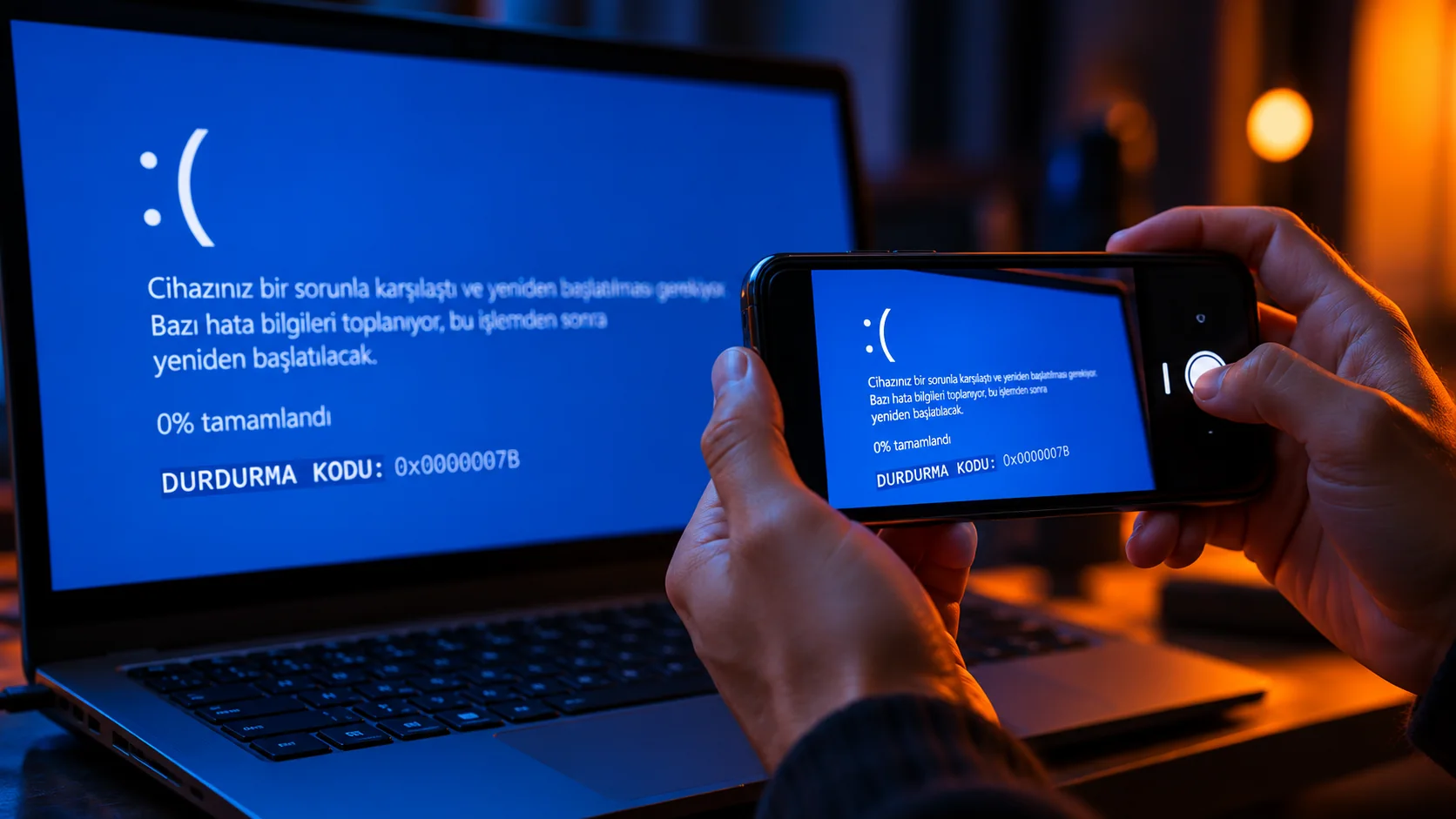
Windows’un bug check kodu, sistemin neden durduğuna dair teknik bir sınıflandırmadır. Aynı kod farklı kök nedenlerle oluşabilir. Örneğin bellek erişimiyle ilişkili bir kod kötü bir sürücüye, kararsız RAM’e veya başka bir donanım etkileşimine eşlik edebilir. Microsoft’un hata kodu başvurusunu bir kesin teşhis sözlüğü gibi değil, araştırma başlangıcı gibi okuyun.
Windows açılıyorsa Güvenilirlik Geçmişi için Başlat menüsünde “Güvenilirlik geçmişini görüntüle” araması yapın. Çökme günündeki kritik olay ve yüklenen uygulamaları karşılaştırın. Olay Görüntüleyici’de Windows Günlükleri > Sistem bölümündeki yakın tarihli uyarılara da bakabilirsiniz. Kernel-Power 41 kaydı, sistemin temiz kapanmadan yeniden açıldığını bildirir; tek başına “güç kaynağı bozuk” anlamına gelmez. Microsoft bu olayın mavi ekran, güç kesintisi veya zorla kapatma sonrasında görülebileceğini açıklar.
C:\Windows\Minidump klasöründe küçük döküm dosyaları bulunabilir; ancak her çökmede dosya oluşacağı garanti değildir. Döküm ayarı kapalıysa, disk yazılamadıysa veya sistem çok hızlı güç kaybettiyse klasör boş olabilir. Dosyayı rastgele “hata düzeltme” sitelerine yüklemeyin: döküm tanı amaçlı sistem bilgisi içerebilir. Kurumsal cihazda önce kurumunuzun veri paylaşım politikasına bakın.
En sık görülen durdurma kodları ne anlatır?
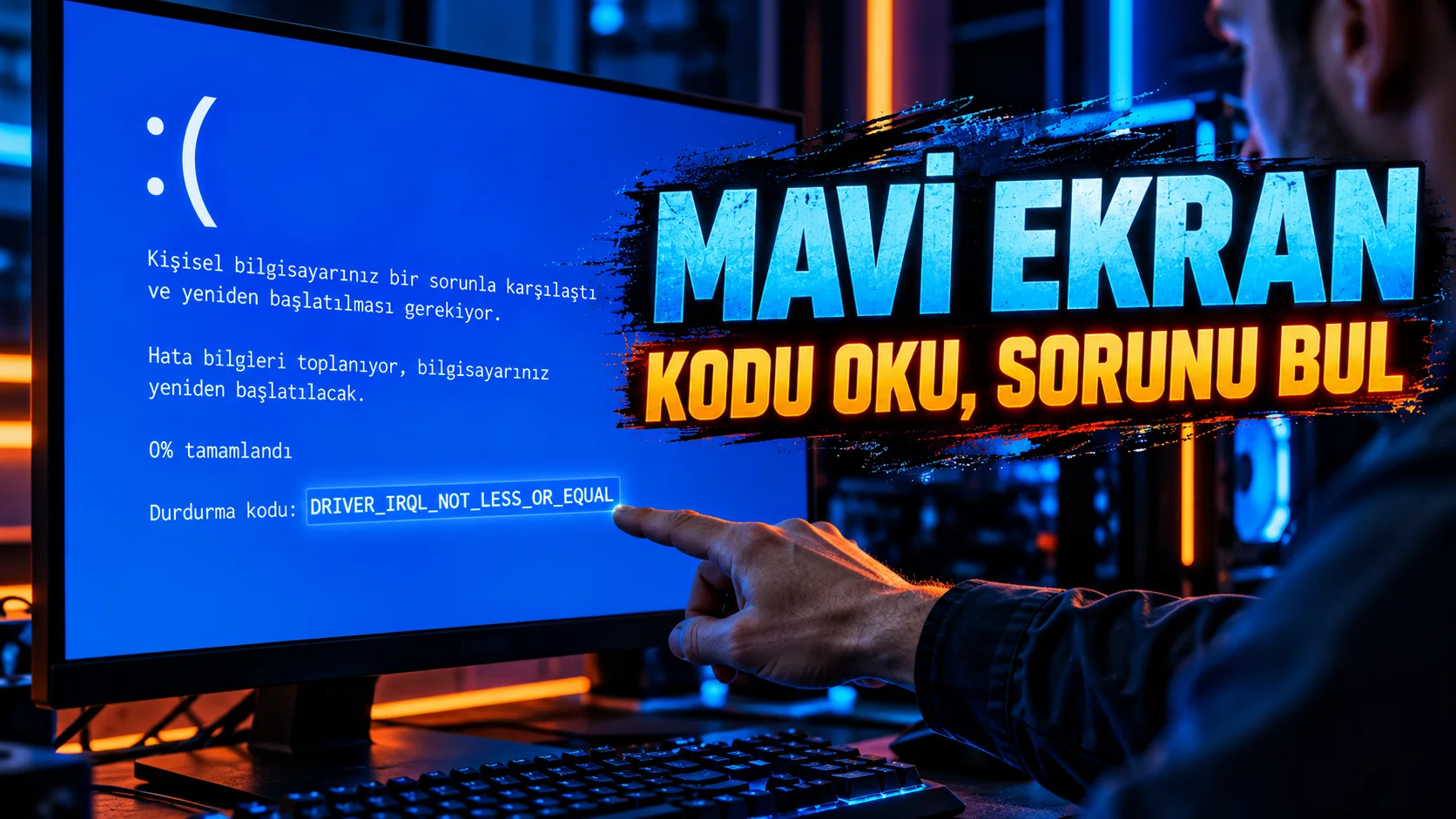
Aşağıdaki adlar sık araştırılan örneklerdir; “kod = tek parça arızası” eşlemesi değildir. IRQL_NOT_LESS_OR_EQUAL (0xA), çekirdek düzeyindeki geçersiz bellek erişimini gösterir. Yakın zamanda kurulan sürücü, güvenlik yazılımı ya da bellek kararsızlığı araştırılır. Adında “driver” geçen her dosyanın mutlaka asıl suçlu olduğunu varsaymayın; başka bir bileşen o dosyayı etkilemiş olabilir.
PAGE_FAULT_IN_NONPAGED_AREA (0x50), geçerli olması beklenen bellek alanına erişim başarısız olduğunda görülebilir. Yeni takılmış RAM, üçüncü taraf çekirdek sürücüsü veya depolama yolundaki sorunlar bağlama göre incelenir. Yalnız kodu görüp yeni RAM satın almak doğru bir ilk adım değildir.
CRITICAL_PROCESS_DIED (0xEF), sistem için kritik bir işlemin sonlandığını bildirir. Bozuk sistem dosyaları, depolama sorunu, güncelleme ya da güvenlik yazılımıyla ilişki kurulabilir. Bu kodda önce yedek, yakın değişiklikler ve depolama sağlığı önemlidir; doğrudan temiz kurulum son seçenek olmalıdır.
INACCESSIBLE_BOOT_DEVICE (0x7B), Windows’un önyükleme aygıtına erişemediğini gösterir. Disk bağlantısı, depolama denetleyicisi ayarı, sürücü veya güncelleme değerlendirilir. BIOS’ta SATA kipini rastgele değiştirmek mevcut Windows kurulumunu daha da erişilemez hâle getirebilir. Fiziksel disk arızası şüphesinde çok sayıda onarım denemesi yerine önce veri kurtarma planı yapın.
DRIVER_POWER_STATE_FAILURE (0x9F), sürücünün güç durumu değişikliğini zamanında tamamlayamamasıyla ilişkilidir. Uyku, uyanma, kapanma veya USB aygıtı bağlama anında tekrarlanıyorsa bu zamanlama tanıyı daraltır. WHEA_UNCORRECTABLE_ERROR (0x124) ise donanım hata raporlamasıyla ilgilidir; işlemci, bellek, güç, ısı ve firmware bağlamı sistematik biçimde incelenmelidir. Tek bir koddan parça değişim kararı çıkarmayın.
Sürücü, bellek ve disk olasılığını nasıl ayırırsınız?

Sürücü olasılığı, bir aygıt ya da sürücü güncellemesinden hemen sonra başlayan ve belirli bir eylemde tekrarlanan çökmelerde güçlenir. Aygıt Yöneticisi’nde ilgili aygıtın özelliklerinden sürücü sürümünü not edin. Yeni sürümle başladıysa Sürücüyü Geri Al seçeneğini veya üreticinin resmî destek sayfasındaki uygun sürümü değerlendirin. Üçüncü taraf “tüm sürücüleri tek tıkla güncelle” araçları, hangi değişikliğin işe yaradığını belirsizleştirir ve yanlış paket kurabilir.
RAM olasılığı, farklı uygulamalarda ve farklı kodlarla rastgele çökme, dosya bozulması ya da yeni bellek takılmasının ardından gelen sorunlarla güçlenir. Windows Bellek Tanılama aracı başlangıç taraması sunar; temiz çıkması tüm bellek sorunlarını dışlamaz. Cihaz garantisi ve üretici talimatları elveriyorsa bellek modüllerini tek tek sınamak veya üreticinin tanı aracını kullanmak daha anlamlı olabilir. Dizüstünü sırf bu şüpheyle deneyimsizce açmayın.
Disk olasılığı, okuma hataları, yavaş açılma, kaybolan dosyalar veya depolama olaylarıyla birlikte değerlendirilir. Önce yedek alın. Disk üreticisinin sağlık tanısı ile Windows’un sürücü durumunu karşılaştırın. chkdsk /scan çevrimiçi bir ön kontrol olarak kullanılabilir; fakat onu her mavi ekran için ilk komut yapmak gerekli değildir. Özellikle fiziksel bozulma şüphesinde chkdsk /f /r gibi uzun ve yazma yapan işlemleri körlemesine başlatmak yerine veri kurtarma önceliğini belirleyin.
Aşırı ısınma veya güç sorunları yalnız yüksek yükte, oyun sırasında ya da şarj adaptörü değişince görülebilir. Hava kanallarını kapatan tozu, fan davranışını ve üreticinin sağlık uyarılarını inceleyin. Masaüstünde güç kaynağı, dizüstünde adaptör ve batarya koşulları yetkili servisle doğrulanabilir. Hız aşırtma veya agresif bellek profili açıksa varsayılan kararlı ayarlarda tekrar deneyin; mevcut ayarları önce not edin.
Windows açılıyorsa güvenli çözüm sırası
1. Yedek alın ve bir değişken seçin. Belgeleri, fotoğrafları ve iş dosyalarını koruyun. Değişiklikleri not etmeden aynı oturumda beş sürücü, BIOS ve kayıt defteri ayarı değiştirmeyin. Her adımın ardından bilgisayarı normal kullanım koşullarında bir süre izleyin. Düzensiz arızada “bir kez açıldı” sonucu kalıcı çözüm kanıtı değildir.
2. Son eklenen aygıt veya yazılımı sınayın. Yeni USB aygıtlarını güvenli biçimde çıkarın. Son yüklenen uygulamayı veya sürücüyü, çökme başlangıcıyla güçlü zaman ilişkisi varsa kaldırın ya da önceki sürüme döndürün. Windows Update geçmişinde yakın güncellemenin tarihini inceleyin. Güncelleme kaldırma, yalnız belirgin ilişki ve uygun kurtarma yolu varsa düşünülmelidir; güvenlik güncellemelerini süresiz kapatmayın.
3. Sistem dosyası bozulması belirtisi varsa DISM ve SFC çalıştırın. Yönetici yetkili Komut İstemi’nde önce DISM.exe /Online /Cleanup-image /Restorehealth, ardından sfc /scannow kullanın. Microsoft bu sırayı önerir. DISM gerekli onarım kaynağını Windows Update’ten alamazsa ayrıca uygun onarım kaynağı gerekebilir. Komutların “başarıyla bitti” demesi donanımın sağlam olduğunu kanıtlamaz; yalnız sistem dosyası bileşenini ele almanıza yardım eder.
4. Günlük ve tekrar koşuluna dönün. Çökme özellikle uykudan uyanınca oluyorsa güç yönetimiyle ilgili sürücüler, yalnız oyun sırasında oluyorsa grafik/sıcaklık/güç, açılışta oluyorsa depolama ve önyükleme zinciri öncelik kazanır. Bu eşleştirme bir kestirme teşhis değil, hangi testi önce yapacağınızı seçme yöntemidir.
5. Sonucu kaydedin. Değiştirilen sürüm, tarih, görülen kod ve test süresini küçük bir notta tutun. Sorun tekrarlarsa aynı değişikliği yeniden denemezsiniz; teknik destekten yardım istediğinizde de somut zaman çizelgesi sunarsınız. Donanım testi başarısızsa yazılımsal temizlikle arızanın düzeleceğini varsaymayın.
Windows açılmıyorsa kurtarma seçeneklerini nasıl kullanmalı?
Normal açılış başarısızsa Windows Kurtarma Ortamı (WinRE) seçeneklerine geçin. Kurtarma ekranı otomatik açılabilir; erişim yöntemi cihaza ve kurulum durumuna göre değişir. Microsoft’un kurtarma seçenekleri sayfasındaki yol üzerinden Sorun Gider > Gelişmiş seçenekler bölümünü açın. Şifreli cihaz BitLocker kurtarma anahtarı isteyebilir; bu yüzden anahtarı önceden hazır edin.
Başlangıç Onarma, bozuk önyükleme yapılandırması veya bazı sistem dosyası sorunlarını tarayabilir. Her mavi ekranı onaracağı garanti değildir. Son uygulama veya sürücü şüphesinde Güvenli Mod, temel sürücülerle açılış sağlayarak değişikliği geri alma fırsatı verebilir. Bir güncellemeden sonra başladıysa Gelişmiş seçeneklerdeki güncelleme kaldırma yolunu değerlendirin.
Bilgisayar daha önce normal çalışırken yakın zamanda sistem ayarı değiştiyse ve kullanılabilir geri yükleme noktası varsa Sistem Geri Yükleme uygun olabilir. Bu işlem kişisel dosyaları korumayı hedeflese de kurulu uygulama ve ayarları etkileyebilir; ekrandaki etki listesini okuyun. “Bu bilgisayarı sıfırla” seçeneği, dosyaları koruma seçilse bile uygulamaları ve ayarları kaldırabilir. Temiz kurulum daha geniş sonuç doğurur. Bu seçeneklere geçmeden önce yedek ve lisans/hesap erişimini kontrol edin.
Diskten tıkırtı geliyor, üretici tanısı ciddi arıza bildiriyor veya dosyalar giderek erişilemez oluyorsa tekrar tekrar açılış ve onarım denemesi yerine profesyonel veri kurtarma değerlendirmesi yapın. Kurumsal cihazlarda şifreleme ve veri politikaları nedeniyle yerel BT desteği önceliklidir. Deneme sayısını azaltmak, özellikle fiziksel arıza olasılığında önemlidir.
Hangi yaygın önerilerden kaçınmalı?
İnternetten rastgele .dll ya da sürücü dosyası indirmeyin. “Mavi ekran tamir programı” adıyla sunulan yazılımlar sorunu çözmeyebilir ve güvenlik riski getirebilir. Sırf ekranda bir dosya adı göründü diye o dosyayı silmeyin; Windows’un açılmasını engelleyebilirsiniz. Kayıt defterinde bağlam dışı değişiklik yapmak da tanı yerine yeni bir sorun yaratabilir.
BIOS/UEFI güncellemesi belirli bir üretici notu ve uyumluluk gerekçesi varsa değerlendirilebilir; standart ilk adım değildir. Yanlış dosya veya kesilen güncelleme bilgisayarı açılmaz hâle getirebilir. Aynı şekilde bütün güvenlik yazılımlarını kalıcı kapatmak, sürücü imza denetimini devre dışı bırakmak veya güncellemeleri bütünüyle durdurmak kalıcı çözüm sayılmaz.
“Kernel-Power 41 gördüm, güç kaynağını değiştireyim” ya da “MEMORY_MANAGEMENT gördüm, RAM kesin bozuk” şeklindeki çıkarımlardan kaçının. Tek bir günlüğün anlamı sınırlıdır. Kod, olay zamanı, değişiklik geçmişi, üretici tanısı ve tekrar koşulu birlikte değerlendirildiğinde daha güçlü bir sonuca ulaşılır.
Çözümün işe yaradığını nasıl doğrularsınız?
İlk olarak aynı kullanım koşulunu, veri kaybı yaratmayacak biçimde yeniden deneyin: video görüşmesi, uyku-uyanma döngüsü veya belirli uygulama açılışı gibi. İkinci olarak Güvenilirlik Geçmişi’nde yeni çökme olup olmadığını kontrol edin. Üçüncü olarak son değişikliğin sürümünü ve gözlem süresini not edin. Çökme haftada bir oluyorsa yalnız bir saatlik sorunsuz kullanım yeterli kanıt değildir.
Sorun sürüyorsa bir sonraki en olası değişkeni sınayın. Donanım tanısında hata varsa cihazı garanti/servis kapsamında değerlendirin. Temiz kurulumdan sonra bile aynı çökme tekrarlanıyorsa donanım veya firmware olasılığı güçlenir, fakat yine de parça bazında tanı gerekir. Tekrar etmeyen bir hata için gereksiz sistem müdahalesi yapmayın.
Üç örnek olayda teşhis sırası
Örnek 1: Güncellemeden sonra açılışta çökme. Bilgisayar önce normal çalışıyor, ekran kartı sürücüsü güncellemesinin hemen ardından mavi ekran veriyorsa kodu ve güncellemenin sürümünü kaydedin. Masaüstüne erişebiliyorsanız Aygıt Yöneticisi’nden önceki sürüme dönme seçeneğini inceleyin. Erişemiyorsanız Güvenli Mod üzerinden aynı sürücüyü değerlendirin. Sorun önceki sürümde kesilirse üreticinin yeni düzeltmesini beklemek veya üretici desteğine kayıt açmak daha hedefli bir adımdır. Her güncellemeyi aynı anda kaldırmak, hangi paketin etkili olduğunu gizler.
Örnek 2: Oyun açılınca yeniden başlama. Mavi ekran fotoğrafı varsa kodu not edin; hiç mavi ekran görünmeden ani güç kesiliyorsa bunu da ayrı veri olarak kaydedin. Oyun dışındaki yüksek yükte de tekrar ediyor mu, sıcaklık uyarısı var mı, fanlar çalışıyor mu ve grafik sürücüsü yakın zamanda değişti mi bakın. Kernel-Power 41 yalnız beklenmedik yeniden başlatmayı doğrular. Güç kaynağına tek başına hüküm vermez. Cihaz garantisi sürüyorsa kasayı açmadan üreticinin tanı adımlarını izleyin.
Örnek 3: Yeni RAM sonrası farklı kodlar. İlk hedef, kurulumdan önceki kararlı duruma dönüp sorunun gerçekten bu değişiklikle ilişkisini görmektir. Modüllerin cihazla uyumunu üretici belgesinden kontrol edin. Windows Bellek Tanılama bir tarama sağlar; bir hata görürseniz sonuç ciddiye alınmalıdır, temiz sonuçsa tüm olasılıkları kapatmaz. Bellek profili veya hız aşırtma ayarı da değiştiyse varsayılan ayarlarda karşılaştırın. Parça değişimine geçmeden önce garanti ve veri yedeğini gözden geçirin.
Bu örneklerin ortak noktası, düzeltme listesini rastgele uygulamak yerine zaman ilişkisi, tekrar koşulu ve tek değişkenli test kullanmalarıdır. Özellikle aralıklı çökmelerde iyi kayıt tutmak, pahalı ve gereksiz parça değişimlerini azaltır. Ancak tanı aracının açık arıza bildirdiği bir bileşeni yalnız yazılım adımlarıyla görmezden gelmeyin.
Sık sorulan sorular
Mavi ekran bilgisayarı bozar mı?
Mavi ekran mevcut soruna tepki olarak sistemi durdurur; açık dosyalardaki kaydedilmemiş veri kaybolabilir. Tekrarlayan çökmeler altında disk veya donanım sorunu bulunuyorsa veri kaybı riski artabilir. Bu nedenle ilk koruma adımı yedektir.
Her mavi ekran virüs belirtisi midir?
Hayır. Sürücü, sistem dosyası, depolama, bellek, güç ve başka birçok neden olabilir. Zararlı yazılım şüphesi ayrı kanıtlarla değerlendirilir. Güncel güvenlik taraması yararlıdır; fakat temiz sonuç bütün diğer nedenleri elemez.
Minidump dosyası yoksa ne yapmalıyım?
Önce kodun fotoğrafını, olay saatini ve Güvenilirlik Geçmişi’ni kaydedin. Döküm oluşturma ayarları ile disk boş alanını kontrol edin; ani güç kaybında döküm oluşmayabileceğini unutmayın. Yalnız döküm yok diye Windows’u yeniden kurmayın.
Windows 10 desteğinin bitmesi mavi ekranı açıklar mı?
Destek bitişi tek başına mavi ekran üretmez. Ancak düzenli güvenlik ve bakım güncellemelerinin kapsamı değişmiştir. Microsoft, uygun cihazda Windows 11’e geçişi veya koşulları sağlayan Windows 10 kullanıcıları için ESU’yu önerir.
Ne zaman teknik servise gitmeliyim?
Bilgisayar hiç açılmıyorsa, üretici disk/bellek tanısı hata veriyorsa, yanık kokusu veya olağan dışı ses varsa ya da yedek alınamayacak kadar kararsızsa servise başvurun. Veri kritikse onarım öncesi veri kurtarma gereksinimini açıkça belirtin.