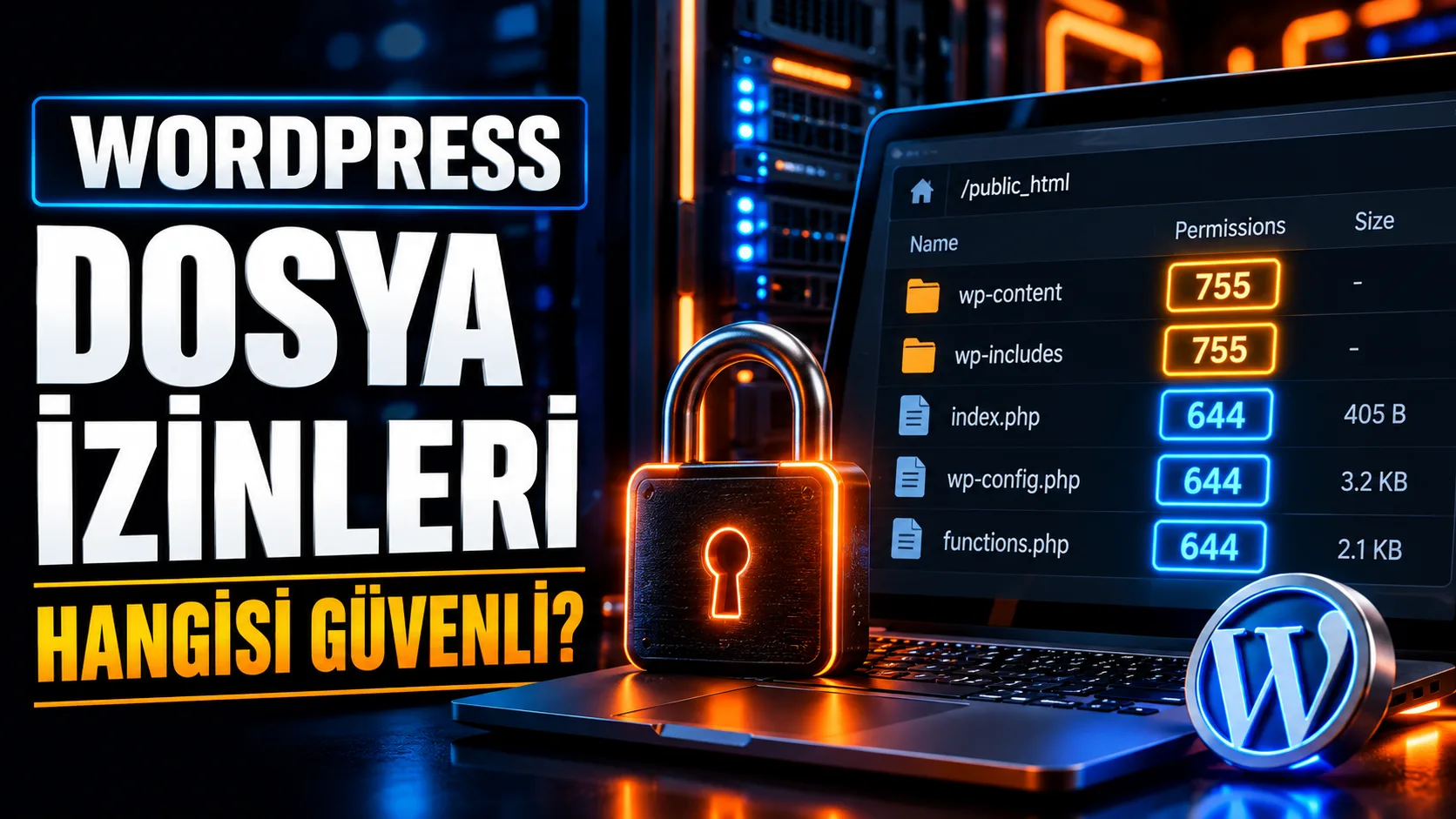
WordPress dosya izinleri, sunucuda hangi kullanıcının hangi dosyayı okuyabileceğini, değiştirebileceğini veya çalıştırabileceğini belirler. Yanlış ayar görsel yüklemeyi engelleyebilir, güncellemeyi bozabilir ya da gereksiz yazma yetkisi vererek saldırı yüzeyini büyütebilir. Sık duyulan “klasörler 755, dosyalar 644” kuralı yararlı bir başlangıçtır; fakat tek başına her hosting için kesin çözüm değildir. Sahiplik, web sunucusunun çalışma biçimi ve özel dizin gereksinimleri de önemlidir. Bu rehber izinleri anlamayı, güvenli değişiklik yapmayı ve 403 veya yazma hatasını adım adım ayırmayı gösterir.
Dosya izinleri nasıl okunur?
Unix benzeri sistemlerde izinler sahip, grup ve diğer kullanıcılar için ayrı tanımlanır. Okuma 4, yazma 2 ve çalıştırma 1 değerini taşır; rakamlar bu hakların toplamıdır. 755 izni, sahibin okuma-yazma-çalıştırma, grup ve diğerlerinin okuma-çalıştırma hakkı olduğu anlamına gelir. 644 izni ise sahibin okuma-yazma, diğerlerinin yalnızca okuma hakkına karşılık gelir. Bunlar dosyanın kimin mülkiyetinde olduğundan bağımsız yorumlanamaz.
Dizin için “çalıştırma” hakkı program dosyasını başlatmak gibi düşünülmemelidir; dizinin içinden geçebilmek, içindeki adrese erişebilmek anlamına gelir. Bu yüzden bir klasöre 644 vermek dosya gibi doğru görünse de siteyi erişilemez kılabilir. Dosyada ise çalıştırma izni çoğu PHP dosyası için gerekli değildir; PHP yorumlayıcı dosyayı okur. Sunucunun FPM, Apache modülü veya başka bir yöntemle çalışması sahiplik gereksinimini değiştirebilir.
WordPress için yaygın başlangıç değerleri
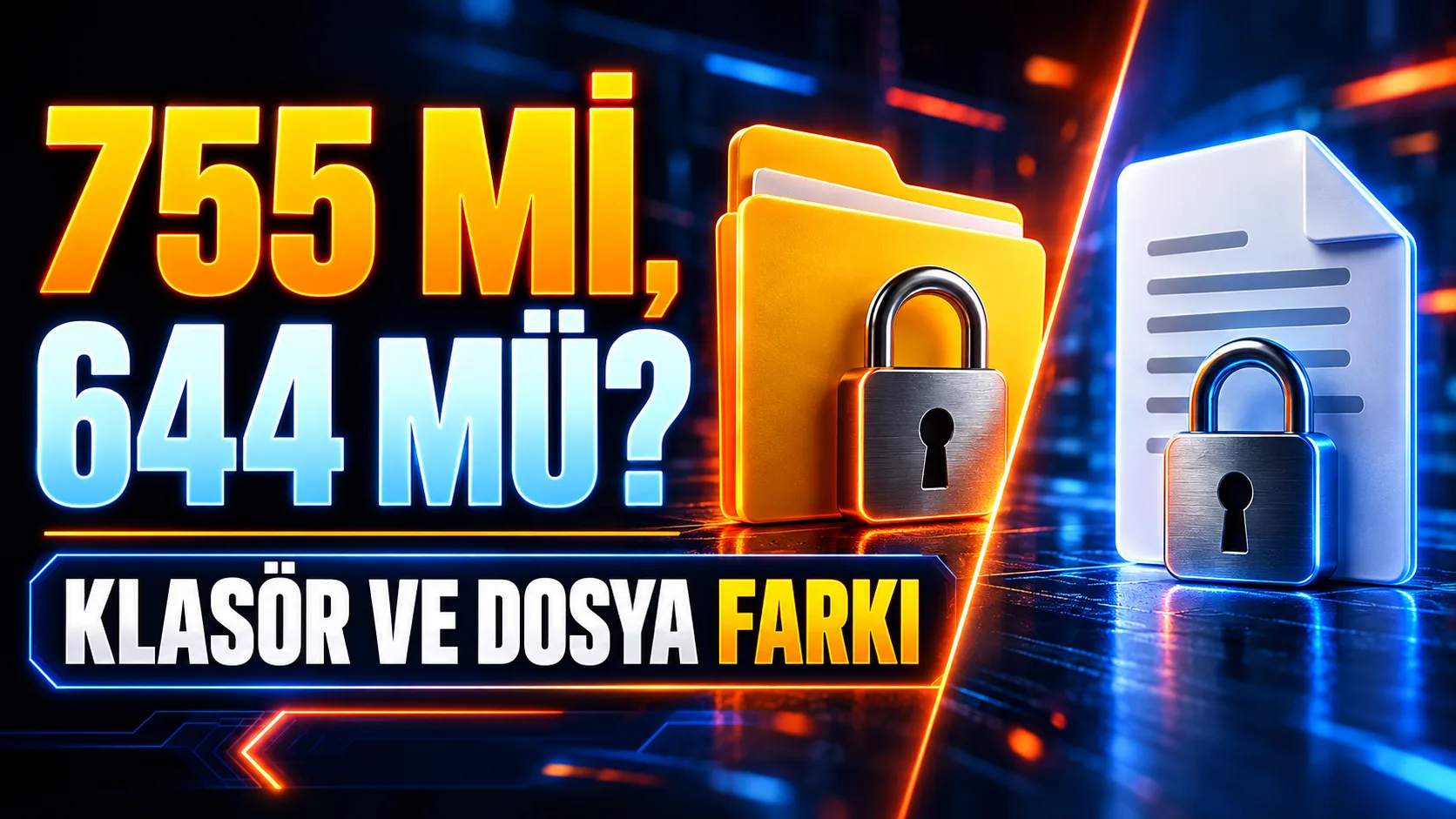
Çoğu standart kurulumda dizinler için 755, sıradan dosyalar için 644 iyi bir başlangıç noktasıdır. WordPress’in resmi belgesi de sahiplik ve sunucu yapılandırmasına göre izinleri değerlendirmeyi önerir. Bazı hostinglerde daha dar izinler çalışabilir; bazı özel paylaşımlı ortamlarda farklı grup ayarları gerekebilir. Bu nedenle internetten bulunan tek bir komutu çalıştırmadan önce mevcut izinleri ve sahibini kaydedin.
wp-config.php veritabanı bilgileri ve anahtarlar içerir. Bazı ortamlarda 600, 440 veya 400 gibi daha kısıtlayıcı izinler uygulanabilir; ancak web süreci dosyayı okuyamıyorsa site açılmaz. Hangi değerin güvenli ve işlevsel olduğu gerçek sunucu sahibine ve grup düzenine bağlıdır. Dosyayı site dışında tutma, web sunucusu erişim kuralları ve yedek güvenliği de önemlidir. “Ne kadar küçük sayı, o kadar güvenli” yaklaşımı tek başına yeterli değildir.
İzin ile sahiplik arasındaki fark
Dosyanın sahibi, hangi hesabın onu değiştirebileceğini belirler. İzin 644 olsa bile sahibi yanlış kullanıcıysa WordPress güncelleme sırasında dosyayı yazamayabilir. Bu durumda herkese yazma hakkı vermek yerine dosya sahibi ve grubu kontrol edilmelidir. FTP ile yüklenen dosyalar farklı kullanıcıya, web sunucusunun oluşturduğu dosyalar başka kullanıcıya ait olabilir. Karışık sahiplik özellikle taşıma ve otomatik dağıtım sonrasında görünür.
Paylaşımlı hostingde sahiplik değiştirme yetkiniz olmayabilir. Böyle durumda panelin dosya yöneticisi ve destek ekibiyle doğru kullanıcıyı belirleyin. VPS veya özel sunucuda chown komutunun bütün siteye körlemesine uygulanması diğer servislerin erişimini bozabilir. Hangi sürecin PHP’yi çalıştırdığını, hangi hesabın dağıtım yaptığını ve hangi dizinlerin yazılabilir olması gerektiğini tabloya dökün. Sahiplik sorunu çözülmeden chmod ile geniş izin vermek geçici başarı sağlasa bile güvenlik açığı bırakabilir.
wp-content dizini için özel ihtiyaçlar
WordPress, yüklenen görselleri genellikle wp-content/uploads altında saklar. Bu dizine yazma izni yoksa medya yükleme hata verir. Önbellek ve bazı eklentiler de wp-content altında belirli klasörlerde dosya oluşturabilir. Çözüm bütün wp-content dizinini herkese yazılabilir yapmak değildir; tam olarak hangi alt dizinin hangi süreç tarafından yazılması gerektiğini belirleyin. Yazma iznini dar kapsamlı tutun ve web sunucusunun bu dizinlerde PHP kodu çalıştırmasını önlemeyi değerlendirin.
Eklenti ve tema güncellemeleri için gereken yazma yetkisi dağıtım yöntemine bağlıdır. FTP kimlik bilgisi istemesi her zaman izinleri 777 yapmanız gerektiği anlamına gelmez. Doğrudan dosya sistemi yöntemi bazı ortamlarda mümkün, bazılarında riskli olabilir. Hosting sağlayıcısının önerdiği güncelleme akışını kullanın. Üretim sitesinde eklenti güncellemesinden önce yedek almak ve test ortamında doğrulamak, izin değişikliği kadar önemlidir.
403 ve güncelleme hatalarında tanı sırası
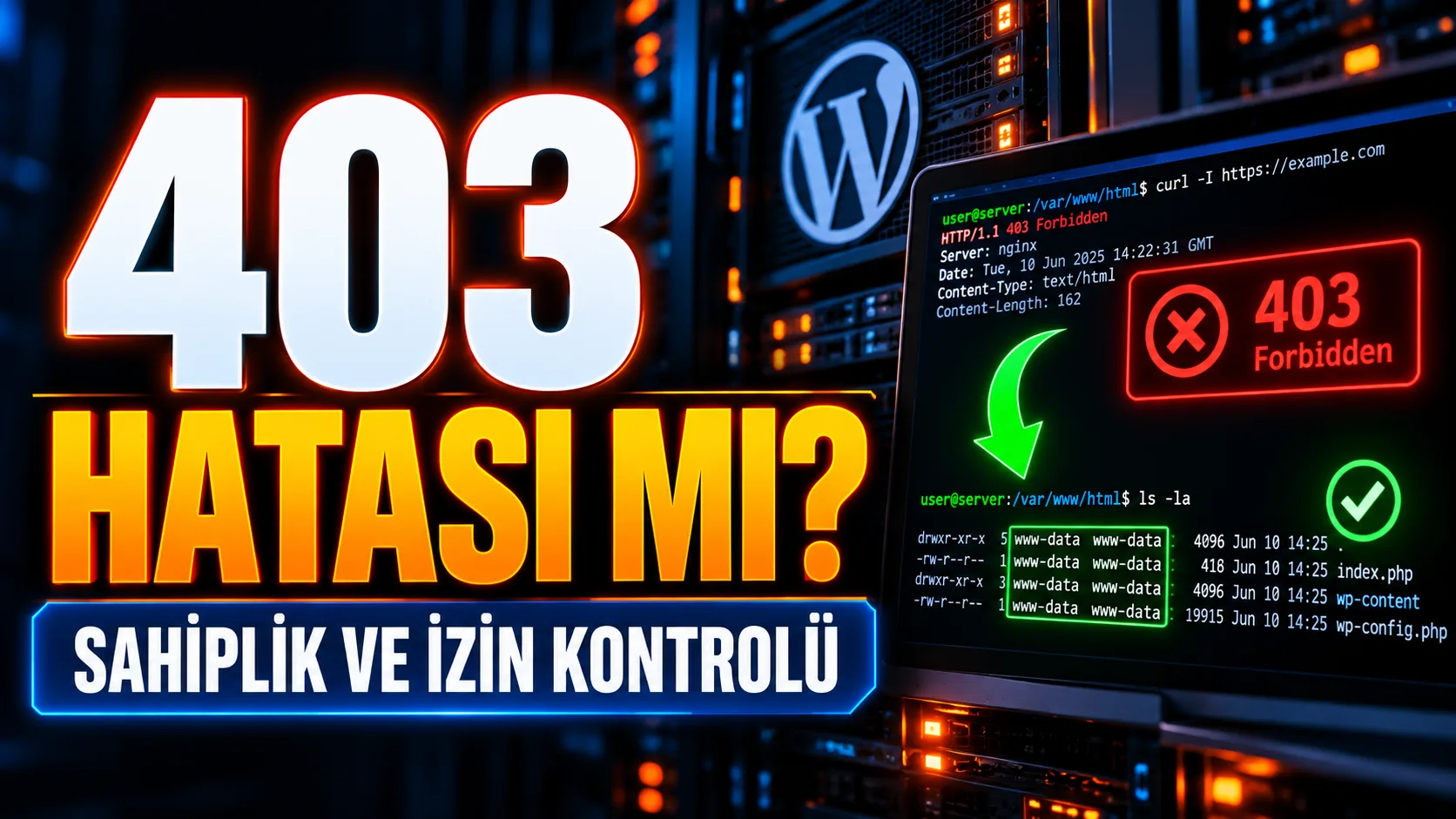
403 Forbidden hatası gördüğünüzde bunun her zaman dosya izni olduğunu varsaymayın. Web sunucusu kuralı, güvenlik eklentisi, WAF, .htaccess yapılandırması veya dizin listeleme yasağı da aynı yanıtı verebilir. Önce hangi URL’nin 403 döndürdüğünü belirleyin. Bütün site mi etkileniyor, yalnızca wp-admin mi, yoksa tek bir medya dosyası mı? Sunucu hata kaydı “permission denied” diyorsa dosya sistemi ihtimali artar. Kayıt farklı bir erişim kuralı gösteriyorsa chmod değişikliği çözüm getirmeyebilir.
Görsel yüklenmiyorsa tarayıcıdaki hata mesajını, uploads dizininin sahipliğini, kullanılabilir disk alanını ve PHP yükleme sınırlarını kontrol edin. “Klasör oluşturulamadı” uyarısı yazma veya sahiplik sorununa işaret edebilir; fakat dolu disk veya yanlış yol da neden olabilir. Güncelleme sırasında “dosya kopyalanamadı” mesajı alırsanız ilgili hedef dosyanın sahibi ve üst dizin izinlerine bakın. Sadece son dosyaya odaklanmayın; yol üzerindeki her dizine geçiş hakkı gerekir.
Panel üzerinden izin nasıl değiştirilir?
cPanel, Plesk veya başka hosting panelinde dosya yöneticisini açın ve WordPress kurulum dizinine gidin. Önce mevcut izinlerin ve sahibin ekran görüntüsünü veya listesini kaydedin. Tek bir sorunlu dosya veya klasör için izin düzenlemesini yapıp sonucu test edin. Panelde “özyinelemeli uygula” seçeneği varsa dikkat edin: aynı değeri hem dosyalara hem dizinlere uygulamak yanlış olabilir. Klasörlerin 755, dosyaların 644 olması gibi ayrım toplu işlemde ayrı kurallar ister.
Değişiklikten sonra sayfayı yalnızca yenilemeyin; medyayı yükleme veya güncelleme gibi sorun çıkaran gerçek işlemi tekrar deneyin. Hata kaydı yeni bir neden gösteriyorsa izinleri daha fazla açmadan o nedene geçin. Değişiklik işe yaramadıysa yaptığınız ayarı kayıttaki önceki değerine döndürün. Paylaşımlı hostingde sahiplik görünmüyorsa destek ekibine örnek dosya yolu ve hata saatini verin; hesap parolanızı veya wp-config.php içeriğini açık sohbetlere göndermeyin.
SSH ile izin denetiminde dikkat edilecekler
Sunucuya SSH erişiminiz varsa çalışma dizininizi ve WordPress kökünü kesin olarak doğrulayın. ls komutu izin ve sahipliği gösterir; stat daha ayrıntılı bilgi verebilir. Komutların yanlış dizinde çalışması başka uygulamaların izinlerini bozabilir. Bir değişiklik yapmadan önce mevcut dosya listesini ve izinleri yedeklemek geri dönüşü kolaylaştırır. Komutları kopyalarken temsilî yolları gerçek sistem yolunuzla bilinçli değiştirin.
Toplu izin düzeltmesinde dosyalar ve dizinler ayrı ele alınmalıdır. Ancak “find ile tüm sitede chmod” yaklaşımı özel ihtiyaçları olan dizinleri, çalıştırılabilir yönetim betiklerini veya paylaşılan dosyaları etkileyebilir. Önce küçük bir örnek grupta test edin. Sahiplik düzeltmesi gerekiyorsa kullanıcı ve grup adını tahmin etmeyin; PHP-FPM ve dağıtım kullanıcısını doğrulayın. İşi bitirdikten sonra uygulama yazma ihtiyacı olan dizinleri ayrıca deneyin.
777 neden riskli?
777, sahip, grup ve diğer herkes için okuma, yazma ve çalıştırma hakkı verir. Çok kullanıcılı veya yanlış yapılandırılmış bir sunucuda bu gereksiz genişlik, istenmeyen dosya değişikliklerine kapı açabilir. “Yükleme çalışsın” diye tüm WordPress köküne 777 vermek sorunun gerçek nedenini gizler. İzin yetersizliğinin kaynağı sahiplik veya web sunucusu kuralıysa uygun çözüm oradadır.
Geçici bir test için izin açılmışsa bile iş biter bitmez daraltın ve hangi dosyaların o süre içinde değiştiğini kontrol edin. Uzun süre geniş izinle kalan uploads dizininde yetkisiz dosya bulunup bulunmadığını inceleyin. Tek bir klasörün yazılabilir olması gerektiğinde en az gerekli kullanıcı veya grup yetkisini kullanın. Dosya izinleri güvenliğin tek katmanı değildir: güncel WordPress, güvenilir eklenti, yedekleme ve erişim denetimi aynı zamanda gerekir.
wp-config.php ve .htaccess dosyalarını korumak
wp-config.php içindeki sırlar nedeniyle yalnızca gerekli kullanıcıların dosyayı okuması gerekir. Dosya izinleri kadar web sunucusunun bu dosyayı düz metin sunmadığını doğrulamak önemlidir. .htaccess ise Apache ortamında yönlendirme ve erişim kurallarını etkiler; yanlış izin veya yanlış içerik bütün sitenin 500 vermesine yol açabilir. Bu dosyalarda değişiklik öncesi yedek alın ve hangi kuralın eklendiğini kaydedin.
wp-config.php dosyasını internetteki örnek bir izne zorla çekmeden önce PHP’nin onu hangi kullanıcıyla okuduğunu öğrenin. 400 gibi çok dar bir değer bazı ortamlarda çalışırken başkasında erişim sorununa neden olabilir. Yönetim panelinin kendi güvenlik önerisi ve WordPress’in resmi belgeleri rehber olmalıdır. Gizli değerlerin Git deposunda, e-postada veya hata kaydında sızmaması da korumanın parçasıdır.
Taşıma sonrası izin bozulduysa
Site başka sunucuya taşındığında arşivden çıkan dosyaların sahibi, yeni sunucudaki PHP kullanıcısıyla uyuşmayabilir. Eski sunucudan taşınan izinleri doğrudan doğru kabul etmeyin. Önce dosyaların yeni sunucuda hangi kullanıcıya ait olduğunu, web sürecinin hangi kullanıcıyla çalıştığını ve uploads gibi yazılabilir klasörleri belirleyin. Veritabanı bağlantısı veya alan adı ayarı hatası da taşıma sonrası 500 üretebilir; izin sorunuyla karıştırmayın.
Taşıma tamamlandığında ana sayfa, yönetim paneli, görsel yükleme, tema güncelleme ve dosya indirme işlemlerini ayrı test edin. Yalnızca ön yüzün açılması bütün izinlerin doğru olduğunu kanıtlamaz. Eski yedekten geri yükleme gerekirse dosya sahipliği yeniden değişebilir; geri yükleme prosedürüne izin denetimini ekleyin. Paylaşımlı sunucuda destek ekibinin doğru sahipliği ataması çoğu zaman rastgele chmod denemelerinden daha kalıcı sonuç verir.
Güvenli denetim ve bakım rutini
Dosya izinlerini yalnızca site bozulduğunda hatırlamayın. Tema veya eklenti yükleyen kullanıcıların kim olduğunu, otomatik güncellemenin nasıl çalıştığını ve yedek geri yüklemesinin sahipliği nasıl etkilediğini belirleyin. Kritik dosyalarda beklenmeyen değişiklikleri izlemek saldırı veya yanlış bakım işlemini erken gösterebilir. Yine de her dosya değişikliğini saldırı saymayın; güncelleme ve önbellek üretimi normal değişiklik oluşturur. İzleme için hangi yolların gerçekten hassas olduğunu tanımlayın.
Aylık kısa denetimde WordPress çekirdeği, tema ve eklentileri güncelleyin; kullanılmayanları kaldırın. Yedekten geri yükleme provası yapın ve uploads dizininde beklenmedik çalıştırılabilir dosya olup olmadığını kontrol edin. Yönetici hesaplarını gözden geçirin. İzinler genişse önce kullanım nedenini araştırın. Otomatik düzeltme betiğiyle her gece aynı chmod komutunu çalıştırmak yanlış sahiplik sorununu saklayabilir ve özel dizinleri bozabilir.
Örnek bir sorun çözme senaryosu
Diyelim ki yönetim panelinde yeni görsel yüklerken “dosya diske yazılamadı” uyarısı çıktı. Önce disk alanını ve PHP upload sınırını kontrol edin. Ardından uploads dizininin varlığını, sahip ve grup bilgisini, üst dizinlerdeki geçiş hakkını inceleyin. Hata günlüğünde erişim reddi varsa web sürecinin bu dizine yazıp yazamadığını sınayın. Yeni dosya oluşturulamıyor ama var olan görseller açılıyorsa okuma hakkı var, yazma veya depolama tarafı eksik olabilir.
Sorun taşıma sonrası başlamışsa dosyalar FTP kullanıcısına, web süreci başka kullanıcıya ait kalmış olabilir. Destek ekibi doğru sahipliği ayarladıktan sonra izinleri güvenli başlangıç değerlerine döndürüp yüklemeyi yeniden deneyin. Yükleme çalışınca oluşturulan dosyanın izin ve sahibini de kontrol edin; sonraki güncelleme aynı sorunu yaşamasın. Bu akış, bütün siteye 777 vermeden gerçek sorunu bulmayı sağlar.
Sık sorulan sorular
Her klasöre 755, her dosyaya 644 uygulanır mı?
Bu değerler yaygın başlangıçtır, mutlak kural değildir. Özel yazılabilir dizinler, farklı kullanıcı düzeni ve hassas yapılandırma dosyaları başka karar gerektirebilir. Önce sahipliği, web sunucusu modelini ve uygulamanın gerçek ihtiyacını inceleyin.
wp-config.php için tek doğru izin hangisi?
Tek sayı her sunucuda güvenli ve çalışır değildir. Dosyayı PHP sürecinin okuyabilmesi, gereksiz kullanıcıların okuyamaması ve web üzerinden düz metin sunulmaması gerekir. Hosting modeline uygun dar değeri test ederek belirleyin.
403 hatası mutlaka dosya izni mi?
Hayır. WAF, web sunucusu kuralı, eklenti veya .htaccess de 403 üretebilir. Yanıtın hangi URL’de çıktığını ve hata kaydını kontrol edin; ancak erişim reddi dosya sisteminden geliyorsa izin ve sahipliğe odaklanın.
Sonuç ve resmi kaynak
WordPress dosya izinlerinde amaç, uygulamanın gerektiği yerde yazabilmesi ve gerekmeyen yerde yazamamasıdır. Dizinler için 755, dosyalar için 644 yararlı başlangıç değerleridir; sahiplik ve sunucu yapılandırması sonucu belirler. Sorun çıktığında önce örnek URL, hata zamanı ve logu toplayın. İzinleri tüm siteye genişletmeden sorumlu klasörü bulun, küçük değişiklik yapın ve gerçek iş akışını yeniden test edin.
İzin değişikliğini nasıl güvenle belgelersiniz?
İşlem kaydında değiştirilen tam yolu, önceki izni, yeni izni, dosya sahibini, tarihi ve beklenen sonucu yazın. “WordPress izinleri düzeltildi” gibi genel bir not, aynı sorun tekrarladığında yardımcı olmaz. Örneğin uploads/2026/10 dizininin web süreci tarafından yazılamadığı, sahipliğin düzeltildiği ve deneme görselinin başarıyla yüklendiği kayıt somuttur. Deneme görselini canlı içerikte kullanmıyorsanız temizleyin. Birden fazla kişinin bakım yaptığı sitelerde bu kayıt sonraki kişinin aynı geniş izin değişikliğini yapmasını önler.
Yedek alma aşamasında izin değerlerini ve sahipliği koruyan araç kullanıp kullanmadığınızı kontrol edin. Bazı taşıma yöntemleri yalnızca dosya içeriğini kopyalar; geri yüklemede sahip ve izin yeniden atanır. Bu nedenle geri yükleme testi yalnızca ana sayfaya bakmamalı. Yönetici girişini, görsel yüklemeyi, eklenti güncellemesini ve özel dosya indirmeyi de denemelidir. Testten çıkan farkları yazarsanız felaket anında erişim sorunu yaşamadan siteyi geri getirebilirsiniz.
Kurumsal bir WordPress kurulumunda geliştirme ekibi kodu dağıtırken editörlerin yalnızca içerik yüklemesi gerekebilir. Bu ayrım, yönetim panelinden tema ve eklenti düzenlemesini kapatma kararını da etkiler. Yetkiyi işletim sistemi kullanıcısı, WordPress rolü ve dağıtım sistemi düzeyinde birlikte değerlendirin. Dosya izinleri yalnızca sistem katmanını yönetir; WordPress içinde fazla yetkili bir hesap hâlâ zarar verebilir. En az yetki ilkesi bu katmanların hepsinde uygulanmalıdır.
Dosya izinleriyle ilgili bir uyarı aldığınızda önce problemin gerçekten yeni olup olmadığını araştırın. Yakın zamanda hosting taşıması, PHP çalışma yöntemi değişikliği, güvenlik eklentisi kurulumu veya yedekten geri dönüş yaşandıysa bunlar sahipliği etkileyebilir. Hosting destek talebine örnek dosya yolu, hata saati ve hangi işlemin başarısız olduğunu ekleyin. “Sitedeki her şeyi 777 yapın” şeklindeki talep hem teşhisi zorlaştırır hem de gereksiz risk oluşturur. Destek ekibinden değiştirilen kullanıcı ve grup bilgisini, uygulanan izinleri ve test sonucunu öğrenin. Böylece panelde ileride görünen değerleri doğru yorumlayabilirsiniz.
Son olarak, üretim ortamında izin değişikliğini düşük trafikli bir anda ve geri dönüş planıyla yapın. Bir dizinin okunmasını yanlışlıkla engellemek anında 403 hatasına, yazılmasını engellemek ise ancak sonraki görsel yüklemede görülen gizli arızaya yol açabilir. Bu nedenle anlık sayfa kontrolü ile daha sonra yapılacak iş akışı testini ayrı tutun. Başarılı bakımın ölçütü yalnızca hata mesajının kaybolması değil, gerekli işlemlerin çalışırken gereksiz yazma yetkisinin kapalı kalmasıdır.