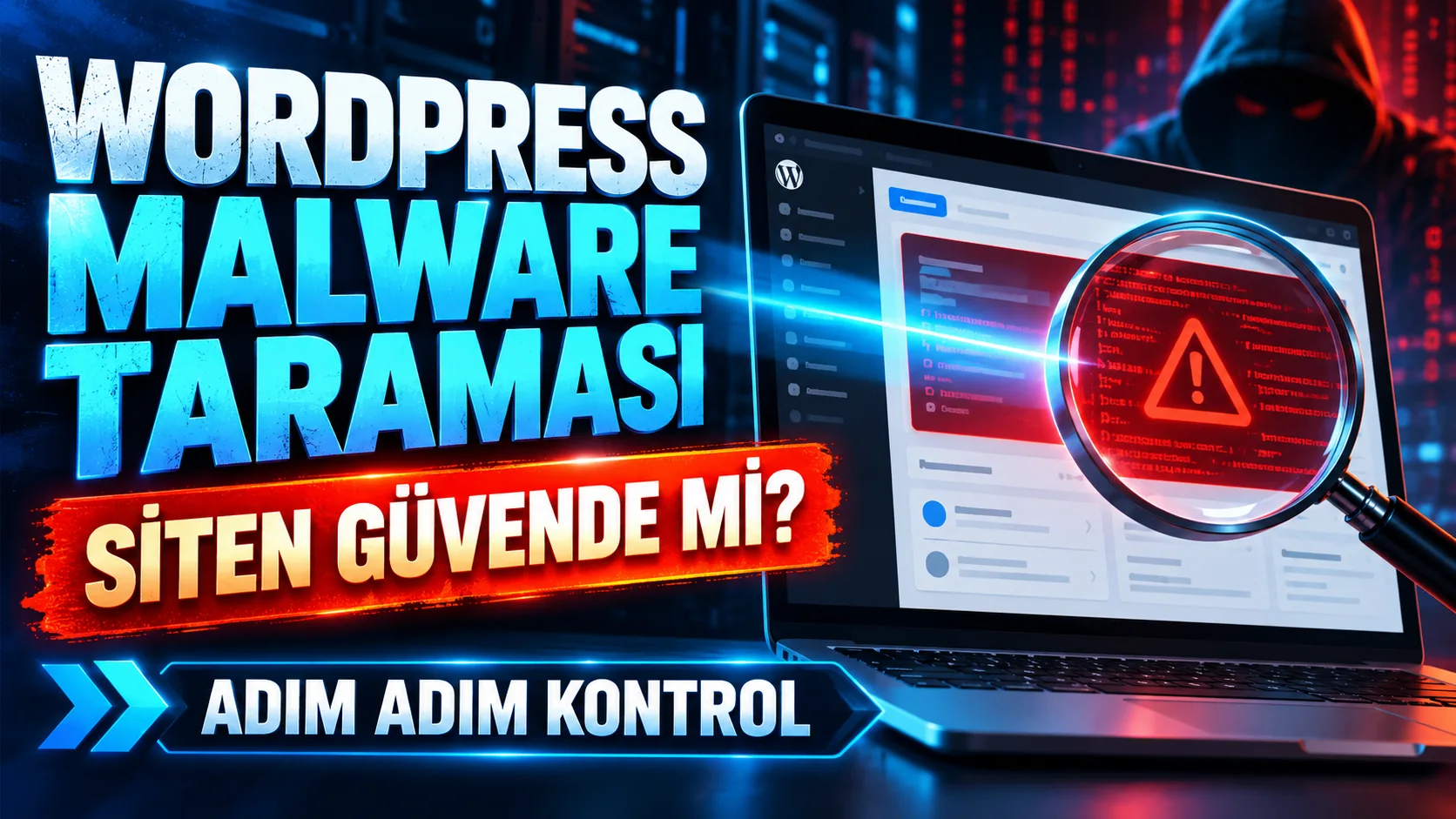
WordPress malware taraması, sitenin dosyalarında, veritabanında ve ziyaretçiye sunulan sayfalarda yetkisiz değişiklik olup olmadığını araştırma işidir. Tek bir “tara” düğmesine basmak başlangıç olabilir; güvenilir sonuç için belirtinin kaydını tutmak, farklı tarama türlerini birlikte kullanmak ve bulguları doğrulamak gerekir. Bir güvenlik eklentisinin “temiz” demesi sitenin kesinlikle temiz olduğu anlamına gelmez. Aynı şekilde bir dosyanın “şüpheli” olarak işaretlenmesi de onun otomatik olarak zararlı olduğunu kanıtlamaz.
Bu rehber, site sahibi veya yöneticisinin taramayı nasıl planlayacağını, hangi işaretleri inceleyeceğini, tarama sonuçlarını nasıl yorumlayacağını ve gerçek bir ihlal şüphesinde hangi sırayla hareket edeceğini anlatır. WordPress’in resmî “Sitem saldırıya uğradı” belgesi, belirtileri kaydetmeyi, farklı tarama yöntemlerini birleştirmeyi, barındırma sağlayıcısıyla iletişime geçmeyi ve temizlik öncesi ortamın kopyasını saklamayı önerir. Aşağıdaki akış bu temkinli yaklaşımı temel alır.
WordPress sitesinde zararlı yazılım belirtisi nedir?
Okurun başka bir adrese yönlendirilmesi, yönetici hesabı açılmadığı hâlde yeni kullanıcı görülmesi, sitede izinsiz reklam veya bağlantı belirmesi, barındırma şirketinden kötü amaçlı dosya bildirimi gelmesi ve arama motorunda güvenlik uyarısı çıkması araştırılması gereken işaretlerdir. Site normal görünse bile yalnızca belirli ziyaretçilere, mobil cihazlara veya arama motorundan gelenlere farklı içerik gösteriliyor olabilir. Bu yüzden yöneticinin kendi bilgisayarından yaptığı tek ziyaret yeterli kontrol sayılmaz.
Belirtinin zamanı ve koşulu önemlidir. İlk fark edildiği saati, etkilenen sayfanın adresini, kullanılan cihazı ve son yapılan eklenti veya tema değişikliklerini not edin. Ziyaretçiden bildirim geldiyse ekran görüntüsünü ve mümkünse adres çubuğundaki yönlendirme yolunu saklayın. Fakat şüpheli bir bağlantıyı sırf test etmek için açmayın ve ziyaretçiyi deneme yapmaya yönlendirmeyin. Önce kanıtı güvenli biçimde belgeleyin.
Yavaş site, tek başına malware kanıtı değildir. Yanlış önbellek ayarı, yoğun trafik, bozuk eklenti veya sunucu kapasitesi de benzer etki yapabilir. Benzer şekilde bir tarayıcı eklentisinin gösterdiği uyarı bazen yalnızca o cihazla ilgili olabilir. Farklı belirtileri birleştirerek olası ihlal ile normal teknik hatayı ayırın. WordPress resmî kılavuzunun “ihlal göstergeleri” yaklaşımı tam da bu nedenle yararlıdır.
Taramaya nereden başlamalı: İlk kontrol sırası
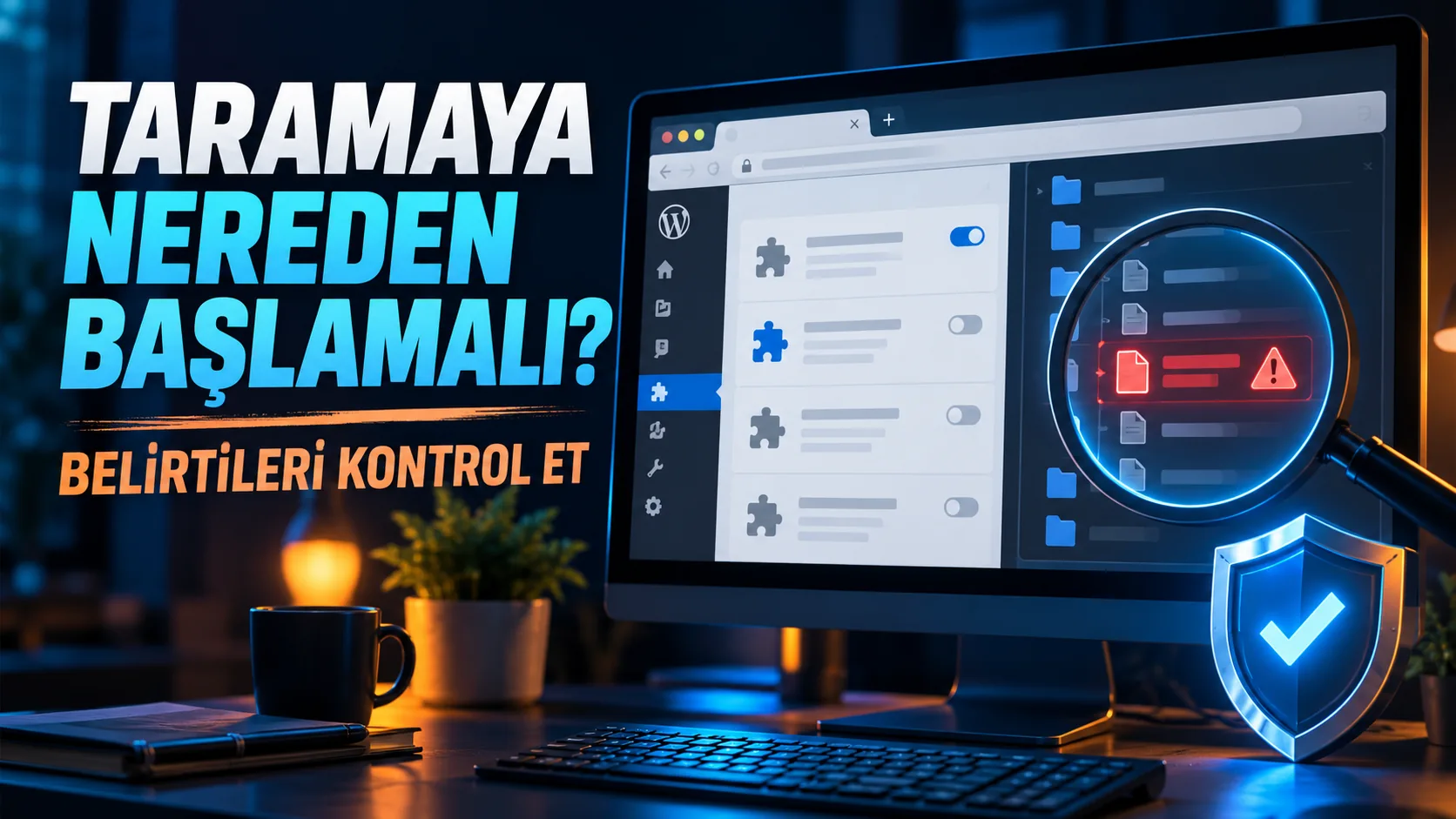
İlk adım erişimi ve mevcut durumu korumaktır. Yönetim paneli açıksa şüpheli kullanıcıları, son eklenen eklentileri, etkin temayı ve kritik ayarlardaki değişiklikleri gözden geçirin. Görünmeyen zararlı kodu ararken kanıtları yok etmeyin. Temizlik veya toplu güncelleme öncesi dosyaların, veritabanının ve mümkünse günlüklerin bir kopyasını alın. Bu kopya temiz kabul edilmemeli; yalnızca inceleme ve geri dönme imkânı için saklanmalıdır.
Ardından sitenin dışarıdan görünen kısmını tarayın. Uzak tarayıcılar kamuya açık HTML çıktısında zararlı yönlendirme, kara liste uyarısı veya şüpheli komut dosyası görebilir. Avantajları, WordPress yöneticisine kurulum yapmadan dışarıdan görünen sonucu denetlemeleridir. Sınırları ise sunucudaki özel dosyaları, veritabanındaki her kaydı ve yalnızca giriş yapmış kullanıcıya gösterilen davranışı görememeleridir. Temiz uzak tarama sonucu bu alanların temiz olduğunu söylemez.
İkinci aşamada WordPress içinde çalışan güvenlik taraması veya barındırma sağlayıcısının dosya taraması kullanılabilir. Bu taramalar sunucudaki dosyaları, çekirdek bütünlüğünü ve bazı bilinen zararlı örüntüleri inceleyebilir. Kapsam kullanılan araca, sürüme ve ayarlara göre değişir. Eklentiyi yalnızca WordPress eklenti dizini veya geliştiricinin resmî kanalından edinin; rastgele “temizleme aracı” indirmeyin. Şüpheli siteye yeni eklenti yüklemek istemiyorsanız sağlayıcının güvenlik desteğine başvurun.
Üçüncü gözlem noktası arama motoru ve barındırma bildirimleridir. Arama görünürlüğünde alışılmadık başlıklar, arama sonuçlarında sitenize ait olmayan sayfalar veya güvenlik bildirimi varsa URL örneklerini kaydedin. Bu işaretler farklı bir sayfa kümesinde gizlenen spam enjeksiyonuna işaret edebilir. Yönetim panelindeki olağan sayfalar temiz görünürken sunucu üzerinde yeni oluşturulmuş dosyalar bulunabilir.
Yedek almadan temizlik yapmak neden riskli?
Bir tarama, sorunun kapsamını henüz söylemez. İlk şüpheli dosyayı hemen silmek, ziyaretçiye görünen belirtiyi geçici olarak kaldırabilir ama saldırganın bıraktığı ikinci erişim yolunu saklayabilir. Daha kötüsü, yanlış dosyanın silinmesi siteyi çalışmaz hâle getirir. Olay öncesi ve olay anındaki dosyaları karşılaştırabilmek için kopya gerekir. WordPress resmî rehberi de temizliğe geçmeden önce mevcut durumun ek bir görüntüsünü almayı önerir.
Yedek, dosya ve veritabanını birlikte kapsamalıdır. Dosya kopyasında WordPress kök dizini, eklentiler, temalar ve yüklemeler bulunurken veritabanında yazılar, kullanıcılar, ayarlar ve eklenti verileri yer alır. Yalnızca “medya dosyalarını yedekledim” demek yeterli değildir. Barındırma sağlayıcısının otomatik yedeği varsa tarihini ve geri yükleme kapsamını doğrulayın. Yedek dosyasını herkese açık web klasöründe bırakmayın.
Şüpheli içeriğin bulunduğu yedeği doğrudan canlıya geri yüklemek ihlali tekrar başlatabilir. Güvenli bir kopyayı izole inceleme ortamında değerlendirmek ve temiz kabul edilen sürümün tarihini kanıtlarla doğrulamak daha sağlıklıdır. Olay sırasında üretilen kopyaları “temiz yedek” ve “inceleme kopyası” olarak ayırın. Bu ayrım, aceleyle yanlış sürümü geri yükleme olasılığını azaltır.
Tarama sonucundaki şüpheli dosya nasıl doğrulanır?
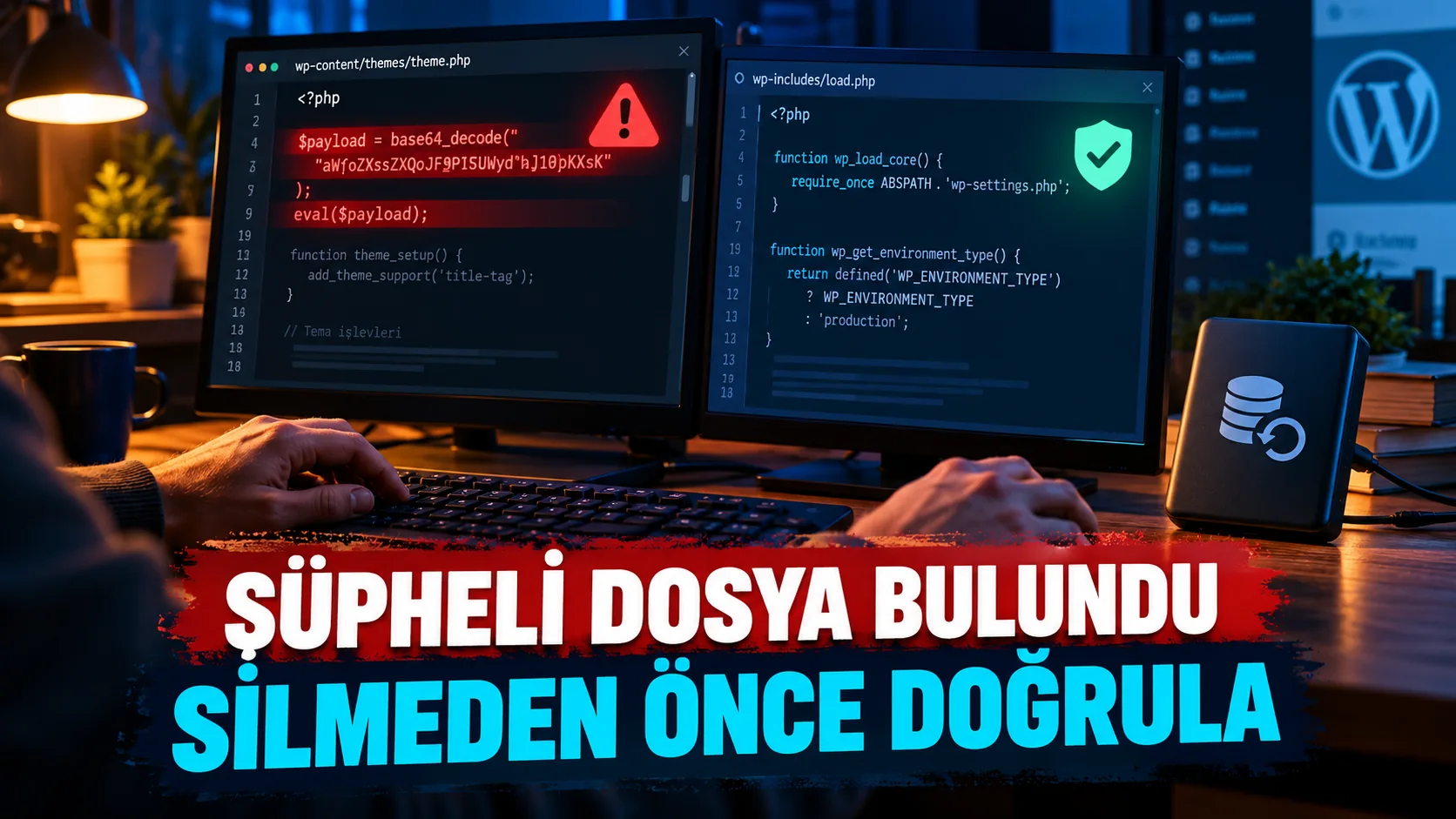
Tarayıcının verdiği dosya yolunu, değişiklik zamanını, uyarı türünü ve ilgili eklenti veya temanın adını kaydedin. WordPress çekirdek dosyası işaretlendiyse onu resmî sürümle karşılaştırın. Eklenti veya tema dosyasıysa resmî dağıtım paketindeki aynı sürüme bakın. Dosyayı değiştirmeden önce kopyasını alın. Bir dosyanın beklenmedik dizinde bulunması veya yeni eklenmesi önemli ipucu olabilir; fakat tek başına kesin hüküm için yeterli değildir.
Kod içindeki gizlenmiş veya sıkıştırılmış dizeler uyarı sebebi olabilir. Ancak bazı meşru eklentiler de minify edilmiş JavaScript veya karmaşık PHP kullanır. Yalnızca “anlaşılmıyor” diye dosya silmeyin. Kaynak paketle fark, dosyanın kime ait olduğu, son güncelleme tarihi ve sunucu günlüklerindeki hareket birlikte değerlendirilmelidir. Emin değilseniz barındırma sağlayıcısı veya güvenlik uzmanından dosyayı yorumlamasını isteyin.
Veritabanında da saldırı izleri olabilir. Yazı içeriğine eklenen spam bağlantısı, widget içine yerleşen komut dosyası, site adresindeki değişiklik veya şüpheli yönetici hesabı yalnızca dosya taramasıyla yakalanmayabilir. Yönetim panelindeki kullanıcıları ve beklenmeyen içerikleri inceleyin. Karmaşık veritabanı aramalarını canlı ortamda denemek yerine yedek üzerinde veya uzman eşliğinde yapın; yanlış sorgu veriyi bozabilir.
Tarama raporundaki “kritik” veya “yüksek” etiketi önceliklendirme için yararlıdır, mutlak doğruluk ölçüsü değildir. Alarm bir açık eklenti sürümüne ilişkinse bu, saldırının gerçekten gerçekleştiği anlamına gelmez; fakat güncelleme ihtiyacını gösterir. Bunun tersi de geçerlidir: bilinen bir imza yoksa yeni veya özel hazırlanmış zararlı kod gözden kaçabilir. Sonucu bağlam içinde yorumlamak gerekir.
Dosya, veritabanı ve dış tarama birbirinden nasıl ayrılır?
Dış tarama ziyaretçinin görebildiği yüzeyi inceler. Dosya taraması PHP, JavaScript ve yüklenen dosyalarda değişiklik arar. Veritabanı denetimi yazı, ayar ve kullanıcı kayıtlarına bakar. Sunucu günlükleri ise ne zaman, hangi istek üzerinden ve hangi hesapla değişiklik yapılmış olabileceğine dair ipuçları sağlar. Bu katmanların her biri farklı bir soruya yanıt verir. Hepsinin sonucunu tek çizelgede toplamak, aynı olayı birden fazla açıdan görmeyi sağlar.
Örneğin dış taramada zararlı yönlendirme görülüp dosya taramasında sonuç bulunmuyorsa önbellek, veritabanı içeriği, reklâm betiği veya yalnızca belirli ziyaretçilere çalışan kod olasılıkları araştırılır. Dosya taraması uyarı verirken dış tarama temizse kötü amaçlı dosya henüz ziyaretçiye sunulmamış olabilir. Her iki durumda da “bir araç temiz dedi” gerekçesiyle incelemeyi bitirmeyin.
WordPress yönetim panelindeki Araçlar → Site Sağlığı bölümü de yapılandırma, güncelleme ve bazı güvenlik açısından önemli durumlar hakkında bilgi verir. Fakat Site Sağlığı tek başına tam bir malware tarayıcısı değildir. Onu temel teknik sağlık denetimi olarak görün ve güvenlik taramasıyla karıştırmayın. Panel erişimi ele geçirilmişse oradaki bilgiye tek başına güvenmek de doğru olmayabilir.
Gerçek bir ihlal şüphesinde ilk müdahale sırası
İhlal kuvvetle muhtemelse önce olayın kapsamını ve etkisini değerlendirin. Ödeme, kişisel veri veya hesap bilgisi işleyen bir sitede risk daha yüksektir; gerekli bildirim ve müdahale için profesyonel destek alın. Barındırma sağlayıcısına belirtinin zamanını, etkilenen adresleri ve tarama bulgularını iletin. Sunucu düzeyindeki günlükleri ve yedekleri korumasını isteyin. Bu kayıtlar daha sonra giriş yolunu bulmak için gerekebilir.
Yetkisiz yönetici hesapları, tanımadığınız eklentiler ve beklenmedik zamanlanmış görevler araştırılmalıdır. Ancak canlıda rastgele büyük dosya grupları silmek, kanıtı yok etmek ve siteyi çalışmaz hâle getirmek anlamına gelebilir. Önce yedekleyin, sonra temiz paketlerle karşılaştırarak planlı müdahale yapın. WordPress resmî rehberi, temizleme biçiminin ihlalin niteliğine ve teknik yetkinliğe göre değişeceğini açıkça söyler.
Erişim bilgilerini güvenli bir cihazdan değiştirmek, çok faktörlü korumayı etkinleştirmek, kullanılmayan hesapları kaldırmak ve eklentileri güncellemek önemlidir. Ancak saldırganın erişim yolu kapanmadan yalnızca parola değiştirmek kalıcı çözüm olmayabilir. Temizliğin ardından parolaları yeniden değerlendirin. Bilgisayarınızda zararlı yazılım ihtimali varsa yerel cihazı da tarayın; çalınmış giriş bilgileri aynı sorunu tekrarlatabilir.
Sitenin temiz olduğu iddiasını yalnızca tek bir negatif taramaya dayandırmayın. Önceki belirtiyi farklı cihaz ve ağlardan yeniden test edin, dış ve iç taramayı tekrar çalıştırın, kullanıcı ve dosya değişikliklerini izleyin. Arama motoru veya barındırma sağlayıcısı uyarısı varsa ilgili inceleme ve yeniden değerlendirme sürecini takip edin. Sonrasında hangi açık veya zayıf süreçten girildiğini araştırın.
Malware taraması ne sıklıkla yapılmalı?
Tek bir evrensel tarama aralığı yoktur. İçerik sitesi, e-ticaret mağazası ve üyelik sistemi farklı risk taşır. Sık eklenti kurulan, birçok yöneticiye sahip veya yoğun işlem yapan bir sitede değişikliklerin daha sık izlenmesi anlamlıdır. Otomatik tarama ve uyarı sistemi kullanıyorsanız bildirimlerin gerçekten ulaştığını dönemsel olarak deneyin. Yalnızca bir raporun oluşması, birinin onu incelediği anlamına gelmez.
Her büyük tema veya eklenti güncellemesi sonrası temel sayfaları ve yönetim girişini gözden geçirmek yararlıdır. Bunun amacı güncellemeyi tehlikeli saymak değil, beklenmeyen davranışı erken fark etmektir. Barındırma sağlayıcısının tarama kapsamını ve saklama süresini öğrenin. Sitenizde bir güvenlik eklentisi varsa ayarlarındaki kapsam ve dışlanan klasörleri bilin; varsayılan ayarlar sizin bütün dosyalarınızı içermeyebilir.
Düzenli yedek, güncel çekirdek ve eklentiler, sınırlı yönetici yetkisi, güçlü kimlik doğrulama ve güvenilir kaynaklardan yazılım edinmek taramanın değerini artırır. Tarama ihlali fark etmeye yardımcı olur; bakım ve erişim disiplini ise olasılığı azaltır. Güvenlik tek ürün satın alarak tamamlanan bir iş değil, düzenli olarak sürdürülen bir süreçtir.
Adım adım tarama kontrol listesi
Tarama raporlarını karşılaştırırken her bulguya bir durum verin: doğrulanacak, yanlış alarm, doğrulanan sorun veya çözüldü. “Doğrulanacak” kaydı, dosya adını ve neden şüpheli bulunduğunu içermelidir. “Yanlış alarm” kararında ise resmî dağıtım paketiyle eşleşme veya geliştiricinin açıklaması gibi dayanak yazın. Bu kayıt düzeni, aynı uyarının her hafta yeniden araştırılmasını önler ve gerçekten yeni olan değişikliklere odaklanmanızı sağlar. Birden fazla yönetici çalışıyorsa bulgunun sorumlusunu ve son inceleme tarihini belirtin.
Özellikle yüklemeler klasörüne ve yönetici hesaplarına dikkat edin. Bir görsel veya PDF yüklemesinin kendisi normal olabilir; dosya adı, türü ve beklenmeyen çalıştırılabilir içerik araştırma nedeni olabilir. Kullanıcı listesinde adı tanıdık görünen bir hesabın yetkisi yakın zamanda yükseltilmişse değişikliğin kim tarafından yapıldığını doğrulayın. Yalnızca görünen hesap adından karar vermeyin. Eklentilerin kendi kullanıcı ve görev kayıtları da kontrol listesine eklenebilir. Tarama çıktısını paylaşırken erişim anahtarı veya kişisel bilgilerin raporda yer alıp almadığını da denetleyin.
Bir bulguyu çözdükten sonra aynı belirti yeniden görünüyorsa ilk temizliğin başarısız olduğunu varsaymadan önce önbellek ve dağıtım katmanlarını kontrol edin. CDN, sunucu önbelleği veya tarayıcı önbelleği eski çıktıyı bir süre gösterebilir. Öte yandan gerçekten yeniden oluşan dosya, kapanmamış bir erişim yoluna işaret edebilir. Zaman damgalarını ve sunucu günlüklerini karşılaştırmak bu iki durumu ayırmaya yardımcı olur. Tekrar eden olaylarda yalnızca dosyayı yeniden silmek yerine kök nedeni araştırın.
- Şüpheli belirtiyi, zamanını ve etkilenen URL’leri belgeleyin.
- Dosya, veritabanı ve mümkünse günlüklerin inceleme kopyasını alın.
- Siteyi dışarıdan tarayıp ziyaretçiye görünen uyarıları kaydedin.
- Güvenilir iç tarama veya sağlayıcı taramasıyla dosya ve çekirdek değişikliklerini inceleyin.
- WordPress kullanıcılarını, eklentileri, temayı ve beklenmeyen içerikleri kontrol edin.
- Her şüpheli dosyayı resmî kaynak veya bilinen temiz kopyayla karşılaştırın.
- Gerçek ihlal ihtimalinde sağlayıcı ve gerekiyorsa uzman desteğiyle müdahale planlayın.
- Temizlik sonrası dış ve iç taramayı tekrarlayıp eski belirtinin kaybolduğunu doğrulayın.
- Giriş yolunu kapatın; hesapları, güncellemeleri ve yedek düzenini gözden geçirin.
Kontrol listesini tamamladığınız tarihi ve sonucu kısa bir olay kaydına işleyin. Hangi dosyaya neden müdahale edildiği, hangi kullanıcı hesabının kaldırıldığı ve hangi temiz sürümün kullanıldığı ileride işe yarar. Tekrarlayan bir bulgu varsa eski olay kaydı karşılaştırma sağlar. Güvenlik ekipleri de en çok bu somut zaman çizelgesinden yararlanır.
Sık sorulan sorular
WordPress’in içinde yerleşik malware taraması var mı?
WordPress’in Site Sağlığı ekranı önemli yapılandırma ve güncelleme bilgileri verir; tam kapsamlı zararlı yazılım incelemesinin yerini almaz. Dış tarama, dosya denetimi, veritabanı kontrolü ve gerektiğinde sunucu günlüklerini birleştirin.
Güvenlik eklentisi hiçbir şey bulmadıysa site temiz midir?
Bu sonuç yalnızca ilgili aracın, o ayarlarla ve o anda taradığı alanlarda eşleşme bulmadığını gösterir. Özel hazırlanmış kod, veritabanı içeriği veya yalnızca belirli ziyaretçiye görünen davranış gözden kaçabilir. Belirti sürüyorsa araştırmayı genişletin.
Şüpheli PHP dosyasını hemen silebilir miyim?
Önce dosyanın kopyasını ve uyarı ayrıntılarını saklayın, resmî paketle karşılaştırın ve sitenin işlevini değerlendirin. Yanlış dosyanın silinmesi siteyi bozabilir; doğru dosyanın tek başına silinmesi ise saldırganın diğer erişim yollarını bırakabilir.
Yedekten geri dönmek bütün sorunu çözer mi?
Yedek gerçekten temiz ve giriş yolu kapatılmışsa geri dönüş yararlı olabilir. Ancak yedeğin tarihini ve içeriğini doğrulamadan canlıya almak zararlı kodu geri getirebilir. Geri yükleme sonrasında güncelleme, parola ve tarama kontrollerini tekrar yapın.
Tarama sırasında sitemi kapatmalı mıyım?
Bu karar belirtinin türüne ve ziyaretçiye olası etkisine bağlıdır. Aktif zararlı yönlendirme veya veri riski varsa geçici erişim kısıtlaması gerekebilir. Barındırma sağlayıcısı ve güvenlik uzmanıyla, kanıtları koruyacak ve kullanıcıları riske atmayacak bir plan yapın.
Sonuç
WordPress malware taramasının amacı yalnızca bir uyarı listesini görmek değildir. Belirtiyi kaydedin, mevcut durumu yedekleyin, dış ve iç taramayı karşılaştırın, her bulguyu doğrulayın ve gerçek ihlalde giriş yolunu kapatan planlı bir temizlik yapın. Bir aracın temiz raporu kadar, sitenin davranışı ve değişiklik kayıtları da önemlidir. Düzenli bakım ve erişim kontrolüyle bu süreci tek seferlik paniğe değil, sürdürülebilir bir güvenlik alışkanlığına dönüştürün.
Kaynaklar: WordPress.org: FAQ My Site Was Hacked; WordPress.org: Site Health Screen.