ChatGPT Computer History: Ne Kaydediyor, Nasıl Kapatılır?
OpenAI, ChatGPT masaüstü uygulamasına ChatGPT Computer History (Bilgisayar Geçmişi) adlı yeni bir özellik ekledi. Özellik, bilgisayarınızda yaptığınız işlemleri hatırlayarak ChatGPT’nin "bu sabah ne üzerinde çalıştım" gibi sorulara cevap verebilmesini sağlıyor. Ekran görüntüsü almıyor, varsayılan olarak kapalı geliyor ve şimdilik yalnızca macOS’ta çalışıyor.
ChatGPT Computer History tam olarak neyi kaydediyor?
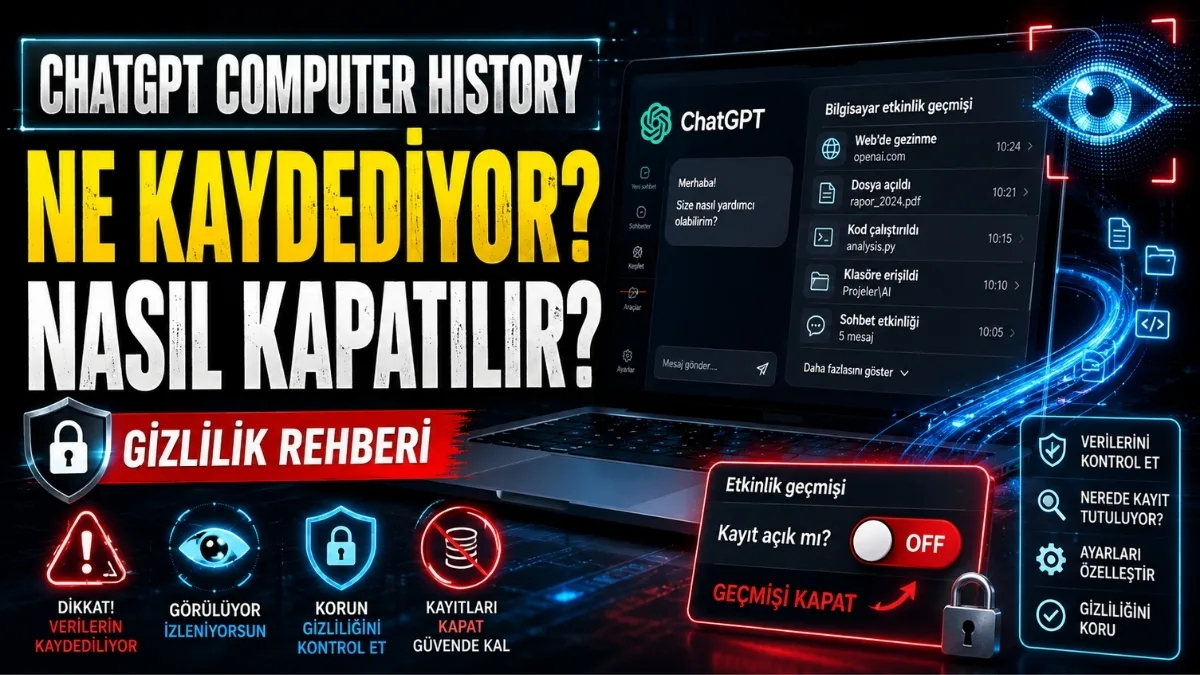
Özellik, ekranınızın görüntüsünü ya da sesinizi kaydetmiyor. Bunun yerine etkileşim olaylarını yapılandırılmış veri olarak tutuyor: hangi uygulamaya geçtiğiniz, tıklama ve yazma eylemleri, açtığınız web siteleri gibi. Bu olaylardan bir zaman çizelgesi ve kısa "hafıza" kayıtları oluşturuluyor.
OpenAI geliştirici deneyimi ekibinden Dominik Kundel özelliği şöyle anlatıyor: "ChatGPT Computer History ekran veya ses kaydına dayanmıyor. Bunun yerine tıklama, yazma, uygulama değiştirme gibi etkileşim olaylarını yakalıyor."
Pratikte ne işe yarıyor?
Tanıtımda gösterilen kullanım örnekleri şunlar:
- "Dün üzerinde çalıştığım sunumu bul" gibi belge arama.
- Slack’te hangi dosyayı kiminle paylaştığınızı hatırlatma.
- Sabah boyunca yaptığınız işleri özetleme.
- Yarım kalmış bir işe geri dönerken bağlamı toparlama.
Microsoft Recall ile arasındaki fark ne?
Bu tür özelliklerde akla ilk gelen soru Microsoft’un Recall özelliği oluyor. Recall, ekranın düzenli aralıklarla görüntüsünü alarak çalıştığı için yoğun gizlilik eleştirisi almıştı. OpenAI bu yöntemden bilinçli olarak uzak durmuş görünüyor.
| Karşılaştırma | ChatGPT Computer History | Microsoft Recall |
|---|---|---|
| Kayıt yöntemi | Etkileşim olayları (tıklama, yazma, uygulama değişimi) | Periyodik ekran görüntüsü |
| Görsel yakalama | Yok | Var |
| Ham verinin yeri | Cihazda yerel | Cihazda yerel |
| Varsayılan durum | Kapalı (opt-in) | Kurulum sırasında sorulur |
Veriler nerede saklanıyor?
Yakalanan ham etkileşim verisi kullanıcının bilgisayarında yerel olarak kalıyor. Modele gönderilen şey ham veri değil, bu verilerden çıkarılan özetler. Kullanıcı sistemin ne kaydettiğini görebiliyor ve zaman çizelgesinde istemediği kayıtları silebiliyor.
ChatGPT Computer History nasıl açılır, nasıl kapatılır?
Özellik varsayılan olarak devre dışı; kullanmak isteyen kullanıcının bilinçli olarak açması gerekiyor. Kontroller şu şekilde:
- Açma: ChatGPT masaüstü uygulamasının ayarlarından ChatGPT Computer History bölümünü etkinleştirin.
- Uygulama hariç tutma: macOS menü çubuğuna eklenen yeni girişten belirli uygulamaları kayıt dışı bırakabilirsiniz.
- Site hariç tutma: Uygulama ayarlarından belirli web sitelerini listeye dahil etmeyebilirsiniz.
- Duraklatma: Menü çubuğundan özelliği istediğiniz an geçici olarak durdurabilirsiniz.
- Silme: Zaman çizelgesinde tutulmasını istemediğiniz kayıtları tek tek kaldırabilirsiniz.
Kimler kullanabiliyor?
Özellik şu an yalnızca macOS üzerinde ve ChatGPT Work ile Codex için sunuluyor. Dağıtım Pro, Business ve Enterprise kullanıcılarına küresel olarak başladı. AEA (Avrupa Ekonomik Alanı), Birleşik Krallık ve İsviçre’deki kullanıcılara ise "önümüzdeki haftalarda" açılacağı belirtiliyor — bu gecikmenin veri koruma mevzuatıyla ilgili olması muhtemel.
Açmadan önce düşünmeniz gerekenler
Özellik teknik olarak gizlilik dostu bir yaklaşım benimsemiş olsa da, kurumsal ve kişisel kullanımda bazı noktaları değerlendirmekte fayda var:
- Hassas uygulamaları hariç tutun. Bankacılık, parola yöneticisi, sağlık ve İK uygulamalarını listeye dahil etmemek makul bir başlangıç.
- Kurumsal politikayı kontrol edin. Şirket cihazınızda müşteri verisi işliyorsanız, bu tür bir kaydın iç politikanıza uygun olup olmadığını BT ekibinize sorun.
- Paylaşılan bilgisayarlarda kullanmayın. Aynı hesabı birden fazla kişi kullanıyorsa zaman çizelgesi başkasının etkinliğini de içerebilir.
- Hesap güvenliğinizi güçlendirin. Cihazınızdaki etkinlik özetlerine erişimi olan bir hesabın ele geçirilmesi daha ciddi sonuçlar doğurur; yapay zeka hesaplarınızın güvenliğini kontrol etmeyi ihmal etmeyin.
Mevcut "hafıza" özelliğinden farkı ne?
ChatGPT’nin bir süredir var olan hafıza (memory) özelliği, sohbetlerinizden öğrendiklerini saklıyor: tercih ettiğiniz yazım dili, üzerinde çalıştığınız proje, daha önce anlattığınız bağlam gibi. ChatGPT Computer History ise kaynağı değiştiriyor — bilgi sohbetten değil, bilgisayarınızdaki etkinlikten geliyor.
Aradaki pratik fark şu: hafıza özelliğinde ChatGPT’ye bir şeyi siz anlatırsınız. ChatGPT Computer History’de ise anlatmanıza gerek kalmaz; asistan hangi dosyayı açtığınızı, hangi uygulamada ne kadar süre kaldığınızı zaten kendi kaydından bilir. Bu, üretkenlik açısından güçlü bir kolaylık sağlarken, kaydın kapsamını doğru sınırlamayı da daha önemli hale getiriyor.
Kimler için mantıklı, kimler için değil?
Özelliğin işe yarayıp yaramayacağı büyük ölçüde çalışma biçiminize bağlı:
- Mantıklı olabilir: Gün içinde çok sayıda araç ve dosya arasında geçiş yapan, sık sık "bunu nerede bırakmıştım" sorusuyla vakit kaybeden kişiler. Yazılım geliştirme, içerik üretimi ve proje yönetimi gibi çok pencereli işler bu tanıma giriyor.
- Muhtemelen gereksiz: Günün büyük kısmını tek bir uygulamada geçiren, iş akışı doğrusal ilerleyen kullanıcılar. Bu durumda kazanç, kaydın getirdiği ek gizlilik yükünü karşılamayabilir.
- Dikkatli olunmalı: Müşteri verisi, hasta bilgisi, hukuki dosya veya finansal kayıt işleyen roller. Buralarda kurumsal uyum kuralları çoğu zaman kişisel tercihin önüne geçiyor.
Özelliği açmadan önce 5 dakikalık kurulum
Deneyecekseniz, ilk açtığınızda birkaç dakikanızı ayırıp hariç tutma listesini kurmanız sonraki temizlik işini büyük ölçüde ortadan kaldırır. Pratik bir sıra: önce parola yöneticisi ve bankacılık uygulamalarını listeye ekleyin, ardından kişisel e-posta ve mesajlaşma uygulamalarını değerlendirin, son olarak da tarayıcıda hangi sitelerin kayıt dışı kalacağına karar verin. Kurulum bittikten sonra bir gün normal çalışıp zaman çizelgesini inceleyin; beklemediğiniz bir kayıt görürseniz listeyi genişletmek kolay.
Bu özellik hangi yöne işaret ediyor?
ChatGPT Computer History tek başına küçük bir özellik gibi görünse de, yapay zeka asistanlarının "soru sorulunca cevap veren" araçlardan "ne yaptığınızı bilen" araçlara doğru evrildiğini gösteriyor. Bu dönüşüm kullanışlılığı artırırken, hangi verinin nerede tutulduğu sorusunu da kullanıcı açısından daha kritik hale getiriyor.
Sık Sorulan Sorular
ChatGPT Computer History ekran görüntüsü alıyor mu?
Hayır. Özellik ekran görüntüsü, video veya ses kaydı almıyor; yalnızca tıklama, yazma ve uygulama değiştirme gibi etkileşim olaylarını yapılandırılmış veri olarak kaydediyor.
Verilerim OpenAI sunucularına gidiyor mu?
Ham etkileşim verisi cihazınızda yerel olarak kalıyor. Modele yalnızca bu verilerden üretilen özetler gönderilebiliyor.
Windows’ta kullanabilir miyim?
Şu an için hayır; özellik yalnızca macOS üzerinde sunuluyor. Diğer platformlara ne zaman geleceğine dair açıklanmış bir tarih yok.
Özelliği kapatabilir miyim?
Evet. Varsayılan olarak zaten kapalı geliyor; açtıktan sonra da menü çubuğundan istediğiniz an duraklatabilir, belirli uygulama ve siteleri hariç tutabilir veya kayıtları silebilirsiniz.
Ücretsiz ChatGPT hesabımda var mı?
Hayır. Dağıtım Pro, Business ve Enterprise kullanıcılarıyla, ChatGPT Work ve Codex üzerinden başladı.
Kaynak: The New Stack, Ağustos 2026.
ChatGPT Computer History kapatıldığında eski kayıtlar siliniyor mu?
Özelliği kapatmak yeni kayıt alınmasını durduruyor; daha önce oluşmuş kayıtlar ise ayrıca temizlenmeli. Ayarlar bölümündeki geçmiş yönetimi ekranından mevcut verileri toplu şekilde silmek mümkün. Hassas çalışma yapan kullanıcıların kapatma işleminden sonra bu adımı da uygulaması öneriliyor.
Kurumsal hesaplarda bu özellik varsayılan olarak açık mı?
Kurumsal planlarda yönetici tarafından kapatılabilen bir ayar olarak sunuluyor ve çoğu senaryoda varsayılan olarak kapalı geliyor. Şirket cihazlarında ChatGPT Computer History kullanılacaksa, hangi uygulama ve dosya adlarının kayda alındığının veri işleme politikasıyla uyumlu olduğundan emin olmak gerekiyor.
ChatGPT Computer History pil ve performansı etkiliyor mu?
Özellik sürekli ekran görüntüsü almak yerine olay tabanlı kayıt tuttuğu için sistem kaynaklarına etkisi sınırlı kalıyor. Yine de düşük donanımlı dizüstü bilgisayarlarda arka planda çalışan başka izleme araçlarıyla birlikte kullanıldığında toplam yük hissedilebilir hale gelebiliyor.