Kısa yanıt: DNS_PROBE_FINISHED_NXDOMAIN hatası, tarayıcının yazdığınız alan adını bir IP adresine çeviremediğini bildirir. NXDOMAIN “böyle bir alan adı yok” anlamına gelir; sebebi genellikle yazım hatası, DNS önbelleği veya yanlış DNS sunucusudur.
İnternet tarayıcınızda gezinirken karşılaştığınız sinir bozucu hatalardan biri olan “DNS_PROBE_FINISHED_NXDOMAIN” hatası, web sitelerine erişiminizi engelleyebilir. Bu hata, alan adının DNS sunucuları tarafından çözümlenemediği anlamına gelir. Başka bir deyişle, tarayıcınız, girmeye çalıştığınız web sitesinin IP adresini bulamıyor. Peki, DNS_PROBE_FINISHED_NXDOMAIN hatası nasıl çözülür? Bu makalede, bu hatayı gidermek için uygulayabileceğiniz 8 farklı ve etkili çözümü adım adım inceleyeceğiz. Bu çözümler, hem teknik bilgi gerektirmeyen basit adımları, hem de daha karmaşık ayarları içermektedir.
Bu rehberde, DNS önbelleğini temizlemekten, DNS sunucu adreslerini değiştirmeye, tarayıcı ayarlarını kontrol etmekten, ağ adaptörünü sıfırlamaya kadar çeşitli yöntemleri ele alacağız. Her bir çözümün ne anlama geldiğini, neden işe yaradığını ve nasıl uygulanacağını detaylı bir şekilde açıklayacağız. Ayrıca, her çözümün potansiyel risklerini ve dikkat edilmesi gereken noktaları da belirteceğiz. Böylece, sorununuzu en güvenli ve etkili şekilde çözebilirsiniz.
Amacımız, size sadece sorunun çözümünü sunmak değil, aynı zamanda bu hatanın nedenlerini anlamanıza ve gelecekte benzer sorunlarla karşılaştığınızda nasıl başa çıkabileceğinizi öğrenmenize yardımcı olmaktır. Unutmayın, internet bağlantısı sorunları can sıkıcı olabilir, ancak doğru bilgi ve adımlarla bu sorunların üstesinden gelmek mümkündür.
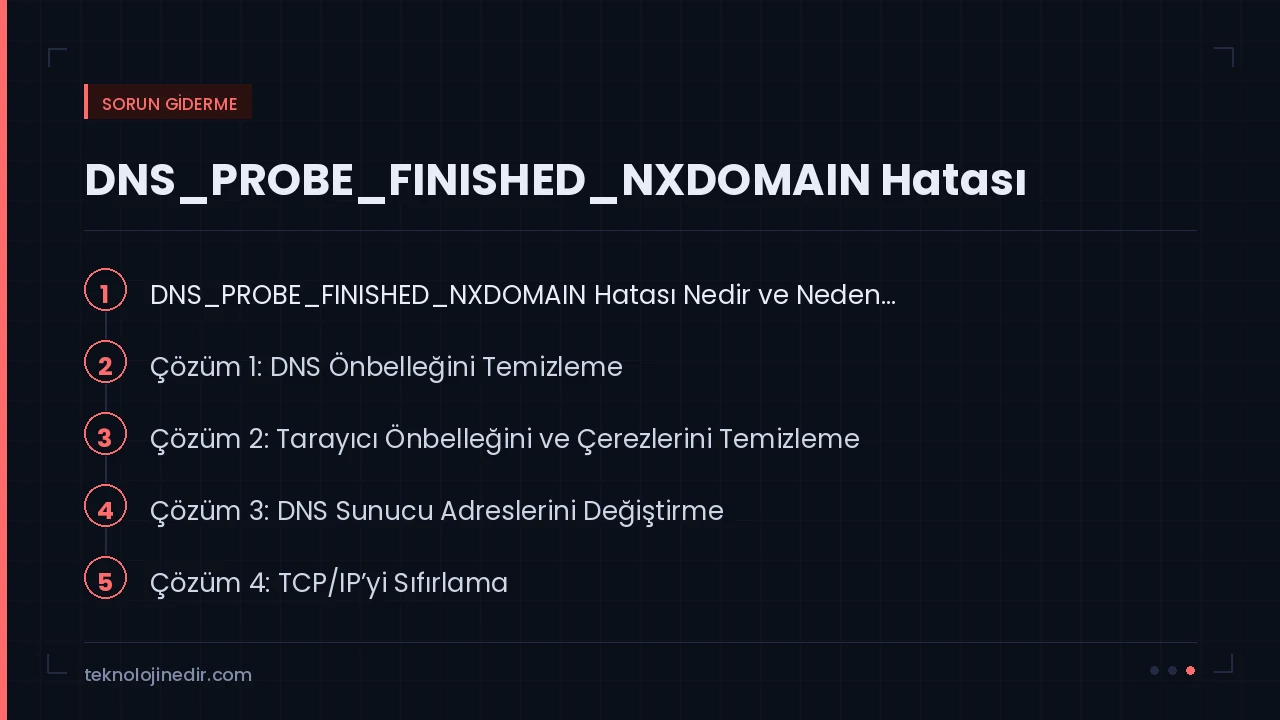
DNS_PROBE_FINISHED_NXDOMAIN Hatası Nedir ve Neden Oluşur?
DNS_PROBE_FINISHED_NXDOMAIN hatası, temel olarak tarayıcınızın, ziyaret etmeye çalıştığınız web sitesinin IP adresini DNS (Alan Adı Sistem) sunucularından alamaması durumunda ortaya çıkar. DNS, internetin telefon rehberi gibidir; alan adlarını (örneğin, google.com) IP adreslerine (örneğin, 172.217.160.142) çevirir. Bu çeviri işlemi başarısız olduğunda, tarayıcı bu hatayı gösterir.
Bu hatanın birçok nedeni olabilir:
- Yanlış veya Geçersiz Alan Adı: Yanlış bir alan adı yazmış olabilirsiniz veya alan adı artık mevcut olmayabilir.
- DNS Sunucusu Sorunları: Kullandığınız DNS sunucusunda bir sorun olabilir (örneğin, sunucu kapalı veya yanıt vermiyor olabilir).
- DNS Önbelleği Sorunları: Bilgisayarınızın DNS önbelleğinde eski veya bozuk bilgi saklanıyor olabilir.
- İnternet Bağlantısı Sorunları: İnternet bağlantınızda bir kesinti veya sorun olabilir.
- Tarayıcı Ayarları: Tarayıcı ayarlarınızda DNS ile ilgili bir sorun olabilir.
- Güvenlik duvarı veya Antivirüs Yazılımı: Güvenlik duvarı veya antivirüs yazılımınız DNS trafiğini engelliyor olabilir.
Bu nedenleri anladıktan sonra, hatayı gidermek için aşağıdaki çözümleri deneyebilirsiniz.
Çözüm 1: DNS Önbelleğini Temizleme
Bilgisayarınız, ziyaret ettiğiniz web sitelerinin IP adreslerini DNS önbelleğinde saklar. Bu, aynı siteyi tekrar ziyaret ettiğinizde daha hızlı yüklenmesini sağlar. Ancak, zamanla bu önbellekte eski veya bozuk bilgi birikebilir ve DNS_PROBE_FINISHED_NXDOMAIN hatasına neden olabilir. DNS önbelleğini temizlemek, bu sorunu çözmenin en yaygın ve etkili yollarından biridir.
Windows’ta DNS Önbelleği Nasıl Temizlenir?
- Komut İstemi’ni (Command Prompt) yönetici olarak açın. Başlat menüsüne “cmd” yazın, “Komut İstemi” üzerine sağ tıklayın ve “Yönetici olarak çalıştır”ı seçin.
- Aşağıdaki komutu yazın ve Enter tuşuna basın:
ipconfig /flushdns - Başarılı bir şekilde temizlendiğini belirten bir mesaj görmelisiniz.
macOS’ta DNS Önbelleği Nasıl Temizlenir?
macOS’ta DNS önbelleğini temizleme komutu, macOS sürümüne göre değişir. Aşağıdaki komutlardan uygun olanı Terminal’de çalıştırın:
- macOS Sierra (10.12) ve sonrası:
sudo dscacheutil -flushcache; sudo killall -HUP mDNSResponder - macOS El Capitan (10.11):
sudo discoveryutil mdnsflushcache - macOS Yosemite (10.10):
sudo dscacheutil -flushcache; sudo killall -HUP mDNSResponder
Komutu çalıştırdıktan sonra, yönetici şifrenizi girmeniz istenebilir.
Çözüm 2: Tarayıcı Önbelleğini ve Çerezlerini Temizleme
Tarayıcınızın önbelleği ve çerezleri de DNS_PROBE_FINISHED_NXDOMAIN hatasına katkıda bulunabilir. Özellikle uzun süredir ziyaret ettiğiniz bir web sitesinde bu hatayı alıyorsanız, tarayıcı önbelleğini temizlemek faydalı olabilir.
Google Chrome’da Önbellek ve Çerezler Nasıl Temizlenir?
- Chrome’u açın.
- Sağ üst köşedeki üç nokta simgesine tıklayın ve “Diğer araçlar” -> “Tarama verilerini temizle” seçeneğini seçin.
- “Zaman aralığı” olarak “Tüm zamanlar”ı seçin.
- “Çerezler ve diğer site verileri” ve “Önbelleğe alınmış resimler ve dosyalar” kutularını işaretleyin.
- “Verileri temizle” düğmesine tıklayın.
Mozilla Firefox’ta Önbellek ve Çerezler Nasıl Temizlenir?
- Firefox’u açın.
- Sağ üst köşedeki üç çizgi simgesine tıklayın ve “Seçenekler”i seçin.
- “Gizlilik ve Güvenlik” sekmesine gidin.
- “Çerezler ve Site Verileri” bölümünde “Veriyi Temizle” düğmesine tıklayın.
- “Çerezler ve Site Verileri” ve “Önbelleğe Alınmış Web İçeriği” kutularını işaretleyin.
- “Temizle” düğmesine tıklayın.
Çözüm 3: DNS Sunucu Adreslerini Değiştirme
Varsayılan olarak, internet servis sağlayıcınız (ISS) size otomatik olarak bir DNS sunucu adresi atar. Ancak, bu DNS sunucuları bazen yavaş veya güvenilmez olabilir. Bu durumda, daha hızlı ve güvenilir olan genel DNS sunucularını (örneğin, Google DNS veya Cloudflare DNS) kullanmayı deneyebilirsiniz.
Windows’ta DNS Sunucu Adresleri Nasıl Değiştirilir?
- Denetim Masası’nı açın.
- “Ağ ve İnternet” -> “Ağ ve Paylaşım Merkezi”ne tıklayın.
- “Bağdaştırıcı ayarlarını değiştirin” bağlantısına tıklayın.
- Kullandığınız ağ bağlantısına (Ethernet veya Wi-Fi) sağ tıklayın ve “Özellikler”i seçin.
- “İnternet Protokolü Sürüm 4 (TCP/IPv4)” seçeneğini seçin ve “Özellikler”e tıklayın.
- “Aşağıdaki DNS sunucu adreslerini kullan” seçeneğini işaretleyin.
- Tercih edilen DNS sunucusu:
8.8.8.8 - Alternatif DNS sunucusu:
8.8.4.4(Google DNS için) veya - Tercih edilen DNS sunucusu:
1.1.1.1 - Alternatif DNS sunucusu:
1.0.0.1(Cloudflare DNS için) - “Tamam”a tıklayın.
macOS’ta DNS Sunucu Adresleri Nasıl Değiştirilir?
- Elma menüsünden “Sistem Ayarları”nı açın.
- “Ağ”a tıklayın.
- Kullandığınız ağ bağlantısını (Ethernet veya Wi-Fi) seçin ve “İleri Düzey”e tıklayın.
- “DNS” sekmesine gidin.
- Mevcut DNS sunucu adreslerini silin ve aşağıdaki adresleri ekleyin:
8.8.8.8ve8.8.4.4(Google DNS için) veya1.1.1.1ve1.0.0.1(Cloudflare DNS için)- “Tamam”a tıklayın.
- “Uygula”ya tıklayın.
Çözüm 4: TCP/IP’yi Sıfırlama
TCP/IP (Transmission Control Protocol/İnternet Protocol), internet üzerinden veri iletişimini sağlayan temel protokoldür. TCP/IP ayarlarında bir sorun varsa, DNS_PROBE_FINISHED_NXDOMAIN hatası gibi bağlantı sorunları yaşayabilirsiniz. TCP/IP’yi sıfırlamak, bu tür sorunları çözebilir.
Windows’ta TCP/IP Nasıl Sıfırlanır?
- Komut İstemi’ni (Command Prompt) yönetici olarak açın.
- Aşağıdaki komutları sırasıyla yazın ve her birinden sonra Enter tuşuna basın:
netsh int ip resetnetsh winsock reset- Bilgisayarınızı yeniden başlatın.
macOS’ta TCP/IP’yi sıfırlamak, Windows’a göre daha karmaşıktır ve genellikle ağ ayarlarını sıfırlamayı içerir. Bu işlem, tüm ağ ayarlarınızı varsayılanlara döndürecektir, bu yüzden dikkatli olun.
Çözüm 5: Ağ Adaptörünü Yeniden Başlatma veya Güncelleme
Ağ adaptörünüz, bilgisayarınız ile internet arasındaki iletişimi sağlayan donanımdır. Ağ adaptöründe bir sorun varsa, bağlantı sorunları yaşayabilirsiniz. Ağ adaptörünü yeniden başlatmak veya güncellemek, bu tür sorunları çözebilir.
Windows’ta Ağ Adaptörü Nasıl Yeniden Başlatılır?
- Aygıt Yöneticisi’ni açın. Başlat menüsüne “Aygıt Yöneticisi” yazın ve açın.
- “Ağ bağdaştırıcıları” bölümünü genişletin.
- Kullandığınız ağ adaptörüne sağ tıklayın ve “Devre dışı bırak”ı seçin.
- Birkaç saniye bekleyin.
- Aynı ağ adaptörüne tekrar sağ tıklayın ve “Etkinleştir”i seçin.
Windows’ta Ağ Adaptörü Nasıl Güncellenir?
- Aygıt Yöneticisi’ni açın.
- “Ağ bağdaştırıcıları” bölümünü genişletin.
- Kullandığınız ağ adaptörüne sağ tıklayın ve “Sürücüyü güncelleştir”i seçin.
- “Sürücüleri otomatik olarak ara” seçeneğini seçin. Windows, en güncel sürücüyü bulup yükleyecektir.
- Alternatif olarak, ağ adaptörünüzün üreticisinin web sitesinden en güncel sürücüyü indirip manuel olarak yükleyebilirsiniz.
Çözüm 6: Hosts Dosyasını Kontrol Etme
Hosts dosyası, alan adlarını IP adreslerine eşleyen bir metin dosyasıdır. Bu dosya, DNS sunucularını geçersiz kılarak belirli web sitelerine erişimi engellemek veya yönlendirmek için kullanılabilir. Hosts dosyasında yanlış bir giriş varsa, DNS_PROBE_FINISHED_NXDOMAIN hatasına neden olabilir.
Windows’ta Hosts Dosyası Nasıl Kontrol Edilir?
- Not Defteri’ni (veya başka bir metin düzenleyiciyi) yönetici olarak açın.
- “Dosya” -> “Aç”ı seçin.
C:\Windows\System32\drivers\etcklasörüne gidin.- Dosya türü olarak “Tüm Dosyalar”ı seçin.
- “hosts” dosyasını seçin ve açın.
- Dosyada, normalde yorum satırı (# ile başlayan satırlar) dışında, web sitelerine yönlendirme yapan bir giriş olup olmadığını kontrol edin. Şüpheli bir giriş bulursanız, satırı silin veya başına # işareti koyarak yorum satırı haline getirin.
- Dosyayı kaydedin ve kapatın.
macOS’ta Hosts Dosyası Nasıl Kontrol Edilir?
- Terminal’i açın.
- Aşağıdaki komutu yazın ve Enter tuşuna basın:
sudo nano /etc/hosts - Yönetici şifrenizi girin.
- Dosyayı kaydetmek için Ctrl+O tuşlarına basın ve Enter tuşuna basın.
- Nano editöründen çıkmak için Ctrl+X tuşlarına basın.
Çözüm 7: Güvenlik duvarı ve Antivirüs Yazılımını Kontrol Etme
Güvenlik duvarı ve antivirüs yazılımları, bilgisayarınızı kötü amaçlı yazılımlardan korumak için tasarlanmıştır. Ancak, bazen bu yazılımlar yanlışlıkla DNS trafiğini engelleyebilir ve DNS_PROBE_FINISHED_NXDOMAIN hatasına neden olabilir. Güvenlik duvarı veya antivirüs yazılımınızın DNS trafiğini engellemediğinden emin olun.
Güvenlik duvarı veya antivirüs yazılımınızın ayarlarını kontrol edin ve DNS trafiğine izin verildiğinden emin olun. Gerekirse, yazılımı geçici olarak devre dışı bırakarak sorunun çözülüp çözülmediğini kontrol edin. Sorun çözülürse, yazılımın ayarlarını daha dikkatli bir şekilde yapılandırmanız gerekebilir.
Çözüm 8: Tarayıcıyı Yeniden Yükleme veya Farklı Bir Tarayıcı Kullanma
Nadir durumlarda, tarayıcıda bir sorun olabilir ve bu da DNS_PROBE_FINISHED_NXDOMAIN hatasına neden olabilir. Tarayıcıyı yeniden yüklemek veya farklı bir tarayıcı kullanmak, bu sorunu çözebilir.
Tarayıcınızı yeniden yüklemek için, öncelikle tarayıcıyı bilgisayarınızdan kaldırın ve ardından en son sürümünü resmi web sitesinden indirin ve yeniden yükleyin. Farklı bir tarayıcı kullanmak için, mevcut tarayıcınız dışında (örneğin, Chrome, Firefox, Safari, Edge) başka bir tarayıcıyı indirip yükleyin ve sorunun çözülüp çözülmediğini kontrol edin.
Umarım bu çözümler, DNS_PROBE_FINISHED_NXDOMAIN hatasını gidermenize yardımcı olmuştur. Herhangi bir çözüm işe yaramazsa, internet servis sağlayıcınızla (ISS) iletişime geçmeniz gerekebilir.
İlgili yazılar:
- ERR_CONNECTION_REFUSED Hatası Çözümü – Chrome, Firefox, Edge
- 502 Bad Gateway Hatası
- 403 Forbidden Hatası
- 404 Hatası Nedir ve Nasıl Düzeltilir? – Adım Adım Çözüm Rehberi
Hatanın Kaynağını Nasıl Ayırt Edersiniz?
DNS_PROBE_FINISHED_NXDOMAIN hatasında ilk hedef, sorunun yalnızca cihazınızda mı yoksa alan adının DNS kayıtlarında mı olduğunu belirlemektir. Aynı adresi önce gizli sekmede, ardından başka bir tarayıcıda deneyin. Sonra telefonu mobil veriyle kullanarak aynı sayfayı açın. Site mobil veride açılıyor fakat ev ağında açılmıyorsa modem, yerel DNS önbelleği veya internet servis sağlayıcısının DNS çözümleyicisi öne çıkar. Site hiçbir cihaz ve ağda açılmıyorsa alan adının süresi, nameserver bilgileri ve yetkili DNS kayıtları kontrol edilmelidir.
Yalnızca tek bir alan adı etkileniyorsa internet bağlantısını tamamen sıfırlamadan önce adresin doğru yazıldığını doğrulayın. Birçok site aynı hatayı veriyorsa modemi yeniden başlatın ve geçici olarak farklı bir DNS çözümleyicisiyle test yapın. VPN, reklam engelleyici, güvenlik yazılımı veya tarayıcının Güvenli DNS ayarı etkinse bunların hangi DNS sunucusunu kullandığını da kontrol edin. Aynı anda birden fazla ayarı değiştirmeyin; her adımdan sonra siteyi yeniden deneyerek sorunu hangi işlemin çözdüğünü kaydedin.
nslookup ile DNS Yanıtını Kontrol Etme
Windows Komut İstemi veya macOS Terminal uygulamasında nslookup alanadi.com komutunu çalıştırabilirsiniz. Yanıtta bir IP adresi görünmesi, DNS çözümlemesinin en azından kullanılan sunucuda tamamlandığını gösterir. “Non-existent domain” ya da “NXDOMAIN” yanıtı alınırsa alan adı bulunamamıştır. Zaman aşımı görülürse DNS sunucusuna erişim, modem veya ağ rotası incelenmelidir.
Karşılaştırma için nslookup alanadi.com 1.1.1.1 ve nslookup alanadi.com 8.8.8.8 komutlarını ayrı ayrı deneyebilirsiniz. Bir sunucu doğru IP döndürürken diğeri NXDOMAIN veriyorsa önbellek veya yayılma farkı olabilir. DNS adresini kalıcı olarak değiştirmeden önce mevcut ayarları not edin. Ayrıntılı kurulum ve test adımları için Google Public DNS sorun giderme belgesini ve Cloudflare 1.1.1.1 kurulum rehberini kullanabilirsiniz.
Alan Adı Sahibiyken Kontrol Edilmesi Gerekenler
Hata kendi sitenizde görülüyorsa önce alan adı kayıt firmasındaki nameserver değerleriyle DNS sağlayıcınızdaki değerlerin aynı olduğunu doğrulayın. Kök alan adı için A veya AAAA kaydı, www alt alan adı için A ya da CNAME kaydı bulunmalıdır. Yanlış hedefe giden, boş bırakılan veya çakışan kayıtlar sorgunun başarısız olmasına yol açabilir. Alan adı yeni kaydedildiyse ya da nameserver değiştirildiyse TTL süresi boyunca farklı ağların farklı yanıt vermesi normaldir.
DNSSEC etkinse alan adı kayıt firması ile DNS sağlayıcısındaki DS kayıtlarının uyumlu olması gerekir. Eski bir DS kaydı, doğru A kaydı bulunsa bile doğrulamanın başarısız olmasına neden olabilir. Değişiklik yapmadan önce mevcut DNS kayıtlarının ekran görüntüsünü veya dışa aktarımını saklayın. Düzenlemeden sonra hem yetkili sunucuyu hem de genel DNS çözümleyicilerini test edin; yalnızca tarayıcının açılmasına bakarak karar vermeyin.
Güvenli Son Kontrol Listesi
- Alan adının yazımını ve kayıt süresini doğrulayın.
- Aynı adresi farklı cihaz, tarayıcı ve ağda test edin.
- DNS önbelleğini temizleyip modemi yeniden başlatın.
- VPN, proxy ve Güvenli DNS ayarlarını tek tek kontrol edin.
- Site size aitse nameserver, A/AAAA, CNAME ve DNSSEC kayıtlarını inceleyin.
- Yaptığınız değişiklikleri ve alınan hata yanıtlarını not edin.
Güvenlik duvarını veya antivirüs programını uzun süre kapalı bırakmayın. Böyle bir test gerekiyorsa kısa süreli uygulayın, yalnızca güvendiğiniz siteyi deneyin ve korumayı hemen yeniden etkinleştirin. Kurumsal ağlarda DNS ayarları politika ile yönetilebileceğinden değişiklik yapmadan önce sistem yöneticisine danışmak en güvenli yaklaşımdır.
Sık Sorulan Sorular
NXDOMAIN hatası ne anlama gelir?
Sorgulanan alan adının DNS kayıtlarında bulunmadığını gösterir. Alan adı yeni alınmış, süresi bitmiş, yanlış yazılmış veya DNS kaydı yayılmamış olabilir.
DNS önbelleği nasıl temizlenir?
Windows’ta komut istemine ipconfig /flushdns yazmak yeterlidir. Tarayıcı tarafında Chrome’un kendi DNS önbelleği de temizlenmelidir.
DNS sunucusu değiştirmek çözer mi?
Sık çözüm sağlar. Cloudflare (1.1.1.1) veya Google (8.8.8.8) gibi genel çözümleyicilere geçmek, operatör DNS’inden kaynaklanan sorunları ortadan kaldırır.
Yalnızca tek sitede hata alıyorsam?
Sorun büyük olasılıkla o sitenin DNS kaydındadır. Farklı bir ağdan veya mobil veriden test edip, alan adının gerçekten yayında olduğunu doğrulamak gerekir.
Hata Çözümleri Rehber Serisi
Bu yazı, hata çözümleri serisinin bir parçasıdır. Diğer hata kodları:
- Hata Kodları Sözlüğü — serinin ana rehberi — hangi kod ne anlama geliyor
- 404 Not Found — sayfa bulunamadı
- 403 Forbidden — erişim izni yok
- 429 Too Many Requests — hız sınırı aşıldı
- 500 Internal Server Error — sunucuda beklenmedik hata
- 502 Bad Gateway — arka uçtan geçersiz yanıt
- 503 Service Unavailable — servis geçici olarak kapalı
- ERR_CONNECTION_REFUSED — bağlantı reddedildi
- ERR_NAME_NOT_RESOLVED — alan adı çözümlenemedi
- ERR_SSL_PROTOCOL_ERROR — güvenli bağlantı kurulamadı
- Windows Mavi Ekran — sistem durdurma kodları
- 0x80070005 Windows Update — erişim reddedildi
Kaynaklar ve İleri Okuma
Resmî dokümantasyon
Sitedeki ilgili rehberler