Vision API görsel analiz sistemi, Google Cloud kullanılarak bir resimdeki nesneleri ve etiketleri tanımlamak, metni OCR ile okumak veya güvenli arama sinyallerini incelemek için kullanılabilir. Bu rehberde Node.js ile çalışan küçük bir örnek kuracağız; yerel bir görseli analiz edecek, etiketleri güven skorlarıyla gösterecek ve aynı dosyadan metin çıkaracağız.
Buradaki yaklaşım doğrudan Google Cloud Vision istemci kitaplığı ile çalışır. Uygulamayı canlıya almadan önce faturalandırma, erişim yetkileri ve kişisel veri işleme gereksinimlerini kendi projenize göre değerlendirin.
Vision API Görsel Analiz Nedir ve Neler Yapar?
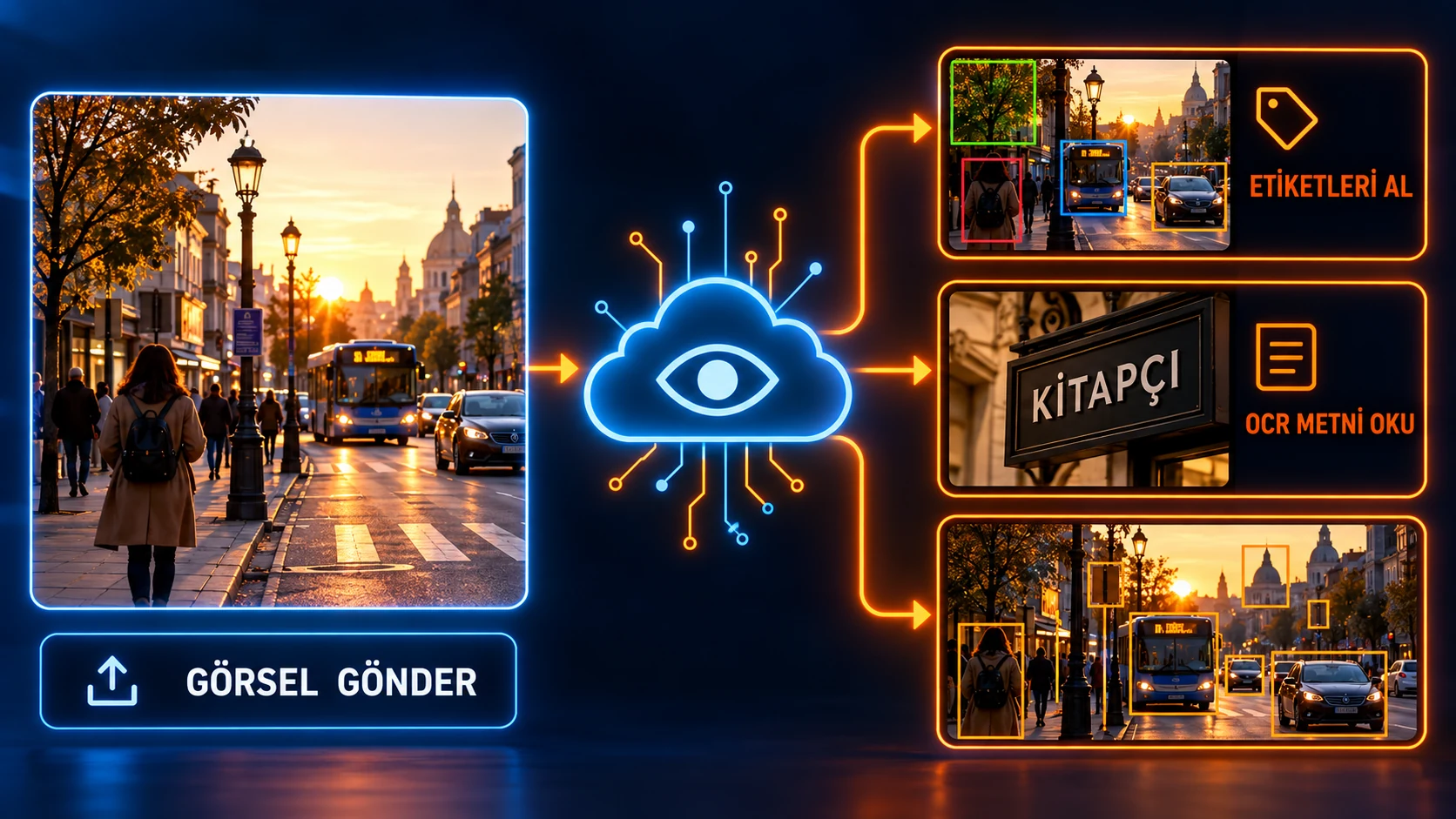
Cloud Vision, görselleri Google’ın önceden eğitilmiş modelleriyle analiz eden bir API’dir. Yaygın özellikleri şunlardır:
- Label Detection: Görseldeki genel nesne ve kavramları etiketler.
- Text Detection / Document Text Detection: Basılı metin ve belge yoğunluklu içerikler için OCR uygular.
- Object Localization: Nesneleri ve yaklaşık konumlarını döndürür.
- SafeSearch Detection: Belirli hassas içerik sinyalleri üretir; tek başına kesin moderasyon kararı olarak kullanılmamalıdır.
- Logo ve landmark algılama: Desteklenen logo ve önemli yerleri tanımaya çalışır.
Bir e-ticaret görselini otomatik etiketleme, yüklenen evraktan metin çıkarma ve medya arşivinde arama alanı oluşturma gibi işler için uygundur. Diğer yapay zekâ servisleriyle ilgili uygulama fikirleri için AI API rehberlerine de bakabilirsiniz.
Vision API Görsel Analiz Kurulumu
1. Projeyi ve API’yi hazırlayın
Google Cloud Console’da bir proje seçin veya oluşturun, faturalandırmayı bağlayın ve Cloud Vision API’yi etkinleştirin. Yerel geliştirmede Google Cloud CLI kurulduktan sonra aşağıdaki komutlarla oturum açabilir ve Application Default Credentials (ADC) oluşturabilirsiniz:
gcloud init
gcloud auth application-default login
Resmî kimlik doğrulama belgesi, yerel geliştirme ile Google Cloud üzerindeki üretim ortamı için farklı seçenekleri açıklar. Üretimde uzun ömürlü servis hesabı anahtarlarını kod deposuna koymak yerine iş yüküne bağlı servis hesabı veya uygun olduğunda Workload Identity Federation kullanın.
2. Node.js projesini oluşturun
mkdir vision-analiz
cd vision-analiz
npm init -y
npm install @google-cloud/vision
Google’ın güncel istemci kitaplığı kurulumu @google-cloud/vision paketini kullanır. Kimlik bilgilerini kaynak koda yazmayın ve JSON anahtar dosyalarını Git’e göndermeyin.
Node.js ile görsel etiketleme
Proje klasörüne ornek.jpg adlı bir görsel koyun ve index.js dosyasını oluşturun:
const vision = require('@google-cloud/vision');

async function etiketleriBul(dosyaYolu) {
  const client = new vision.ImageAnnotatorClient();
  const [result] = await client.labelDetection(dosyaYolu);
  const labels = result.labelAnnotations || [];

  return labels.map((item) => ({
    etiket: item.description,
    guven: Number((item.score || 0).toFixed(3)),
  }));
}

etiketleriBul('./ornek.jpg')
  .then(console.table)
  .catch((error) => {
    console.error('Vision API hatası:', error.message);
    process.exitCode = 1;
  });
Komutu node index.js ile çalıştırdığınızda etiketler ve 0–1 aralığındaki güven değerleri listelenir. Güven skoru modelin tahminidir; hukuki, tıbbi veya güvenlik açısından kritik bir kararı insan kontrolü olmadan vermek için kullanılmamalıdır.
Görselden metin okuma (OCR)
Aynı istemciyle bir fotoğraf veya ekran görüntüsündeki metni çıkarabilirsiniz:
const vision = require('@google-cloud/vision');

async function metniOku(dosyaYolu) {
  const client = new vision.ImageAnnotatorClient();
  const [result] = await client.textDetection(dosyaYolu);
  const ilkSonuc = result.textAnnotations?.[0];
  return ilkSonuc?.description || 'Metin bulunamadı';
}

metniOku('./belge.jpg')
  .then(console.log)
  .catch(console.error);
Yoğun belge sayfalarında documentTextDetection daha ayrıntılı sayfa, blok ve paragraf yapısı sağlar. Google’ın OCR belgesi, yerel dosya ve Cloud Storage örneklerini birlikte gösterir.
Vision API Görsel Analiz Güvenliği
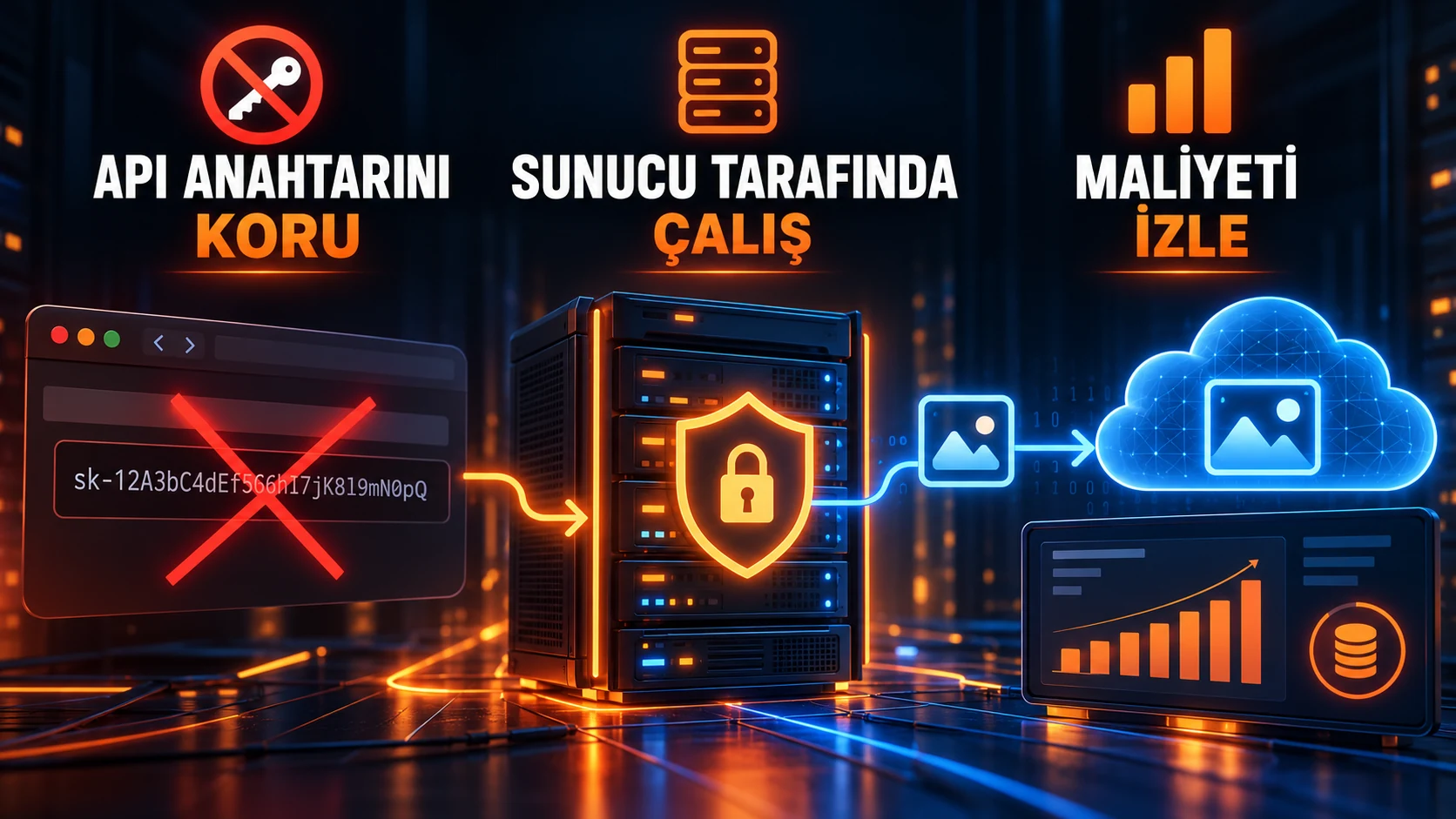
- Yüklenen dosyanın yalnızca uzantısını değil MIME türünü ve gerçek içeriğini doğrulayın.
- Dosya boyutu ve istek sayısı için sınır koyun; aksi hâlde maliyet ve hizmet reddi riski oluşur.
- Kimlik bilgilerini tarayıcıya göndermeyin. Vision API çağrısını sunucu tarafında yapın.
- Yüklenen görseller kişisel veri içeriyorsa saklama süresi, erişim ve silme politikasını açıkça belirleyin.
- API hatasını kullanıcıya ham yığın iziyle göstermeyin; sunucuda istek kimliğiyle kaydedin.
Sık karşılaşılan hatalar
Could not load the default credentials
ADC oluşturulmamış veya uygulamanın çalıştığı ortamda uygun servis hesabı bağlanmamıştır. Yerelde gcloud auth application-default login adımını doğrulayın; üretimde çalıştırma ortamına yetkili bir servis hesabı bağlayın.
PERMISSION_DENIED veya API has not been used
Cloud Vision API etkin değildir, yanlış proje seçilmiştir ya da çağrıyı yapan kimliğin gerekli izni yoktur. Proje kimliğini, API durumunu ve IAM rollerini kontrol edin.
Sonuç boş geliyor
Görsel düşük çözünürlüklü, bulanık veya seçilen algılama türüne uygun olmayabilir. OCR için daha net görsel kullanın; etiketleme ile metin algılamanın farklı özellikler olduğunu unutmayın.
Görsel Analize Başlamadan Önce Hedefi Belirleyin
Google Cloud Vision API, bir görüntüden çeşitli türde yapılandırılmış bilgi çıkarabilir. Bir fotoğrafta genel konuları etiketlemek, resimdeki yazıyı okumak ve nesnelerin yerini belirlemek farklı görevlerdir. Önce hangi soruyu yanıtlamak istediğinizi yazın. “Bu fotoğrafta tramvay var mı?” ile “Fotoğraftaki tabelanın üzerinde ne yazıyor?” aynı özellik çağrısını gerektirmez. Gereksiz özellikleri aynı anda istemek maliyeti ve işlenecek veri miktarını artırabilir. Örneği uygulamaya dönüştürmeden önce bir düzine temsilî görüntü üzerinde beklenen çıktıyı kontrol edin.
Vision API çıktısı kesin gerçek değildir. Etiketlerde güven puanı, OCR’da metin sınırları ve nesne algılamada konum bilgisi bulunabilir; fakat bulanık fotoğraf, yansıma, düşük çözünürlük, alışılmadık yazı tipi veya görüntüdeki örtülme sonucu bozabilir. Hassas veya yüksek etkili kararlarda otomatik sonucu insan incelemesiyle destekleyin. Uygulamanızın kullanıcıya “sistem bunu tahmin etti” bilgisini vermesi, sonucu kanıt gibi sunmasından daha dürüsttür.
Hangi Vision API Özelliği Hangi İşe Uyar?
Etiket algılama, fotoğrafın genel içeriğine ilişkin kavramlar üretir; arşivlenmiş görselleri kabaca sınıflandırmak için başlangıç sağlayabilir. Nesne yerelleştirme, belirli nesneleri konum kutularıyla döndürür; fotoğrafın neresinde ne olduğuna ihtiyaç duyulduğunda kullanılır. Metin algılama, görseldeki harfleri OCR ile çıkarmaya yöneliktir. Belge metni algılama ise daha yoğun metin içeren sayfalarda değerlendirilebilir. Bu özellikleri aynı “AI görsel analizi” başlığı altında toplamak kolaydır, ancak yanıt yapıları ve kalite beklentileri farklıdır.
Bir ürün fotoğrafını otomatik etiketlemek istiyorsanız önce etiketlerin kendi kategori listenizle eşleşip eşleşmediğine bakın. Özel marka veya kurum içi ürün sınıfını genel Vision etiketlerinin her zaman tanımasını beklemeyin. Fiş okumada OCR’dan dönen metin, tutar ve tarih alanlarına kendiliğinden güvenilir biçimde ayrılmış olmayabilir; ek doğrulama gerekir. Kısacası API’den alınan ham çıktı ile iş uygulamasının kullanacağı nihai karar arasına doğrulama katmanı koyun.
Kurulumda Proje, Faturalandırma ve Kimlik Doğrulama
Vision API kullanımı için Google Cloud projesi oluşturmak, API’yi etkinleştirmek ve uygun kimlik doğrulamasını ayarlamak gerekir. Google Cloud kurulum belgesi bu adımları sıralar. Faturalandırma ayarını deneme aşamasında bile kontrol edin; ücretsiz kullanım sınırına güvenip bütçe uyarılarını atlamayın. Geliştirme ortamında kullanıcı hesabıyla test etmek mümkün olabilir, fakat üretim iş yükünde çalışma ortamına uygun hizmet kimliği ve en az yetki ilkesi tercih edilir.
Kimlik bilgilerini kaynak kod deposuna, WordPress sayfasına veya tarayıcıda çalışan JavaScript dosyasına koymayın. Tarayıcı tarafındaki bir gizli anahtar, sayfayı açan kişiler tarafından görülebilir. Google Cloud kimlik doğrulama kılavuzu, Google Cloud üzerindeki iş yüklerinde bağlı hizmet hesabının kullanılmasını açıklar. Üretim uygulaması için anahtar dosyası indirmek zorunda kalmayacağınız yöntemleri değerlendirin. Yetki yalnız gereken proje ve kaynaklarla sınırlandırılmalıdır.
Node.js Akışında Dosyayı Nasıl İşlemeli?
Mevcut basit örnek, yerel bir görsel dosyasını istemci kitaplığına verip etiketleri listeler. Gerçek web uygulamasında kullanıcı yüklemesini doğrudan işleme almadan önce dosya türünü, boyutunu ve erişim yetkisini sınayın. Dosya uzantısına tek başına güvenmeyin; gerçek dosya içeriğinin beklenen biçimde olduğunu denetleyin. Büyük dosyaları ve başarısız istekleri sınırsız tekrar etmek hem maliyet hem hizmet kararlılığı açısından sorun yaratır. Kuyruk veya iş sınırı, özellikle toplu işleme için yararlı olabilir.
API yanıtında bir özellik boş dönebilir veya hata bilgisi bulunabilir. Uygulamanın “hiç etiket yok” sonucunu “çağrı başarısız” ile karıştırmaması gerekir. Hata günlüğüne proje, işlem türü ve zaman gibi teşhis bilgisi yazın; kullanıcı görselinin tamamını veya kimlik bilgisini kaydetmeyin. Çıktıyı veritabanına yazacaksanız hangi alanların gerçekten gerekli olduğunu belirleyin. Yanıt biçimiyle kendi uygulama veri modeliniz arasında küçük bir dönüştürme katmanı kurmak, sağlayıcı güncellemesinden etkilenmeyi azaltır.
OCR Sonucunu Kullanırken Neye Dikkat Edilmeli?
OCR, piksellerden metin çıkarır; yazım, sayı ve satır sırası hataları oluşabilir. Fatura veya kimlik gibi belgelerde tek bir yanlış rakam önemli sonuç doğurabilir. Metnin alanlarını işlemek için tarih, tutar veya kod desenlerini doğrulayın; düşük güvenli sonuçları insan kontrolüne gönderin. Türkçe karakterler ve farklı yazı tipleri içeren temsilî örneklerle deneme yapın. Örneğin “İ”, “I” ve “1” karışıklığını iş kuralı düzeyinde ele alın. Tabeladaki kısa metin ile çok sayfalı belge için aynı kalite hedefini kullanmayın.
Görüntüyü iyileştirmek bazen model değiştirmekten daha etkilidir. Belgeyi düz, iyi aydınlatılmış ve kırpılmamış biçimde çekmek; parlamayı azaltmak; metni görüntünün küçük köşesine sıkıştırmamak sonucu iyileştirebilir. Fakat ön işleme sırasında görsel kanıtı değiştirmeyin: orijinal dosyayı gerektiğinde doğrulama için koruyun ve türetilmiş kopyayı ayrı saklayın. Saklama süresi, erişim ve silme politikasını baştan tanımlayın.
Gizlilik ve Kişisel Veri Denetimi
Yüklenen görselde yüz, plaka, adres, ekran görüntüsünde parola veya özel belge bulunabilir. API’ye gönderim öncesinde kullanıcıya verinin nereye gideceğini ve neden işleneceğini açıklayın. Gerekmeyen alanları maskeleyin ya da görüntüyü kırpın. İşleme sonrası orijinal ve türetilmiş dosyaların ne kadar saklanacağını belirleyin. Uygulamanın erişim kontrolü, dosya URL’lerinin tahmin edilmesini veya yetkisiz indirmeyi engellemelidir. Test için gerçek müşteri belgeleri yerine izinli veya sentetik örnekler kullanın.
Hizmetin veri saklama ve bölge koşullarını güncel sözleşme ve belgelerden doğrulayın; genel blog yazısındaki eski bir cümleye dayanarak uyumluluk kararı vermeyin. Hukuki yükümlülük varsa ilgili uzman ekipten değerlendirme alın. Teknik ekip için basit kural şudur: görsel analizi yalnız gerekli veriye, gerekli yetkiye ve belgeli saklama süresine sahip olduğunda çalıştırın. İçerik yönetim sistemine ham yanıtı herkese açık kaydetmekten kaçının.
Maliyeti Kontrol Etmek İçin Basit Hesap
Fiyatlandırma özellik ve işlenen birim üzerinden değişebilir. Aynı görsele hem etiketleme hem OCR uygularsanız tek dosya yüklemiş olsanız bile farklı özellik kullanımı oluşabilir. resmî Vision API fiyatlandırması, özellik bazında ücretlendirmeyi açıklar; güncel tutarı yayına veya satın alma kararına yakın tarihte yeniden kontrol edin. Bu rehberde sabit fiyat yazmamak, değişebilen tarifeyi yanlış aktarmayı önler.
Günlük yükleme sayısını, her görsele uygulanan özellikleri ve başarısız yeniden denemeleri ayrı ölçün. Kullanıcı aynı dosyayı tekrar yüklediğinde gerçekten yeniden analiz gerekip gerekmediğini değerlendirin. Kota ve bütçe uyarısı oluşturun. Uyarı tek başına harcamayı kesin durdurmayabilir; uygulamada istek sınırı ve yetki denetimi de olmalıdır. Deneme projesiyle üretim projesini ayırmak, test trafiğinin canlı maliyete karışmasını önler.
Sonucu Doğrulamak İçin Küçük Test Seti
En azından kolay, orta ve zor görüntülerden örnekler toplayın: net ve bulanık fotoğraflar, farklı ışık, Türkçe karakter, küçük yazı, kalabalık sahne ve beklenmedik nesneler. Her örnekte beklenen çıktıyı insan tarafından işaretleyin. Etiketlerin işe yararlığını, OCR’daki kritik alan hatalarını ve boş yanıt oranını ölçün. Sadece en etkileyici demo fotoğrafıyla karar vermeyin. İş akışındaki hatalı otomasyonun maliyeti, API çağrı ücretinden daha büyük olabilir.
Canlıya Almadan Önce Kontrol Listesi
Uygulamanın yalnız gerekli Vision özelliğini çağırdığını doğrulayın. Kimlik doğrulamasının tarayıcı kodunda görünmediğini ve hizmet kimliğinin aşırı yetkili olmadığını kontrol edin. Yüklenen dosyada tür, boyut ve kullanıcı yetkisi denetimi yapın. İşlenen görüntünün kaynağına ve kullanım iznine dikkat edin. Yanıt boş veya hatalı geldiğinde kullanıcıya anlamlı mesaj gösterin; aynı isteği kontrolsüz yeniden göndermeyin. İşlem süresi uzun sürüyorsa arayüzde ilerleme durumunu açıkça belirtin.
Maliyet için kota, bütçe uyarısı ve uygulama tarafı hız sınırı kurun. Günlüklerde gizli anahtar ve kişisel görüntü bırakmayın. OCR çıktısını otomatik kayıtlara taşımadan önce kritik alanları doğrulayın. Silme talebinin hem orijinal dosyaya hem türetilmiş verilere nasıl uygulanacağını belgeleyin. Sistem herhangi bir nedenden API’ye ulaşamazsa iş akışının güvenli biçimde durduğundan emin olun; sessizce eski veya uydurma sonuç göstermeyin.
Son olarak örnek kodu kendi ortamınızda çalıştırırken resmi kütüphane ve servis belgelerindeki güncel kurulum adımlarını kullanın. Kütüphane sürümleri, kimlik doğrulama seçenekleri ve ürün fiyatları değişebilir. Bir blogdaki komutu kopyalayıp gerçek proje kimlik bilgileriyle üretimde denemek yerine ayrı test projesi açın, sentetik bir görselle doğrulayın ve ardından kademeli olarak gerçek iş yüküne geçin.
Sık sorulan sorular
Vision API ücretsiz mi?
Kullanım ve fiyatlandırma koşulları zamanla değişebilir. Projeyi açmadan önce Google Cloud’un güncel fiyatlandırma ve kota ekranını kontrol edin, bütçe uyarısı oluşturun.
API anahtarını JavaScript içinde kullanabilir miyim?
Tarayıcıya gönderilen bir anahtar kullanıcılar tarafından görülebilir. Sunucu tarafı istemci kitaplığı ve ADC kullanmak, kimlik bilgilerini istemciden uzak tutar.
Bir istekte hem etiket hem OCR yapılabilir mi?
REST images:annotate isteğinde aynı görsel için birden fazla özellik belirtilebilir. İstemci kitaplığında ise ihtiyaca göre ayrı yöntemler veya toplu istek kullanılabilir. Resmî istek biçimi belgesinde JSON yapısı gösterilir.
Sonuç
Vision API görsel analiz sisteminin temel akışı; API’yi etkinleştirmek, ADC ile güvenli kimlik doğrulama kurmak, @google-cloud/vision istemcisini yüklemek ve ihtiyaca uygun algılama yöntemini çağırmaktır. Canlı ortamda dosya doğrulama, kota, maliyet takibi ve kişisel veri yönetimi kod örneği kadar önemlidir.
Bu yazı, AI API Entegrasyonu Rehberi başlıklı merkez rehberin bir parçası. Entegrasyonun hangi adımında olduğunuzu ve sırada ne geldiğini oradan takip edebilirsiniz.
Kaynaklar ve İleri Okuma
Resmî dokümantasyon
Sitedeki ilgili rehberler