WooCommerce sipariş e-postası gitmiyor sorunu iki farklı noktada oluşabilir: WooCommerce bildirimi hiç üretmemiş olabilir veya üretilen mesaj alıcının posta kutusuna ulaşmamış olabilir. Doğru teşhis için önce sipariş durumunu ve WooCommerce işlem günlüklerini, sonra gönderim altyapısını kontrol etmek gerekir. Aşağıdaki sıra, gereksiz eklenti kurmadan sorunun hangi katmanda olduğunu ayırmanıza yardımcı olur.
Son teknik kontrol: 29 Temmuz 2026. Menü adları WooCommerce sürümüne ve yeni e-posta düzenleyicisinin etkin olup olmamasına göre küçük farklılıklar gösterebilir.
E-posta akışını doğru okuyun
WooCommerce; yeni sipariş, işlemdeki sipariş, tamamlanan sipariş ve iade gibi olaylarda ilgili bildirim sınıfını çalıştırır. Mesaj WordPress’in wp_mail() katmanına, oradan da sunucunun veya yapılandırdığınız SMTP sağlayıcısının posta sistemine aktarılır. wp_mail() işlevinin başarılı dönmesi, mesajın alıcının gelen kutusuna teslim edildiğini tek başına kanıtlamaz; yalnızca gönderim isteğinin hata vermeden işlendiğini gösterir.
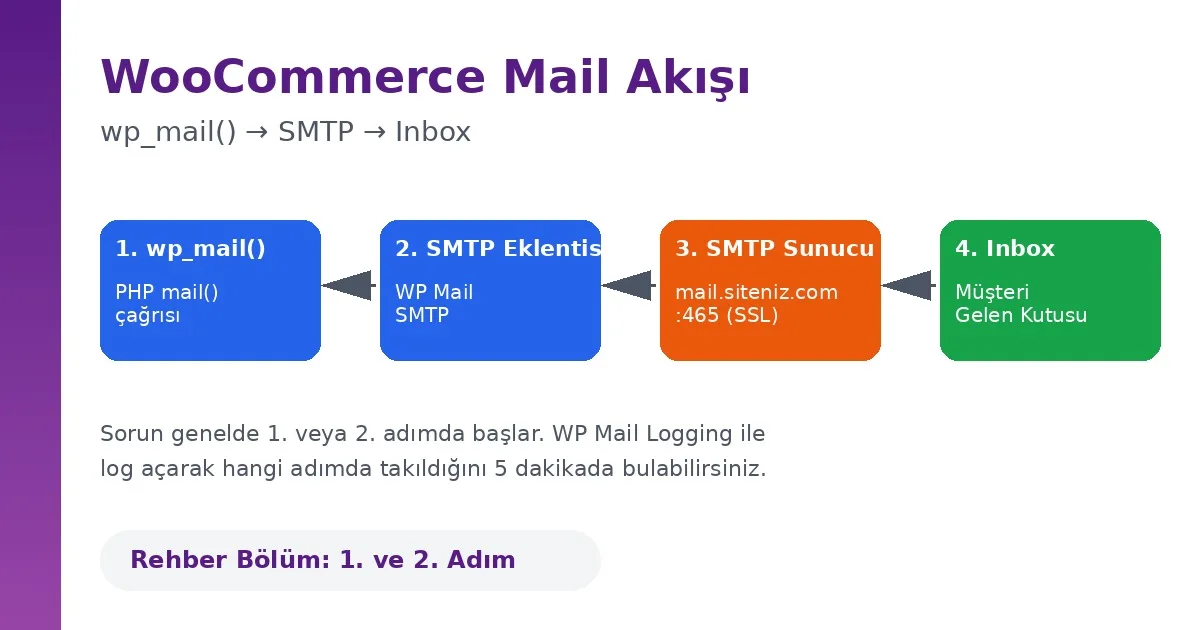
Bu ayrım önemlidir: “Gönderildi” kaydı görüp e-postayı alamıyorsanız spam, kimlik doğrulama veya teslimat tarafına; hiçbir gönderim kaydı yoksa sipariş durumu, bildirim ayarı ya da bir yazılım çakışmasına odaklanmalısınız.
1. Sipariş durumunun e-postayı tetiklediğini doğrulayın
Test siparişini WooCommerce → Siparişler bölümünden açın. Ödeme tamamlanmadığı için sipariş “Ödeme bekleniyor” durumunda kaldıysa müşteriye “İşleniyor” e-postası gönderilmemesi normal olabilir. Başarılı ödeme sonrasında siparişin beklenen duruma geçtiğini ve sipariş notlarında ödeme ya da bildirim hatası bulunmadığını kontrol edin.
Sadece tek bir e-posta türü çalışmıyorsa genel SMTP ayarından önce o bildirimin tetikleyicisini inceleyin. Örneğin “Tamamlandı” mesajı, sipariş gerçekten tamamlandı durumuna geçirilmeden gönderilmez. Testte sipariş durumunu değiştirirken gerçek müşteriye yanlış bildirim gitmemesi için staging ortamı veya size ait bir test adresi kullanın.
2. WooCommerce e-posta ayarlarını kontrol edin
WooCommerce → Ayarlar → E-postalar yolunda sorun yaşadığınız bildirim türünü açın. “Bu e-posta bildirimini etkinleştir” seçeneğini, yönetici bildirimlerinde alıcı adresini, konu satırını ve e-posta türünü kontrol edin. Gönderen adresi olarak sitenizin alan adına ait çalışan bir adres kullanın; genel bir Gmail veya Yahoo adresini kendi sunucunuzdan gönderici gibi göstermek alan adı uyumsuzluğuna yol açabilir.
WooCommerce 9.8 ve sonraki sürümlerde yeni e-posta deneyimi açıksa önizleme ekranından test mesajı gönderebilirsiniz. Bu test şablonun görüntüsünü kontrol eder; gerçek sipariş tetikleyicisini doğrulamak için ayrıca kontrollü bir test siparişi oluşturun. Benzer yapılandırma için WooCommerce stok yönetimi rehberindeki durum değişikliği mantığı da yardımcı olabilir.
3. Yerleşik işlem günlüğünü okuyun
Güncel WooCommerce sürümleri işlem e-postası denemelerini kaydeder. WooCommerce → Durum → Günlükler bölümünde transactional-emails kaynağını seçin ve test siparişinizle aynı zamandaki kaydı bulun. “Sent”, WooCommerce’in mesajı posta katmanına teslim ettiğini; “Failed”, gönderim katmanının hata döndürdüğünü; “Disabled” bildirimin kapalı olduğunu; “Skipped” ise alıcı gibi gerekli bir koşulun eksik olduğunu gösterir.
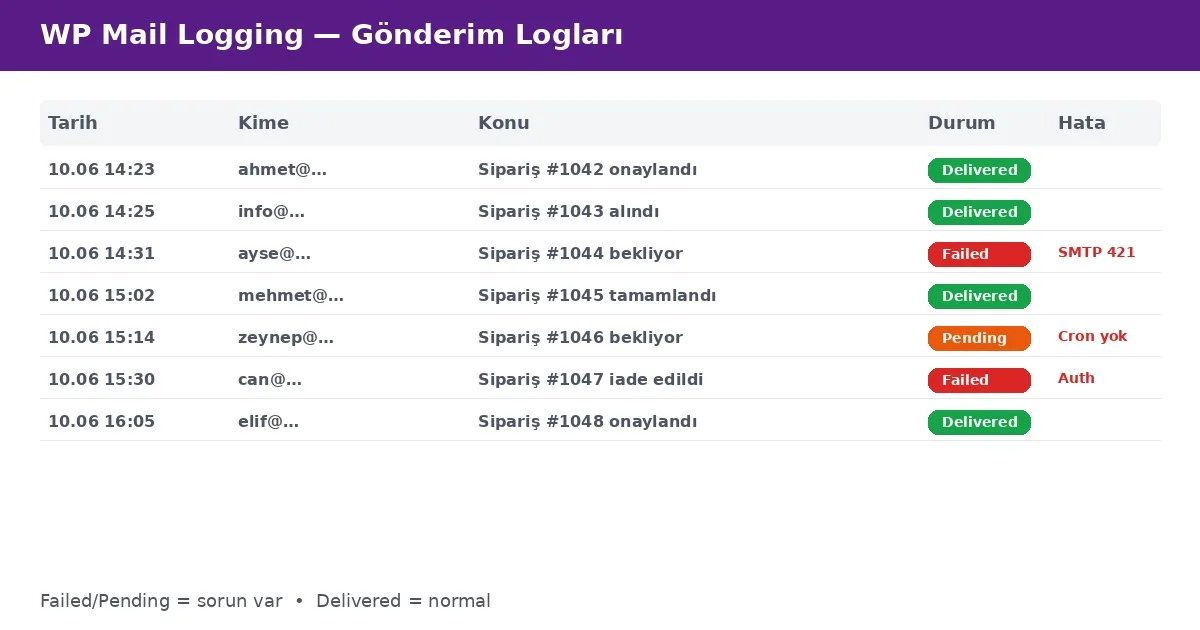
“Sent” kaydı teslim garantisi değildir. Bu durumda SMTP sağlayıcınızın teslimat günlüğünü, alıcının spam ve karantina klasörünü inceleyin. “Failed” kaydında hata metnini ve zaman damgasını not edin; destek talebinde müşteri adresini veya sipariş içeriğini herkese açık şekilde paylaşmayın. Daha genel hata kayıtları için hosting error log okuma rehberini kullanabilirsiniz.
4. SMTP ile kontrollü bir test yapın
Sunucunun varsayılan posta yöntemi güvenilir teslimat sağlamıyorsa, alan adınızı doğrulayabildiğiniz bir SMTP veya işlem e-postası sağlayıcısı kullanın. Eklentide gönderen adresini, kullanıcı adını, sunucu adını, portu ve şifreleme türünü sağlayıcınızın belgesine göre girin. Port 465 ya da 587 için evrensel tek bir doğru yoktur; sağlayıcınızın TLS yapılandırması belirleyicidir.
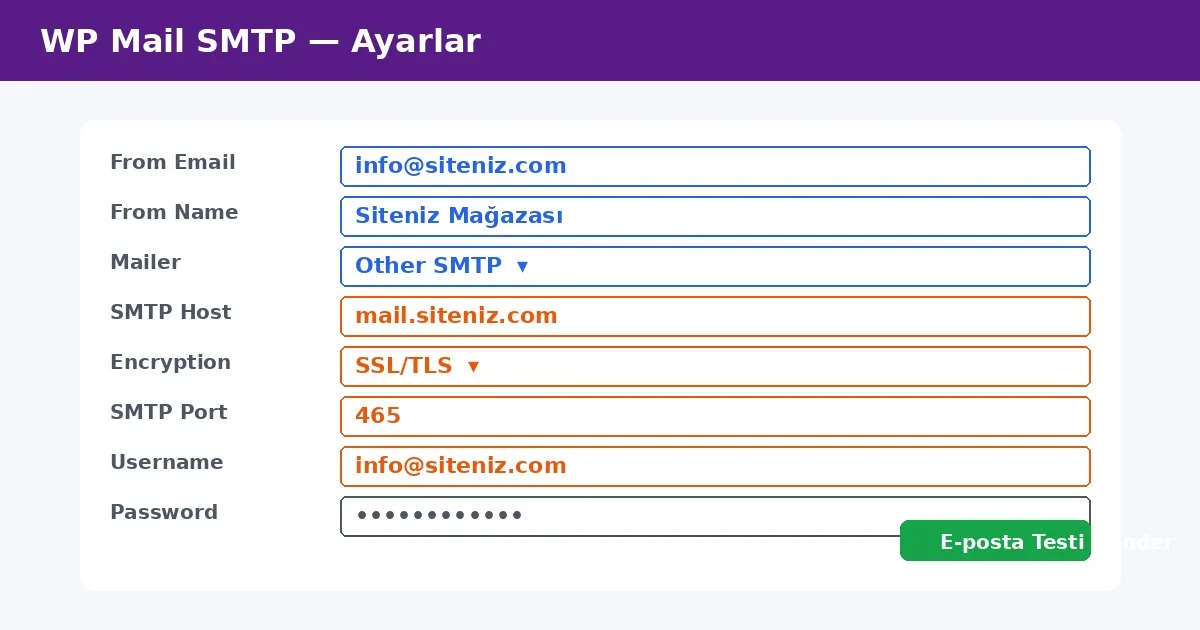
Test mesajı başarılıysa aynı adresten bir test siparişi bildirimi gönderin. Test aracı çalışırken sipariş e-postası çalışmıyorsa sorun SMTP’den çok tetikleyici, alıcı veya şablon tarafındadır. Hosting hesabı üzerinden kurulum yapıyorsanız hosting SMTP ayarları rehberindeki doğrulama adımlarını izleyin.
5. SPF, DKIM ve DMARC uyumunu denetleyin
SMTP bağlantısının başarılı olması, alan adının güvenilir biçimde doğrulandığı anlamına gelmez. DNS tarafında SPF kaydı hangi sunucuların alan adınız adına mesaj gönderebileceğini belirtir; DKIM mesajı kriptografik imzayla doğrular; DMARC ise SPF veya DKIM uyumsuzluğunda alıcı sunucunun izleyeceği politikayı tanımlar. Kayıtları posta sağlayıcınızın verdiği değerlerle ekleyin ve aynı alan adı için birden fazla bağımsız SPF kaydı oluşturmayın.
Gönderen adresi ile doğrulanan alan adını hizalayın. DNS değişikliğinden sonra yayılım süresi olabileceğini hesaba katın ve sonucu sağlayıcının doğrulama panelinden kontrol edin. Bu kayıtlar teslimatı garanti etmez; fakat sahte gönderici şüphesi ve kimlik doğrulama hatalarını azaltan temel katmandır.
6. Cron, kuyruk ve zamanlanmış işlemleri inceleyin
Her WooCommerce e-postası zorunlu olarak WP-Cron kuyruğunda gönderilmez. Ancak mağazanızda ertelenmiş işlem e-postaları, abonelikler veya kuyruk kullanan bir eklenti etkinse zamanlanmış görevler devreye girer. WooCommerce → Durum → Zamanlanmış İşlemler ekranında uzun süredir “bekliyor” ya da “başarısız” kalan görevleri kontrol edin.
DISABLE_WP_CRON etkinse gerçek bir sunucu cron görevinin tanımlı olduğundan emin olun. Canlı sitede gelişigüzel görev çalıştırmak yerine önce yedek alın, başarısız işlemin günlük kaydını okuyun ve hosting yapılandırmasını doğrulayın. Çok sayıda gecikmiş görev varsa yalnız e-postayı değil ödeme uzantısı ve diğer zamanlanmış işlemleri de kontrol edin.
7. Tema, eklenti ve şablon çakışmasını güvenli biçimde ayırın
Günlükte hiç kayıt oluşmuyorsa veya hata bir güncellemeden sonra başladıysa, staging ortamında çakışma testi yapın. Yedek aldıktan sonra WooCommerce dışındaki eklentileri gruplar halinde devre dışı bırakın, varsayılan bir WordPress temasıyla kontrollü sipariş oluşturun ve her değişiklikten sonra aynı senaryoyu tekrarlayın. Canlı mağazada tüm eklentileri aynı anda kapatmak ödeme ve sipariş süreçlerini kesebilir.
WooCommerce → Durum → Sistem Durumu bölümündeki eski şablon uyarılarını inceleyin. Tema içinde woocommerce/emails/ altında geçersiz bir override varsa dosyayı doğrudan silmeyin; önce özelleştirmeyi yedekleyin, güncel WooCommerce şablonuyla farkını karşılaştırın ve staging ortamında test edin. Genel izolasyon adımları için WordPress eklenti çakışması rehberine bakabilirsiniz.
Doğrulama kontrol listesi
- Test siparişi beklenen duruma geçti.
- İlgili bildirim etkin ve alıcı adresi doğru.
transactional-emailsgünlüğünde test kaydı oluştu.- SMTP sağlayıcısı mesajı kabul etti ve teslimat günlüğü temiz.
- SPF, DKIM ve DMARC alan adıyla uyumlu.
- Spam ve kurumsal karantina klasörleri kontrol edildi.
- Varsa zamanlanmış işlemler gecikmeden çalıştı.
- Staging testinde tema veya eklenti çakışması dışlandı.
Son testi yönetici ve müşteri bildirimleri için ayrı ayrı yapın. Sipariş numarası, alıcı, zaman damgası ve günlük sonucunu kısa bir bakım notuna kaydetmek, sorun tekrarlandığında hangi katmanın değiştiğini hızlıca görmenizi sağlar.
Sık sorulan sorular
WooCommerce sipariş e-postası neden hiç oluşmaz?
Sipariş gerekli duruma geçmemiş, bildirim devre dışı bırakılmış, alıcı alanı boş kalmış veya bir eklenti tetikleyiciyi kesmiş olabilir. İlk kanıt, WooCommerce işlem e-postası günlüğüdür.
WooCommerce “Sent” kaydı gösteriyor ama e-posta gelmiyor; neden?
“Sent”, mesajın WordPress posta katmanına aktarıldığını gösterir; gelen kutusuna teslim edildiğini garanti etmez. SMTP teslimat günlüğü, spam karantinası ve alan adı kimlik doğrulaması kontrol edilmelidir.
SMTP eklentisi kurmak tek başına yeterli mi?
Hayır. Doğru sunucu ve kimlik bilgilerinin yanında gönderen alan adının SPF ve DKIM ile doğrulanması, DMARC politikasının uyumlu olması ve gerçek sipariş tetikleyicisinin test edilmesi gerekir.
WP-Cron bozuksa bütün sipariş e-postaları durur mu?
Her bildirim zorunlu olarak cron ile gönderilmez. Cron; ertelenmiş e-postalar, abonelikler veya kuyruk kullanan uzantılar için önemlidir. Zamanlanmış İşlemler ekranı, mağazanızın gerçekten kuyruk kullanıp kullanmadığını gösterir.
E-posta şablonunu sıfırlamadan önce ne yapılmalı?
Özelleştirilmiş şablonları ve temayı yedekleyin, WooCommerce Sistem Durumu ekranındaki eski şablon uyarısını doğrulayın ve değişikliği staging ortamında deneyin. Doğrudan silme işlemi mağaza tasarımını bozabilir.
Resmî teknik kaynaklar
- WooCommerce e-posta sorun giderme belgesi
- WooCommerce e-posta ayarları belgesi
- WooCommerce e-posta kimlik doğrulama belgesi
- WordPress wp_mail() geliştirici referansı
Kaynaklar ve İleri Okuma
Resmî dokümantasyon
Sitedeki ilgili rehberler