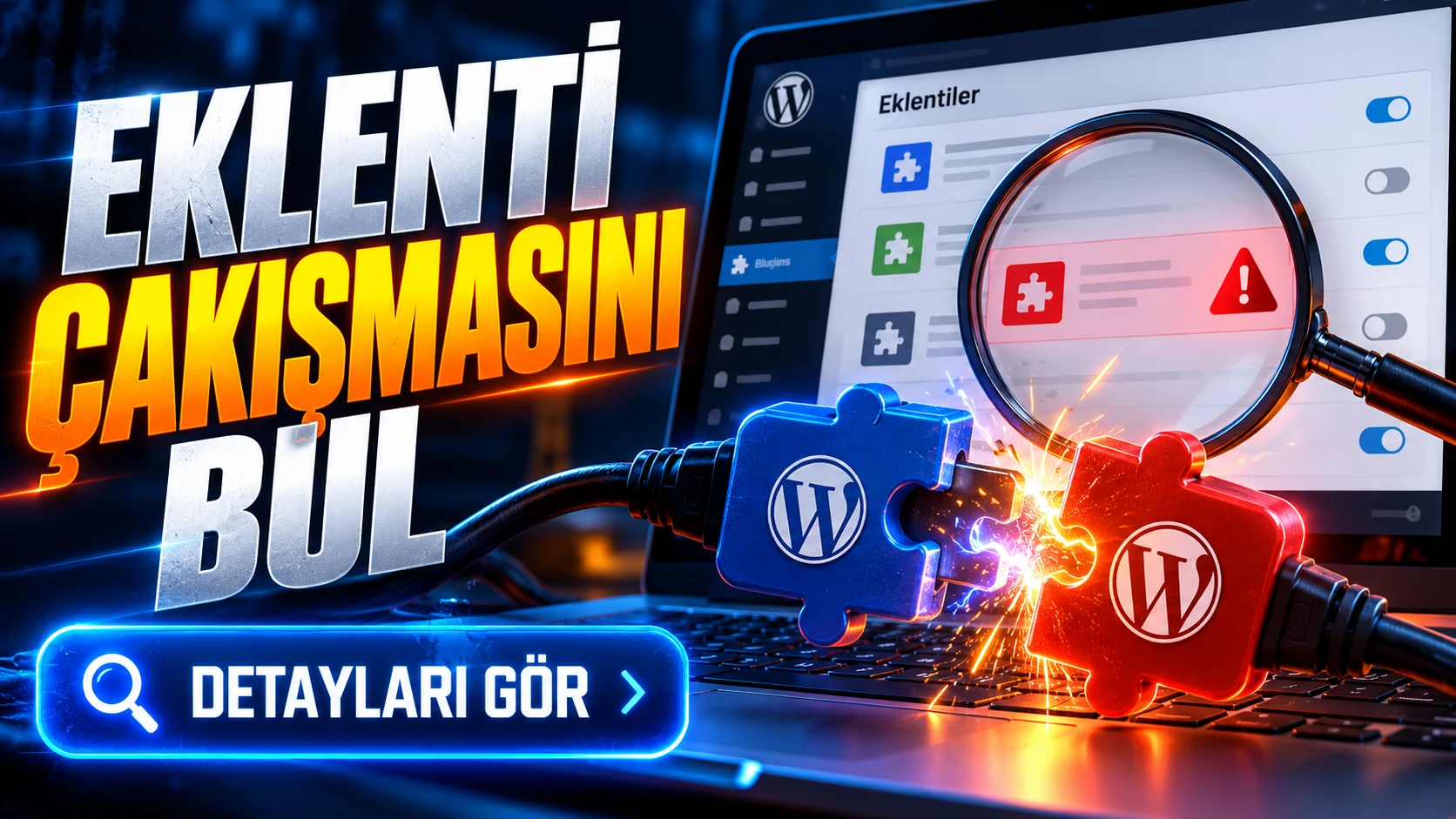
WordPress eklenti çakışması, iki veya daha fazla bileşenin birlikte çalışırken beklenen davranışı bozmasıdır. Form gönderilmemesi, düzenleyicinin açılmaması, JavaScript hatası veya beyaz ekran bu sorunun belirtileri olabilir. Ancak her eklenti hatası çakışma değildir: bir eklentinin tek başına bozuk olması, yanlış ayar veya eksik sunucu özelliği de aynı görünümü oluşturabilir.
Bu rehberin amacı, sorunlu davranışı tekrar üretmek ve hangi koşullarda ortaya çıktığını kanıtla daraltmaktır. Önce test ortamını hazırlayacak, sonra kayıtları inceleyecek ve bileşenleri kontrollü biçimde karşılaştıracaksınız. Belirli bir dakikada kesin sonuç veya bütün kurulumlara uyan tek test yöntemi yoktur. Adımlar açıklama amaçlıdır; kendi sitenizin sürümlerini, bağımlılıklarını ve geri dönüş imkânını doğrulamadan canlı ortamda uygulamayın.
Önce hatayı tekrar üreten kısa bir senaryo yazın

“Form çalışmıyor” yerine hangi sayfada, hangi kullanıcıyla ve hangi işlemden sonra ne olduğunu yazın. Örneğin test sayfasını açmak, örnek alanları doldurmak, gönder düğmesine basmak ve yanıtı görmek dört ayrı adımdır. Beklenen sonuç ile gözlenen sonucu ayırın. Ekranda başarı mesajı çıkmaması, kaydın sunucuda hiç oluşmadığını tek başına kanıtlamaz.
Aynı işlemi aynı tarayıcı, kullanıcı rolü ve veriyle tekrarlayın. Oturum açıkken ve kapalıyken farklı davranış varsa bunu ayrıca kaydedin. Hata yalnızca mobil görünümde veya belirli bir içerikte oluşuyorsa ilk karşılaştırmayı o koşulda yapın. Bütün siteyi dolaşarak farklı belirtileri tek hata gibi ele almak, çakışmayı bulmayı zorlaştırır.
Başlangıç zamanını ve son değişiklikleri not edin. Yeni eklenti, tema güncellemesi, optimizasyon ayarı veya PHP değişikliği araştırma için adaydır. Bununla birlikte yakın zamanda güncellenen bileşene otomatik olarak suç yüklemeyin. Önceki ve sonraki durumu aynı senaryoyla karşılaştırmak, yalnızca zaman sıralamasına dayanan bir tahminden daha güçlüdür.
Yedek ve test ortamını hazırlayın
Dosya ve veritabanı yedeğinin birlikte bulunduğunu ve doğru siteye ait olduğunu doğrulayın. Bir eklentiyi etkisizleştirmek, silmek ve eski sürümünü yüklemek farklı işlemlerdir; silme sırasında eklentinin verileri de kaldırılabilir. WordPress yedekleme belgesi dosyalar ile veritabanının ayrı parçalar olduğunu açıklar. Geri yükleme yönteminizi testten önce belirleyin.
Tercihen canlı sitenin deneme kopyasında çalışın. Ancak kopyanın kendiliğinden bütün riskleri ortadan kaldırdığını varsaymayın. Gerçek ödeme, e-posta, webhook veya harici servis bağlantıları hâlâ etkin olabilir. Deneme verisi kullanın, servislerin test ayarlarını doğrulayın ve kopyanın canlı veritabanına bağlanmadığından emin olun. Arama motoru erişimi ve özel kullanıcı verileri de ortam planının parçasıdır.
Test öncesi etkin eklenti listesini, sürümleri, aktif tema ve child theme bilgisini kaydedin. Eklentiye bağlı ek modüller varsa onları da listeye alın. Deneme ortamı ile canlı ortamın PHP, önbellek ve eklenti ayarları farklıysa bunu not edin. Kopyada sorunun görünmemesi, canlı ortamın sağlıklı olduğunu veya eklentilerin kesinlikle uyumlu olduğunu göstermez.
Site Sağlığı ile sorun giderme aracını ayırın
Araçlar → Site Sağlığı ekranı, WordPress yapılandırması hakkında durum ve bilgi sunar. Bilgi sekmesinden sürüm, tema ve eklenti ayrıntılarını inceleyebilirsiniz. Bu ekran bütün eklenti çiftlerini deneyen otomatik bir çakışma bulucu değildir. Bir REST veya bağlantı uyarısı araştırılacak bulgudur; hangi eklentinin sorumlu olduğunu ayrıca doğrulamanız gerekir. Site Sağlığı belgesi ekranın kapsamını açıklar.
Health Check & Troubleshooting gibi ayrı araçlarda kullanıcı oturumuna özel sorun giderme yaklaşımı bulunabilir. Bu, normal Eklentiler ekranında site genelinde etkisizleştirme yapmakla aynı işlem değildir. Aracın güncel bakım durumunu, WordPress sürümünüzle uyumluluğunu ve çıkış davranışını kontrol edin. Sadece geçmişte önerilmiş olduğu için üretim sitenize yeni bir teşhis eklentisi kurmayın.
12 Ekim 2026 tarihinde kontrol edilen Health Check & Troubleshooting resmî sayfasında, son üç büyük WordPress sürümüyle test edilmediği uyarısı vardı. Bu rehber bu nedenle aracı her kurulum için koşulsuz önermez. Uyumlu bir araç zaten kullanılıyorsa resmî sorun giderme anlatımını ve mevcut sürümün yönergelerini birlikte değerlendirin; belgenin varlığı güncel uyumluluğu kanıtlamaz.
PHP kayıtlarını hata zamanıyla eşleştirin
Hosting panelindeki PHP hata kaydını veya uygun biçimde yapılandırılmış WordPress hata kaydını açın. WP_DEBUG_LOG tek başına yeterli değildir; WordPress hata ayıklamasında WP_DEBUG da etkin olmalıdır. Tercihen deneme ortamında çalışın, ziyaretçilere hata metni göstermeyin ve mevcut sabitleri tekrar tanımlamayın. Hata ayıklama belgesi WP_DEBUG, WP_DEBUG_LOG ve WP_DEBUG_DISPLAY ilişkisini anlatır.
Senaryoyu bir kez tekrarlayıp aynı zamandaki ilk ilgili hatayı inceleyin. Dosya yolu, satır numarası, hata türü ve çağrı zinciri yararlıdır. Cannot redeclare yinelenen tanıma, undefined function eksik fonksiyona işaret edebilir; fakat bunlar otomatik olarak iki belirli eklentinin çakıştığının kanıtı değildir. Aynı kod parçasının yanlış yüklenmesi veya eksik bağımlılık da araştırılmalıdır.
Bir eklenti dosyasının hata satırında görünmesi yalnızca hatanın orada ortaya çıktığını gösterir. Yanlış veri başka bileşenden gelmiş olabilir. Eski uyarıları yeni ölümcül hatayla karıştırmayın. İnceleme sonunda geçici kayıt ayarlarını geri alın; destekle paylaşırken anahtarları, oturum bilgilerini ve kişisel verileri ayıklayın. Kayıt yoksa sunucunun kendi günlüğünü ve dosyanın yazılabilirliğini kontrol edin.
Console ve Network ile ön yüz hatalarını inceleyin
Tarayıcının geliştirici araçlarında Console sekmesini açık tutarak sorunlu işlemi tekrarlayın. İlk ilgili hatanın mesajını ve kaynak dosyasını kaydedin. Sonraki kırmızı mesajlar ilk hatanın sonucu olabilir. Konsolda bir dosya adının görünmesi, o eklentiyi tek başına sorumlu ilan etmek için yeterli değildir. Chrome Console belgesi mesajları ve hata kaynaklarını inceleme yöntemlerini gösterir.
Network sekmesinde formun veya düzenleyicinin gönderdiği isteği bulun. İstek hiç oluşmuyor mu, sunucu 403 veya 500 döndürüyor mu, yoksa başarılı yanıtın ekranda işlenmesi mi bozuluyor? Bu ayrım testin yönünü değiştirir. Network inceleme belgesindeki durum, yanıt ve başlatan kaynak bilgilerini kullanın. İstek gövdesini paylaşırken kullanıcı verilerini ve kimlik bilgilerini gizleyin.
Optimizasyon eklentilerindeki küçültme, birleştirme veya geciktirme ayarı JavaScript yüklenmesini etkileyebilir. Önce deneme ortamında tek ayarı kapatarak aynı senaryoyu karşılaştırın. Bir dosyayı rastgele silmeyin veya yeni bir jQuery sürümünü sayfaya elle eklemeyin. Geliştirici tarafında script bağımlılıklarının doğru tanımlanması önemlidir; WordPress script yükleme belgesi bu mekanizmayı açıklar.
Çalışan bir temel durum oluşturun
Deneme ortamında, test için zorunlu olmayan normal eklentileri etkisizleştirerek başlayın. Form eklentisinin kendisi test edilen işlevi sağlıyorsa onu kapatıp formun kaybolmasını “hata düzeldi” diye değerlendirmeyin. Testin anlamlı kalması için gereken en küçük bileşen kümesini belirleyin. Bir ek modülün ana eklenti olmadan çalışamaması, tek başına çakışma değildir.
Bu temel durumla aynı senaryonun gerçekten başarılı olduğunu kontrol edin. Hata devam ediyorsa tema, içerik, zorunlu eklenti, sunucu veya harici servis ihtimalleri sürer. “Normal eklentileri kapattım, demek ki tema bozuk” sonucu doğru değildir. Temayı uyumlu bir varsayılan alternatifle ayrı deneyin ve sonucu eklenti denemesinden bağımsız kaydedin.
Panel açılamıyorsa Kurtarma Modu veya hosting dosya erişimi gerekebilir. Normal eklenti klasörünün geçici yeniden adlandırılması, eklentiyi silmekten farklıdır. Klasör adını ve etkinlik durumunu kaydedin; geri adlandırınca bütün eklentilerin otomatik açılacağını varsaymayın. WordPress sorun giderme belgesi panel erişimi olmayan durumdaki yöntemi anlatır.
A ve B eklentilerini ayrı ve birlikte test edin

Çalışan temel duruma A eklentisini ekleyip senaryoyu tekrarlayın. Sonra temel duruma dönün ve B’yi ekleyin. İkisi ayrı ayrı çalışıyorsa A ve B’yi birlikte deneyin. Her testte aynı tema, veri ve kullanıcı bağlamını koruyun. A’nın tek başına hata vermesi ile yalnızca A+B birleşiminde hatanın oluşması farklı sonuçlardır.
| Temel durum + A | Temel durum + B | Temel durum + A+B | Yorum |
|---|---|---|---|
| Başarılı | Başarılı | Hatalı | A-B etkileşimi araştırılmalı |
| Hatalı | Başarılı | Hatalı | A veya A’nın temel ortamla ilişkisi araştırılmalı |
| Başarılı | Hatalı | Hatalı | B veya B’nin temel ortamla ilişkisi araştırılmalı |
| Başarılı | Başarılı | Başarılı | Başka bileşen veya farklı tetikleyici gerekebilir |
Tablo mantıksal bir test örneğidir; bu sitenin gerçek eklentileri üzerinde ölçülmüş sonuç değildir. Ek modüllerin bağımlılıklarını koruyun. Bir bileşenin test sırasında etkinleşememesi, gerekli ana eklenti kapalı olduğu için olabilir. Eklenti başlık gereksinimleri belgesi sürüm ve bildirilen bağımlılık alanlarını gösterir; bütün çalışma bağımlılıklarının orada kayıtlı olacağını varsaymayın.
Yalnızca birleşimde hata oluştuğunda hangi tarafın düzeltme gerektirdiğini kayıtlarla araştırın. B’yi kapatınca düzelmesi, B’nin mutlaka hatalı kod içerdiğini göstermez; A da ortak veriyi yanlış kullanıyor olabilir. Desteğe “B suçlu” demek yerine ayrı ve birlikte testlerin sonuçlarını göndermek, çözümün doğru katmanda yapılmasını kolaylaştırır.
Örnek olarak A’nın form sağladığını, B’nin script geciktirme yaptığını düşünün. Temel durumda A açıkken test kaydı oluşuyor, B’nin ilgili ayarı açıkken gönder düğmesi ağ isteği üretmiyorsa önce geciktirilen dosyaları inceleyin. B’nin bütün özelliklerini kapatmadan yalnızca ilgili ayarı değiştirip yeniden deneyin. Sonuç düzeldiyse bunu aynı koşulda tekrar doğrulayın ve geliştiriciye hangi scriptin hangi ayarla etkilendiğini bildirin. Bu, varsayımsal bir teşhis örneğidir; belirli bir ürün hakkında uyumsuzluk iddiası değildir.
Test günlüğünde sürüm bilgisi kadar ayar bilgisi de önemlidir. A ve B’nin aynı sürümlerinde bir seçenek açıkken hata, kapalıyken başarı alınabilir. Ayar değişikliğinin ekran görüntüsünü veya kısa açıklamasını saklayın. Fakat dışa aktarılan ayar dosyasında servis anahtarı bulunabileceğini unutmayın; paylaşılacak kopyayı inceleyin. Testten sonra başlangıç ayarına dönmek için yalnızca hafızanıza güvenmeyin.
Yarıya bölme yönteminin sınırlarını bilin
Çok sayıda aday olduğunda gruplar halinde etkinleştirme araştırmayı hızlandırabilir. Ancak iki eklenti farklı yarılarda bulunuyorsa her yarı tek başına başarılı olurken bütün küme hatalı olabilir. Bu nedenle “ilk yarıda hata yoksa sorun kesin ikinci yarıda” çıkarımı her çakışmada geçerli değildir. Çiftler, üçlü etkileşimler ve bağımlılıklar yöntemi etkiler.
Grupları denemeden önce hangi bileşenlerin birlikte kalması gerektiğini listeleyin. Başarısız grubun içinde bileşenleri daraltırken çalışan temel durumu koruyun. Her iki grup tek başına çalışıyorsa gruplar arasındaki etkileşime dönün. Aday sayısı azaldığında ayrı ve birlikte test tablosuyla doğrulama yapın; sadece birkaç turda bulduğunuz adayı kesin neden gibi sunmayın.
Önbellek veya zamanlanmış işlemler yüzünden sonuç hemen görünmeyebilir. Aynı test için gerekli bekleme ve yenileme koşulunu önceden tanımlayın. Eklenti değişikliğine başka optimizasyon ayarı ekleyip ikisini birlikte değerlendirmekten kaçının. Test günlüğünde etkin bileşen kümesi, tetikleyen işlem ve sonuç bulunursa bir önceki duruma dönmek ve bulguyu tekrar doğrulamak kolaylaşır.
Tema, mu-plugin ve önbellek etkisini ayrı kontrol edin
Normal eklentileri kapatmak mu-plugins içindeki zorunlu bileşenleri kapatmaz. Hostingin özel önbellek veya başlangıç kodu ayrıca çalışabilir. Must-use eklenti belgesi bu yükleme biçimini açıklar. Bu dosyaları görevlerini bilmeden kaldırmayın; sağlayıcının bağımlılıklarını ve destek yöntemini doğrulayın.
Varsayılan temayla çalışan bir eklenti kümesi, mevcut temayla bozuluyorsa tema-eklenti ilişkisini araştırın. Child theme kullanmak güncellemelerde özelleştirmeyi korumaya yardımcı olabilir; bütün çakışmaları önleyen bir garanti değildir. Tema testinde görünümün değişmesini bekleyin fakat asıl kullanıcı işleminin sonucunu ölçün. Sadece tasarımın düzelmesi, form veya kayıt işlevinin çalıştığını göstermez.
İlgili sayfa önbelleğini ve CDN katmanını kullandığınız sistemin belgelenmiş yöntemiyle kontrol edin. Eski çıktı sonucu yanıltabilir. Önbelleği temizlemek kod uyumsuzluğunu kendiliğinden gidermez; bütün cache klasörünü rastgele silmek de gerekli değildir. Giriş yapmış kullanıcı ile ziyaretçinin aynı önbellek davranışına sahip olacağını varsaymadan iki bağlamı ayrı test edin.
Bulguya göre düzeltme ve geri dönüş yolunu seçin
Olası çözümler arasında ilgili ayarı değiştirmek, düzeltme sürümünü kullanmak, geliştiricinin onayladığı kod düzeltmesini uygulamak veya alternatif bileşene geçmek bulunur. Önce iş ihtiyacını belirleyin. Bir optimizasyon seçeneğinin kapatılması yeterliyse bütün eklentiyi kaldırmak gereksiz olabilir. Alternatif ararken kullanıcı sayısını tek kalite ölçütü saymayın; bakım, uyumluluk, veri aktarımı ve destek de önemlidir.
Eski sürüme geri dönüşte güvenlik düzeltmeleri ve veritabanı değişiklikleri değerlendirilmelidir. Yeni sürümün veri yapısı eski dosyalarla uyumsuz kalabilir. Çalışan yedek setini ve üreticinin geri dönüş yönergesini esas alın. WordPress güncelleme belgesi yedek ve kontrollü güncelleme yaklaşımını anlatır; her eklentinin kendi geçiş kuralları ayrıca incelenmelidir.
Bütün otomatik güncellemeleri kapatmayı genel çakışma çözümü olarak önermeyin. Güvenlik güncellemelerini geciktirmenin etkisi vardır. Kritik bileşenlerin test, izleme ve geri dönüş planını kurun; güncelleme politikasını site ihtiyacına göre belirleyin. Bir eklentinin geçici kapalı kalması gerekiyorsa eksilen işlevi ve kimin ne zaman çözüm sağlayacağını açıkça kaydedin.
Destek raporunu hazırlayın ve çözümü canlıda doğrulayın
Destek raporunda WordPress, PHP, tema ve ilgili eklenti sürümleri; kısa tekrar üretim adımları; beklenen ve gerçek sonuç; ayrı ve birlikte testlerin tablosu bulunmalıdır. İlgili hata satırı ve kişisel veri içermeyen ekran görüntüsü eklenebilir. Yönetici parolasını, API anahtarını veya bütün veritabanını herkese açık destek forumuna göndermeyin.
Çözümü önce aynı senaryoyla deneme ortamında doğrulayın. Daha sonra canlıya yalnızca gerekli değişikliği aktarın. Deneme veritabanını canlıya topluca kopyalamak, bu sırada gelen sipariş veya form kayıtlarını kaybettirebilir. Canlıda önemli kullanıcı akışlarını ve başlangıçta sorunlu işlemi yeniden kontrol edin. Ana sayfanın açılması tek başına tamamlanma ölçütü değildir.
Geçici kapatılan eklentileri, test ayarlarını ve hata ayıklama seçeneklerini başlangıç listesiyle karşılaştırın. Son durumda hangi bileşenin etkin olduğunu kaydedin. Form kaydının gerçekten oluştuğunu ve gerekiyorsa bildirimin ulaştığını ayrı doğrulayın. Bir hata mesajının kaybolmasıyla iş sürecinin tamamlanması aynı şey değildir.
Sonuç takibinde örnek bir kayıt şöyle olabilir: “A sürümü 1.x, B sürümü 2.x, mevcut tema, geciktirme açık: gönderim isteği yok; geciktirme kapalı: kayıt oluştu.” Bu notta örnek sürüm işaretlerini gerçek bilgilerinizle değiştirin. Ardından kullanıcı rolünü ve test saatini ekleyin. Sorun belirli aralıklarla oluşuyorsa tek başarı yerine birkaç kontrollü tekrar ve hata zamanlarının karşılaştırması gerekir.
Yayın sonrası tekrar hata görürseniz önce hangi koşulun değiştiğini belirleyin. Yeni bir güncelleme, eklenen içerik, önbellek yenilenmesi veya harici servis yanıtı ilk testteki durumu değiştirmiş olabilir. Önceki raporunuz aynı bileşen kümesini ve ayarları yeniden kurmanıza yardımcı olur. Kalıcı bakım için sorumluyu, düzeltme sürümünü ve kontrol edilecek kullanıcı akışını bir takip notunda tutun.
Eklenti çakışması hakkında sık sorulan sorular
Eklentiyi kapatınca düzelmesi kesin kanıt mı?
İlişkiye dair güçlü bir bulgudur; tek başına bütün nedeni açıklamaz. Aynı koşulda tekrar etkinleştirince hatanın geri gelmesini ve diğer adaylarla karşılaştırmayı doğrulayın. Kayıtlar, bağımlılıklar ve değişen ayarlar da sonuca katılmalıdır.
Çok eklenti kullanmak mutlaka sorun çıkarır mı?
Tek başına sayı kesin teşhis değildir. İşlevlerin örtüşmesi, kod kalitesi, kaynak tüketimi ve sürüm uyumluluğu daha anlamlı kontrollerdir. Kullanılmayan bileşenleri düzenli değerlendirin; önemli bir işlevi sadece sayıyı azaltmak için kaldırmayın.
PHP kaydı temiz ama düğme çalışmıyorsa ne yapmalıyım?
Tarayıcı konsolunu ve ağ isteğini inceleyin. İsteğin hiç gönderilmemesiyle sunucunun hata döndürmesi farklı durumlardır. Hata yalnızca ön yüz kodunda oluşabilir; boş PHP kaydı bütün sistemin sağlıklı olduğunu kanıtlamaz.
Beyaz ekran yüzünden panel açılamıyorsa nereden başlamalıyım?
Önce yöneticiye gelen Kurtarma Modu bilgisini ve hosting hata kayıtlarını inceleyin. Dosya erişimiyle müdahale gerekiyorsa yedeği ve özgün klasör adlarını koruyun. Ayrıntılı sıra için WordPress beyaz sayfa rehberini kullanabilirsiniz.