WordPress admin paneli yavaşladığında içerik üretimi de yavaşlar; bir gönderi 30 saniyede kaydedilir, medya yüklemeleri takılır, bazen panel tamamen yanıt vermez hale gelir. Bu rehber, admin paneli yavaşlığını 4 katman halinde teşhis etmeyi ve çözmeyi anlatır: PHP/sunucu, veritabanı, eklentiler, önbellek/CDN. Her katmanda sık yapılan hataları ve gerçekçi performans kazanımlarını paylaşır.
WordPress admin paneli yavaş: Sunucu ve PHP Performansı
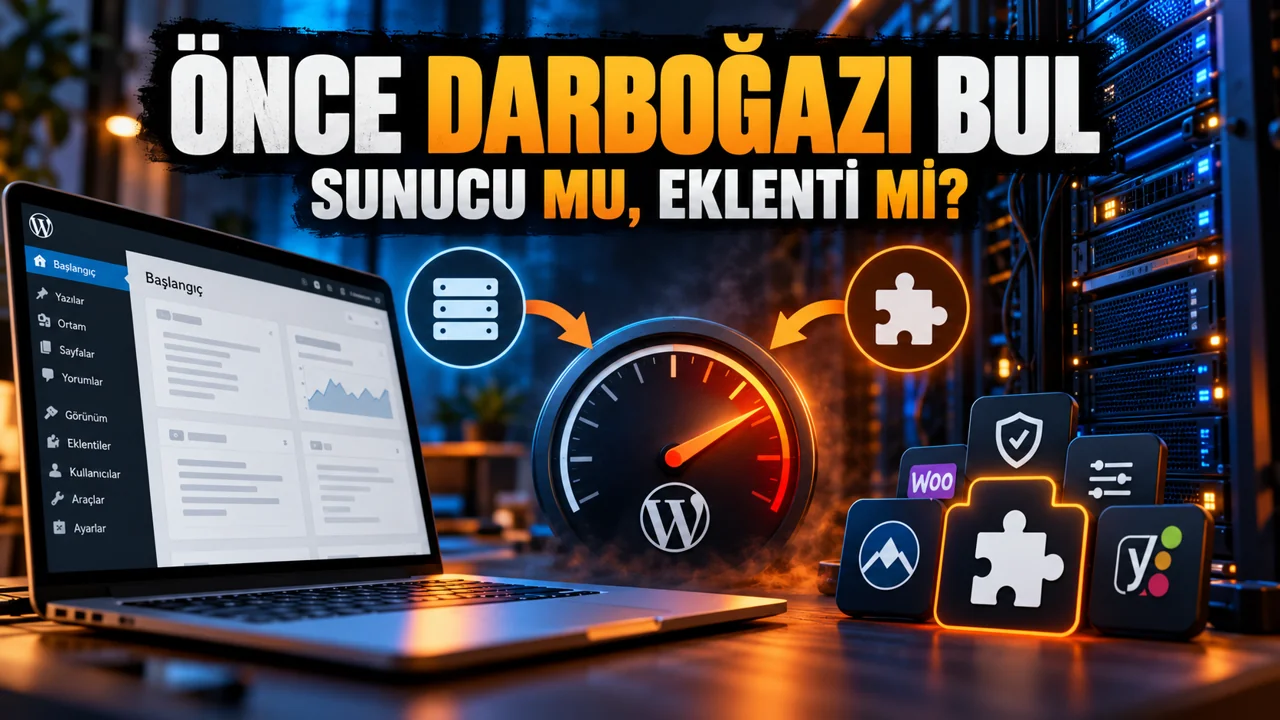
Admin panelinin yavaşlamasının en sık gözden kaçan nedeni PHP ve sunucu yapılandırmasıdır. Paylaşımlı hostingdeyseniz, kaynaklar sınırlıdır ve komşu sitelerin trafiği sizi doğrudan etkiler. Yönetim panelinin yavaşlaması çoğu zaman CPU süresi veya bellek yetersizliğinin ilk belirtisidir.
PHP sürümünü ve kaynak sınırlarını Araçlar → Site Sağlığı → Bilgi ekranında kontrol edin. Desteklenen güncel PHP sürümüne geçişi tema ve eklentilerle test ortamında deneyin. Sürüm değişikliği bazen fayda sağlar; kazanım iş yüküne göre değişir ve sabit bir yüzde vaat edilemez.
Bellek sınırına ulaşıldığını hata kaydında görüyorsanız barındırma sağlayıcısının gerçek PHP sınırını ve WordPress yapılandırmasını birlikte kontrol edin. Belleği artırmak CPU veya yavaş sorgu sorununu çözmez. Gereken değer site iş yüküne bağlıdır.
OPcache, derlenmiş PHP kodunu bellekte tutarak tekrar derleme maliyetini azaltabilir. Açık olup olmadığını barındırma panelinden veya sağlayıcıdan öğrenin; yapılandırma değişikliğini ölçerek uygulayın. Tanılama amacıyla herkese açık bir phpinfo() sayfası bırakmayın.
Panelde yarım kalan işlemler ve zaman aşımları çoğu zaman bellek sınırından kaynaklanır; memory limit hatası çözümü bu sınırı doğru artırmayı anlatır. Barındırma tarafında dosya sayısı sınırına yaklaşmak da paneli yavaşlatır; hosting inode limiti yazısı bu durumu ölçmeyi gösterir.
Veritabanı Optimizasyonu
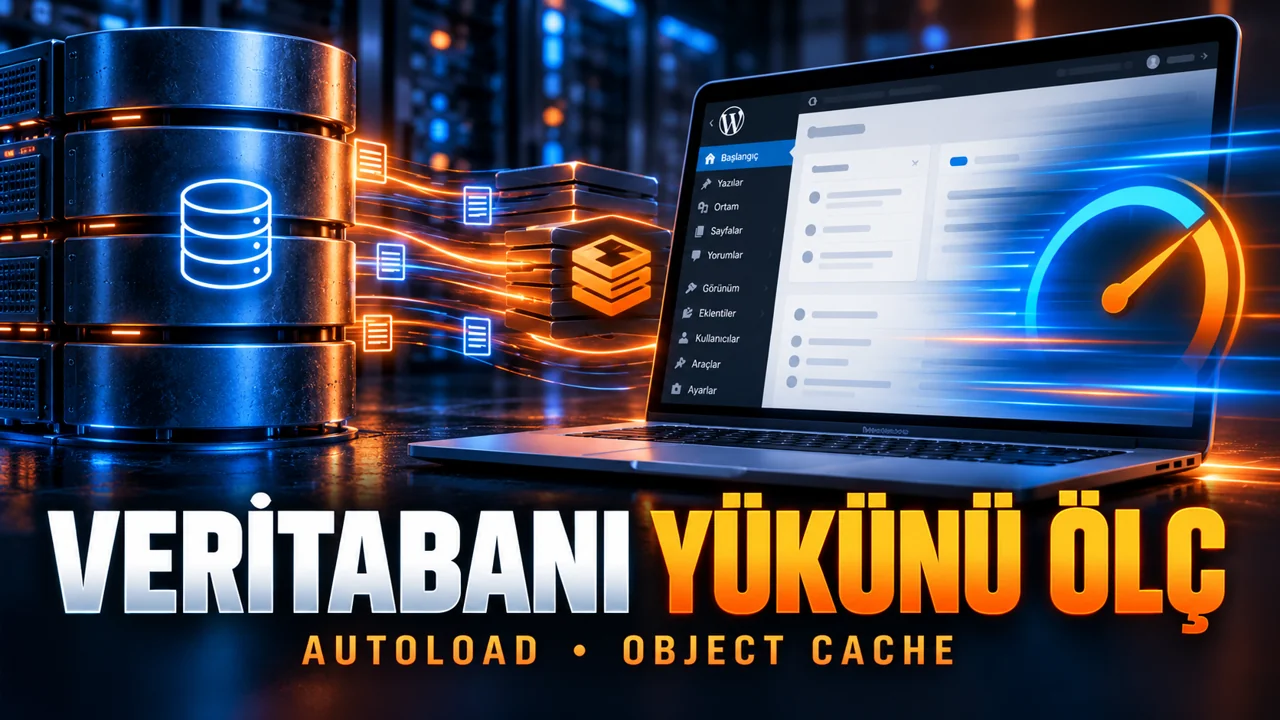
WordPress içerik ve ayarlarını MySQL veya MariaDB üzerinde tutar. Biriken kayıtlar bazı işlemlere yük getirebilir, ancak veritabanı büyüklüğü tek başına panel yavaşlığının kanıtı değildir. Önce yavaş sorguyu ve ilgili tabloyu belirleyin.
Temizlikten önce veritabanı yedeğini doğrulayın. Süresi dolmuş geçici kayıtlar, spam ve gereksiz revizyonlar incelenebilir; ancak bunları tek seferde kalıcı silmeyin. Sipariş, üyelik veya eklenti verisi içeren sitelerde hangi kayıtların gerekli olduğu kontrol edilmelidir.
Tablo bakımını ancak ölçümde yarar sağlayacaksa planlayın. Büyük tablolarda bakım işlemi uzun sürebilir ve üretim iş yükünü etkileyebilir. Bir sorgu yavaşsa önce sorgunun kendisini ve uygun indeksleri incelemek, genel bir “optimize table” işleminden daha hedeflidir.
Autoload seçeneklerinin toplam boyutunu Site Sağlığı ekranında gözden geçirin. Modern WordPress sürümlerinde autoload değerleri yalnızca yes/no değildir. Bu nedenle örnek SQL ile toplu değişiklik yapmayın; büyük seçeneğin sahibi ve kullanımını bulup WordPress API’siyle kontrollü düzenleyin.
Birikmiş revizyonlar yazı düzenleme ekranını belirgin biçimde yavaşlatır; revizyonları temizleme ve sınırlandırma yazısı kalıcı çözümü içerir. Arka planda sürekli tetiklenen görevler de panel yükünü artırır; WordPress cron sistemi rehberi bunu düzenlemeyi anlatır.
Önbellek ve CDN Çözümleri
Önbellek, nedeni belli yavaşlığı azaltabilir. Ön yüz sayfa önbelleği ve yönetim panelinin kullandığı nesne önbelleği farklı katmanlardır. Yönetici sayfaları çoğu yapılandırmada sayfa önbelleğinden geçirilmez. Bu yüzden CDN açmak tek başına panel hızlandırma yöntemi değildir.
Kalıcı nesne önbelleği uygun barındırma desteğiyle tekrarlanan veritabanı okumalarını azaltabilir. Redis veya Memcached hizmetinin sunucuda bulunması, uyumlu bir WordPress eklentisiyle doğru bağlanması ve yazma işlemlerinin test edilmesi gerekir. Etkisi ölçülen sorgulara bağlıdır; sabit bir hızlanma yüzdesi yoktur.
Sayfa önbelleği ve CDN daha çok ziyaretçi sayfalarının yükünü azaltır. Bunları yönetici paneli için uygularken oturumlu kullanıcı sayfalarının yanlışlıkla önbelleğe alınmadığını doğrulayın. Sağlayıcıya ve pakete özgü fiyat veya özellikler zamanla değişebilir; seçim yaparken güncel koşulları kontrol edin.
Görsel sıkıştırma ziyaretçi sayfalarının aktarımını azaltabilir. Yönetici panelinde ise medya ızgarasındaki küçük resim üretimi ve dosya işleme ayrıca ölçülmelidir. Görsellerin panel yavaşlığındaki payı siteye göre değişir; genel bir yüzde vermek yanıltıcı olur.
Yavaşlığı ölçmeden ayar değiştirmeyin
İlk hedef “site yavaş” ifadesini ölçülebilir bir belirtiye çevirmektir. Giriş ekranı mı, yazı listesi mi, blok editörü mü, medya yükleme mi, yoksa Kaydet düğmesine bastıktan sonraki işlem mi gecikiyor? Aynı işlemi farklı saatlerde birkaç kez deneyin; ilk açılış ile tekrarlanan açılışı ayrı kaydedin. Tarayıcının Ağ panelinde yavaş isteğin adresini ve bekleme süresini not edin. admin-ajax.php, REST API, post.php ve statik dosya istekleri farklı nedenlere işaret eder. Süreyi ölçmeden bütün eklentileri kaldırmak ya da sunucu paketini yükseltmek, gerçek nedeni gizleyebilir.
Karşılaştırmayı aynı kullanıcı hesabı, aynı ekran ve benzer veri miktarıyla yapın. Farklı kullanıcı rolü panelde farklı eklentileri çalıştırabilir. Medya kütüphanesinin liste görünümü ile büyük küçük resimler gösteren ızgara görünümü de aynı yükü oluşturmaz. Bir değişiklikten sonra yalnızca “daha hızlı hissettiriyor” demek yerine öncesi ve sonrası için birkaç tekrarın medyan süresini karşılaştırın. Bazen tek bir gecikme ağ dalgalanmasıdır; tekrarlanan yavaşlık ise araştırılmalıdır.
Ölçüm tablosuna işlem adı, kullanıcı rolü, test saati, tarayıcı ve sunucu yanıtını yazmak yeterlidir. Böylece birkaç gün sonra aynı sorunu tekrar gördüğünüzde elinizde kıyas noktası olur. Yönetim paneli yavaşlığını yalnızca ziyaretçi tarafındaki Core Web Vitals puanıyla değerlendirmeyin; bu puanlar genellikle farklı sayfaları ve kullanıcı davranışlarını ölçer. Panel için doğrudan ilgili isteğin bekleme süresi ve işlem başarısı daha anlamlıdır. Kaydetme işlemi hızlı görünse bile isteğin hata döndürmediğini ve değişikliğin gerçekten kalıcı olduğunu ayrıca doğrulayın.
Sunucu mu, tarayıcı mı, eklenti mi? Hızlı ayırma testi
İlk testte yönetim panelini gizli pencerede veya farklı tarayıcıda açın. Yalnızca bir tarayıcıda yavaşsa uzantılar, birikmiş önbellek ya da geliştirici konsolundaki JavaScript hatalarını inceleyin. Tüm tarayıcılarda aynıysa sunucu yanıtına bakın. Ağ panelinde ilk baytı bekleme süresi yüksekse PHP, veritabanı veya dış HTTP isteği olasıdır. Sunucu hızlı yanıt verdiği hâlde ekran geç kullanılabilir oluyorsa ağır JavaScript, editör eklentisi veya çok sayıda blok bileşeni öne çıkar.
Sonra sorunu belirli ekrana indirin. Yazı listesi yavaş, ayarlar ekranı hızlıysa özel sütunlar ve içerik sorguları incelenir. Kaydetme yavaş, görüntüleme hızlıysa kayıt sırasında çalışan kancalar, uzak API istekleri ve revizyon işlemleri önemlidir. Sadece medya yükleme yavaşsa dosya işleme, görüntü boyutları, depolama ve güvenlik taraması düşünülür. Bu ayrım sayesinde tek bir “hızlandırma eklentisi” aramak yerine ilgili iş akışını test edebilirsiniz.
Eklenti etkisini güvenli biçimde nasıl test edersiniz?
Canlı sitede bütün eklentileri bir anda kapatmak, ödeme ve formları durdurabilir. Önce yedek ve test ortamı hazırlayın. Test ortamında aynı yavaş işlemi ölçüp eklentileri gruplar hâlinde devre dışı bırakın. İyileşme görülen grubu kendi içinde bölerek tek eklentiye kadar daraltın. Eklenti kapalıyken sorun kaybolduysa onun ayarlarını, güncel sürümünü, hata kayıtlarını ve o ekrana eklediği sorguları inceleyin. Eklentiyi kalıcı olarak kaldırmadan önce işlevini kimin kullandığını belirleyin.
Query Monitor gibi bir tanılama aracı, yavaş SQL sorgularını, PHP uyarılarını ve dış HTTP çağrılarını görmeye yardımcı olabilir. Ancak tanılama eklentisinin kendisi de ek yük getirir; kısa süreli ve kontrollü kullanın. Yönetici panelinde hiç kullanılmayan bir modülün bütün ekranlarda çalışması yaygın bir sorun örneğidir. Eklenti geliştiricisi için çözüm, gerekli kodu yalnızca ilgili yönetici ekranında yüklemek ve uzak isteği her sayfa açılışında tekrar etmemektir.
Autoload seçeneklerini sayarak değil boyut ve kullanımına göre inceleyin
WordPress, otomatik yüklenen seçenekleri sık kullanılan bir veri kümesi olarak okur. Burada yalnızca satır sayısı değil, toplam boyut ve büyük seçeneklerin gerçekten her istekte gerekli olup olmadığı önemlidir. Site Sağlığı ekranındaki uyarılar ilk ipucunu verir. Bir eklenti kaldırılmış olmasına rağmen büyük bir seçenek bırakmış olabilir; yine de adından tanımadığınız bir kaydı doğrudan silmeyin. Önce hangi eklentinin oluşturduğunu, hâlen kullanılıp kullanılmadığını ve test ortamında kaldırmanın etkisini doğrulayın.
Modern WordPress sürümlerinde autoload davranışı yalnızca eski yes ve no değerleriyle sınırlı değildir. Bu nedenle eski bir SQL örneğini kopyalayıp topluca değer değiştirmek sakıncalıdır. Uygun WordPress seçenek API’si ile tekil ayarların otomatik yüklenmesini yönetmek daha güvenlidir. Büyük bir ayarı her yönetici ve ziyaretçi isteğinde kullanmıyorsanız otomatik yükleme ihtiyacını yeniden değerlendirin. Değişikliği yaptıktan sonra ilgili eklenti ekranını, ön yüzü ve cron görevlerini kontrol edin.
Kalıcı nesne önbelleği hangi durumda yardımcı olur?
Kalıcı object cache, uygun barındırma desteğiyle veritabanından tekrar tekrar okunan veriyi istekler arasında bellekte tutabilir. Özellikle seçenekler ve tekrar eden sorgular için yararlı olabilir. Ancak yavaşlığın nedeni harici API’nin yanıt vermemesi veya tarayıcıdaki JavaScript ise Redis kurmak o sorunu çözmez. Önce sorgu sürelerine ve tekrarına bakın. Sunucuda Redis veya Memcached hizmeti yoksa yalnızca bir eklenti yüklemek kalıcı önbellek sağlamaz; barındırma ortamı ve eklenti birlikte yapılandırılmalıdır.
Etkinleştirdikten sonra WordPress Site Sağlığı ve ilgili eklenti ekranında bağlantı durumunu doğrulayın. Yazı düzenleme, seçenek değiştirme ve oturumlu kullanıcı işlemlerini test edin. Önbelleğin geçersiz kılınması bozuksa hız kazanırken eski veri gösterebilirsiniz. Sayfa önbelleğiyle object cache farklıdır: sayfa önbelleği genellikle ziyaretçi sayfalarına odaklanır; yönetici paneli çoğu yapılandırmada sayfa önbelleğine alınmaz. Bu yüzden CDN ayarını açmak tek başına panel gecikmesini çözme yöntemi değildir.
Veritabanı bakımında hangi adımlar önce gelmeli?
Önce yedek alın ve büyük tabloları belirleyin. Revizyonlar, geçici veriler ve çöp kutusu kayıtları büyüyebilir; ancak bunların hepsini körlemesine silmek doğru değildir. Özellikle sipariş, üyelik ve özel alan verileri barındıran sitelerde eklentiye ait tabloların ne işe yaradığını öğrenin. Test ortamında küçük bir temizlik yapıp yazı geçmişi, geri alma ihtiyacı ve eklenti işlevlerini kontrol edin. Üretim veritabanında büyük optimizasyon işlemlerinin süresi ve kilitleme etkisi barındırma ortamına göre değişir; yoğun saatlerde toplu işlem planlamayın.
Bir tabloyu optimize etmek, kötü yazılmış bir sorguyu otomatik olarak düzeltmez. Yavaş sorgu kaydında aynı sorgu sürekli görünüyorsa indeks, sorgu koşulu ve eklenti kodu incelenmelidir. WordPress çekirdeğinin tablolarını rastgele yeniden indekslemek yerine ölçümle belirlenen sorguya odaklanın. Sorun özel tabloda ise tablo şeması ve uygulama davranışı birlikte değerlendirilir. Büyük içerik sitelerinde yazı listesi filtrelerinin veya yönetim sütunlarının kullandığı sorgular da ayrı test edilir.
PHP ve işçi sınırlarını nasıl yorumlarsınız?
PHP sürümünü Site Sağlığı ekranında kontrol edin; desteklenen güncel sürümü seçmeden önce tema ve eklenti uyumluluğunu test ortamında doğrulayın. Sürüm değişikliğinin sağlayacağı hız sabit bir yüzde değildir. Bellek sınırını artırmak da ancak bellek sınırına takılan işleme yardımcı olur. Sorun CPU, disk girişi veya yetersiz PHP işçisi ise daha fazla bellek ayırmak sonucu değiştirmeyebilir. Barındırma panelindeki kaynak grafikleri, PHP hata kayıtları ve yavaş istek günlükleri birlikte okunmalıdır.
Birden çok yönetici aynı anda işlem yaparken gecikme artıyorsa eşzamanlı işçi kapasitesi araştırılabilir. Tek bir işlem her zaman yavaşsa o işlemin kod yolu daha olasıdır. Düzenli arka plan görevi, yedekleme, güvenlik taraması veya içe aktarma sırasında oluşan geçici yavaşlığı günlük panel performansıyla karıştırmayın. Testi yükün az ve çok olduğu saatlerde yineleyip sağlayıcıdan ilgili kaynak sınırını somut verilerle sorun.
Arka plan görevleri ve dış servisler paneli nasıl etkiler?
WordPress cron görevleri, eklenti güncellemeleri, yedeklemeler ve otomatik e-posta işlemleri sunucu kaynaklarını panelle paylaşabilir. Yavaşlığın belirli saatlerde artması bu görevleri araştırmak için ipucudur. Zamanlanmış işlerin listesini, barındırma panelindeki CPU grafiğini ve ilgili hata kaydını aynı zaman aralığında karşılaştırın. Bir görevi yalnızca “şüpheli” olduğu için kapatmayın; WooCommerce sipariş e-postası veya planlanmış yayın gibi bir işlevi yerine getiriyor olabilir. Gereksiz tekrarı azaltmak, aynı anda çalışan görevleri ayırmak ve ağır işlemi kuyruğa almak daha hedefli çözümlerdir.
Paneldeki bir eklenti lisans, analitik veya yapay zekâ servisine her açılışta uzak HTTP isteği gönderiyorsa, karşı tarafın yanıt süresi yönetim ekranını bekletebilir. Tanılama aracı veya uygulama performans izleme kayıtlarında uzun dış istekleri arayın. Geliştirici tarafında uygun kısa zaman aşımı, sonuç önbelleği ve hata durumunda güvenli davranış planlanabilir. Ancak dış yanıtı süresiz saklamak da eski veri gösterebilir. İsteğin hangi ekranda gerçekten gerekli olduğunu belirleyin; her panel sayfasında çalışmasını önlemek çoğu zaman sunucu paketi büyütmekten daha doğrudan bir düzeltmedir.
Blok editörü özel olarak yavaşsa ne yapmalısınız?
Diğer yönetim ekranları hızlıyken yalnızca blok editörü yavaşsa tarayıcı konsolu ve Ağ panelindeki REST isteklerini inceleyin. Bir blok eklentisinin JavaScript hatası, çok uzun yazı, fazla sayıda yeniden kullanılabilir blok veya eklenti meta kutuları düzenleyiciyi zorlayabilir. Aynı yazının kopyasını test ortamında açıp blokları ya da meta kutularını kontrollü biçimde azaltarak karşılaştırın. Tarayıcı uzantılarını da dışlamak için farklı profilde tekrar deneyin. Yazı içeriğinin veya veritabanının tamamını temizlemek, bu ayrımı yapmadan gereksiz risk yaratır.
Kaydetme düğmesi uzun süre dönüyorsa yalnızca editör arayüzüne bakmayın. Ağ panelinde kaydetme isteğinin yanıt kodunu ve süresini kontrol edin; 403, 429 ve 500 gibi yanıtlar birbirinden farklı sorunlardır. Güvenlik eklentisi veya WAF isteği engelliyor olabilir, PHP hatası üretilebilir ya da sunucu işlem sınırına çarpılabilir. Sunucu günlüğündeki aynı saatli kayıtla eşleştirme yapın. Sorun belirli bir yazıda oluyorsa o yazının blok yapısı, özel alanları ve revizyonları incelenir; her yazıda oluyorsa genel sunucu ve eklenti davranışı öne çıkar.
Sonuçları nasıl kaydedip geri dönüş planı kurarsınız?
Her müdahale için önceki değer, değiştirilen ayar, uygulama zamanı ve ölçülen sonuçları kısa bir tabloya yazın. Yalnızca bir değişkeni değiştirip aynı ekranı yeniden ölçün. İyileşme yoksa ayarı geri alın; başka bir düzeltmeyle karıştırmayın. Yönetim paneli hızı, kaydetme başarısı ve ön yüzdeki temel kullanıcı akışları birlikte doğrulanmalıdır. Kritik bir işlemden sonra hata günlüğünde yeni uyarı oluşup oluşmadığına bakın. Böyle bir kayıt, sonraki eklenti güncellemesinden sonra sorunun ne zaman döndüğünü anlamayı kolaylaştırır.
Yavaşlık tekrarlarsa önceki ölçümlere bakarak aynı bileşenin yeniden bozulup bozulmadığını kontrol edin. Yeni bir eklenti, otomatik görev veya içerik hacmindeki artış kök nedeni değiştirebilir. Tek seferlik “optimizasyon” yerine ölçüm, küçük müdahale ve doğrulama döngüsü sürdürülebilir bir bakım yöntemidir.
WordPress yönetim paneli yavaşlığı hakkında kısa yanıtlar
Önce hangi ekranı test etmeliyim?
Günlük işinizde gecikmeyi gördüğünüz ekranla başlayın ve aynı işlemi tekrarlayın. Ardından daha basit bir ayar ekranıyla karşılaştırın. Yalnızca tek bir ekran yavaşsa o ekrana bağlı eklenti, sorgu ve JavaScript dosyalarını araştırın. Bütün panel yavaşsa sunucu yanıtı ve ortak yüklenen eklentiler daha önceliklidir.
Önbellek eklentisi kurmak paneli hızlandırır mı?
Sayfa önbelleği genellikle oturumlu yönetici ekranına uygulanmaz. Kalıcı object cache bazı veritabanı okumalarını azaltabilir, fakat etkisi darboğazın kaynağına bağlıdır. Hangi isteğin yavaş olduğunu ölçmeden yalnızca önbellek eklemek sorunu çözmeyebilir.
Veritabanını temizlemeden önce neyi saklamalıyım?
Geri yüklenebilir bir veritabanı yedeği, mevcut tablo boyutları ve yapacağınız değişikliklerin listesini saklayın. E-ticaret ve üyelik sitelerinde sipariş veya kullanıcı verisini geçici kayıt sanarak silmek ciddi sorun yaratır. Önce test ortamında küçük bir işlem yapıp site işlevlerini kontrol edin.