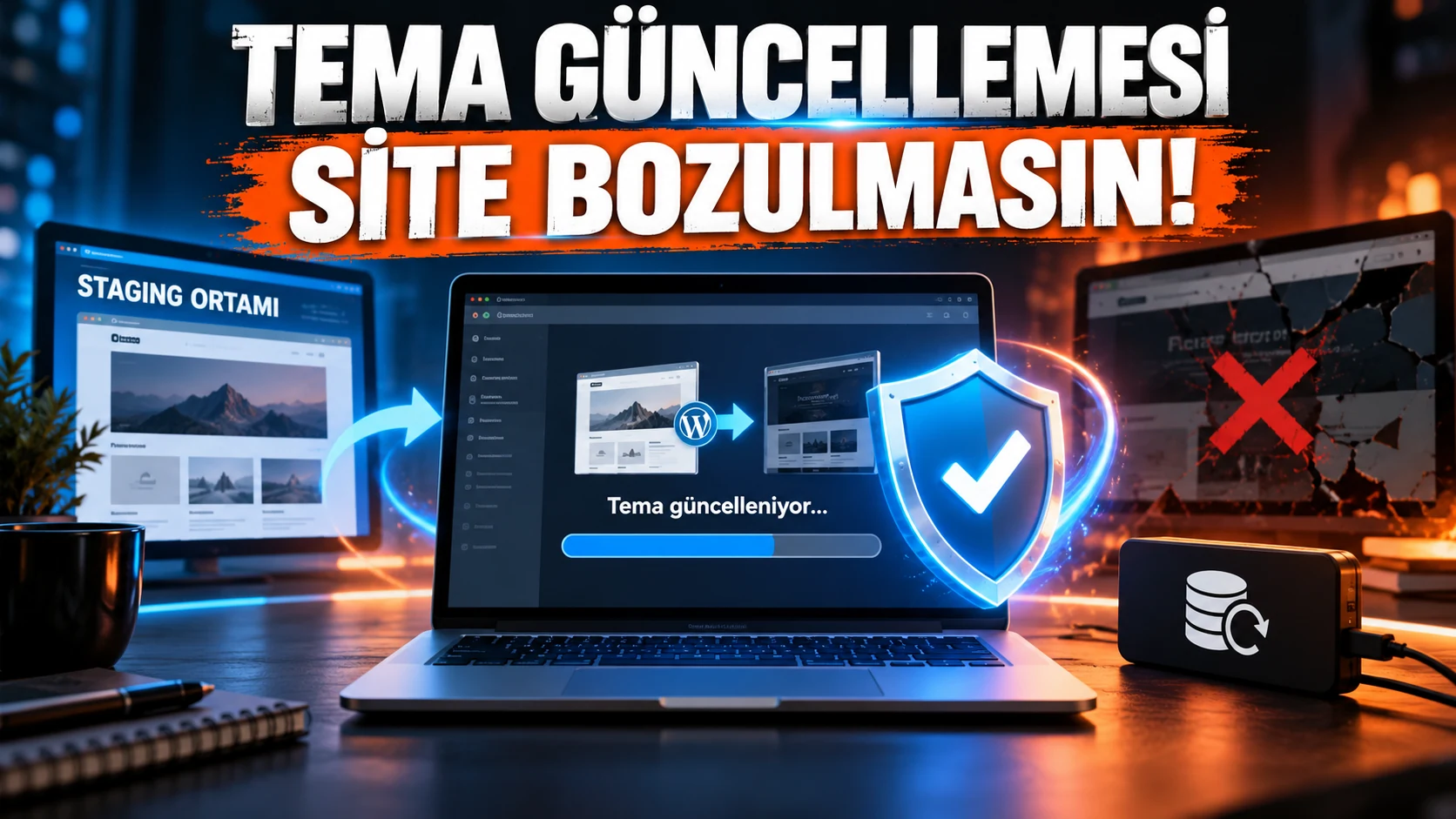
WordPress tema güncellemesi, sıradan bir “Güncelle” tıklaması değildir; özelleştirmelerin kaybı, eklenti uyumsuzlukları ve CSS bozulmaları gibi riskler içerir. Bu rehber, tema güncellemesinden önce atılması gereken 7 zorunlu adımı, geri dönüş planını ve staging ortamı olmayanlar için pratik bir alternatif yolu anlatır. Adımlar sırasıyla uygulandığında güncelleme sonrası “site bozuldu” paniği yaşanmaz.
WordPress tema güncellemesi: Tam Yedek Alma ve Geri Dönüş Planı
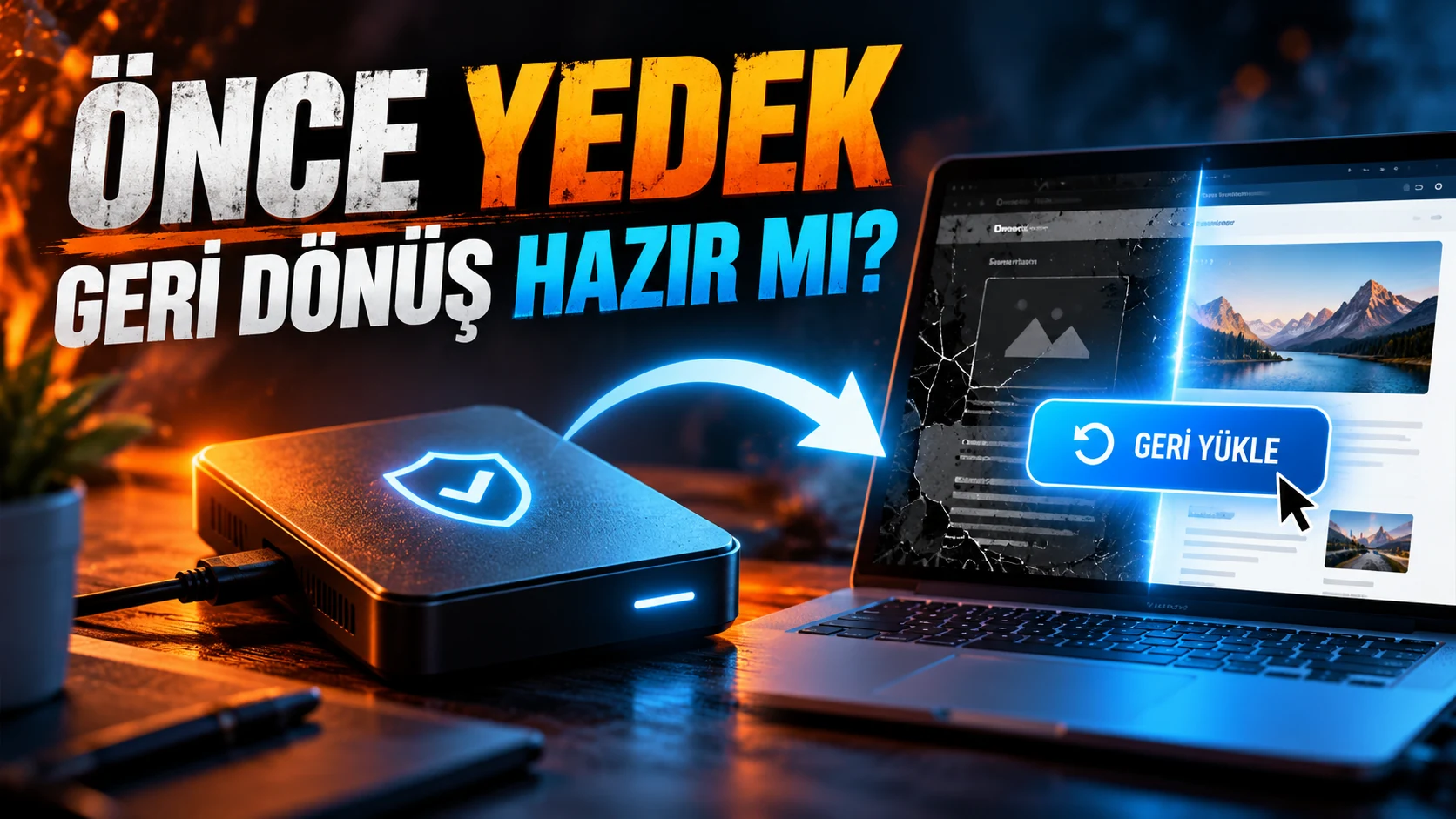
Tema güncellemesi öncesi eksiksiz bir yedek almak en kritik adımdır; ancak çoğu site sahibi yedeği aldıktan sonra onu gerçekten test etmez. Yedek geri yükleme çalışmıyorsa, hiç yedek almamışsınız demektir. Bu nedenle yedekleme stratejisinde üç katman vardır: hosting seviyesi yedek, eklenti tabanlı yedek, manuel yedek.
Çoğu paylaşımlı hosting sağlayıcısı (Hostinger, SiteGround, Bluehost) günlük otomatik yedek alır. Ancak bu yedekler genellikle son 7-30 günlük tutulur ve geri yükleme işlemi saatler sürebilir. Daha kontrollü bir seçenek: UpdraftPlus eklentisi ile hosting dışına (Google Drive, Dropbox, Amazon S3) yedek almak. Eklenti, hem veritabanı hem de /wp-content/ klasörünü ayrı arşivler halinde yedekler; geri yükleme tek tıkla yapılır.
Manuel yedek ise FTP üzerinden /wp-content/themes/ klasörünü indirmek ve phpMyAdmin’den veritabanını dışa aktarmaktır. Bu yöntem daha yavaştır ancak hosting tarafında hiçbir eklenti çalışmıyorsa son çare olarak uygulanabilir. Staging ortamınız yoksa, manuel yedek alarak yerel bilgisayarınızda bir kopya oluşturun ve güncellemeyi önce orada test edin. LocalWP, Local by Flywheel veya wp-cli kullanarak yerel WP kurulumu 5 dakikada hazırlanır.
Tema üzerinde yaptığınız düzenlemelerin güncellemede silinmemesi için değişiklikleri child theme içinde tutmak gerekir. Blok tema kullanıyorsanız güncelleme sonrası şablon davranışını block theme rehberindeki yapıya göre kontrol edin.
Staging Ortamı ve Test Süreci
Staging ortamı, canlı sitenin birebir kopyasıdır; aynı tema, eklenti, içerik ve veritabanı kullanılır ancak arama motorlarından gizlenir. Tema güncellemesi öncesi staging’de test etmek, canlıda “sürpriz” yaşama riskini sıfıra indirir. Kinsta, WP Engine, Cloudways gibi yönetilen WP hosting sağlayıcıları tek tıkla staging oluşturma imkânı sunar. Paylaşımlı hostingde ise WP Staging eklentisi geçici staging subdomain’i oluşturur.
Staging’de test edilecek 4 temel kontrol noktası vardır:
- Ön yüz görünümü. Anasayfa, içerik sayfaları, arşivler, tekil yazılar ve 404 sayfası dahil tüm şablonları tarayıcıda açıp CSS bozulması, hizalama hatası, eksik font olup olmadığını kontrol edin. Mobil ve masaüstü görünümü ayrı test edin.
- JavaScript bileşenleri. Tema slider, menü açılır menüsü, modal pencereler, AJAX form gibi JS bileşenleri içeriyorsa hepsinin çalıştığını doğrulayın. Tarayıcı konsolunda hata mesajı olmamalı.
- Eklenti uyumluluğu. Sayfa oluşturucu (Elementor, WPBakery), form (Contact Form 7, WPForms), SEO (Yoast, Rank Math) gibi eklentileri staging’de tek tek aktifleştirip test edin. Tema güncellemesi sonrası kısa kod (shortcode) kırılmaları sıklıkla yaşanır.
- PHP hata logları.
wp-content/debug.logdosyasını staging’de izleyin. Tema güncellemesi tetiklenen ölümcül hatalar (fatal error) veya uyarılar (warning) varsa, canlıya geçmeden önce çözülmelidir.
Staging’de 1-3 gün süreyle test ettikten sonra, sorun yoksa staging’i canlıya “push” edin. WP Engine ve Kinsta’da bu tek tıkla yapılır; manuel yapıyorsanız staging’deki tema klasörünü FTP ile canlıya yükleyin ve wp_options tablosundaki tema ayarlarını (örn. theme_mods_twentytwentyfive) kopyalayın.
Güncelleme sonrası site açılmıyorsa ilk olarak beyaz sayfa hatası kontrollerini uygulayın.
Güncellemeyi önce ayrı bir kopyada denemek isterseniz staging site kurulumu en pratik yöntemdir. Yedek alırken veritabanı boyutunu küçültmek için veritabanı optimizasyonu adımlarını önceden uygulayabilirsiniz.
WP-CLI ile Otomatik Yedekleme
WP-CLI, WordPress için komut satırı arayüzüdür ve SSH erişimi olan sunucularda tema güncelleme, yedekleme, eklenti yönetimi gibi işlemleri 10 kat hızlandırır. Özellikle toplu tema güncellemesi yapan veya CI/CD pipeline’ı kuran geliştiriciler için vazgeçilmezdir.
Tema güncellemesi öncesi WP-CLI ile veritabanını export etmek tek satırlık bir komuttur:
wp db export /home/user/backups/db-$(date +%Y%m%d-%H%M).sqlBu komut, veritabanının tamamını SQL dosyası olarak dışa aktarır. Ardından tema klasörünü yedeklemek için:
tar -czf /home/user/backups/wp-content-themes-$(date +%Y%m%d).tar.gz -C /path/to/wp wp-content/themesBu iki komutu bir pre-update-backup.sh script’inde birleştirip cronjob ile her gün çalıştırabilirsiniz. Geri dönüş gerekirse: wp db import /home/user/backups/db-20260609.sql ile veritabanını, FTP ile tema klasörünü geri yüklersiniz. Tüm süreç 5 dakikadan kısa sürer.
Tema güncellemesini WP-CLI ile yapmak ise:
wp theme update twentytwentyfivekomutu kadar basittir. WP-CLI, güncelleme öncesi otomatik olarak yedek almaz (bu sizin sorumluluğunuzdadır), ancak güncelleme sonrası tema klasörünü korur ve geri alma işlemini yine wp theme install twentytwentyfive --version=2.0 gibi bir komutla yapmanıza izin verir.
Child theme kullanımı da güncelleme güvenliği için kritik bir katmandır. Child theme, üst temadan tüm özellikleri miras alır; özelleştirmeleriniz (custom CSS, functions.php‘ye eklenen kodlar, şablon dosyaları) child theme’de tutulur. Üst tema güncellendiğinde child theme etkilenmez, özelleştirmeleriniz korunur. Eğer hâlâ doğrudan üst temada özelleştirme yapıyorsanız, tema güncellemesi öncesi mutlaka child theme’e taşıyın.
Yeni tema sürümü bir eklentiyle çakışıyorsa eklenti çakışması tespit yöntemi ile sorumlu eklentiyi hızlıca bulabilirsiniz.
Güncelleme sonrası sayfa hızının bozulup bozulmadığını ölçmek de kontrol listesinin parçası olmalı; WordPress hız optimizasyonu yazısındaki ölçüm adımlarını kullanabilirsiniz.
WordPress tema güncellemesi için pratik kontrol listesi
WordPress tema güncellemesi konusunda uygulamaya geçmeden önce mevcut yedeği doğrulayın, değişikliği küçük adımlarla test edin ve sonucu canlı sitede tekrar kontrol edin. Benzer konular için WordPress eklenti çakışması ve WordPress site taşıma hataları rehberlerine de bakabilirsiniz. Resmi kaynak olarak WordPress tema dokümantasyonu sayfasını incelemek faydalı olur.
Sonuç
WordPress tema güncellemesi, doğru hazırlıkla 10 dakikada tamamlanabilen kontrollü bir işlemdir. Üç katmanı asla atlamayın: tam yedek, staging testi, geri dönüş planı. WP-CLI ve child theme kombinasyonu, ileri düzey güvenlik sağlar. Eğer bu adımları uygulamadan güncelleme yaparsanız, “site bozuldu” senaryosu kaçınılmazdır; her güncelleme öncesi 15 dakika ayırarak bu riski sıfıra indirebilirsiniz.
WordPress Tema Güncellemesi İçin Pratik Özet Tablosu
Aşağıdaki tablo, WordPress Tema Güncellemesi Öncesi Mutlaka Yapılması Gerekenler konusunda hızlı karar vermeniz için temel kontrolleri özetler. Önce belirtiyi bulun, ardından önerilen aksiyonu uygulayın.
| Kontrol alanı | Belirti | Önerilen aksiyon |
|---|---|---|
| Kurulum | Ayarlar beklenen sonucu vermiyor | Temel yapılandırmayı yeniden kontrol edin |
| Güvenlik | Yetki, erişim veya doğrulama sorunu var | Kullanıcı rolleri, anahtarlar ve izinleri doğrulayın |
| Performans | Sayfa veya işlem yavaş çalışıyor | Cache, sunucu kaynağı ve eklenti etkisini test edin |
| SEO | Google tarafında düşüş veya indeks sorunu var | Search Console, sitemap ve dahili linkleri kontrol edin |
| Bakım | Sorun tekrar ediyor | Log kaydı tutun ve düzenli kontrol listesi oluşturun |
WordPress Tema Güncellemesi İçin Ek SEO ve Bakım Notları
WordPress Tema Güncellemesi Öncesi Mutlaka Yapılması Gerekenler konusu yalnızca tek seferlik bir ayar gibi düşünülmemelidir. WordPress, Laravel, WooCommerce veya özel PHP projelerinde yapılan her teknik değişiklik zaman içinde yeni eklenti sürümleri, tema güncellemeleri ve hosting yapılandırmalarıyla yeniden etkilenebilir.
Bu nedenle uygulama sonrasında kısa bir takip planı oluşturmak önemlidir. İlk gün temel fonksiyonları test edin. İlk hafta hata kayıtlarını ve kullanıcı geri bildirimlerini izleyin. İlk ay sonunda ise Search Console performansı, indeks durumu ve organik trafik değişimini karşılaştırın.
Eğer değişiklikten sonra sorun tekrar ediyorsa, aynı işlemi defalarca uygulamak yerine kök nedeni arayın. Sunucu logları, eklenti çakışmaları, PHP sürümü, veritabanı bağlantısı ve cache katmanı birlikte değerlendirilmelidir. Böylece geçici çözüm yerine kalıcı bir bakım rutini oluşturabilirsiniz.
Temada hangi değişiklikler kaybolabilir?
Bir tema güncellemesi çoğunlukla ana tema dosyalarını yeniler. Bu dosyalara doğrudan eklenmiş CSS, PHP veya şablon değişiklikleri üzerine yazılabilir. Önce ana tema klasöründe elle yapılmış düzenleme olup olmadığını inceleyin. İşletmeye özgü davranışlar çocuk temada ya da uygun bir işlev eklentisinde tutuluyorsa kayıp riski azalır. Ancak çocuk tema kullanmak bütün uyumluluk sorunlarını otomatik çözmez; eski şablonun yeni ana tema sürümüyle nasıl birleştiğini yine test etmek gerekir.
Özelleştirici ayarları, menüler ve bileşenler veritabanında kalabilir; buna rağmen yeni tema sürümü aynı ayarı farklı biçimde yorumlayabilir. Bu yüzden yalnız dosya yedeği almak yeterli değildir. Güncellemeden önce menü konumları, ana sayfa şablonu, widget alanları ve önemli tema seçeneklerinin ekran görüntüsünü veya dışa aktarımını saklayın. Dönüş planında hangi ayarın yeniden elle kurulacağı yazılı olsun. “Geri yükleriz” ifadesi, geri yüklenecek dosya ve veritabanı sürümü belli değilse uygulanabilir plan sayılmaz.
Yedeğin çalıştığını nasıl kanıtlarsınız?
Başarılı yedek bildirimi, verilerin gerçekten geri alınabildiğini kanıtlamaz. Dosya ve veritabanı arşivini izole bir test ortamına yükleyip siteyi açın. Öne çıkan görseller, özel yazı türleri, menüler ve eklenti ayarları beklenen hâlde mi kontrol edin. E-ticaret sitesinde örnek ürün ve sipariş ekranlarını da gözden geçirin. Yedek şifreliyse çözme anahtarının erişilebilir olduğundan emin olun; anahtarı kaybetmek yedeği fiilen kullanılamaz yapar.
Yedekleme zamanıyla güncelleme zamanı arasındaki farkı da düşünün. Canlı mağaza yeni sipariş almaya devam ediyorsa eski veritabanına tam dönüş yeni sipariş kayıtlarını silebilir. Böyle durumlarda bakım penceresi, ek veritabanı anlık görüntüsü ve sipariş uzlaştırma adımları planlanmalıdır. Küçük içerik sitesinde risk farklıdır ama yeni yorum veya form kayıtları yine kaybolabilir. Geri dönüş kararını yalnız görünüm hatasına göre değil, veri kaybı olasılığına göre verin.
Staging ortamında gerçekçi test nasıl yapılır?
Staging kopyası canlı siteye mümkün olduğunca benzemelidir: aynı tema, önemli eklentiler, PHP sürümü ve yakın içerik yapısı. Farklı bir sunucuda test etmek yararlı olabilir, fakat üretimle arasındaki farkları not edin. Arama motorlarının test kopyasını indekslememesi ve staging sitesinin müşteriye gerçek e-posta ya da ödeme isteği göndermemesi gerekir. Test hesabıyla çalışın; müşteri verisini gereksiz kopyalamayın veya maskeleyin.
Test senaryosunu yalnız ana sayfayla sınırlamayın. Mobil menü, arama, kategori, yazı, 404 sayfası, iletişim formu ve varsa ödeme adımlarını kontrol edin. Sayfa oluşturucu veya kısa kod kullanıyorsanız ilgili sayfalar ayrıca önemlidir. Görsel olarak iyi duran bir şablon, erişilebilirlik etiketlerini veya yapılandırılmış veriyi bozabilir. Temel SEO başlıkları, kanonik adresler ve ekmek kırıntısı navigasyonu da karşılaştırılmalıdır.
Canlı güncelleme sırasında izlenecek sıra
Önce sürüm notlarını okuyun; tema hangi eklenti veya PHP sürümlerini gerektiriyor öğrenin. Güncel yedeği ve geri dönüş yolunu doğrulayın. Staging testini tamamladıktan sonra trafik açısından uygun bir bakım aralığı seçin. Güncellemeyi uygulayın ve önbellek katmanlarını temizleyin. Ardından kritik sayfaları gizli pencerede ve mobil ekranda açın. Kaydedilmiş eski ekran görüntüleriyle tasarımı karşılaştırın; kırılmayı gözle fark etmeyi kolaylaştırır.
Bir sorun çıktığında panikle bütün eklentileri kapatmayın. Önce tarayıcı konsolu, sunucu hata kayıtları ve WordPress hata mesajlarını inceleyin. Sorun yalnız belirli sayfada mı, tüm sitede mi? Tema dosyası, çocuk tema veya önbellekten hangisi etkili? Bu soruları ayırın. Geri dönüş gerekiyorsa daha önce sınanmış yöntemi kullanın, işlem sonunda siteyi tekrar test edin. Olayı ve çözümü kısa bir notla kaydedin ki sonraki güncelleme daha güvenli yürüsün.
Güncelleme sonrası bir hafta ne izlenmeli?
İlk testte görülmeyen hatalar nadir sayfalarda veya farklı cihazlarda ortaya çıkabilir. Bir hafta boyunca 404 kayıtlarını, PHP hatalarını, form teslimlerini ve önemli sayfa dönüşümlerini izleyin. Hız ölçümünü tek açılışa göre yorumlamayın; önbellek ısınması, trafik ve görsel boyutu sonucu değiştirebilir. Güncelleme sonrası değerleri önceki dönemin benzer koşullarıyla karşılaştırın. Beklenmeyen fark varsa sorunlu şablonu belirleyin.
Güvenlik güncellemesini yalnız küçük görsel farkı nedeniyle süresiz ertelemeyin. Gerekirse çocuk temadaki uyumsuzluğu düzeltin ve güncellemeyi yeniden test edin. Tema üreticisinin destek ve sürüm notları, resmî WordPress belgeleriyle birlikte değerlendirilmelidir. Otomatik güncelleme açılacaksa bu karar sitenin karmaşıklığına, yedek güvenilirliğine ve izleme yeteneğine göre verilmelidir. İzlemediğiniz bir otomatik değişiklik, fark edilmeyen kırılmaya dönüşebilir.
Kaynaklar
Çocuk tema kullanırken neyi yine kontrol etmeli?
Çocuk tema, ana temada yapılan değişiklikleri ayrı dosyalarda tutar; bu ana tema güncellemesinde değişikliklerin üzerine yazılmasını önleyebilir. Yine de ana temanın yeni sürümü şablon yapısını, CSS sınıflarını veya işlev çağrılarını değiştirmişse çocuk temadaki eski kod beklenmedik sonuç üretebilir. Özellikle aynı şablonun çocuk temada kopyası varsa üreticinin yeni sürümüyle farkını inceleyin. Yalnız sayfanın açılması yeterli değildir; menü, arama, yorum ve mobil görünümü de test edin.
Çocuk temadaki işlevler dosyasına ana temadaki kodun tamamını kopyalamayın. Yinelenen işlevler kritik hataya yol açabilir. Yalnız gerekli özelleştirmeleri ve neden yapıldıklarını not edin. Geliştirici ayrıldıktan sonra amacı bilinmeyen kod güncelleme sürecini zorlaştırır. Küçük CSS düzenlemeleri için bile hangi seçiciye bağlı olduğunuzu kaydetmek, tema sürümünde sınıf adı değişince sorunu bulmayı hızlandırır.
Çok eski bir çocuk tema varsa güncelleme öncesinde kod incelemesi planlayın. Yeni ana tema sürümünün desteklediği WordPress ve PHP sürümleriyle kendi kodunuzun uyumunu birlikte değerlendirin. Temayı yükseltip çocuk temayı unutmak, güncellemenin riskini yalnız başka dosyaya taşır.
SSS: WordPress Tema Güncellemesi Öncesi Mutlaka Yapılması Gerekenler
WordPress Tema Güncellemesi Öncesi Mutlaka Yapılması Gerekenler için ilk kontrol ne olmalı?
Önce sorunun kapsamını belirleyin. Sadece tek sayfada mı, tüm sitede mi, yoksa belirli kullanıcı veya cihazlarda mı göründüğünü kontrol edin.
Bu işlem SEO performansını etkiler mi?
Evet, teknik sorunlar kullanıcı deneyimini ve tarama kalitesini etkileyebilir. Bu nedenle değişiklikten sonra Search Console verilerini takip etmek gerekir.
Canlı sitede işlem yapmadan önce yedek almak gerekir mi?
Kesinlikle gerekir. Dosya ve veritabanı yedeği olmadan yapılan canlı değişiklikler, küçük bir hatada geri dönüşü zorlaştırabilir.
Değişiklikten sonra cache temizlemek şart mı?
Çoğu durumda evet. WordPress cache eklentisi, CDN ve tarayıcı cache’i eski çıktıyı göstermeye devam edebilir.
Sorun devam ederse nasıl ilerlemeliyim?
Son yapılan değişikliği geri alın, hata loglarını kontrol edin ve eklenti/tema çakışmasını izole edin. Gerekirse küçük adımlarla yeniden test edin.
Buradaki çözüm işe yaramadıysa sorun büyük ihtimalle başka bir katmanda. WordPress Hata Çözümleri ve Bakım Rehberi sayfasındaki belirti tablosu, hangi katmana bakmanız gerektiğini daraltıyor.
Kaynaklar ve İleri Okuma
Resmî dokümantasyon
Sitedeki ilgili rehberler