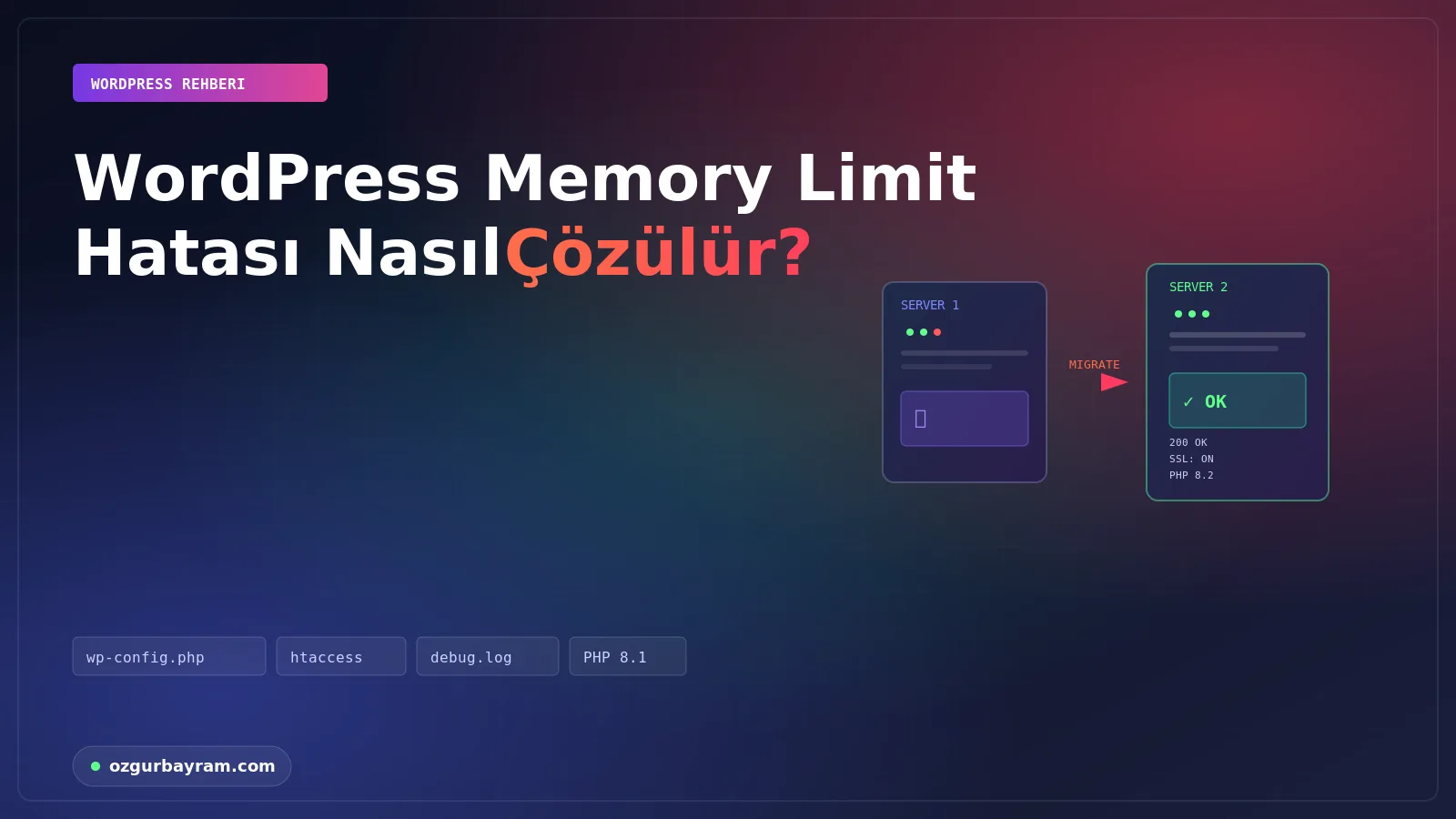
“Allowed memory size exhausted” hatası, bir PHP işleminin kullanabileceği bellek sınırına ulaştığını gösterir. Hata mesajındaki dosya ve satır, belleği tüketen asıl bileşen olmak zorunda değildir; yalnızca tükenmenin görüldüğü noktadır. Sınırı körlemesine yükseltmeden önce hangi işlemde ve ne zaman oluştuğunu kaydedin.
Önce sınırı ve gerçek tüketimi bulun
WordPress Site Sağlığı ekranındaki sunucu bilgilerine ve hosting panelindeki PHP memory_limit değerine bakın. Hata kayıtlarında istek yolu, zaman ve ilgili eklenti veya temayı arayın. Sorun yalnızca görsel yüklerken, yedek alırken veya yönetici ekranında görülüyorsa o işlem iyi bir ipucudur. Canlı sitede hataları ziyaretçilere gösterme seçeneğini açmayın; kayıtları sunucu günlüklerinde inceleyin.
WP_MEMORY_LIMIT nasıl çalışır?
wp-config.php dosyasında, “That’s all, stop editing” satırından önce define( 'WP_MEMORY_LIMIT', '256M' ); tanımı kullanılabilir. WordPress yönetim işleri için ayrı WP_MAX_MEMORY_LIMIT tanımı da vardır. Bu değerler hosting sağlayıcısının PHP veya hesap sınırını aşamaz. Aynı sabiti iki kez tanımlamayın; değişiklikten önce dosyayı yedekleyin. Sayısal örnek her site için önerilen hedef değildir: gereken sınır kullanılan işlemlere ve mevcut hosting planına bağlıdır.
Asıl tüketimi azaltın
- Yakın zamanda eklenen veya güncellenen eklentiyi test ortamında devre dışı bırakıp işlemi yeniden deneyin.
- Büyük görsellerin işlenmesi sırasında hata oluyorsa yüklenen dosya boyutunu ve PHP görsel kitaplığını kontrol edin.
- Yedek veya içe aktarma işlerinde tek seferlik işlem hacmini küçültün; mümkünse işleri parçalara ayırın.
- Güncel ve desteklenen PHP sürümünü kullanın; sürüm geçişinden önce tema ve eklenti uyumluluğunu test edin.
Ne zaman hosting desteği gerekir?
wp-config.php ayarı değişmesine rağmen Site Sağlığı daha düşük sınır gösteriyorsa, sunucu yapılandırması değeri kısıtlıyor olabilir. Hesap düzeyindeki sınırı, PHP-FPM ayarlarını ve hata loglarını hosting desteğiyle inceleyin. Hata düzeldikten sonra sorunlu işlemi birkaç kez tekrarlayın ve bellek tüketiminin yeniden yükselmediğini doğrulayın.
Kaynak: WordPress wp-config.php belgeleri.