
ERR_NAME_NOT_RESOLVED, tarayıcının alan adını çözemediğini bildirir. Yazım, yerel önbellek, çözümleyici veya yetkili DNS yapılandırması araştırılmalıdır. Tek bir belirti, sorunun cihazda mı site tarafında mı olduğunu kanıtlamaz.
Bu rehberde hatanın neden oluştuğunu, sorunun sizde mi karşı tarafta mı olduğunu nasıl anlayacağınızı ve sıralı çözüm adımlarını bulacaksınız.
Hata Tam Olarak Neyi Anlatıyor?

Bir adrese girdiğinizde tarayıcı önce o alan adının hangi sunucuya ait olduğunu öğrenmek zorundadır. Bu çeviri işini DNS yapar: alan adını alır, karşılık gelen IP adresini döndürür. ERR_NAME_NOT_RESOLVED, bu çevirinin başarısız olduğunu söyler.
Bu aşama HTTP durum kodlarından farklıdır. NXDOMAIN alan adının bulunamadığı DNS yanıtıdır; SERVFAIL gibi başka DNS başarısızlıkları da vardır. Tarayıcı hata etiketini tek başına alan adı süresinin dolduğunun kanıtı saymayın.
En Yaygın 6 Neden
| Neden | Nerede | İpucu |
|---|---|---|
| Adreste yazım hatası | Sizde | Sadece o adreste hata |
| Bozuk DNS önbelleği | Sizde | Dün çalışan site bugün açılmıyor |
| DNS sunucusu yanıt vermiyor | Ağda | Birçok sitede aynı hata |
| Alan adının süresi dolmuş | Karşı tarafta | Herkeste, her ağda aynı |
| Yanlış DNS kaydı | Karşı tarafta | Site yeni taşınmış |
| VPN veya güvenlik yazılımı | Sizde | DNS yapılandırması veya günlük bulgusu |
Önce 30 Saniyelik Ayırıcı Test
- Başka siteler deneyin: Birçok adresin etkilenmesi bağlantı veya ortak çözümleyici ihtimalini artırır; kesin neden için ağ durumunu ve hata mesajını da kaydedin.
- Aynı adresi karşılaştırın: Telefonun gerçekten mobil veri kullandığını kontrol edin. Aynı cihazın iki ağdaki sonucu, cihaz ve ağ değişkenlerini ayırmada daha yararlıdır; tek başarılı deneme kök nedeni kanıtlamaz.
- Adresi kontrol edin: Alan adını ve uzantısını site sahibinin doğrulanmış adresiyle karşılaştırın.
Birden fazla bağımsız ağda hata, alan adı/yetkili DNS ihtimalini güçlendirir. Sonucu farklı çözümleyiciler ve yetkili kayıtlarla doğrulayın; tüm ağların aynı hizmeti kullandığı durumu da hesaba katın.
Kendi Tarafınızdaki Çözümler
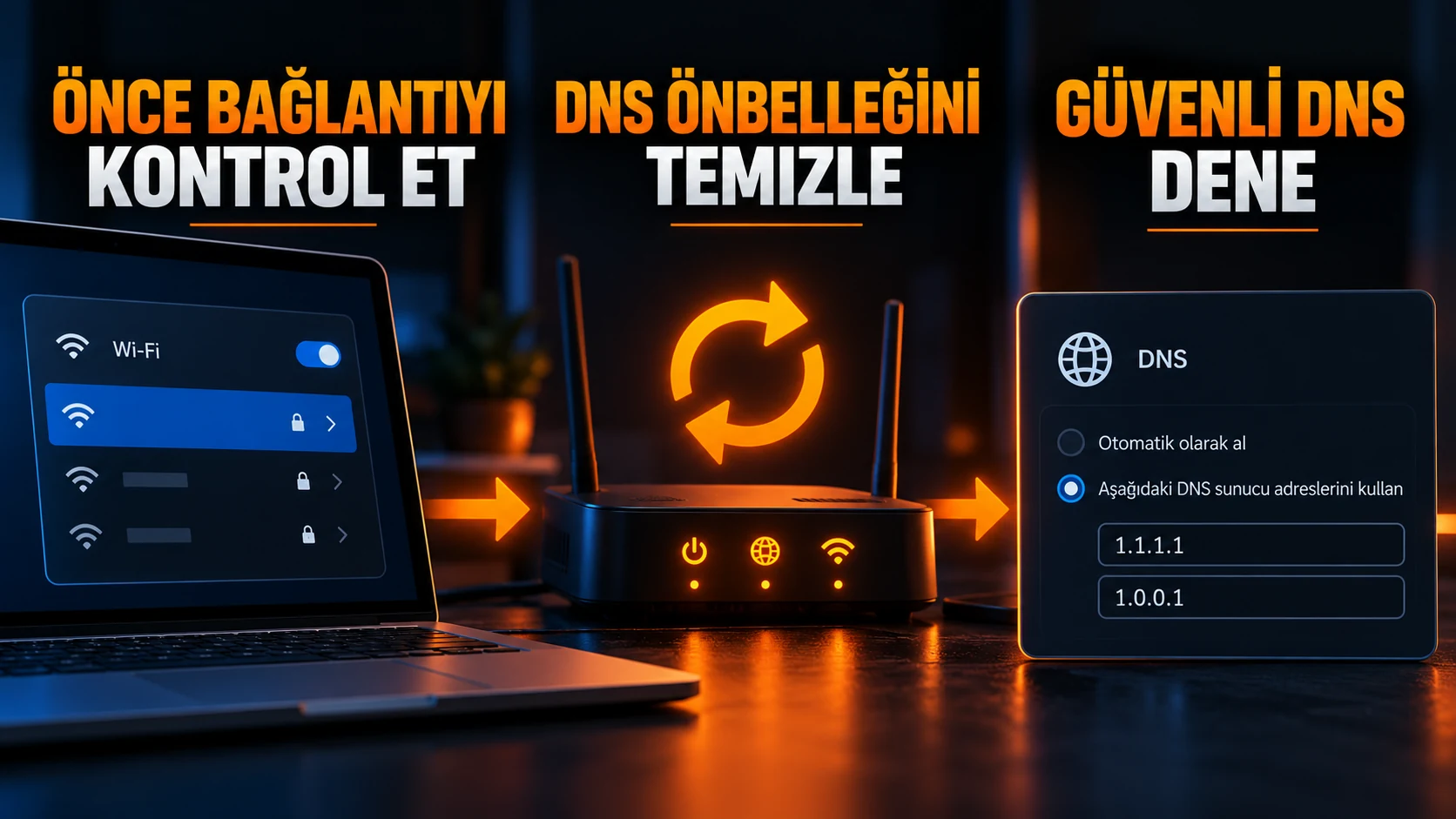
1. DNS önbelleğini temizleyin
Windows’ta ipconfig /displaydns yerel DNS önbelleğini gösterir; ipconfig /flushdns bu önbelleği temizler. Komut İstemi’nde çalıştırdıktan sonra aynı adresi tekrar deneyin. Bu işlem yetkili DNS kaydını veya alan adı süresini düzeltmez.
2. Tarayıcı önbelleğini ve DNS kayıtlarını sıfırlayın
Gizli sekme farklı çerez/eklenti koşullarını karşılaştırabilir; sistem DNS önbelleğini temizlediği anlamına gelmez. Tarayıcıdaki güvenli DNS ayarını ve yönetilen cihaz politikalarını da kontrol edin; bütün tarayıcı verilerini silmeyi ilk adım saymayın.
3. DNS sunucusunu değiştirin
Güvenilir bir çözümleyiciyle karşılaştırma, sorunun çözümleyiciye özgü olup olmadığını araştırmaya yarar; her hatayı düzeltme veya hız artışı garantisi değildir. Önce mevcut ayarı not edin. Kurumsal/özel alan adları kurum DNS’ine bağlı olabilir; ağ yöneticisinin yönergesini izleyin.
4. Modemi yeniden başlatın
Yönlendiricinin model yönergesine göre yeniden başlatılması bazı geçici ağ sorunlarını giderebilir. Önbellek tutma biçimi modele bağlıdır. Fabrika ayarına sıfırlamayın; alan adı kayıt sorunu bu işlemle çözülmez.
5. VPN, proxy ve güvenlik yazılımını test edin
VPN/proxy veya güvenlik ürününün DNS günlüklerini, güncellemesini ve yapılandırmasını kontrol edin. Güvenlik korumasını topluca kapatmayın; kurumsal cihazda yöneticiyle çalışın. VPN rehberi bağlantı katmanlarını açıklar.
Site Sahibiyseniz
Ziyaretçileriniz bu hatayı alıyorsa sıra şudur:
- Alan adı durumu: Kayıt firmasından etkinlik, yenileme ve varsa askıya alma durumunu doğrulayın; otomatik yenilemenin başarılı olduğunu varsaymayın.
- Kayıtlar: A, AAAA ve varsa CNAME hedeflerini yetkili DNS’te kontrol edin. Eksik veya yanlış IPv6 kaydı bazı bağlantılarda farklı sonuç verebilir.
- Ad sunucuları: Alan adı kayıt firmasındaki ad sunucuları, kullandığınız DNS servisiyle uyumlu olmalıdır.
- Önbellek süresi: Değişikliğin görülmesi TTL ve önceki negatif yanıt önbelleğine bağlıdır. Sabit “24/48 saat” beklemek yanlış yetkili kaydı düzeltmez. SERVFAIL için DNSSEC zincirini araştırın; doğrulamayı kapatmayı çözüm saymayın.
- www ve www’suz sürüm: İkisi için de kayıt tanımlı olmalıdır; yalnızca biri tanımlıysa diğeri bu hatayı verir.
Sunucu ulaşılabilir ama yanıt hatalıysa farklı kodlar görülür: Hata Kodları Sözlüğü
ERR_NAME_NOT_RESOLVED Ne Zaman Ortaya Çıkar?
Tarayıcı bir internet adresini açmadan önce alan adının hangi IP adresine karşılık geldiğini öğrenir. ERR_NAME_NOT_RESOLVED, bu ad çözümleme aşamasında beklenen sonuca ulaşılamadığını gösterir. Google Chrome yardım sayfası, bu kodu ana makine adının bulunmaması veya artık farklı bir IP adresine sahip olmasıyla ilişkilendirir. Dolayısıyla hata, çoğu zaman sayfanın HTML kodu, WordPress teması ya da görüntü dosyaları indirilmeden önce görünür. “Sunucu bozuk” sonucuna hemen atlamak yerine sorgunun hangi noktada başarısız olduğunu ayırmak gerekir.
Adres çubuğunda bir harf eksikse, alan adı süresi dolmuşsa, DNS kaydı silinmişse veya bilgisayar yanlış DNS yanıtını bellekte tutuyorsa benzer görünüm oluşabilir. Kurumsal ağda VPN, özel DNS, güvenlik filtresi ya da proxy de sonucu değiştirebilir. Hatanın yalnız tek sitede mi yoksa çok sayıda sitede mi çıktığı ilk ayrımı sağlar. Çok sayıda ilgisiz adres açılmıyorsa cihaz ve ağ tarafı; yalnız tek adres açılmıyorsa alan adının kayıtları daha güçlü adaydır.
Önce Adresi ve Sorunun Kapsamını Doğrulayın
İlk adım tam adresi yeniden yazmaktır. Kopyalanan bağlantının sonuna nokta, boşluk veya görünmeyen karakter eklenmiş olabilir. www ile başlayan ve başlamayan sürümleri ayrı deneyin; ikisi farklı DNS kayıtlarına dayanabilir. Arama sonuçlarındaki eski bir alan adı yönlendirilmemişse yeni adresi site sahibinin resmi kanallarından bulun. Adres doğrulaması basit görünse de yanlış yazımı çözmek için DNS ayarı değiştirmek gereksiz ve bazen zararlıdır.
Ardından aynı adrese farklı tarayıcıdan, aynı Wi-Fi üzerindeki ikinci cihazdan ve telefonun mobil verisinden erişmeyi deneyin. Aynı ağdaki iki cihazda hata varken mobil veride sayfa açılıyorsa yerel ağ veya o ağın DNS çözümleyicisi şüphelidir. Sorun tek cihazdaysa cihazın DNS önbelleği, VPN veya ağ yapılandırmasına odaklanın. Tüm bağlantılarda tek alan adı açılmıyorsa site sahibinin DNS kayıtları veya alan adı durumu incelenmelidir. Bu karşılaştırma, rastgele ayar değiştirmek yerine kanıt toplar.
Hangi belirti neyi düşündürür?
Yalnızca yeni kurulan alan adında sorun varsa kayıtların yayımlanma ve doğrulanma sürecine bakın. Sadece www alt alan adı çalışmıyorsa www kaydı ya da yönlendirmesi eksik olabilir. VPN açıkken hata çıkıp kapalıyken düzeliyorsa VPN’in DNS politikası veya erişim kuralı etkili olabilir; kurumsal ağda VPN’i kapatmadan önce kurumun güvenlik yönergesini izleyin. Tarayıcı dışında başka uygulamalar da alan adlarını çözemiyorsa sorun tarayıcı eklentisinden daha geniştir.
DNS Sorgusu Nerede Takılıyor?
DNS, bir adın karşılığını bulmak için hiyerarşik bir sistem kullanır. Uygulama önce cihazdaki ve ağdaki önbellekten yararlanabilir; gerekirse yapılandırılmış çözümleyiciye sorgu gider. Çözümleyici gerekli kayıtları bulduğunda tarayıcı ilgili sunucuyla bağlantıya geçer. Ad çözümlemesi başarısızsa tarayıcı sunucuya hiç ulaşamayabilir. Bu nedenle hata kodunu bağlantı zaman aşımı ya da web sunucusundan dönen 404 yanıtıyla karıştırmayın. Üçü farklı aşamalardadır ve çözüm yolları da farklıdır.
NXDOMAIN, sorgulanan adın DNS tarafında mevcut olmadığını bildiren yanıttır. Fakat kullanıcıya görünen ERR_NAME_NOT_RESOLVED mesajını tek başına kesin bir NXDOMAIN tanısı gibi yorumlamayın; yerel bağlantı veya çözümleyici sorunu benzer sonuç doğurabilir. Cloudflare’ın DNS sorun giderme açıklaması, alan adı kayıtları ve yerel ağ etkenlerini ayrı incelemeyi önerir. Teşhiste hata mesajı kadar, başka ağdaki test ve DNS sorgusunun gerçek yanıtı önemlidir.
Windows’ta DNS Önbelleği Nasıl Temizlenir?
Aynı alan adı yeni düzeltildiği hâlde bilgisayar eski olumsuz sonucu tutuyorsa DNS istemci önbelleğini temizlemek yararlı olabilir. Windows’ta Komut İstemi’ni açıp ipconfig /flushdns komutunu çalıştırın. Bu komut kayıtlı DNS çözümleme verisini sıfırlar; tarayıcı geçmişini, parolaları veya sitedeki hesabı silmez. Ardından tarayıcı sekmesini yenileyin. Microsoft’un ipconfig belgeleri, /flushdns seçeneğini olumsuz önbellek kayıtlarını da atmak için açıklar.
Önbelleği temizlemek DNS kaydı gerçekten yoksa onu oluşturmaz. İşlem sonrasında hata sürüyorsa aynı komutu art arda çalıştırmayın. Windows’ta ipconfig /displaydns mevcut önbellek kayıtlarını görüntülemek için, nslookup alanadi.com ise seçili DNS çözümleyicisinin yanıtını sınamak için kullanılabilir. Komut çıktısındaki “non-existent domain” ile yanıt alınamaması farklı ipuçlarıdır. Teknik bilgiye sahip değilseniz çıktı üzerinde değişiklik yapmadan servis sağlayıcınızla veya site sahibiyle paylaşın.
Modemi ve DNS Sağlayıcısını Ne Zaman Değiştirmeli?
Aynı Wi-Fi’daki birçok cihazda farklı siteler için ad çözümleme hatası çıkıyorsa modemi veya yönlendiriciyi yeniden başlatın. Cihazın tamamen açılmasını bekleyin; yalnız Wi-Fi bağlantısını kesip açmak her zaman aynı sonucu vermez. Ardından modem yönetim panelindeki DNS ayarını kontrol edin. İnternet sağlayıcısı otomatik DNS atıyorsa önce mevcut ayarı not alın. Tek bir siteye özgü hata için modem ayarını değiştirmek genellikle ilk tercih değildir.
Genel DNS hizmeti denemek, mevcut sağlayıcının çözümleyicisine özgü bir problemi ayırmaya yardım edebilir; kalıcı çözümün her zaman bu olduğu anlamına gelmez. Üçüncü taraf DNS hizmeti sorgularınızı o hizmete yönlendirir, dolayısıyla gizlilik ve kurum politikasını değerlendirin. Kurumsal ağ veya okul ağında özel iç alan adları genel DNS ile çözülmeyebilir. Değişiklik yapmadan önce eski ayarı kaydedin ve test sonunda gerektiğinde geri dönün. HTTPS ile DNS gibi tarayıcı özellikleri de işletim sistemi ayarından farklı çözümleyici kullanabilir.
VPN, Güvenlik Yazılımı ve Hosts Dosyası Kontrolü
VPN istemcileri kendi DNS sunucusunu kullanabilir. Güvenlik yazılımları, ebeveyn filtreleri ve reklam engelleyiciler belirli alan adlarına yanıtı engelleyebilir. Sorun bunlardan biri kurulduktan hemen sonra başladıysa değişiklik tarihini not edin ve ürünün olay kaydına bakın. Kısa bir deneme için özelliği kapatmak bazen nedeni ayırabilir; korumayı kapalı bırakmak çözüm değildir. İş cihazında veya yönetilen ağda ayarları değiştirmeden önce yetkili destek ekibiyle görüşün.
Hosts dosyası yerel ad eşlemesi yapabilir. Daha önce geliştirme için bir alan adı buraya eklenmişse yanlış IP’ye yönlenebilir. Dosyayı yalnız ne yaptığınızı biliyorsanız kontrol edin; rastgele satır silmeyin. Aynı şekilde proxy ayarının yanlış yapılandırılması erişimi etkileyebilir. Yalnız bir tarayıcıda hata varsa eklenti ve tarayıcının güvenli DNS ayarını diğer tarayıcıyla karşılaştırın. Böylece cihaz genelindeki DNS ayarını gereksiz yere değiştirmeden sorunu daraltabilirsiniz.
Site Sahibiyseniz Kayıtları Nasıl Denetlemelisiniz?
Alan adınızda hata görülüyorsa önce kayıt kuruluşundaki sürenin dolmadığını ve doğru ad sunucularına işaret edildiğini kontrol edin. Ardından DNS panelinde kök alan adı için gereken A veya AAAA kaydını, www alt alan adı için kullanılan kaydı ve bunların doğru hedefe gittiğini doğrulayın. Cloudflare kullanıyorsanız sitenin Cloudflare panelindeki durumu ile kayıt kuruluşundaki ad sunucuları birbiriyle uyumlu olmalıdır. Bir hosting taşımasından sonra eski IP adresinin kalması veya www kaydının unutulması yaygın senaryolardır.
Kaydı yeni değiştirdiyseniz önbellekler nedeniyle farklı ağlarda bir süre farklı yanıt görülebilir. “DNS yayılımı” kavramını belirsiz bir bekleme tavsiyesi olarak kullanmayın; yetkili ad sunucusunun doğru yanıt verip vermediğini ölçün. Yetkili sunucuda kayıt yanlışsa beklemek sorunu çözmez. DNSSEC etkinse yanlış DS veya imza yapılandırması da doğrulamayı bozabilir; bu durumda DNS sağlayıcısının resmi denetim araçlarını kullanın. Site sahibinin WordPress yönetiminde önbellek eklentisini temizlemesi, eksik DNS kaydını tek başına düzeltmez.
Hızlı Teşhis Sırası
İlk dakika içinde adresin yazımını, www farkını ve başka sitelerin açılıp açılmadığını denetleyin. İkinci aşamada aynı siteyi mobil veriden ve başka cihazdan deneyin. Tek cihaz sorunuysa DNS önbelleği, tarayıcı, VPN ve ağ ayarlarını inceleyin. Tek ağ sorunuysa yönlendirici ve kullanılan DNS çözümleyicisini değerlendirin. Her ağda yalnız sizin siteniz etkileniyorsa alan adı, ad sunucuları ve DNS kayıtlarına geçin. Her adımda sonucu not almak, önceki ayara dönmeyi ve destek ekibine somut bilgi vermeyi kolaylaştırır.
Hata devam ediyorsa destek talebine hata metnini, tam alan adını, görüldüğü zamanı, hangi ağlarda tekrarlandığını ve mümkünse DNS sorgu sonucunu ekleyin. Ekran görüntüsü yardımcı olabilir; ancak hesabınızın oturum bilgilerini veya özel ağ ayrıntılarını gizleyin. Birden fazla kullanıcıdan gelen örneklerin aynı alan adı ve saatle eşleşmesi, sorunun kapsamını anlamaya yardım eder.
Hangi çözüm neyi değiştirmez?
Tarayıcının çerezlerini silmek oturum ve site tercihlerini etkiler; DNS kaydını düzeltmez. Bilgisayarı yeniden başlatmak yerel durumu sıfırlayabilir ama alan adı süresi dolmuşsa sorunu ortadan kaldırmaz. DNS sunucusunu değiştirmek, yanlış yazılmış bir adresi doğru hâle getirmez. Güvenlik uygulamasını bütünüyle kaldırmak da teşhis için gereksiz derecede ağır bir adımdır. Çözüm seçerken önce sorunun hangi katmanda olduğunu belirleyin; ardından yalnız o katmanı etkileyen işlemi deneyin. İşlem öncesi ayarı ve sonuç saatini kaydetmek, başarısız denemeden güvenle geri dönmenizi sağlar.
Bir sayfa mobil veride açılıyor ama ev bağlantısında açılmıyorsa sorun her zaman internet sağlayıcısının genel arızası değildir. Yönlendiricide özel DNS, aile filtresi veya eski bir kayıt bulunabilir. Tersine, yalnız mobil veride başarısız oluyorsa operatörün DNS hizmeti ya da mobil ağ ayarı etkili olabilir. Karşılaştırmayı aynı tam alan adıyla ve mümkün olduğunca yakın zamanlarda yapmak önemlidir; aksi hâlde eş zamanlı bir site düzeltmesi testleri yanıltır.
Sık Sorulan Sorular
Sadece bir sitede bu hatayı alıyorum, sorun bende mi?
Tek adresin etkilenmesi site tarafı kadar yerel eski kayıt veya filtreleme ihtimalini de içerir. Aynı tam alan adını farklı ağ ve çözümleyiciyle karşılaştırın.
DNS değiştirmek güvenli mi?
DNS sağlayıcısı sorguladığınız alan adlarını görebilir. Güvenilirlik, gizlilik politikası ve kurum gereksinimlerini değerlendirin; rastgele DNS adresi kullanmayın.
Telefonda açılıyor bilgisayarda açılmıyor, neden?
Telefon aynı Wi-Fi’yi de kullanıyor olabilir. Önce ağı, güvenli DNS ayarını ve tam adresi eşleştirin; farklı cihaz sonucu tek başına ev ağı arızası kanıtı değildir.
Hata bir süre sonra kendiliğinden düzelir mi?
DNS yayılması kaynaklıysa evet. Alan adı süresi dolmuşsa yalnızca site sahibi yenilediğinde düzelir.
Sonuç
ERR_NAME_NOT_RESOLVED, adres defterinde numarayı bulamamaya benzer: telefon çalışıyor, numara yanlış veya kayıt eski. Çözüme başlarken ayırıcı testi yapın; sorunun sizde mi karşı tarafta mı olduğunu bilmeden yapılan her ayar denemesi zaman kaybıdır.
Hata Çözümleri Rehber Serisi
Bu yazı, hata çözümleri serisinin bir parçasıdır. Diğer hata kodları:
- Hata Kodları Sözlüğü — serinin ana rehberi — hangi kod ne anlama geliyor
- 404 Not Found — sayfa bulunamadı
- 403 Forbidden — erişim izni yok
- 429 Too Many Requests — hız sınırı aşıldı
- 500 Internal Server Error — sunucuda beklenmedik hata
- 502 Bad Gateway — arka uçtan geçersiz yanıt
- 503 Service Unavailable — servis geçici olarak kapalı
- ERR_CONNECTION_REFUSED — bağlantı reddedildi
- ERR_SSL_PROTOCOL_ERROR — güvenli bağlantı kurulamadı
- DNS_PROBE_FINISHED_NXDOMAIN — DNS sorgusu başarısız
- Windows Mavi Ekran — sistem durdurma kodları
- 0x80070005 Windows Update — erişim reddedildi