Kısa yanıt: 403 Forbidden hatası, sunucunun isteği anladığını ancak erişime izin vermediğini bildirir. Yetkilendirme sorunu; hatalı dosya izinleri, .htaccess kısıtlaması, IP engeli veya eksik dizin indeksi dosyasından kaynaklanır.
İnternette gezinirken, zaman zaman can sıkıcı hatalarla karşılaşabiliriz. Bunlardan biri de “403 Forbidden” hatasıdır. Bu hata, erişmeye çalıştığınız kaynağa erişim izninizin olmadığını belirtir. Basitçe ifade etmek gerekirse, sunucu size “Bu sayfayı görmenize izin verilmiyor!” diyor. Bu makalede, 403 Forbidden hatasının nedenlerini derinlemesine inceleyecek, olası çözüm yöntemlerini adım adım açıklayacak ve bu hatayla karşılaşmamak için alabileceğiniz önlemleri detaylandıracağız.
403 Forbidden hatası, özellikle web sitesi sahipleri ve geliştiricileri için kafa karıştırıcı olabilir. Kullanıcı deneyimini olumsuz etkileyen bu hatayı anlamak ve çözmek, web sitenizin sorunsuz çalışmasını sağlamak için kritik öneme sahiptir. Bu rehberde, teknik jargonlardan uzak, anlaşılır bir dille konuyu ele alacak ve pratik bilgi sunacağız.
Bu kapsamlı rehberde, 403 Forbidden hatasının ardındaki teknik detaylara dalacak, yaygın senaryolarırı ele alacak ve her seviyeden kullanıcı için uygulanabilir çözümler sunacağız. Amacımız, bu hatayı gördüğünüzde paniklemek yerine, sorunu teşhis edebilmeniz ve etkili bir şekilde çözebilmeniz için size gerekli araçları sağlamaktır.
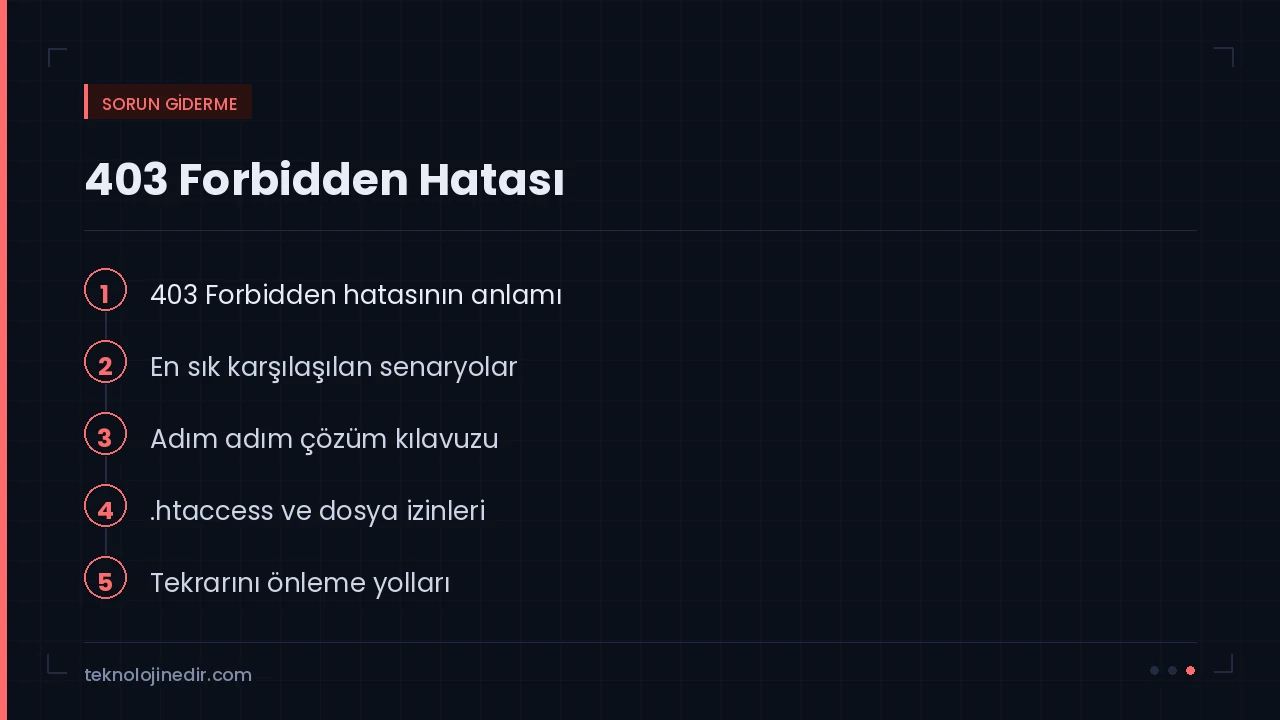
403 Forbidden Hatası: Temel Nedenler ve Anlamı
403 Forbidden hatası, bir web sunucusunun, istemcinin (genellikle bir web tarayıcısı) talep ettiği kaynağa erişim izni olmadığını belirtir. Bu, 401 Unauthorized hatasına benzer, ancak temel fark, 403 hatasında kimlik doğrulamanın (username/password) bir çözüm olmamasıdır. Yani, kimlik doğrulaması yapsanız bile, kaynağa erişim izniniz olmayacaktır. Hatanın temel nedenleri şunlar olabilir:
- Yanlış İzinler: Dosya veya dizin izinleri, web sunucusunun kullanıcılara erişim izni vermeyecek şekilde ayarlanmış olabilir. Örneğin, bir dizin için “read” (okuma) izni verilmemişse, kullanıcılar o dizine erişemez.
- Eksik Index Dosyası: Bir dizinde
index.htmlveyaindex.phpgibi bir index dosyası yoksa, sunucu dizin içeriğini listelemek yerine 403 hatası verebilir. - .htaccess Dosyası Sorunları: Apache web sunucularında kullanılan
.htaccessdosyası, erişim kontrolü ve yönlendirme gibi çeşitli işlemleri yönetir. Bu dosyada yapılan hatalı bir yapılandırma, 403 hatalarına yol açabilir. - IP Adresi Engellemesi: Sunucu, belirli bir IP adresini veya IP adresi aralığını engellemiş olabilir. Bu durum, güvenlik nedenleriyle veya yanlışlıkla gerçekleşebilir.
- Hotlinking Koruması: Bazı web siteleri, içeriklerinin (özellikle resimlerin) başka sitelerde doğrudan bağlantı verilerek kullanılmasını engellemek için hotlinking koruması kullanır. Bu durumda, resme doğrudan erişmeye çalışan kullanıcılar 403 hatası alabilir.
403 Forbidden Hatası: En Sık Karşılaşılan Senaryolar
403 Forbidden hatası, farklı senaryolarırda karşımıza çıkabilir. İşte en sık karşılaşılan bazı örnekler:
- Web Sitesinin Yönetici Paneline Erişim: Web sitenizin yönetici paneline (örneğin,
/wp-admin/veya/admin/) erişmeye çalışırken 403 hatası alıyorsanız, bu genellikle yanlış izinler veya güvenlik eklentileri tarafından uygulanan kısıtlamalardan kaynaklanır. - Dosya İndirme veya Görüntüleme: Belirli bir dosyayı indirmeye veya bir görüntüyü görüntülemeye çalışırken 403 hatası alıyorsanız, dosya izinleri veya hotlinking koruması devreye girmiş olabilir.
- Web Sitesinin Tamamına Erişim: Web sitesinin tamamına erişmeye çalışırken 403 hatası alıyorsanız, bu genellikle sunucu yapılandırmasıyla ilgili daha ciddi bir soruna işaret eder.
- WordPress Eklenti veya Tema Sorunları: WordPress sitelerinde, hatalı yapılandırılmış bir eklenti veya tema, 403 hatalarına neden olabilir. Özellikle güvenlik eklentileri, yanlışlıkla erişimi engelleyebilir.
403 Forbidden Hatası Çözümü: Adım Adım Kılavuz
403 Forbidden hatasını çözmek için aşağıdaki adımları izleyebilirsiniz:
- Önbelleği Temizleyin ve Çerezleri Silin: Tarayıcınızın önbelleği ve çerezleri, eski veya hatalı bilgi saklayabilir. Bu nedenle, öncelikle önbelleği temizleyin ve çerezleri silin.
- URL’yi Kontrol Edin: Yazım hatası yapmadığınızdan veya yanlış bir URL girmediğinizden emin olun. Özellikle hassas büyük/küçük harf ayrımı olan URL’lerde dikkatli olun.
- Farklı Bir Tarayıcı Deneyin: Sorunun tarayıcıya özgü olup olmadığını anlamak için farklı bir tarayıcı kullanmayı deneyin.
- Proxy veya VPN’i Devre Dışı Bırakın: Proxy sunucuları veya VPN’ler, IP adresinizi değiştirerek erişim sorunlarına neden olabilir. Bu nedenle, proxy veya VPN kullanıyorsanız, devre dışı bırakıp tekrar deneyin.
- Web Sitesi Sahibiyle İletişime Geçin: Eğer sorunun sizin tarafınızda olmadığını düşünüyorsanız, web sitesi sahibiyle iletişime geçerek durumu bildirin.
- Dosya ve Dizin İzinlerini Kontrol Edin (Web Sitesi Sahipleri İçin): Sunucunuzdaki dosya ve dizin izinlerinin doğru ayarlandığından emin olun. Genellikle, dizinler için 755 ve dosyalar için 644 izinleri önerilir.
- .htaccess Dosyasını Kontrol Edin (Apache Sunucuları İçin):
.htaccessdosyasında hatalı bir yapılandırma olup olmadığını kontrol edin. Gerekirse, dosyayı geçici olarak devre dışı bırakarak sorunun bundan kaynaklanıp kaynaklanmadığını test edebilirsiniz. - Index Dosyasının Varlığını Kontrol Edin: Dizinde
index.html,index.phpveya benzeri bir index dosyasının bulunduğundan emin olun. - Hotlinking Korumasını Devre Dışı Bırakın (Gerekirse): Eğer resimlere veya diğer dosyalara erişimde sorun yaşıyorsanız ve hotlinking koruması kullanıyorsanız, geçici olarak devre dışı bırakarak sorunun bundan kaynaklanıp kaynaklanmadığını kontrol edin.
- WordPress Eklentilerini ve Temayı Kontrol Edin (WordPress Siteleri İçin): WordPress sitenizde 403 hatası alıyorsanız, eklentileri tek tek devre dışı bırakarak veya varsayılan temaya geçerek sorunun kaynağını tespit etmeye çalışın.
403 Forbidden Hatası ve .htaccess Dosyası İlişkisi
.htaccess dosyası, Apache web sunucularında kullanılan bir yapılandırma dosyasıdır. Bu dosya, dizin bazında erişim kontrolü, yönlendirme, güvenlik ve diğer çeşitli işlemleri yönetmek için kullanılır. Hatalı bir .htaccess yapılandırması, 403 Forbidden hatasına yol açabilir. Örneğin:
- Yanlış Yönlendirme Kuralları: Hatalı yönlendirme kuralları, kullanıcıların yetkisiz bir sayfaya yönlendirilmesine ve 403 hatası almasına neden olabilir.
- Erişim Kısıtlamaları:
.htaccessdosyası, belirli IP adreslerini veya kullanıcı araçılarını (user agents) engelleyerek erişimi kısıtlayabilir. - Hatalı Sözdizimi:
.htaccessdosyasındaki hatalı sözdizimi, sunucunun dosyayı doğru şekilde yorumlayamamasına ve 403 hatası vermesine neden olabilir.
Eğer 403 hatası alıyorsanız ve Apache sunucusu kullanıyorsanız, .htaccess dosyasını dikkatlice incelemeniz ve hatalı bir yapılandırma olup olmadığını kontrol etmeniz önemlidir. Gerekirse, dosyayı geçici olarak devre dışı bırakarak sorunun bundan kaynaklanıp kaynaklanmadığını test edebilirsiniz.
403 Forbidden Hatasını Önleme Yolları
403 Forbidden hatasıyla karşılaşmamak için aşağıdaki önlemleri alabilirsiniz:
- Doğru İzinleri Ayarlayın: Dosya ve dizin izinlerini doğru şekilde ayarlayarak, yetkisiz erişimi engelleyin. Genellikle, dizinler için 755 ve dosyalar için 644 izinleri önerilir.
- Güvenli Şifreler Kullanın: Güçlü ve benzersiz şifreler kullanarak, yetkisiz erişim girişimlerini engelleyin.
- Web Uygulamalarını Güncel Tutun: WordPress, Joomla veya Drupal gibi web uygulamalarını ve eklentilerini düzenli olarak güncelleyerek, güvenlik açıklarını kapatın.
- Güvenlik Eklentileri Kullanın: WordPress gibi platformlarda, güvenlik eklentileri kullanarak, web sitenizi kötü amaçlı saldırılara karşı koruyun.
- .htaccess Dosyasını Dikkatli Yapılandırın:
.htaccessdosyasını yapılandırırken dikkatli olun ve hatalı bir yapılandırmanın erişim sorunlarına yol açabileceğini unutmayın. - Düzenli Yedekleme Yapın: Web sitenizin düzenli yedeklerini alarak, olası bir sorunda hızlıca geri yükleme yapabilirsiniz.
- Sunucu Günlüklerini İzleyin: Sunucu günlüklerini düzenli olarak izleyerek, şüpheli aktiviteleri veya hataları tespit edebilirsiniz.
403 Forbidden Hatası ve SEO İlişkisi
403 Forbidden hatası, web sitenizin SEO performansını olumsuz etkileyebilir. Arama motoru botları, web sitenizi taramaya çalıştığında 403 hatasıyla karşılaşırsa, içeriğinize erişemez ve dizine ekleyemez. Bu durum, web sitenizin arama sonuçlarında sıralamasını düşürebilir. Ayrıca, kullanıcı deneyimini de olumsuz etkileyerek, ziyaretçilerin web sitenizden ayrılmasına neden olabilir.
Bu nedenle, 403 Forbidden hatalarını en kısa sürede çözmek ve önlemek, web sitenizin SEO performansı için kritik öneme sahiptir. Düzenli olarak web sitenizi kontrol ederek, hataları tespit edebilir ve gerekli önlemleri alabilirsiniz.
Sonuç olarak, 403 Forbidden hatası, web sitenizde erişim sorunlarına neden olan ve SEO performansınızı olumsuz etkileyebilecek bir durumdur. Bu makalede, hatanın nedenlerini, çözüm yöntemlerini ve önleme yollarını detaylı bir şekilde inceledik. Umarım bu bilgi, 403 Forbidden hatasıyla karşılaştığınızda sorunu teşhis etmenize ve etkili bir şekilde çözmenize yardımcı olur.
İlgili yazılar:
- 404 Hatası Nedir ve Nasıl Düzeltilir? – Adım Adım Çözüm Rehberi
- 502 Bad Gateway Hatası
- ERR_CONNECTION_REFUSED Hatası Çözümü – Chrome, Firefox, Edge
- 500 Internal Server Error Hatası Çözümü – 7 Etkili Yöntem
403 Hatasında Sorunun Kaynağını Ayırma
403 Forbidden yanıtı, sunucunun isteği aldığını fakat kaynağa erişime izin vermediğini gösterir. Bu nedenle önce hatanın yalnızca bir kullanıcıda mı, belirli bir ağda mı, yoksa tüm ziyaretçilerde mi görüldüğünü belirleyin. Sayfayı gizli sekmede ve farklı bir internet bağlantısında deneyin. Yalnızca oturum açmamış kullanıcılar etkileniyorsa üyelik rolü veya yetkilendirme kuralı; yalnızca tek IP adresi etkileniyorsa güvenlik duvarı, CDN ya da başarısız giriş engeli incelenmelidir.
Site tüm ağlarda 403 veriyorsa yakın zamanda yapılan eklenti, güvenlik kuralı, CDN, dosya izni veya sunucu yapılandırması değişikliklerini kontrol edin. HTTP durum kodunu tarayıcının Ağ sekmesinden doğrulayın; tema tarafından gösterilen bir “erişim reddedildi” mesajı her zaman gerçek 403 yanıtı anlamına gelmez. Aynı anda birden fazla ayarı değiştirmeyin. Her denemeden sonra erişimi yeniden test ederek hangi müdahalenin etkili olduğunu kaydedin.
WordPress Dosya İzinleri ve Sahiplik Kontrolü
WordPress kurulumlarında dosya ve klasör izinleri barındırma ortamına göre değişebilir. Yaygın başlangıç değerleri klasörler için 755, dosyalar için 644 olsa da asıl belirleyici dosya sahibi, grup ve sunucunun çalışma biçimidir. İzinleri doğrudan 777 yapmak sorunu gizleyebilir ve yetkisiz yazma riskini artırır. WordPress’in resmî dosya izinleri belgesi de izinlerin sunucu yapısına göre değerlendirilmesini ve 777 kullanımından kaçınılmasını önerir.
Önce yalnızca hatalı dosya veya dizinin sahipliğini ve izinlerini kontrol edin. wp-config.php, .htaccess ve eklenti klasörlerinde toplu ya da özyinelemeli değişiklik yapmadan önce yedek alın. Paylaşımlı hosting kullanıyorsanız doğru kullanıcı ve grup değerlerini hosting desteğinden öğrenin. Sorun bir güncellemeden sonra başladıysa dosyaların farklı kullanıcı hesabıyla yazılmış olması da 403 hatasına yol açabilir.
.htaccess, Nginx ve Güvenlik Kurallarını İnceleme
Apache sunucularda Require all denied, IP kısıtlamaları veya RewriteRule içindeki [F] bayrağı 403 yanıtı üretebilir. Apache’nin resmî erişim kontrolü rehberi, bu kuralların nasıl çalıştığını açıklar. .htaccess dosyasını düzenlemeden önce kopyasını alın; şüpheli kuralı silmek yerine geçici olarak yorum satırına alıp sonucu test edin.
Nginx kullanılıyorsa benzer kontroller sunucu bloğundaki deny, allow, konum ve dizin kuralları üzerinde yapılır. Cloudflare veya başka bir CDN/WAF kullanıyorsanız güvenlik olaylarında engellenen isteğin zamanını, IP adresini, ülke kuralını ve tetiklenen kural kimliğini inceleyin. Güvenlik katmanını tamamen kapatmak yerine yalnızca yanlış pozitif üreten kuralı daraltın veya güvenilir isteğe kontrollü istisna tanımlayın.
Sunucu Günlükleriyle Doğrulama
Erişim ve hata günlükleri, tahmin yürütmek yerine gerçek nedeni görmenizi sağlar. Hatanın oluştuğu saat, istenen URL, istemci IP adresi ve sunucunun mesajı birlikte değerlendirilmelidir. “Permission denied” dosya sistemi iznine, “client denied by server configuration” erişim kuralına, güvenlik modülü kayıtları ise WAF engeline işaret edebilir. Günlükleri paylaşmanız gerekirse IP adresleri, kullanıcı adları, çerezler ve erişim belirteçleri gibi hassas bilgileri maskeleyin.
403 Düzeltmesinden Sonra Kontrol Listesi
- URL’nin doğru kullanıcı rolü ve oturum durumunda açıldığını doğrulayın.
- Farklı ağ ve cihazda test ederek IP tabanlı engeli ayırın.
- Dosya sahipliği ve izinlerini hosting yapısına göre kontrol edin.
- .htaccess, Nginx, CDN ve WAF günlüklerinde tetiklenen kuralı bulun.
- Güvenlik sistemini topluca kapatmak yerine en dar kapsamlı düzeltmeyi uygulayın.
- Sayfanın 200 yanıtı verdiğini ve arama motorlarına yanlışlıkla kapatılmadığını doğrulayın.
Ziyaretçi Olarak 403 Hatası Alıyorsanız
Site size ait değilse tarayıcı çerezlerini temizlemeden önce gizli sekmede oturum durumunu kontrol edin. Üyeliğe özel bir sayfa açıyorsanız doğru hesapla giriş yaptığınızdan ve hesabınızın gerekli role sahip olduğundan emin olun. Adresi elle yazdıysanız büyük-küçük harf ve klasör yolunu denetleyin. VPN veya kurumsal ağ kullanıyorsanız farklı bir bağlantıyla kısa bir test yapmak IP ya da bölge kısıtlamasını anlamaya yardımcı olabilir.
Art arda giriş denemeleri yapmak veya otomatik yenileme kullanmak geçici engelin uzamasına neden olabilir. Hata devam ederse site sahibine URL’yi, yaklaşık zamanı ve ekrandaki mesajı iletin; parola, oturum çerezi ya da kişisel erişim belirteci paylaşmayın. Yalnızca belirli bir dosya etkileniyorsa dosyanın kaldırılmış, erişime kapatılmış veya yalnızca yetkili kullanıcılara sunulmuş olabileceğini unutmayın.
Yönetim paneli gibi özel alanların 403 döndürmesi bilinçli bir güvenlik tercihi olabilir. Her 403 yanıtını kaldırmak doğru değildir; yalnızca erişmesi gereken kullanıcı veya botların engellendiği durumları düzeltin. Genel bir içerik sayfası yanlışlıkla 403 veriyorsa site haritası ve iç bağlantılar doğru olsa bile arama motoru içeriği tarayamaz. Düzeltmeden sonra Search Console URL Denetimi ile canlı testi çalıştırmak, Googlebot erişimini ayrıca doğrulamanıza yardımcı olur.
Sık Sorulan Sorular
403 hatası neden alınır?
Klasör veya dosya izinlerinin yanlış ayarlanması, sunucu güvenlik duvarı ya da güvenlik eklentisinin isteği engellemesi, dizin listelemenin kapalı olması ve IP tabanlı kısıtlamalar en yaygın nedenlerdir.
Doğru dosya izinleri ne olmalı?
Yaygın uygulama, klasörler için 755 ve dosyalar için 644 değerleridir. 777 gibi tam yetkiler güvenlik açığı oluşturduğu için kullanılmamalıdır.
Tek bir sayfada 403 alıyorsam?
Sorun büyük olasılıkla o dizindeki .htaccess kuralı veya eksik index dosyasıdır. Güvenlik eklentilerinin kural günlüğü de kontrol edilmelidir.
VPN veya proxy 403 hatasına yol açar mı?
Evet. Bazı sunucular bilinen VPN ve veri merkezi IP aralıklarını engeller. VPN kapatıldığında hata kayboluyorsa neden budur.
Hata Çözümleri Rehber Serisi
Bu yazı, hata çözümleri serisinin bir parçasıdır. Diğer hata kodları:
- Hata Kodları Sözlüğü — serinin ana rehberi — hangi kod ne anlama geliyor
- 404 Not Found — sayfa bulunamadı
- 429 Too Many Requests — hız sınırı aşıldı
- 500 Internal Server Error — sunucuda beklenmedik hata
- 502 Bad Gateway — arka uçtan geçersiz yanıt
- 503 Service Unavailable — servis geçici olarak kapalı
- ERR_CONNECTION_REFUSED — bağlantı reddedildi
- ERR_NAME_NOT_RESOLVED — alan adı çözümlenemedi
- ERR_SSL_PROTOCOL_ERROR — güvenli bağlantı kurulamadı
- DNS_PROBE_FINISHED_NXDOMAIN — DNS sorgusu başarısız
- Windows Mavi Ekran — sistem durdurma kodları
- 0x80070005 Windows Update — erişim reddedildi
Kaynaklar ve İleri Okuma
Resmî dokümantasyon
Sitedeki ilgili rehberler