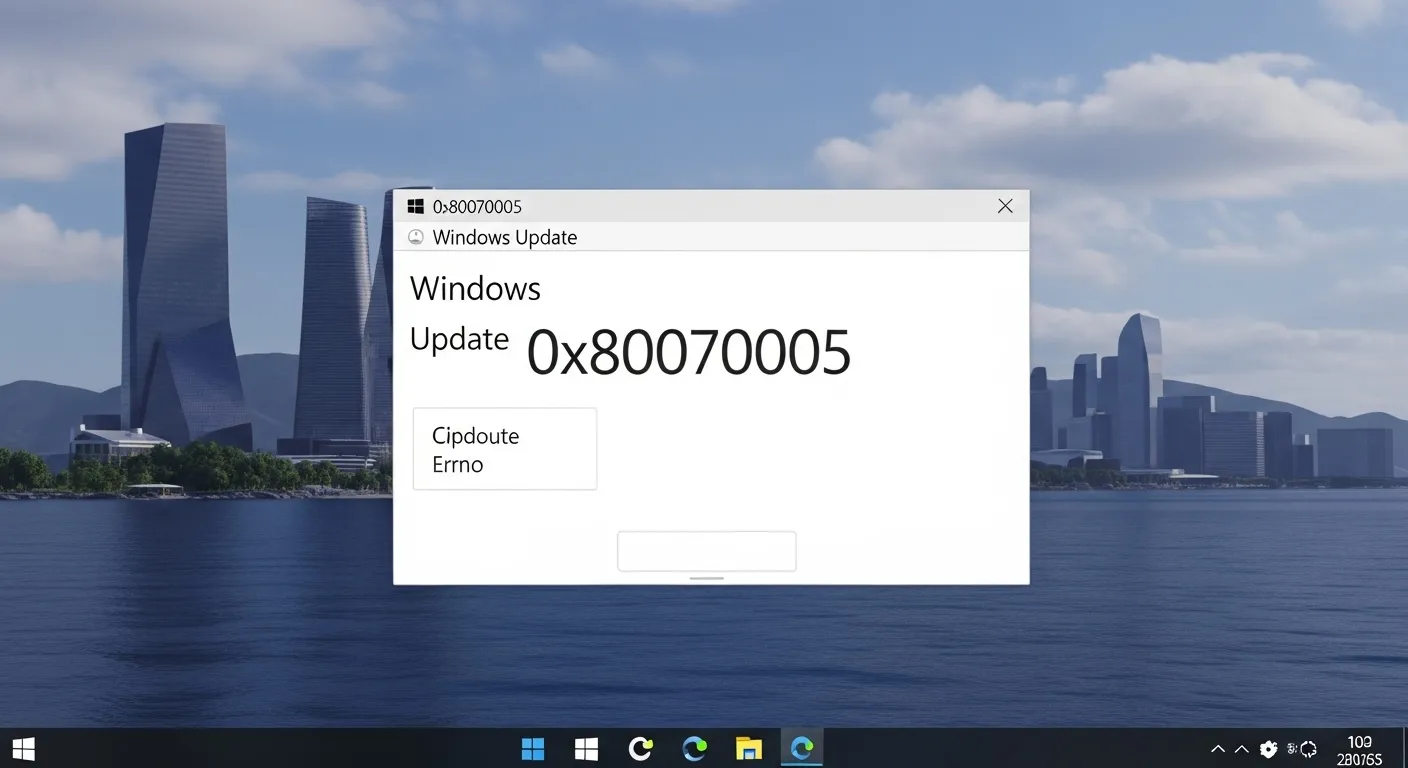
Kısa yanıt: 0x80070005 hatası, Windows Update’in gerekli dosya veya kayıt defteri anahtarına erişim izni bulamadığını gösteren “Access Denied” kodudur. Genellikle bozuk güncelleme önbelleği, eksik dosya izinleri veya araya giren güvenlik yazılımı kaynaklıdır.
0x80070005 Windows Update Hatası – Kalıcı Çözüm Yöntemleri
Windows işletim sistemini kullanan birçok kullanıcının karşılaştığı can sıkıcı sorunlardan biri, 0x80070005 Windows Update hatasıdır. Bu hata, genellikle Windows’un güncellemeleri yüklemesini engelleyerek sistemde güvenlik açıkları oluşmasına ve performans sorunlarına yol açabilir. Bu makalede, bu hatanın nedenlerini, potansiyel sonuçlarını ve en önemlisi, kalıcı olarak çözebileceğiniz etkili yöntemleri detaylı bir şekilde inceleyeceğiz. Amacımız, bu sorunu yaşayan kullanıcılara kapsamlı ve uygulanabilir çözümler sunarak, sistemlerini güncel ve güvenli tutmalarına yardımcı olmaktır.
Bu rehberde, 0x80070005 Windows Update hatasının ardındaki teknik detaylara inecek, farklı çözüm yaklaşımlarını adım adım açıklayacak ve her bir yöntemin ne zaman ve neden işe yaradığını anlamanıza yardımcı olacağız. Ayrıca, gelecekte bu tür sorunlarla karşılaşmamak için alabileceğiniz önlemleri de ele alacağız. Unutmayın, güncel bir sistem sadece daha güvenli değil, aynı zamanda daha stabil ve performanslı çalışır.

0x80070005 Windows Update Hatası Nedir?
0x80070005 Windows Update hatası, temelde “Erişim Engellendi” anlamına gelir. Bu, Windows Update’in gerekli dosyalara veya kayıt defteri girdilerine erişim izni olmadığı anlamına gelir. Bu durum, çeşitli nedenlerden kaynaklanabilir, ancak en yaygın sebepler arasında yetersiz kullanıcı izinleri, bozuk sistem dosyaları ve üçüncü taraf güvenlik yazılımlarının engellemeleri yer alır.
Hatanın Olası Nedenleri
- Yetersiz Kullanıcı İzinleri: Güncelleme işlemini gerçekleştiren kullanıcının yönetici ayrıcalıklarına sahip olmaması.
- Bozuk Sistem Dosyaları: Windows Update ile ilgili sistem dosyalarının zarar görmesi veya eksik olması.
- Üçüncü Taraf Güvenlik Yazılımları: Antivirüs programları veya güvenlik duvarları gibi yazılımların güncellemeleri engellemesi.
- Kayıt Defteri Sorunları: Windows Update ile ilgili kayıt defteri girdilerinde hatalar veya eksiklikler olması.
- Sürücü Uyumluluk Sorunları: Güncelleme ile uyumlu olmayan eski veya bozuk sürücüler.
0x80070005 Hatasını Giderme Yöntemleri
0x80070005 Windows Update hatasını gidermek için deneyebileceğiniz birçok yöntem bulunmaktadır. Aşağıda, en etkili ve yaygın olarak kullanılan çözümleri adım adım açıklayacağız. Her bir yöntemi dikkatlice uygulayarak, sorununuzu kalıcı olarak çözme şansınızı artırabilirsiniz.
Yöntem 1: Yönetici Olu Çalıştırma
En basit ve genellikle etkili olan çözüm, Windows Update’i yönetici ayrıcalıklarıyla çalıştırmaktır. Bu, Windows’a gerekli izinleri vererek güncelleme işlemini tamamlamasına olanak tanır.
- Başlat menüsüne tıklayın ve “cmd” yazın.
- Arama sonuçlarında “Komut İstemi”ne sağ tıklayın ve “Yönetici olarak çalıştır”ı seçin.
- Komut istemi penceresine “sfc /scannow” (tırnak işaretleri olmadan) yazın ve Enter’a basın. Bu komut, sistem dosyalarını tarayacak ve onaracaktır.
- Tarama tamamlandıktan sonra bilgisayarınızı yeniden başlatın ve Windows Update’i tekrar deneyin.
Yöntem 2: Windows Update Sorun Gidericisini Kullanma
Windows, çeşitli sorunları otomatik olarak tespit edip çözebilen yerleşik bir sorun gidericiye sahiptir. Windows Update sorun gidericisi, 0x80070005 Windows Update hatası gibi yaygın sorunları çözmek için tasarlanmıştır.
- Başlat menüsüne tıklayın ve “Ayarlar”ı açın.
- “Güncelleştirme ve Güvenlik” bölümüne gidin.
- Sol menüden “Sorun Gider”i seçin.
- “Ek sorun gidericiler”e tıklayın.
- “Windows Update”i bulun ve “Sorun gidericiyi çalıştır”ı tıklayın.
- Ekranda gördüğünüz talimatları izleyin ve sorun gidericinin işlemi tamamlamasını bekleyin.
- Bilgisayarınızı yeniden başlatın ve Windows Update’i tekrar deneyin.
Yöntem 3: Güvenlik Yazılımlarını Geçici Olu Devre Dışı Bırakma
Üçüncü taraf güvenlik yazılımları, bazen Windows Update’in düzgün çalışmasını engelleyebilir. Antivirüs programınızın veya güvenlik duvarınızın güncellemeleri engellediğinden şüpheleniyorsanız, bu yazılımları geçici olarak devre dışı bırakmayı deneyin.
- Antivirüs programınızın simgesine sağ tıklayın ve “Devre Dışı Bırak” veya benzer bir seçeneği seçin. (Bu seçenek antivirüs programına göre değişebilir.)
- Güvenlik duvarınızı devre dışı bırakmak için Denetim Masası’nı açın, “Sistem ve Güvenlik”e tıklayın ve ardından “Windows Güvenlik Duvarı”na tıklayın.
- Sol menüden “Windows Güvenlik Duvarını etkinleştir veya devre dışı bırak”ı seçin ve her iki ağ türü için de güvenlik duvarını devre dışı bırakın.
- Sorun çözülürse, güvenlik yazılımınızın Windows Update’i engellediği anlamına gelir. Güvenlik yazılımınızın ayarlarını kontrol ederek Windows Update’e izin vermesini sağlayın veya farklı bir güvenlik yazılımı kullanmayı düşünebilirsiniz. Güvenlik yazılımlarınızı tekrar etkinleştirmeyi unutmayın.
Yöntem 4: Windows Update Hizmetlerini Yeniden Başlatma
Windows Update hizmetleri, güncellemelerin indirilmesi ve yüklenmesi için gereklidir. Bu hizmetlerde bir sorun varsa, 0x80070005 Windows Update hatasıyla karşılaşabilirsiniz. Hizmet yeniden başlatmak, sorunu çözebilir.
- Windows tuşu + R tuşlarına basarak Çalıştır iletişim kutusunu açın.
- “services.msc” (tırnak işaretleri olmadan) yazın ve Enter’a basın.
- Hizmet penceresinde, aşağıdaki hizmetleri bulun:
- Windows Update
- Arka Plan Akıllı Aktarım Hizmet (BITS)
- Şifreleme Hizmet
- Her bir hizmete sağ tıklayın ve “Yeniden Başlat”ı seçin. Eğer hizmet çalışmıyorsa, “Başlat”ı seçin.
Yöntem 5: SoftwareDistribution Klasörünü Sıfırlama
SoftwareDistribution klasörü, Windows Update tarafından indirilen geçici dosyaları saklar. Bu klasördeki bozuk veya hasarlı dosyalar, güncelleme sorunlarına neden olabilir. Klasörü sıfırlamak, bu sorunu çözebilir.
- Komut İstemi’ni yönetici olarak çalıştırın (Yöntem 1’deki adımları izleyin).
- Aşağıdaki komutları sırayla yazın ve her birinden sonra Enter’a basın:
- net stop wuauserv
- net stop cryptSvc
- net stop bits
- net stop msiserver
- ren C:WindowsSoftwareDistribution SoftwareDistribution.old
- ren C:WindowsSystem32catroot2 catroot2.old
- net start wuauserv
- net start cryptSvc
- net start bits
- net start msiserver
- Bu komut, Windows Update hizmetlerini durduracak, SoftwareDistribution ve catroot2 klasörlerini yeniden adlandıracak ve ardından hizmetleri tekrar başlatacaktır.
Yöntem 6: Sistem Geri Yükleme
Sistem Geri Yükleme, bilgisayarınızı daha önceki bir zamana geri döndürmenizi sağlar. Eğer 0x80070005 Windows Update hatası yakın zamanda ortaya çıktıysa, sisteminizi hatanın olmadığı bir zamana geri yüklemek işe yarayabilir.
- Başlat menüsüne tıklayın ve “Kurtarma” yazın.
- “Kurtarma Seçenekleri”ni seçin.
- “Sistem Geri Yüklemeyi Aç”ı tıklayın.
- “İleri”ye tıklayın ve kullanabileceğiniz bir geri yükleme noktası seçin.
- Ekranda gördüğünüz talimatları izleyin ve geri yükleme işlemini tamamlayın.
- Bilgisayarınız yeniden başlatılacak ve seçtiğiniz geri yükleme noktasına geri dönecektir.
- Windows Update’i tekrar deneyin.
Yöntem 7: Temiz Önyükleme Yapma
Temiz önyükleme, Windows’u yalnızca temel sürücüler ve hizmetlerle başlatmanızı sağlar. Bu, üçüncü taraf yazılımlarının neden olduğu sorunları tespit etmenize yardımcı olabilir. Eğer temiz önyükleme yaparken Windows Update hatası almıyorsanız, sorunun bir üçüncü taraf yazılımından kaynaklandığı anlamına gelir.
- “msconfig” (tırnak işaretleri olmadan) yazın ve Enter’a basın.
- “Hizmet” sekmesine gidin.
- “Tüm Microsoft hizmetlerini gizle” kutusunu işaretleyin.
- “Tümünü devre dışı bırak” düğmesini tıklayın.
- “Başlangıç” sekmesine gidin ve “Görev Yöneticisini Aç”ı tıklayın.
- Görev Yöneticisi’nde, tüm başlangıç öğelerini devre dışı bırakın.
- Görev Yöneticisi’ni kapatın ve Sistem Yapılandırması penceresinde “Tamam”ı tıklayın.
- Bilgisayarınızı yeniden başlatın.
- Windows Update’i tekrar deneyin.
- Sorun çözülürse, devre dışı bıraktığınız hizmetleri ve başlangıç öğelerini tek tek etkinleştirerek soruna neden olan yazılımı tespit edebilirsiniz.
Yöntem 8: Manuel Güncelleme Yükleme
Eğer yukarıdaki yöntemlerin hiçbiri işe yaramazsa, Windows Update’i manuel olarak indirmeyi ve yüklemeyi deneyebilirsiniz. Bu, Windows Update’in otomatik olarak yükleyemediği güncellemeleri elle yüklemenizi sağlar.
- Başlat menüsüne tıklayın ve “Ayarlar”ı açın.
- “Güncelleştirme ve Güvenlik” bölümüne gidin.
- “Windows Update”i seçin.
- “Güncelleme geçmişini görüntüle”yi tıklayın.
- Başarısız olan güncellemelerin kodlarını not alın (örneğin, KB1234567).
- Microsoft Update Kataloğu web sitesine gidin (google’da aratarak bulabilirsiniz).
- Arama kutusuna, not aldığınız güncelleme kodunu yazın ve “Ara”ya tıklayın.
- Sisteminizle uyumlu olan güncellemeyi bulun ve “İndir” düğmesini tıklayın.
- İndirilen dosyayı çalıştırın ve ekranda gördüğünüz talimatları izleyin.
- Bilgisayarınızı yeniden başlatın.
0x80070005 Windows Update hatası, kullanıcı izinleri, bozuk sistem dosyaları, güvenlik yazılımları veya kayıt defteri sorunları gibi çeşitli nedenlerden kaynaklanabilir. Bu makalede, bu hatayı gidermek için kullanabileceğiniz sekiz farklı yöntemi detaylı bir şekilde açıkladık. Her bir yöntemi dikkatlice uygulayarak, sorununuzu kalıcı olarak çözebilir ve sisteminizi güncel ve güvenli tutabilirsiniz. Eğer bu yöntemlerin hiçbiri işe yaramazsa, profesyonel bir teknik destek uzmanından yardım almayı düşünebilirsiniz. Güncel bir işletim sistemi, yalnızca daha güvenli olmakla kalmaz, aynı zamanda daha iyi performans gösterir ve en son özelliklerden yararlanmanızı sağlar. Bu nedenle, Windows Update sorunlarını çözmek ve sisteminizi düzenli olarak güncellemek önemlidir.
İlgili yazılar:
- Windows 10 Mavi Ekran Hatası
- Windows 11 Hızlandırma: 7 Güvenli Ayar (2026 Rehberi)
- 403 Forbidden Hatası
- Microsoft Copilot Nedir: Windows ve Office İçin 7 Özellik
0x80070005 Windows Update hatası İçin Gerçekçi Başlangıç Planı
0x80070005 Windows Update hatası konusunda sağlıklı bir karar vermenin ilk koşulu, çözümü açık bir ihtiyaca bağlamaktır. Buradaki temel amaç erişim reddi nedenini sistem dosyası, hizmet, izin veya güvenlik yazılımı düzeyinde güvenli biçimde ayırmak. Bunun için tek bir özellik veya reklam cümlesi üzerinden ilerlemek yerine küçük ve geri alınabilir bir deneme yapmak daha güvenlidir. Denemeden önce başarı ölçütünü yazın; işlem tamamlandığında neyin daha hızlı, daha güvenli ya da daha kullanışlı olacağını somutlaştırın.
Başlangıç kontrolünde özellikle Windows Update geçmişi, başarısız KB numarası, hizmet durumu, boş disk alanı, sistem bütünlüğü ve güvenlik yazılımı kayıtları birlikte ele alınmalıdır. Bu ölçütlerden biri güçlü görünürken diğerinin zayıf kalması toplam deneyimi bozabilir. Gereksinimleri “zorunlu”, “yararlı” ve “olsa iyi olur” şeklinde ayırmak bütçeyi ve zamanı korur. Böylece 0x80070005 Windows Update hatası için başkasının önerisini kopyalamak yerine kendi koşullarınıza uygun bir temel oluşturabilirsiniz.
0x80070005 Windows Update hatası Nasıl Test Edilmeli?
Test sırasında aynı anda çok sayıda değişkeni değiştirmeyin. Önce mevcut durumu kaydedin, yalnızca bir ayarı veya bileşeni değiştirin ve sonucu aynı koşullarda yeniden ölçün. Windows Update geçmişi, başarısız KB numarası, hizmet durumu, boş disk alanı, sistem bütünlüğü ve güvenlik yazılımı kayıtları için tarih, cihaz veya yazılım sürümü ve ortam koşulları not edildiğinde sonuçların karşılaştırılması kolaylaşır. Tek başarılı deneme yerine farklı zamanlarda alınan tutarlı sonuçlar daha değerlidir.
Hata yalnızca belirli güncellemede görülüyorsa KB numarası ve hata saati kaydedilip güncelleme bileşenleri kontrol edilir; yönetici hesabı körlemesine kullanılmaz. Bu örnekte karar, varsayıma değil gözlenebilir bir sonuca dayanır. Ölçüm yalnızca sayısal değerlerden oluşmak zorunda değildir; kullanım kolaylığı, hata sayısı, tamamlanma süresi, enerji tüketimi ve geri dönüş ihtiyacı da kaydedilebilir. Sonuç beklentiyi karşılamıyorsa daha pahalı çözüme geçmeden önce darboğazı yeniden tanımlayın.
Sık Yapılan Hatalar ve Yanlış Beklentiler
0x80070005 Windows Update hatası ile ilgili en yaygın hatalardan biri bilinmeyen kayıt defteri dosyalarını çalıştırmak, tüm klasör sahipliğini değiştirmek veya antivirüsü kalıcı kapatmak. Bu yaklaşım kısa vadede kolay görünse de sorunun gerçek nedenini gizleyebilir veya gereksiz maliyet oluşturabilir. Bir özelliğin teknik olarak desteklenmesi, her cihazda ve her kullanım koşulunda aynı sonucu vereceği anlamına gelmez. Üretici belgeleri ile bağımsız testleri birlikte okuyun ve tarihini yitirmiş tavsiyeleri güncel bilgilerle karşılaştırın.
Güvenlik, Gizlilik ve Kullanıcı Sorumluluğu
0x80070005 Windows Update hatası kullanılırken teknik faydanın yanında sistem izinlerinin bozulması, kötü amaçlı yazılıma alan açılması, güncellemenin yarım kalması ve kişisel dosya kaybı dikkate alınmalıdır. Kaynağı belirsiz uygulama, eklenti, sürücü, kablo veya hizmetler hızlı çözüm vaat etse bile hesap ve cihaz güvenliğini zayıflatabilir. Resmî mağaza ve üretici belgelerini tercih edin; önemli değişiklikten önce yedek alın ve verilen izinlerin gerçekten gerekli olup olmadığını kontrol edin.
Karar Vermeden Önce Kontrol Listesi
Son seçim yapılmadan önce geri yükleme noktası, BitLocker anahtarı, yedek durumu, hata kapsamı ve yerinde onarım gerekip gerekmediği tek bir tabloda karşılaştırılabilir. İlk satın alma veya kurulum bedeli tek başına yeterli değildir; abonelik, bakım, aksesuar, enerji, öğrenme süresi ve olası geçiş maliyeti de hesaba katılmalıdır. Ücretsiz deneme veya geri alma imkânı varsa bunu gerçek iş yükünüzle sınayın. Yalnızca tanıtım senaryosunda iyi çalışan bir çözüm, günlük kullanımda aynı faydayı sağlamayabilir.
- Çözülmek istenen problemi tek cümleyle tanımlayın.
- Başarıyı gösterecek iki veya üç ölçüt belirleyin.
- Değişiklik öncesi yedek ya da geri dönüş adımı hazırlayın.
- Maliyet ile beklenen faydayı aynı dönem için hesaplayın.
- Sonucu gerçek kullanım koşullarında tekrar doğrulayın.
Sık Sorulan Sorular
0x80070005 hatası neden oluşur?
Temel neden yetki eksikliğidir: SoftwareDistribution klasöründeki bozuk önbellek, sistem dosyası izinlerinin değişmesi, üçüncü taraf antivirüs müdahalesi veya kullanıcı hesabının yönetici yetkisine sahip olmaması bu kodu üretir.
Windows güncelleme önbelleği nasıl temizlenir?
Yönetici olarak komut isteminde Windows Update ve BITS hizmetlerini durdurup SoftwareDistribution ile catroot2 klasörlerini yeniden adlandırmak, ardından hizmetleri başlatmak en yaygın çözümdür.
Antivirüs bu hataya sebep olur mu?
Olabilir. Gerçek zamanlı koruma güncelleme dosyalarını kilitleyebilir. Yalnızca güncelleme süresince koruma duraklatılıp güncelleme sonrası tekrar etkinleştirilmelidir.
Hata devam ederse ne yapmalı?
DISM ve SFC taramalarını sırayla çalıştırın, ardından Microsoft Update Katalog üzerinden ilgili güncellemeyi elle kurmayı deneyin. Sorun sürerse yerinde yükseltme (in-place upgrade) veriler korunarak uygulanabilir.
Kaynaklar
Bu yazıdaki teknik bilgiler aşağıdaki resmî ve birincil kaynaklarla karşılaştırılarak hazırlanmıştır:
- Microsoft Learn – Windows Update sorun giderme kılavuzu
- Microsoft Destek – Windows Update sorun gidericisi
Hata Çözümleri Rehber Serisi
Bu yazı, hata çözümleri serisinin bir parçasıdır. Diğer hata kodları:
- Hata Kodları Sözlüğü — serinin ana rehberi — hangi kod ne anlama geliyor
- 404 Not Found — sayfa bulunamadı
- 403 Forbidden — erişim izni yok
- 429 Too Many Requests — hız sınırı aşıldı
- 500 Internal Server Error — sunucuda beklenmedik hata
- 502 Bad Gateway — arka uçtan geçersiz yanıt
- 503 Service Unavailable — servis geçici olarak kapalı
- ERR_CONNECTION_REFUSED — bağlantı reddedildi
- ERR_NAME_NOT_RESOLVED — alan adı çözümlenemedi
- ERR_SSL_PROTOCOL_ERROR — güvenli bağlantı kurulamadı
- DNS_PROBE_FINISHED_NXDOMAIN — DNS sorgusu başarısız
- Windows Mavi Ekran — sistem durdurma kodları
Kaynaklar ve İleri Okuma
Resmî dokümantasyon
Sitedeki ilgili rehberler