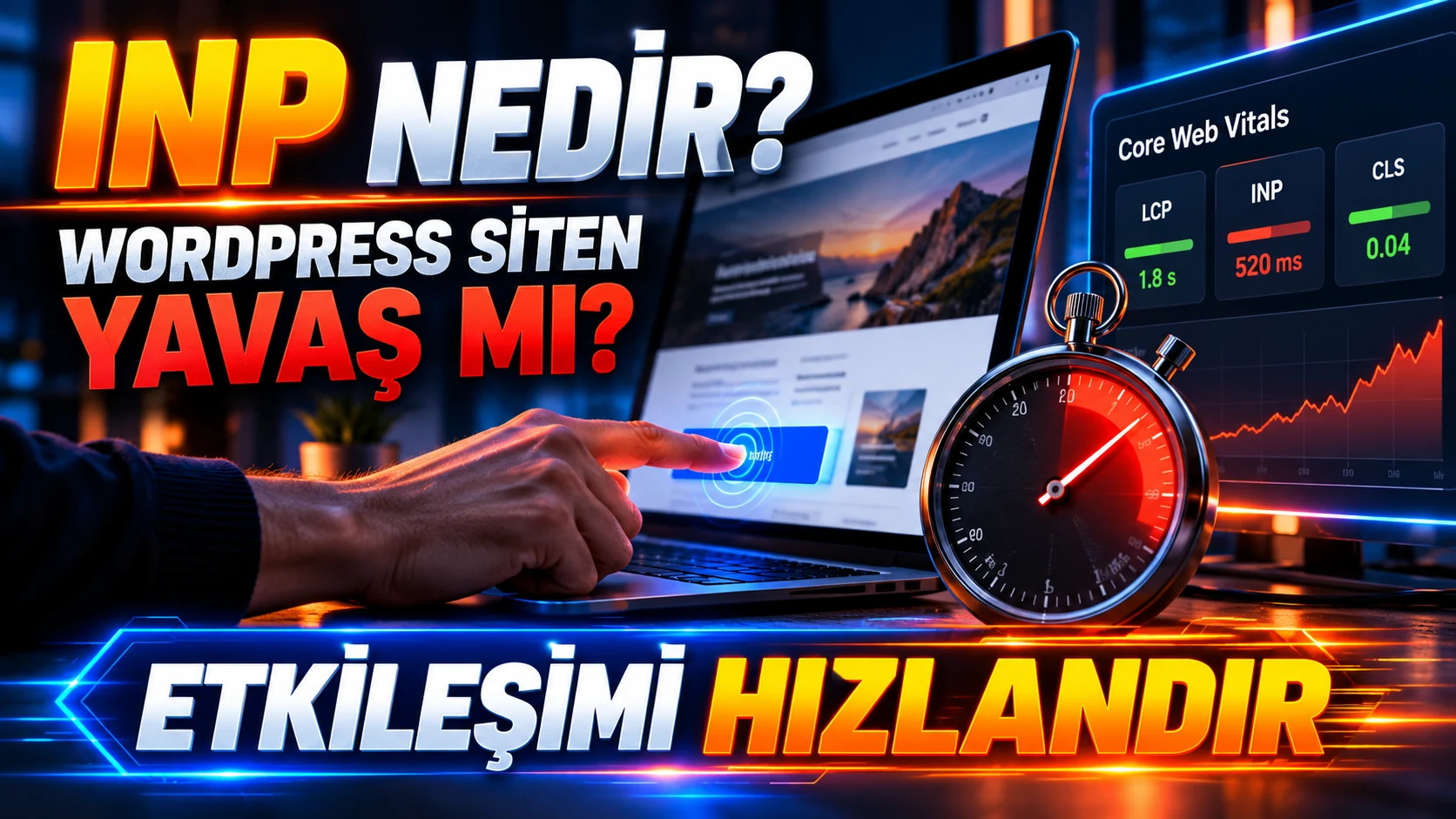
Core Web Vitals, Google’ın bir web sayfasının kullanıcı deneyimini ölçmek için kullandığı üç temel metrikten oluşuyor: LCP (yükleme hızı), INP (etkileşim tepkisi) ve CLS (görsel kararlılık). 12 Mart 2024’te FID yerine geçen INP etkileşim gecikmesini ölçer; sitenizdeki önceliği saha verisinden belirleyin. Bu yazıda üç metriğin güncel eşik değerlerini, WordPress’e özgü yaygın nedenlerini ve pratik düzeltme adımlarını ele alıyoruz.
Üç Temel Core Web Vitals Metriği Nedir?
| Metrik | İyi | Geliştirilmeli | Kötü |
|---|---|---|---|
| LCP (En Büyük İçerikli Boyama) | ≤2.500 ms | 2.500-4.000 ms | >4.000 ms |
| INP (Sonraki Boyamaya Etkileşim) | ≤200 ms | 200-500 ms | >500 ms |
| CLS (Kümülatif Düzen Kayması) | ≤0,1 | 0,1-0,25 | >0,25 |
Google, bir sayfanın “iyi” kabul edilmesi için ziyaretçilerin en az yüzde 75’inin bu eşiklerin altında bir deneyim yaşamasını, yani 75. yüzdelik dilim değerinin eşiği geçmemesini şart koşuyor. Bu eşiklerin nasıl belirlendiğine dair teknik gerekçeler web.dev’in resmi dokümanında ayrıntılı olarak açıklanıyor.
INP Neden WordPress Sitelerinde Sorun Yaratıyor?
WordPress’in eklenti tabanlı yapısı, INP açısından kendine özgü zorluklar yaratıyor:
- Eklenti yükü: Bazı eklentiler sayfaya JavaScript ve CSS ekliyor; hepsi böyle çalışmaz; sayfa oluşturucular, istatistik eklentileri ve sosyal medya widget’ları en sık karşılaşılan yük kaynakları.
- Üçüncü taraf betikler: Reklam, analitik ve canlı destek betikleri, kullanıcı tıkladığı veya yazdığı anda tarayıcının ana iş parçacığını meşgul ediyor.
- Optimize edilmemiş DOM yapısı: Bazı temalar aşırı iç içe geçmiş HTML ve verimsiz CSS üretiyor; bu da olay işleyicisi tamamlandıktan sonra tarayıcının ekranı güncelleme aşamasını yavaşlatıyor.
WordPress’te INP Nasıl Düzeltilir?
Eklenti Denetimi ve Koşullu Yükleme
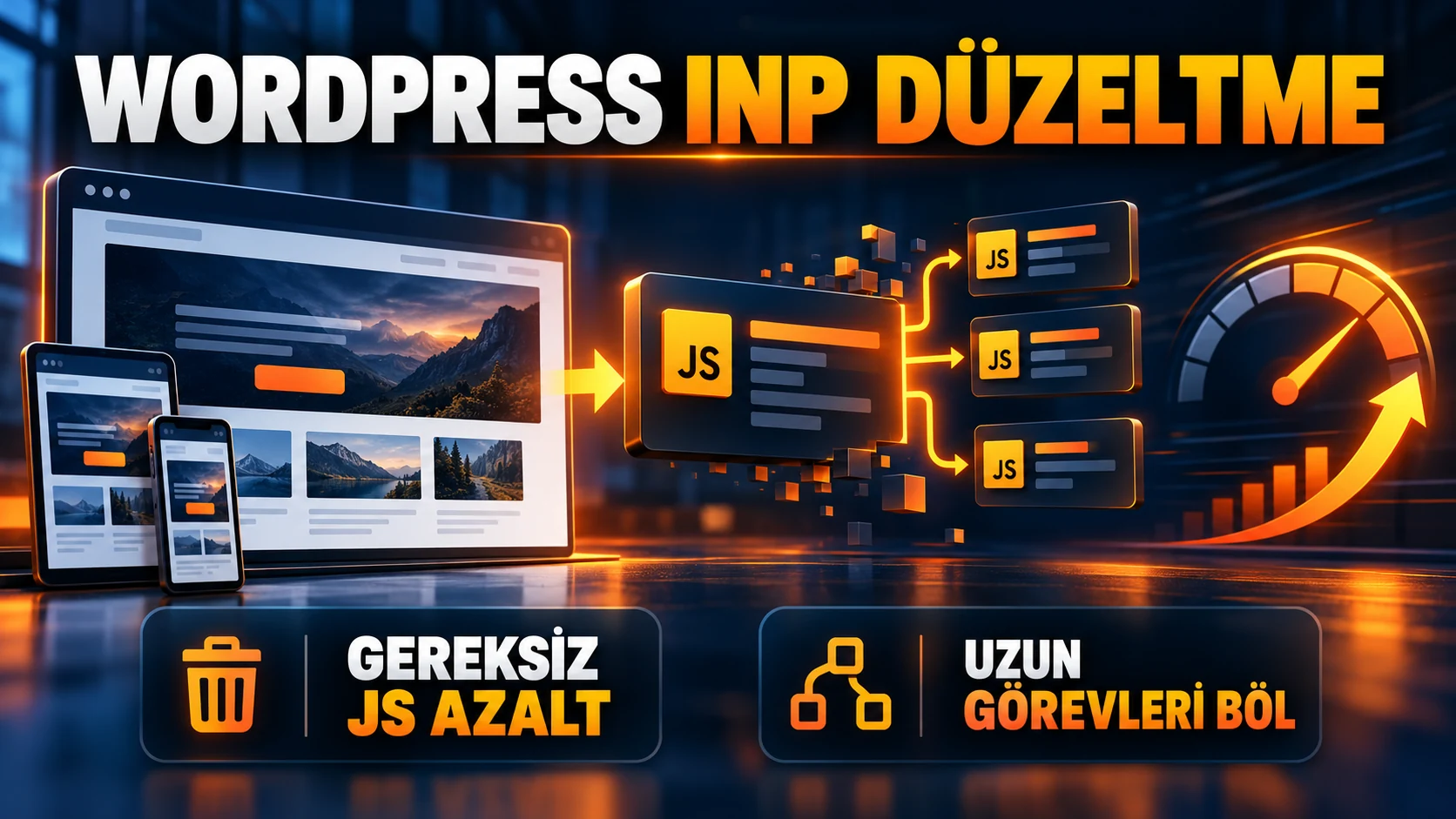
Kullanılmayan eklentileri tamamen devre dışı bırakmak ilk adım. Kalan eklentiler için, özelliğin gerekmediği sayfalarda ilgili script/style dosyalarının yüklenmesini engelleyen koşullu yükleme (conditional loading) uygulamak, gereksiz JavaScript miktarını önemli ölçüde azaltıyor.
Önbellekleme (Cache) Stratejisi
Sayfa cache’i TTFB ve yüklemeyi iyileştirebilir; açık sayfadaki ağır JavaScript’i doğrudan hızlandırmaz. INP’de input delay, işleyici ve render sürelerini ayrı ölçün; sabit milisaniye kazancı varsaymayın.
JavaScript’i Erteleme ve Ana İş Parçacığını Boşaltma
Başlatma kodunu uzun görevlerden kısa görevlere ayırın; uygun yerde scheduler.yield() gibi desteklenen yöntemle ana iş parçacığına sıra verin. Her scripti körlemesine ertelemek menü/formu bozabilir.
LCP ve CLS İçin Hızlı Kontroller
INP’ye odaklanırken diğer iki metriği ihmal etmemek gerekiyor. LCP genellikle sayfanın en büyük görseli veya başlık bloğuyla ilişkili; görsellerin doğru boyutlandırılması ve srcset kullanımı burada belirleyici. Bu konuda WordPress görselleri bulanık çıkıyor sorununu ele aldığımız rehberde anlatılan boyutlandırma pratikleri LCP’yi de doğrudan etkiliyor. CLS tarafında ise görsel ve reklam alanlarına önceden genişlik/yükseklik tanımlamak, sayfa yüklenirken içeriğin aniden kaymasını engelliyor.
Nasıl Ölçülür? Search Console ve PageSpeed Insights
Search Console URL gruplarını, PSI mevcutsa CrUX saha verisi ile laboratuvar tanılarını gösterir. Standart rapor her gerçek etkileşimin öğesini tek başına belirlemez. Kendi RUM ölçümünüzde web-vitals attribution ve performans izi kullanın. CrUX 28 günlük pencereyi temsil eder; değişim anında yansımaz.
Core Web Vitals Kontrol Listesi
- Search Console’da “Önemli Web Verileri” raporunu kontrol edin, hangi URL gruplarının kötü/geliştirilmeli durumda olduğunu belirleyin
- Kullanılmayan eklentileri kaldırın, kalanlar için koşullu yükleme uygulayın
- Tam sayfa önbellekleme ve nesne önbellekleme (object cache) katmanlarını etkinleştirin
- Görsellere doğru boyut ve
srcsettanımlayın, kritik olmayan görselleri geç yükleyin (lazy load) - Reklam ve gömülü içerik alanlarına sabit genişlik/yükseklik tanımlayarak düzen kaymasını önleyin
- PageSpeed Insights ile değişikliklerden önce ve sonra ölçüm yaparak iyileşmeyi doğrulayın
Neden Sadece SEO İçin Değil, Dönüşüm Oranı İçin de Önemli?
Belirli INP kazancının dönüşümü kesin artırdığı evrensel bir oran yoktur. Form/alışveriş başarısını sitenizde ölçün. Core Web Vitals Google sıralama değerlendirmesinde yararlıdır; ilgili içeriğin yerini almaz.
Sonuç
Core Web Vitals iyileştirmesi tek seferlik bir işlem değil, düzenli izleme gerektiren sürekli bir süreç. WordPress’te en büyük kazanım genellikle eklenti sayısını azaltmak ve önbellekleme katmanını doğru kurmaktan geliyor; bu iki adım çoğu sitede INP ve LCP’de belirgin bir iyileşme sağlıyor. Değişiklik yaptıktan sonra sonucu hem laboratuvar hem de saha verisiyle doğrulamak, iyileştirmenin gerçek kullanıcılara yansıdığından emin olmanın tek yolu.
INP Neyi Ölçer, Neyi Ölçmez?
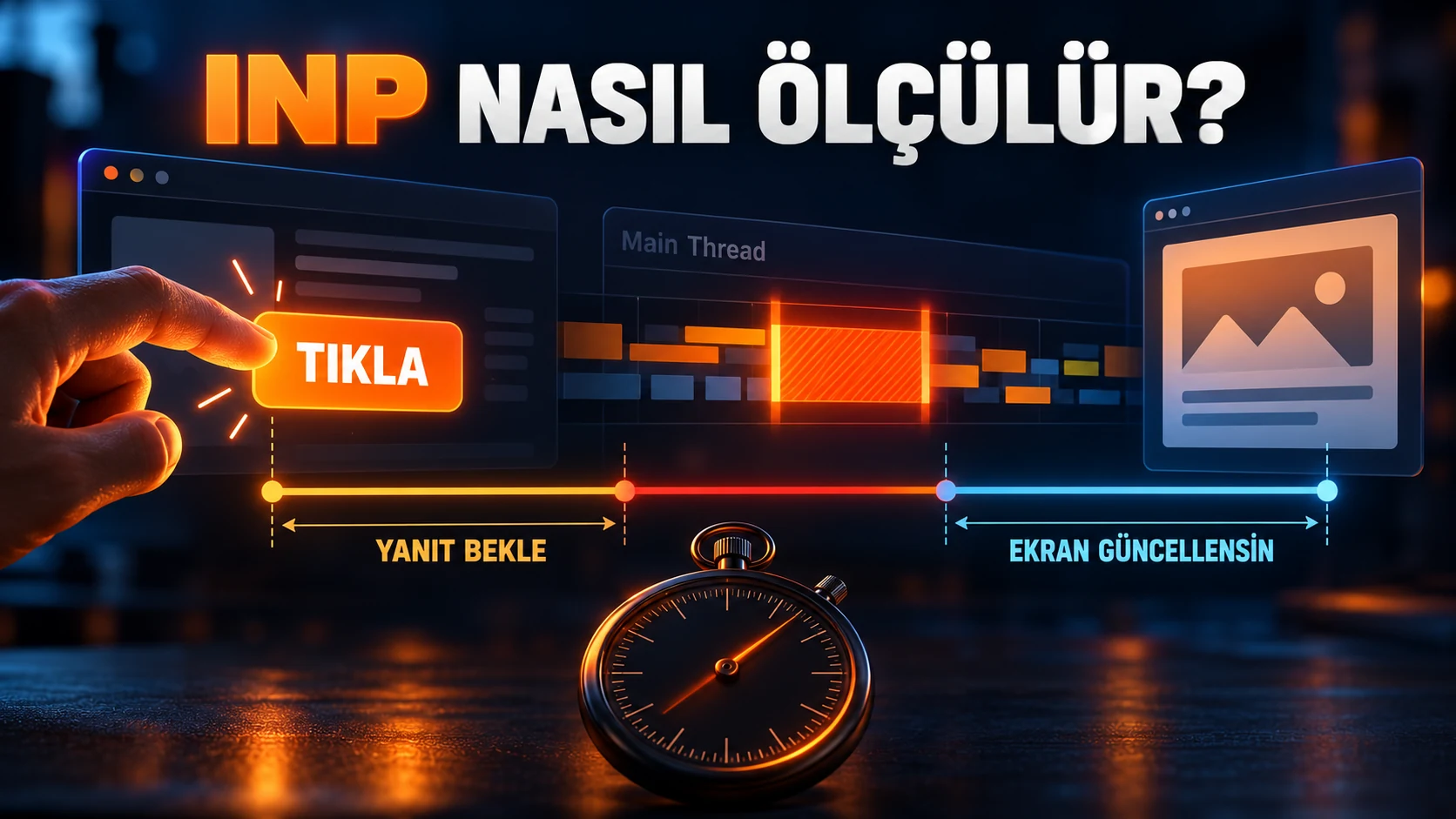
Interaction to Next Paint, kullanıcının sayfayla etkileşmesinden sonra tarayıcının bir sonraki görüntüyü ekrana sunmasına kadar geçen gecikmeyi değerlendirir. Kullanıcı menüyü açar, filtre seçer veya düğmeye basar; sayfa tepkiyi geç gösterirse deneyim yavaş hissedilir. INP yalnız sayfanın ilk açılma hızını ölçmez. Hızlı görünen bir sayfa, reklam betiği veya ağır etkileşim kodu nedeniyle yüksek INP değerine sahip olabilir. Bu nedenle LCP iyi diye etkileşim performansının da iyi olduğunu varsaymayın.
Google’ın INP açıklaması, etkileşimin üç bölümünü ayırır: giriş gecikmesi, olay işleyicilerinin çalışma süresi ve güncellenen görüntünün sunulma gecikmesi. Kullanıcının “tıkladım ama olmadı” hissi bu bölümlerin toplamından doğar. Bir düğmenin arka planda ağ isteği göndermesi uzun sürebilir; fakat hemen görsel geri bildirim veriyorsa arayüz daha anlaşılır olur. INP, tüm ağ işleminin tamamlanma süresiyle aynı ölçü değildir.
İyi INP Değeri Kaç Milisaniyedir?
Core Web Vitals hedefinde 200 milisaniye veya altı iyi, 200–500 milisaniye arası iyileştirme gerektiren, 500 milisaniyenin üzeri zayıf kabul edilir. Bu eşikleri tek bir laboratuvar tıklamasına değil, gerçek kullanıcı oturumlarının uygun yüzdelik değerine uygulayın. web.dev Web Vitals kılavuzu, çoğu kullanıcıyı temsil etmek için mobil ve masaüstü ayrı olacak şekilde 75. yüzdelik dilimi temel alır. Mobil cihazlarda işlemci gücü ve tarayıcı koşulları farklı olduğundan masaüstü değerini tek başına site geneline yaymayın.
PageSpeed Insights’ta gerçek kullanıcı verisi yetersizse INP alanı görünmeyebilir. Bu “INP sıfır” anlamına gelmez. Laboratuvar testleri ise etkileşimi otomatik olarak bütün kullanıcı yollarında üretmeyebilir; bu yüzden tek Lighthouse puanı gerçek INP’nin yerine geçmez. Site trafiği yeterliyse Search Console ve PageSpeed Insights saha verisini izleyin. Daha ayrıntılı teşhis için kontrollü tarayıcı kaydıyla menü, arama, sepet veya yorum formu gibi sorunlu etkileşimi yeniden oluşturun.
WordPress’te INP’yi Hangi Kodlar Yükseltir?
Ağır tema betikleri, sayfa oluşturucu eklentileri, çerez pencereleri, reklam ağları, canlı sohbet ve istatistik araçları tarayıcının ana iş parçacığında iş yapar. Sorun yalnız dosya boyutu değildir; küçük bir betik bile uzun bir hesaplama görevini aralıksız yürütüyorsa tıklamaya yanıt gecikebilir. Özellikle ilk yükleme sırasında JavaScript ayrıştırma ve çalıştırma devam ederken yapılan tıklamalar daha geç işlenebilir. web.dev optimizasyon rehberi, giriş gecikmesini azaltmak için uzun görevleri bulmayı ve gerekli olmayan betik işini kısmayı önerir.
Üçüncü taraf betikleri ayrıca kendi güncellemeleriyle değişebilir; dün iyi olan sayfa bugün yavaşlayabilir. Bu nedenle sorunlu URL ve cihazı belirledikten sonra hangi eklentinin hangi betiği yüklediğini haritalayın. Eklentileri rastgele topluca kapatmak canlı sitede işlev kaybı yaratır. Önce staging ortamında veya düşük riskli bir test sayfasında tek değişiklik yapın, sonucu ölçün, sonra kalıcı karar verin. Satın alma düğmesi gibi kritik etkileşimleri her değişiklikten sonra bizzat deneyin.
Yavaş Etkileşimi Nasıl Teşhis Edersiniz?
Önce sorunlu sayfayı ve etkileşimi seçin. “Site yavaş” yerine “mobilde kategori menüsü ilk tıklamada geç açılıyor” gibi somut ifade kullanın. Chrome performans kaydını açıp aynı hareketi tekrarlayın. Zaman çizelgesinde girişten önceki uzun görevleri, olay işleyici süresini ve sonraki görüntünün çizilmesini ayırın. Google’ın laboratuvar teşhis kılavuzu bu üç bölümün hangi aşamada gecikme yarattığını göstermeyi anlatır.
İşlemci profili belirli bir eklenti betiğine işaret ediyorsa yalnız o özelliğin gerekli olup olmadığını değerlendirin. Aynı işlev iki eklenti tarafından sunuluyorsa yinelenen iş yükü olabilir. Bir olay işleyicisi uzun sürüyorsa ağır hesaplamayı daha küçük parçalara bölmek ve arayüzü önce güncellemek seçenekler arasındadır. Çizim aşaması yavaşsa büyük DOM değişiklikleri, karmaşık CSS veya çok sayıda öğeyi aynı anda güncelleyen kodları inceleyin. Her sorun “daha güçlü sunucu” ile çözülmez; INP çoğunlukla kullanıcının tarayıcısındaki çalışmayla ilgilidir.
Gereksiz JavaScript’i Nasıl Azaltırsınız?
Önce sayfada gerçekten kullanılmayan widget ve eklentileri belirleyin. Her sayfaya yüklenen ama yalnız iletişim formunda gereken bir betik, başka sayfalarda gereksiz yük oluşturabilir. Eklentinin kendi ayarındaki koşullu yükleme seçeneği varsa onu kullanın. Kod değiştiriyorsanız betikleri sayfa ihtiyacına göre ekleyin ve bağımlılıkları koruyun. “Ertele” seçeneğini bütün dosyalara körlemesine uygulamayın; betik çalışma sırası bozulursa menü, çerez tercihleri veya form gönderimi çalışmayabilir.
Üçüncü taraf betiklerini azaltmak, bazen görsel optimizasyonundan daha doğrudan INP kazancı sağlar. Bir reklam veya sohbet aracını kaldırmadan önce iş değerini ölçün; yalnız performans puanı için önemli işlevi silmek doğru hedef değildir. Alternatif yükleme zamanı, kullanıcı isteği sonrası başlatma veya daha hafif ürün düşünülebilir. Değişikliğin etkisini gerçek kullanıcı verisinde görmek zaman alır, çünkü saha raporları bir zaman aralığını özetler. Laboratuvar testi hızlı geri bildirim sağlar, saha verisi kalıcı sonucu gösterir.
Uzun Görevleri Bölmek ve Görsel Geri Bildirim Vermek
Bir etkileşimde yüzlerce öğeyi filtreleyen veya karmaşık hesap yapan kod, ana iş parçacığını uzun süre meşgul edebilir. Büyük işi küçük parçalara ayırmak, tarayıcıya arada çizim yapma fırsatı verir. Ancak bölme işleminden sonra hesap sonucunun tutarlılığını koruyun. Kullanıcı düğmeye basınca hemen durum göstergesi, seçili durum veya yükleme işareti sunmak arayüzün anlaşılırlığını artırır. Yanıtın kendisi bitmeden sahte başarı mesajı göstermeyin; geri bildirim işin devam ettiğini dürüstçe anlatmalıdır.
Formlarda aynı gönder düğmesine arka arkaya basılmasını önlemek, hem yinelenen isteği hem kullanıcı belirsizliğini azaltır. Arama alanında her tuşta ağır filtre yapmak yerine kısa bir duraklamadan sonra çalıştırmak uygun olabilir. Bu tür değişiklikleri erişilebilirlikle birlikte düşünün: klavye kullanıcıları için de odak ve durum bildirimi açık olmalıdır. Etkileşim hızını artırırken gerekli geri bildirimleri kaldırmak kullanılabilirliği kötüleştirebilir.
INP İçin Ölçümden Sonra Ne Yapmalı?
İlk hafta sorunlu etkileşimi, cihaz sınıfını ve temel değeri kaydedin. Sonra tek bir nedeni ele alın: kullanılmayan betik, ağır olay işleyicisi veya pahalı çizim. Aynı etkileşimi aynı cihaz sınıfında yeniden ölçün. Geliştirme ortamında kazanım görülüyorsa canlıya çıkarıp hata izleme ve kullanıcı akışlarını kontrol edin. Search Console’daki değişim gecikmeli görülebilir; günlük laboratuvar sonucuyla çelişmesi tek başına düzeltmenin başarısız olduğunu kanıtlamaz.
INP’yi SEO için sihirli bir düğme gibi değerlendirmeyin. Hızlı tepki kullanıcıyı doğrudan etkiler, fakat arama görünürlüğü çok sayıda sinyale bağlıdır. Sorunu çözerken başlık, içerik, gezinme veya reklam yerleşimini bozmayın. Önceliği en çok kullanılan etkileşimlere ve en çok etkilenen mobil sayfalara verin; küçük bir test sayfasında mükemmel puan almak, gerçek ziyaretçinin yaşadığı gecikmeyi çözmeyebilir.
WordPress İçin Güvenli Değişiklik Sırası
Önce yedek alın ve değişiklikleri mümkünse staging ortamında sınayın. Ardından bir performans eklentisinin sunduğu seçenekleri tek tek değerlendirin. Betikleri erteleme veya geciktirme ayarı, ilk çizimi iyileştirirken kullanıcı ilk kez menüye dokunduğunda betik henüz hazır değilse INP’yi kötüleştirebilir. Bu yüzden her ayardan sonra yalnız PageSpeed puanına bakmayın; menü, arama, yorum, iletişim formu ve çerez tercihi gibi işlevleri gerçek cihazda deneyin.
Tema veya sayfa oluşturucunun çok sayıda öğe ürettiği sayfalarda önce en ağır bileşeni bulun. Hareketli başlık, otomatik kayan galeri ve karmaşık filtre aynı anda çalışıyorsa tek tek sadeleştirerek ölçün. Bir değişiklik etkisizse geri alın; çok sayıda ayarı aynı anda değiştirmek sebep ve sonucu karıştırır. Eklenti güncellemesinden sonra performans değişiyorsa sürüm notunu ve güncellemenin getirdiği betikleri inceleyin. Uygun olmayan eski sürümü güvenlik riski pahasına kalıcı çözüm olarak tutmayın.
Sunucu tarafındaki yavaşlık da kullanıcı deneyimini etkileyebilir, fakat INP teşhisinde tarayıcı ana iş parçacığını ayrı ele alın. Buton tıklandığında ağ yanıtı gecikiyorsa önce görünür “işleniyor” durumu vermek, sonra ağ ve sunucu gecikmesini optimize etmek gerekir. Tarayıcının hiç tepki veremediği durumda ise JavaScript ve çizim iş yükü önceliklidir. Bu iki sorunu aynı metrik altında tek bir eklenti ayarıyla çözeceğinizi varsaymayın.
Sık Sorulan Sorular
INP metriği FID’nin yerini ne zaman aldı?
INP, Mart 2024’te Core Web Vitals’ın resmi üçüncü metriği olarak FID’nin yerini aldı ve o tarihten beri kullanıcı etkileşim tepkisinin temel ölçütü olarak kullanılıyor.
Sitem PageSpeed Insights’ta iyi çıkıyor ama Search Console’da kötü görünüyor, neden?
PageSpeed Insights’ın laboratuvar verisi tek bir test koşulunu yansıtırken, Search Console gerçek kullanıcıların (saha verisi) deneyimini gösteriyor. Farklı cihaz ve ağ koşulları bu iki sonucun birbirinden farklı çıkmasına neden olabiliyor.
Önbellekleme eklentisi kurmak tek başına yeterli mi?
Önbellekleme sunucu yanıt süresini iyileştirir ancak INP genellikle tarayıcı tarafındaki JavaScript yüküyle ilgili; bu nedenle önbellekleme ile birlikte eklenti denetimi ve script erteleme adımlarının da uygulanması gerekiyor.
Kaç eklenti “çok fazla” sayılır?
Sabit bir sayı yok; belirleyici olan eklenti sayısından çok her eklentinin sayfaya eklediği JavaScript/CSS miktarı ve bunun kaç sayfada gereksiz yere yüklendiği.
CLS sorunları genellikle nereden kaynaklanır?
En sık görülen nedenler, boyutu önceden tanımlanmamış görseller, geç yüklenen reklam blokları ve sayfa yüklenirken içerik ekleyen üçüncü taraf betiklerdir.
Aynı konudaki diğer adımların sırasını görmek için WordPress Hata Çözümleri ve Bakım Rehberi sayfasına bakabilirsiniz; hangi müdahalenin önce geldiğini orada topluca listeledim.
Kaynaklar ve İleri Okuma
Resmî dokümantasyon
Sitedeki ilgili rehberler
- WordPress AI Engine Eklentisi: Kurulum ve 7 Kullanım
- WordPress 404 Hatası: 10 Neden ve Kalıcı Çözüm Yolu
- Site Taşıma Sonrası Hatalar: 9 Kontrol ve Çözüm
Laboratuvar TBT’si INP’nin birebir ölçümü değildir. Saha sonuçlarını mobil/masaüstü ayrı 75. yüzdelikte takip edin.
Kaynak: web.dev — INP optimizasyonu.