Gutenberg blok editörü, WordPress’te yazı ve sayfaları paragraf, başlık, görsel, liste ve başka içerik bloklarıyla oluşturmanızı sağlar. Verimli kullanımın sırrı bütün düğmeleri ezberlemek değil; önce metnin yapısını planlamak, blokları hızlı bulmak, uzun sayfada Liste görünümüyle gezinmek ve yayından önce gerçek sayfayı kontrol etmektir. Düzenli bir iş akışı, hem editöre zaman kazandırır hem okurun konuyu izlemesini kolaylaştırır.
Bu rehber, WordPress 7.x arayüzündeki temel kavramları esas alır; menülerin yeri sürüm, tema ve eklentiye göre değişebilir. Bir blog yazısı hazırlarken hangi bloğu ne için seçeceğinizi, eşitlenmiş desenleri ne zaman kullanacağınızı, görsel ve başlık hiyerarşisini nasıl denetleyeceğinizi örneklerle anlatıyoruz.
Gutenberg blok editörü nasıl çalışır?
Yazının gövdesi tek bir büyük metin alanı gibi görünse de her paragraf, başlık, görsel veya alıntı ayrı bloktur. Blok seçildiğinde araç çubuğu ve ayar paneli o bloğa göre değişir. Yazı düzeyindeki başlık, kategori, yazar, öne çıkan görsel ve yayın durumu ise belge ayarlarında yer alır. Bu ayrım önemlidir: Gövde içindeki bir Başlık bloğu ile yazının sayfada H1 olarak gösterilen başlığı aynı görevde değildir.
Blok yaklaşımı düzeni taşımayı kolaylaştırır. Bir başlık ve altındaki paragrafları birlikte seçip uygun yere taşıyabilirsiniz. Bununla birlikte her cümleye ayrı sütun, renk veya hareket efekti vermek içeriği karmaşıklaştırır. Önce sade metni yazıp yalnızca gerçekten anlam katan blokları eklemek çoğu rehber için daha hızlıdır.
WordPress’in resmî editör belgesi üst araç çubuğunda blok ekleyici, geri al/ileri al, belge özeti, önizleme ve yayın kontrollerini açıklar. Bir komutun yeri görünmüyorsa üç nokta menüsündeki görünüm seçeneklerini inceleyin. Tam ekran veya dikkat dağıtmayan mod kimi kontrolleri saklayabilir; ekran farklı diye özellik kaybolmuş sanmayın.
Önce içerik iskeleti kurun
Uzun bir rehberi doğrudan süslemeye başlamak yerine okuyucunun sorularını sıralayın. Örneğin “eSIM nedir?” yazısında ilk bölüm kısa tanım, ikinci bölüm fiziksel SIM farkı, üçüncü bölüm uyumluluk kontrolü, ardından kurulum ve sık sorulan sorular olabilir. Bu yapı H2 ve H3 başlıklarla görünür olmalıdır. Başlık düzeyini büyük görünmesi için değil, konudaki hiyerarşisine göre seçin.
Sayfa başlığı tema tarafından H1 üretiliyorsa gövdeye ikinci bir H1 eklemeyin. Ana bölümleri H2, onların alt konularını H3 olarak düzenleyin. H2’den doğrudan H4’e atlamak ve yalnızca renkle yeni konu açmak, taramayı ve erişilebilirliği zorlaştırır. Bölümlerin altında bir iki cümleyle o bölümün sorusunu yanıtlayın. Uzun yazıyı otomatik içindekiler tablosuna bırakıp gerçek geçişleri atlamayın.
Paragrafları kısa tutun, ama her kısa paragraf için yeni başlık açmayın. Listeyi adım sırası veya gerçek seçenekleri karşılaştırma amacıyla kullanın. Çok önemli bir uyarı varsa uygun çağrı veya alıntı bloğu seçebilirsiniz; sadece kalın ve büyük yazı da bazen yeterlidir. Editörde hızlı olmak, okur için zor bir düzen yaratmak anlamına gelmemelidir.
Blok ekleyici ve eğik çizgi araması
Yeni blok eklemek için artı düğmesini kullanın; arama alanına “Görsel”, “Liste”, “Başlık” gibi adı yazabilirsiniz. WordPress bazı blokları paragraf başında eğik çizgi ile aramayı da destekler. Menüdeki blok adları site diline ve eklentilere göre farklı olabilir. Kullandığınız beş veya altı temel bloğu öğrenmek, yüzlerce blok arasında gezmekten daha verimlidir.
Yazı iş akışında genellikle Paragraf, Başlık, Görsel, Liste, Alıntı, Tablo ve Kod gibi temel bloklar yeterlidir. Üçüncü taraf blok eklentileri farklı işlevler sunar; ancak yalnızca bir tasarım için yeni eklenti kurmak bakım ve uyumluluk yükü ekler. Önce çekirdek blokların ihtiyaçlarınızı karşılayıp karşılamadığını deneyin. Özel bir blok gerekiyorsa önizlemeyi farklı ekran genişliklerinde test edin.
Görsel eklerken yalnızca ekrandaki boyuta bakmayın. İlgili fotoğrafı seçin, alternatif metnini görselin işlevine göre yazın ve mobil görünümde taşma olup olmadığını denetleyin. Ayrıntılı örnekler için görsel SEO rehberimize bakabilirsiniz. Görseli paragraf ortasına rastgele koymak yerine anlattığı kavramın hemen yakınına yerleştirin.
Liste görünümü uzun yazıda neden önemli?
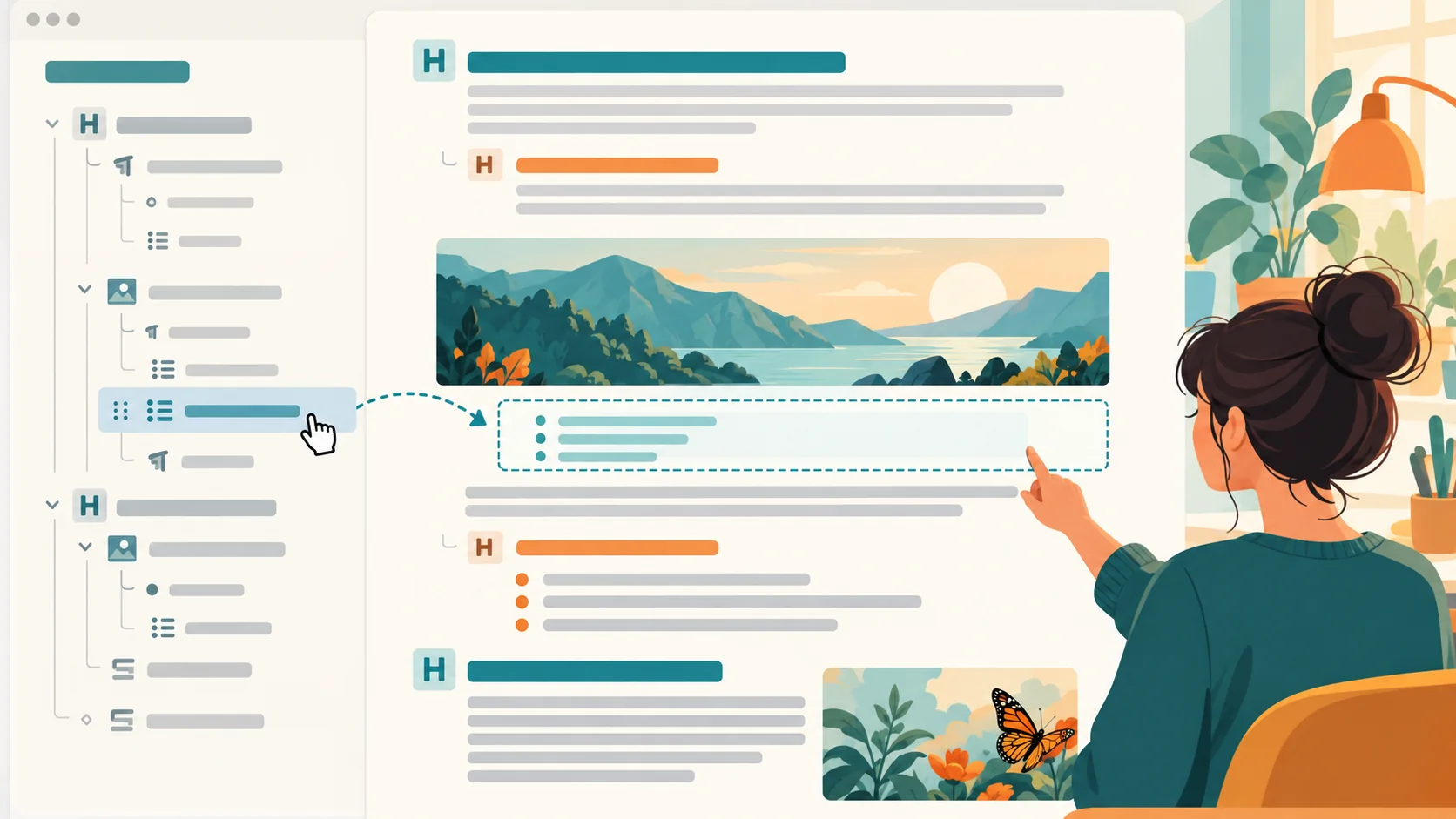
Liste görünümü, yazıdaki blokları ağaç yapısı gibi gösterir. İç içe sütun, grup veya galeri bloklarında ekranda yalnızca görsele tıklayarak doğru öğeyi seçmek zor olabilir. Liste görünümünden bloğun adını seçtiğinizde ilgili öğeye doğrudan gidersiniz. WordPress’in güncel belgesinde bu panel belge özeti simgesi altında anlatılır. Bölümleri daraltma ve iç blokları taşıma gibi işlemler de buradan yapılabilir.
Bir rehberin sonuna eklenen görseli girişe taşımak istediğinizi düşünün. Sürüklerken aradaki bütün paragrafları kaydırmak yerine Liste görünümünde görsel bloğunu bulun ve doğru konuma taşıyın. Ancak birden çok blok seçip taşırken sıralamayı kontrol edin; başlık başka yerde, ona ait paragraflar eski yerde kalmamalıdır. İşlemden sonra içindekiler ve görünür akışı yeniden okuyun.
Liste görünümündeki “Outline” veya taslak sekmesi başlık yapısını, kelime sayısını ve okuma süresini incelemek için yararlıdır. Gövde içindeki başlıkların sırası bozuksa yayımdan önce fark edebilirsiniz. Belge özeti, kalite hükmü veren otomatik editör değildir; 2.000 kelime görmek sorunun yanıtlandığını kanıtlamaz. Sayacı hedefe yaklaşmayı izlemek için kullanın, yazıyı gereksiz tekrarlarla uzatmak için değil.
Yeniden kullanılabilir desenler: eşitlenmiş mi, bağımsız mı?
Blok deseni, birden çok bloğun birlikte hazırlanmış düzenidir. Örneğin görsel, başlık ve iki paragraflık bir çağrı kutusunu yeniden kullanabilirsiniz. WordPress’in belgelerinde “reusable block” teriminin yerini desenlerin aldığı ve eşitlenmiş desenin farklı sayfalarda birlikte güncellendiği belirtilir. Eşitlenmemiş desen ise kopyalandıktan sonra her sayfada ayrı düzenlenebilir. Yanlış türü seçmek, bir yazıda yaptığınız değişikliği istemeden başka sayfalara taşıyabilir.
Site genelinde aynı yasal uyarı veya abonelik kutusu kullanılacaksa eşitlenmiş desen mantıklı olabilir. Her makalede farklı örnek, bağlantı ve metin olacaksa bağımsız bir desen daha uygundur. Eşitlenmiş deseni düzenlerken WordPress’in kaydetme akışında etkilenen desen ve yazı öğelerini gösterdiğini kontrol edin. Tasarımın bir kopyasını tamamen bağımsız kullanmanız gerekiyorsa “ayır” seçeneğinin etkisini anlayın.
Desenler yalnızca hız için değildir; tutarlı stil kurar. Fakat tüm rehberlere aynı genel giriş, aynı kaynak kutusu ve aynı alakasız çağrı metnini koymak siteyi tekdüzeleştirir. Desenin tekrar edeceği kısım gerçekten tekrar eden yapı olmalı; makalenin açıklaması ve örnekleri konuya özgü kalmalıdır. Desen kaydından önce mobil görünüm ve içerik erişilebilirliğini test edin.
Biçimlendirmeyi az ve tutarlı kullanın
Her başlığa farklı renk, her paragrafa farklı yazı boyutu vermek güçlü hiyerarşi yaratmaz. Site temasının tipografi ve boşluk değerlerini temel alın. H2 ve H3 için tutarlı düzen kurun. Vurgu için kalın metni kısa kullanın; bütün cümleleri kalınlaştırmak önemli noktayı görünmez kılar. Bağlantı metni “buraya tıklayın” yerine gidilecek kaynağı açıklasın. Alıntı bloğunu yalnızca gerçekten alıntı veya belirgin bir yorum için kullanın.
Renk tek başına anlam taşımamalı. Örneğin “kırmızı alan hatalıdır” açıklaması renk algısı farklı kullanıcılar için yetersizdir; metinle de sonucu belirtin. Bir tablo kurduysanız mobil ekranda okunabildiğini ve başlık hücrelerinin anlaşılır olduğunu kontrol edin. Sütun bloğu masaüstünde güzel görünüp telefonda yanlış sıraya düşebilir. WordPress önizlemesini cihaz ölçülerine göre açın, sonra gerçek telefonda veya tarayıcıda doğrulayın.
Klavye kısayolları ve yazma ritmi
Editörün kısayol listesini üç nokta menüsünden veya yardım bölümünden açın. Tüm kısayolları ezberlemek yerine sık kullandığınız birkaç tanesini seçin: blok ekleme araması, geri alma, kaydetme, bağlantı ekleme ve dikkat dağıtmayan görünüm. İşletim sistemi, tarayıcı ve ekran okuyucu kısayolları çakışabileceği için resmî listeyi kendi ortamınızda deneyin. Menüde görünen komutları klavyeyle çağırmak hız kazandırır, fakat tek yöntem olmamalıdır.
Yazarken sürekli stil paneline geçmek düşünce akışını böler. Önce taslak metni, sonra başlık yapısını, ardından görsel ve bağlantıları, en son biçimsel ayrıntıları tamamlamak daha az bağlam değiştirme gerektirir. Böyle bir sıra her ekip için zorunlu değildir; ama aynı yazıda içerik kararı ile piksel kararını ayrı geçişlerde vermek hataları azaltır. Son okumayı mutlaka görsel editör dışındaki canlı görünümde yapın.
Blokları taşırken ve dönüştürürken dikkat
Bir paragraf bloğu başlığa dönüştürülebilir; fakat yalnızca görsel büyüklüğünü değiştirmek için dönüştürmeyin. Seçtiğiniz blok türü, içeriğin anlamını belirtir. Bir uyarıyı paragraf yerine Liste yapmak bazen okuru daha hızlı yönlendirir, ancak sırf girinti elde etmek için liste kullanmak anlamsal olarak yanlıştır. Dönüştürmeden sonra bağlantıların, kalın vurguların ve satır düzeninin korunup korunmadığını kontrol edin.
İç içe bloklarda yanlış öğeyi taşımak kolaydır. Bir Grup bloğunu seçmek içindeki bütün öğeleri hareket ettirebilir; yalnızca paragrafı seçmek farklı sonuç verir. Liste görünümü bu sınırı görmenize yardım eder. Kilitli veya eşitlenmiş bir desen içinde bazı işlemler kısıtlanmış olabilir. Kısıtlamayı aşmak için rastgele kod düzenlemeye geçmek yerine neden kilitlendiğini ve tasarım sisteminin sahibini öğrenin.
Çok sayıda geri alma işlemi yapmak yerine büyük yeniden düzenleme öncesinde taslak veya revizyon oluşturmak güvenli olabilir. WordPress revizyonları yayımlanmış metindeki önceki sürümlere dönmenizi sağlar; revizyonları yönetme rehberimiz geri alma ve sınırlandırmayı açıklar. Her önemli değişiklikten sonra kaydetme durumunu bekleyin, ardından önizlemede beklenen bölümün yerinde olduğunu görün.
Görsel, alt metin ve öne çıkan fotoğraf
Görsel bloğunda dosya seçerken konuya yardımcı olup olmadığına bakın. Ekran görüntüsü bir arayüz adımını gösteriyorsa okunabilir çözünürlükte olmalı; dekoratif fotoğraf metnin önüne geçmemelidir. Alternatif metin, “görsel” demek yerine görselin işlevini anlatmalıdır. Sırf anahtar kelime geçirmek için aynı ifadeyi bütün görsellere kopyalamayın. Medya altyazısı görünen bağlamı açıklayabilir; her görsele şart değildir.
Öne çıkan görsel, yazı listelerinde ve paylaşım önizlemelerinde kullanılabilir. Yazı içindeki ilk görselden farklı bir görev üstlenir. Yanlış konuya ait veya başka marka taşıyan eski kapak, makalenin güvenilirliğini düşürür. Değişiklikten sonra canlı sayfada kapak ve og:image alanını kontrol edin. Görsel dosyası doğrudan açılmalı ve uygun alternatif metinle kaydedilmelidir.
İç bağlantı ve kaynak ekleme
İlgili başka rehberlere doğal bağlamda bağlantı verin. Örneğin bu yazıda görsel optimizasyonundan söz ederken görsel SEO rehberine, revizyondan söz ederken revizyon yönetimine bağlamak okura yardımcı olur. Her H2 altına rastgele site bağlantısı eklemek gerekmez. Bağlantı metni hedefi açıklasın; açılan sayfada kullanıcıya vaat edilen bilgi bulunsun. Yayından sonra bağlantıların 404 vermediğini örnekleyin.
Dış kaynağa bağlandığınızda ürün belgesi veya birincil açıklama tercih edin. WordPress arayüzünün güncel sürümünü anlatırken birkaç yıl önceki ekran görüntüsüne dayalı adımlar yanlış olabilir. Bu makaledeki eşitlenmiş desen ve Liste görünümü bilgileri WordPress’in resmî belgelerine dayanır. Arayüz büyük sürümde değişirse bu rehberin tıklama adımlarını gözden geçirmek gerekir.

Yayın öncesi editör kontrolü
- Yazı başlığı sayfada tek H1 olarak mı görünüyor, gövde başlıkları H2/H3 düzeninde mi?
- Liste görünümünde bölümler doğru sırada mı, boş veya kopya blok var mı?
- Görsellerin alternatif metni ve altyazısı işlevine uygun mu?
- Bağlantılar doğru sayfalara gidiyor mu, gereksiz kopya bağlantı var mı?
- Eşitlenmiş desen değiştiyse başka yazılar da etkileniyor mu?
- Öne çıkan görsel, özet, kategori ve yayın tarihi doğru mu?
- Masaüstü ve mobil önizleme okunabilir mi?
- Yayından sonra canlı sayfada biçim ve SEO alanları beklenen gibi mi?
Önizleme ile canlı sayfa aynı görünmeyebilir. Önbellek, tema stil dosyası ve eklenti kodları fark yaratabilir. Özellikle özel HTML ve Kod bloklarını karıştırmayın: Kod bloğu örnek kodu okuyucuya gösterir, Özel HTML bloğu ise gerçek HTML öğesi oluşturabilir. Çalışan bir script eklemek güvenlik ve sayfa davranışı açısından bambaşka sonuç doğurur. Ne eklediğinizi bildiğinizden emin olun.
Örnek iş akışı: 20 dakikada düzenli bir rehber taslağı
İlk beş dakikada okuyucunun tek ana sorusunu ve üç ila beş alt sorusunu yazın. Ana yanıtı girişte verin. Sonraki geçişte yalnızca H2 başlıkları ve her birinin altında kısa notlar oluşturun. Bu aşamada renk, sütun ve desen seçmeyin. Sonraki on dakikada her bölümde örnek, sınır ve gerekiyorsa kaynak ekleyin. Son beş dakikada Liste görünümüyle sıralamayı, önizlemeyle mobil okumayı ve yazı ayarlarıyla kapak/özet değerlerini kontrol edin.
Bu süre bütün teknik konuların eksiksiz araştırılabileceği iddiası değildir. Karmaşık rehberler daha uzun kaynak doğrulaması gerektirir. Örnek yalnızca editör içindeki hareket sırasını gösterir. Metin araştırması hazırsa ilk taslağı hızlandırır; gerçek doğruluğu atlayarak hızlı yayın yapmayı önermez. Eksik bilgi varsa boş bırakıp kaydetmek, uydurma kesin ifadeyle doldurmaktan iyidir.
Sık sorulan sorular
Gutenberg klasik editörden daha mı hızlı?
Bu, alışkanlık ve içerik tipine bağlıdır. Görsel, tablo ve düzen blokları kullanan ekip için blok taşıma ve Liste görünümü avantaj sağlayabilir. Uzun düz metin yazan kişi ise başta farklı bir öğrenme eğrisi yaşayabilir. Hızı ölçmek için aynı tür iki yazının taslak, görsel ve son kontrol süresini karşılaştırın. Editör tercihi, okur için temiz HTML ve tutarlı yayın sürecini gölgelememelidir.
Çok sayıda blok siteyi yavaşlatır mı?
Blok sayısı tek başına yeterli açıklama değildir. Ağır üçüncü taraf bloklar, büyük görseller, gereksiz JavaScript ve tema stilleri daha anlamlı maliyet yaratabilir. Performans sorununda canlı sayfanın kaynaklarını ve yükleme süresini ölçün. Her paragrafın blok olması normaldir; bu yüzden içerik yazmayı bırakıp her şeyi tek HTML bloğuna taşımayın. Sorunlu öğeyi kanıtla bulun.
Eşitlenmiş desen yanlışlıkla değişirse ne yapmalı?
Önce hangi sayfaların etkilendiğini belirleyin. Desenin önceki içeriğini ve WordPress’in sunduğu geri alma olanaklarını inceleyin. Yeni düzenin gerçekten tüm sayfalarda istenip istenmediğini ekipçe değerlendirin. Bir yazının farklılaşması gerekiyorsa eşitlenmiş deseni o örnekte ayırmak veya bağımsız desen kullanmak daha uygundur. Sonuçları canlı sayfalarda kontrol edin.
SEO için özel Gutenberg bloğu gerekli mi?
Çoğu blog yazısında özel blok gerekmeyebilir. Anlamlı başlık yapısı, yararlı metin, doğru görsel, doğal bağlantılar ve uygun SEO alanları temel gereksinimdir. Schema işaretlemesi veya meta açıklama gibi işlemler genellikle SEO eklentisi ve sayfa ayarlarıyla yönetilir. Görsel olarak süslü blok, Google’da özel görünüm garantisi vermez. İçeriğin gerçek değerine odaklanın.
Sonuç
Gutenberg’i verimli kullanmak için birkaç temel bloğa, net başlık düzenine ve güvenilir yayın kontrolüne hâkim olmak yeterli başlangıçtır. Liste görünümü uzun yazıda yön buldurur; desenler tekrar eden yapıyı hızlandırır; önizleme ise editör ile canlı sayfa farkını yakalar. Sürüm değiştikçe menü adlarını resmî WordPress belgeleriyle güncelleyin ve her makaleyi konusuna özgü içerikle tamamlayın.
Kaynaklar: WordPress: Block Editor, WordPress: List view, WordPress: Block Patterns, WordPress: Keyboard shortcuts.