WooCommerce KDV ayarları, yalnızca vergi oranı satırı eklemekten oluşmaz. Ürün fiyatını vergi dahil mi hariç mi girdiğiniz, verginin hangi adrese göre hesaplandığı, ürünün vergi sınıfı, kargo vergisi ve mağazada fiyatın nasıl gösterildiği aynı sonucu etkiler. Bu rehber, teknik yapılandırmayı test edilebilir bir sırayla ele alır.
Önemli: Bu içerik WooCommerce yazılımının nasıl yapılandırıldığını açıklar; vergi veya muhasebe danışmanlığı değildir. Uygulanacak oranı, istisnayı, tevkifatı ve belge düzenini mali müşavirinizle ve güncel resmî mevzuatla doğrulayın. WooCommerce’in kendi belgesi de hangi verginin ne zaman alınacağı konusunda vergi uzmanına danışılmasını önerir.
Önce fiyat ve vergi karar tablosunu hazırlayın
Yönetim panelinde ayar değiştirmeden önce şu kararları yazılı hale getirin:
- Ürün fiyatları yönetimde KDV dahil mi, hariç mi girilecek?
- Vergi müşterinin teslimat adresine, fatura adresine ya da mağaza adresine göre mi hesaplanacak?
- Hangi ürün grupları farklı vergi sınıfı kullanacak?
- Kargo ve ek ücretlerde hangi sınıf uygulanacak?
- Katalog, sepet, ödeme ve faturada fiyatlar nasıl gösterilecek?
Bu kararlar net değilse aynı ürün katalogda, sepette ve faturada farklı görünebilir. Ürün bilgisinin genel yapısını WooCommerce ürün sayfası SEO ayarları ile birlikte kontrol edin; görünür fiyat ve yapılandırılmış veri birbiriyle çelişmemelidir.
WooCommerce vergi ayarlarını etkinleştirin
- WooCommerce → Ayarlar → Genel ekranına gidin.
- Vergi oranları ve hesaplamaları seçeneğini etkinleştirin.
- Değişiklikleri kaydedin; ardından Vergi sekmesini açın.
Menü adları kullanılan WooCommerce sürümü ve yönetim diliyle küçük farklılık gösterebilir. Güncel seçeneklerin anlamını WooCommerce’in resmî vergi ayarları belgesinden doğrulayın.
Fiyatları vergi dahil mi hariç mi gireceğinizi seçin

Vergi dahil fiyat girme seçilirse ürün düzenleyicisindeki fiyat müşterinin ödeyeceği vergi dahil taban fiyatı temsil eder ve WooCommerce vergi payını geriye doğru hesaplar. Vergi hariç fiyat girme seçilirse vergi, ürün fiyatının üzerine hesaplanır. Bu mağaza genelinde önemli bir karardır; mevcut ürünler varken ayarı değiştirmek ürün fiyatlarını kendiliğinden dönüştürmez.
Ayarı değiştirmeden önce ürünleri dışa aktarın, bir staging kopyasında örnek ürünlerle sonucu hesaplayın ve muhasebe sistemindeki fiyat kaynağının dahil/hariç biçimini doğrulayın. Özellikle CSV veya ERP entegrasyonu, WooCommerce’in beklediği fiyat biçiminden farklı değer gönderirse toplamlar yanlış olur.
Verginin hangi adrese göre hesaplanacağını belirleyin
WooCommerce; müşteri teslimat adresi, müşteri fatura adresi veya mağaza ana adresini hesaplama temeli olarak kullanabilir. Doğru seçenek satış modelinize ve geçerli mevzuata bağlıdır. Adrese göre oran değişiyorsa müşteri adresi girilmeden kesin vergi hesaplanamayabilir; bu nedenle ilk ziyarette görünen fiyat ile ödeme ekranındaki kesin toplamın nasıl sunulacağını test edin.
Mağaza adresi, satış ve kargo ülkeleri ile varsayılan müşteri konumu da eşleşmelidir. Yanlış mağaza ülkesi ya da posta kodu, beklenmeyen vergi ve kargo sonucu üretebilir. Kargo sonucunda da sapma varsa WooCommerce kargo ücreti yanlış hesaplama rehberindeki bölge eşleşmesini ayrıca kontrol edin.
Vergi sınıflarını ürün gruplarına göre kurun
WooCommerce’te “Standart”, “İndirimli” veya oluşturduğunuz başka sınıflar oran değildir; oran satırlarını gruplayan teknik sınıflardır. Önce mali müşavirinizden ürün ve hizmetlerin hangi sınıfa girmesi gerektiğini alın. Ardından her sınıfın altındaki ülke, bölge, posta kodu, oran, öncelik, bileşik ve kargo alanlarını yapılandırın.
Ürün düzenleyicisinde Vergi durumu ile Vergi sınıfı farklı alanlardır. “Vergilendirilebilir” seçilen ürüne uygun sınıf atanmalıdır. Dijital veya fiziksel olmasına bakarak otomatik oran varsaymayın; ürünün gerçek hukuki niteliğini doğrulayın. Güncel Türkiye oranlarını doğrudan makaleden kopyalamak yerine Gelir İdaresi Başkanlığı kaynakları ve mali müşavir onayıyla kontrol edin.
Vergi oranı satırlarını doğru eşleştirin
Bir oran satırı genellikle ülke kodu, bölge, posta kodu, şehir, oran, vergi adı, öncelik, bileşik vergi ve kargoya uygulanma alanlarından oluşur. Joker karakterleri gereğinden geniş kullanmak, oranı hedeflenmeyen adreslere uygulayabilir. Aynı adrese birden fazla satır uyuyorsa öncelik ve bileşik ayarının sonucu değişebilir.
- Ülke kodunu WooCommerce’in beklediği iki harfli biçimde girin.
- Şehir veya posta kodu kuralı kullanıyorsanız farklı yazım biçimleriyle test yapın.
- Aynı konuma uyan iki satırın öncelik değerlerini bilinçli belirleyin.
- Bileşik vergi seçeneğini yalnız gerçek vergi kuralınız gerektiriyorsa kullanın.
- Kargoya uygulanma kutusunu kargo vergi kararınızla eşleştirin.
Çok sayıda oran satırı ekleyecekseniz önce yönetim panelinde tek bir doğru satır oluşturup dışa aktarın. Oluşan CSV dosyasını şablon olarak kullanmak, sütun adları ve biçim hatalarını azaltır.
Kargo vergisi ve sepet ücretlerini ayrı test edin
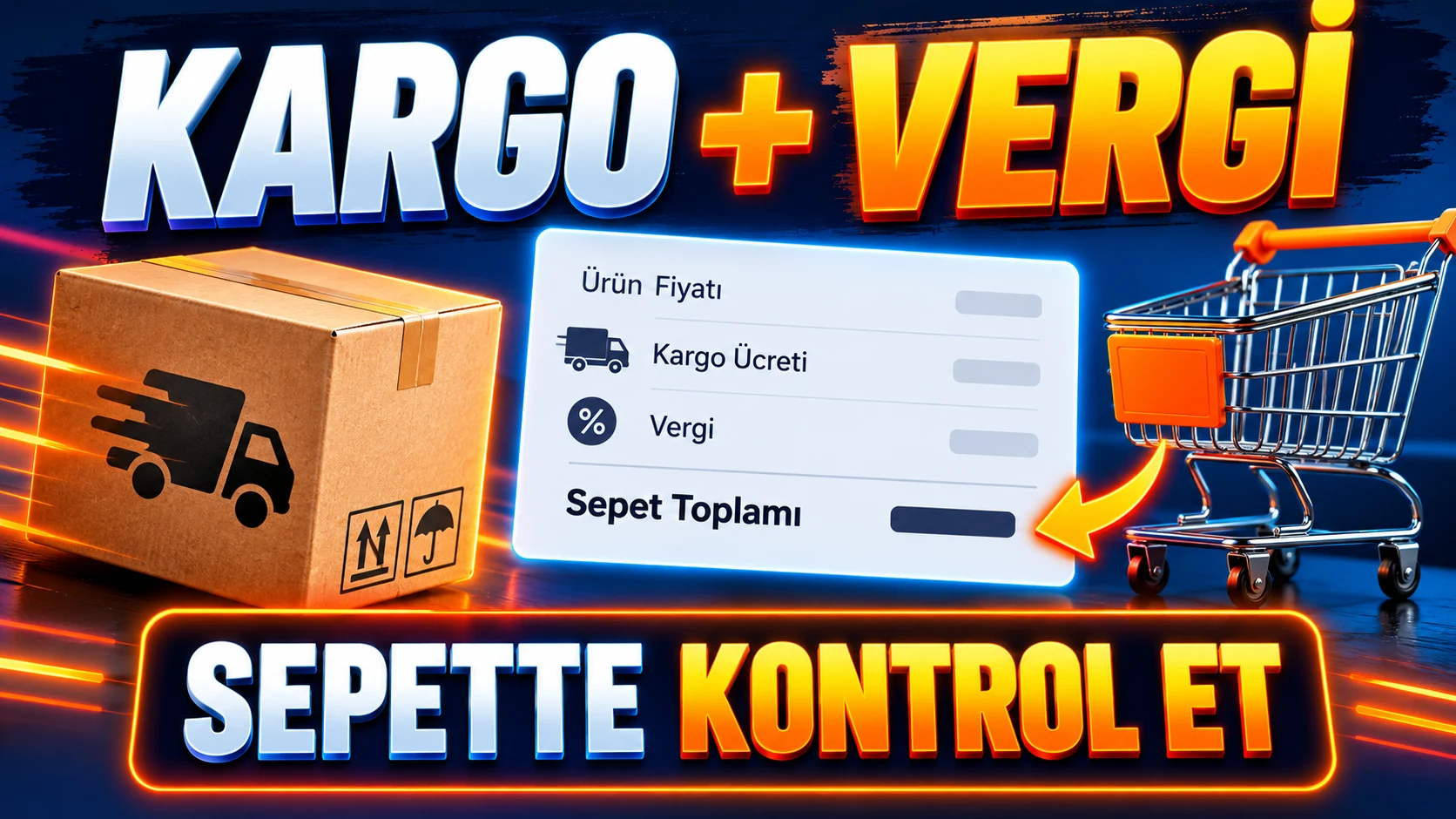
Kargo vergi sınıfı, sepet ürünlerinden türetilebilir veya belirli bir sınıfa sabitlenebilir. Sepette farklı vergi sınıflarına ait ürünler bulunduğunda beklenen davranışı mali müşavirinizle netleştirin. Ücretsiz kargo, sabit ücret, yerel teslimat ve kupon senaryolarını ayrı ayrı test edin.
Ödeme yönteminin eklediği hizmet bedeli veya özel sepet ücreti de vergiye tabi olabilir. Bu ücret özel kodla ekleniyorsa vergi durumu ve sınıfı açıkça belirtilmelidir. Sepet toplamı ile ilgili kullanılabilirlik kontrollerini WooCommerce sepet optimizasyonu rehberiyle birlikte yapın.
Katalog ve ödeme ekranındaki vergi gösterimini eşleştirin
Mağaza fiyatlarını ve sepet/ödeme fiyatlarını vergi dahil ya da hariç gösterebilirsiniz. WooCommerce belgesi, fiyatların sisteme giriş biçimi ile katalog ve ödeme gösteriminin karışık ayarlanmasının yuvarlama farkları oluşturabileceğini belirtir. Müşterinin gördüğü etiket, ürün sayfası, sepet satırı, ara toplam, kargo ve genel toplam aynı mantığı izlemelidir.
Fiyat son eki kullanıyorsanız metnin gerçekten gösterilen rakamı doğru tanımladığından emin olun. Varyasyonlu ürünlerde son ek, varyasyon seçilmeden önce her zaman görünmeyebilir; farklı varyasyonları mobil ve masaüstünde test edin.
Yuvarlama farklarını teşhis edin
Satır bazında yuvarlama ile ara toplam düzeyinde yuvarlama farklı sonuç üretebilir. Kuruş farkı gördüğünüzde oranı değiştirmek yerine önce şu zinciri kaydedin: ürünün ham fiyatı, miktarı, vergi sınıfı, indirim, kargo, satır vergisi ve genel toplam. Fiyat giriş biçimi ile katalog ve ödeme gösteriminin üçünde de dahil/hariç tercihinin tutarlı olup olmadığını kontrol edin.
Para birimi ondalık sayısı, fiyat girilen dış sistem ve fatura entegrasyonunun yuvarlama yöntemi de fark oluşturabilir. WooCommerce toplamı doğru, e-belge farklıysa WooCommerce e-Arşiv entegrasyonu tarafındaki satır ve toplam hesaplarını karşılaştırın.
Test siparişi matrisi oluşturun
Canlıya almadan önce küçük bir test ürün grubu hazırlayın. Gerçek oranları ve beklenen toplamları mali müşavir onaylı bir tabloya yazın. Her testte ekran görüntüsü yerine ham hesap kalemlerini de kaydedin.
| Test | Değişken | Kontrol |
|---|---|---|
| Tek ürün | Standart sınıf | Ürün, sepet ve ödeme toplamı |
| Farklı sınıflar | İki ürün | Her satırın doğru sınıfı |
| Adres değişimi | Fatura/teslimat | Doğru oran satırının eşleşmesi |
| Kargo | Ücretli/ücretsiz | Kargo vergisi ve genel toplam |
| Kupon | Sabit/yüzde | İndirim sonrası vergi dağılımı |
| İade | Tam/kısmi | Vergi ve belge toplamının geri alınması |
Sık yapılan KDV ayarı hataları
- Vergi dahil girilen fiyatı hariç fiyatmış gibi yeniden vergilendirmek.
- Ürüne yanlış vergi sınıfı atamak veya sınıfı boş bırakmak.
- Hesaplama adresi ile oran tablosundaki ülke/bölge kuralını eşleştirmemek.
- Katalog ve ödeme gösterimini farklı dahil/hariç biçimlerde kurmak.
- Kargo ve özel sepet ücretlerinin vergi durumunu test etmemek.
- Önbellek nedeniyle eski fiyat ve toplamları yeni ayar sanmak.
- Güncel olmayan bir makaledeki oranları doğrudan canlı mağazaya girmek.
Sık sorulan sorular
WooCommerce KDV oranını otomatik belirler mi?
Çekirdek WooCommerce, tanımladığınız vergi sınıfı ve oran tablolarına göre hesaplama yapar. Otomatik vergi hizmetleri farklı olabilir; ülke desteği, veri kaynağı ve sorumluluk kapsamı ayrıca doğrulanmalıdır.
Fiyatları KDV dahil mi hariç mi girmeliyim?
Bu karar muhasebe ve satış modelinize bağlıdır. Seçtiğiniz biçim ürün kaynağı, katalog gösterimi, ödeme ekranı ve e-belge entegrasyonunda tutarlı olmalıdır.
Vergi sekmesi neden görünmüyor?
WooCommerce genel ayarlarında vergi oranları ve hesaplamaları etkin değilse Vergi sekmesi görünmez. Seçeneği açıp ayarları kaydettikten sonra sayfayı yeniden yükleyin.
Sepette KDV neden ürün sayfasından farklı?
Müşteri adresi, kupon, kargo, fiyat gösterim tercihi veya yuvarlama sonucu değiştirebilir. Aynı ürün için ham fiyat, vergi sınıfı ve eşleşen oran satırını sepet kalemleriyle karşılaştırın.
Kargo ücretine KDV nasıl uygulanır?
Kargo vergi sınıfı mağaza ayarından ve oran satırındaki kargo seçeneğinden etkilenir. Hangi sınıfın uygulanması gerektiğini mali müşavirinizle doğrulayıp farklı sepet sınıflarıyla test edin.
KDV Kurulumuna Başlamadan Önce Kararları Yazılı Hale Getirin
WooCommerce vergi ayarı, hangi verginin yasal olarak uygulanacağını kendiliğinden belirlemez. Önce işletmenin sattığı ürün ve hizmet türlerini, satış yaptığı bölgeleri, müşteri türlerini ve fiyatları vergi dahil mi hariç mi göstereceğini bir karar tablosuna yazın. Bu tabloyu mali müşavirinizle doğrulayın. Aynı mağazada fiziksel ürün, dijital dosya ve farklı vergi sınıfına giren hizmetler varsa hepsini tek örnek sepette test etmek yanıltıcıdır. Vergi oranı ve fatura yükümlülüğü yer ve tarihe göre değişebilir; bir blog yazısındaki sabit oranı sisteme doğrudan girmeyin. Bu rehber teknik kurulum ve test sırasını anlatır; oran ve yükümlülük seçimini yetkili uzmanla yapın.
Kurulumdan önce test mağazasında üç ürün hazırlayın: standart sınıfta bir ürün, farklı sınıfta bir ürün ve fiziksel gönderim gerektirmeyen bir ürün. Her ürün için giriş fiyatını, beklenen gösterim fiyatını ve ödeme toplamını ayrı not edin. Fiyatların vergi dahil girildiği bir mağazada yalnızca görüntüleme seçeneğini değiştirmek beklediğiniz toplamı vermeyebilir; ürünün kayıtlı fiyatının nasıl yorumlandığı önemlidir. WooCommerce resmî vergi kurulum belgesi, vergi dahil ve hariç fiyat girişinin hesaplamayı nasıl değiştirdiğini açıklıyor. Canlı fiyatları topluca değiştirmeden önce seçilen ayarın örnek ürünlerdeki etkisini görün.
Adres, Ürün Sınıfı ve Kargo Vergisini Birlikte Test Edin
WooCommerce vergiyi mağaza konumuna, fatura adresine veya teslimat adresine göre hesaplayabilecek ayarlar sunar. Sitenizin seçimi, satış modelinizdeki yasal gereklilikle uyumlu olmalıdır. Testte aynı ürünü iki farklı teslimat adresiyle sepete koyun ve hangi aşamada vergi satırının güncellendiğini gözleyin. Müşteri henüz adres girmemişken gösterilen tutarın bir tahmin olup olmadığını açıkça anlatmak, ödeme aşamasında beklenmedik fiyat artışı hissini azaltır. Mağazanın temel adresi veya varsayılan müşteri konumu yanlışsa ilk görünen tutar ile son tutar farklılaşabilir. Bu farkı yazılım hatası diye yorumlamadan önce seçilen vergi tabanını kontrol edin.
Ürün vergi sınıfı ve vergi durumu ayrı alanlardır. Bir ürüne uygun sınıf atanmış olsa da ürün vergilendirilebilir olarak ayarlanmamışsa beklenen satır oluşmayabilir. Varyasyonlu ürünlerde ana ürün ile varyasyonların fiyat ve vergi davranışını ayrıca test edin. Kargo için “ürünün vergi sınıfını kullan” benzeri tercihlerin sonucu sepetteki ürün bileşimine göre değişebilir. Kargo ücretine vergi uygulanıp uygulanmayacağına teknik ekran üzerinden değil, doğrulanmış muhasebe kararınıza göre karar verin. Ardından yalnızca bir ürünlü sepet ve farklı sınıftan iki ürünlü sepetle sonucu karşılaştırın. Sepet ücretleri veya indirimler kullanıyorsanız bu satırların vergiye etkisini de ayrı kaydedin.
Yuvarlama farkını nerede aramalı?
Ürün başına ve toplam satır üzerinden yapılan yuvarlama, çoklu adet veya indirimli sepetlerde küçük farklar yaratabilir. Fark gördüğünüzde önce ürünün giriş fiyatını, vergi dahil/hariç tercihini, adresi ve kuponun uygulanma sırasını not edin. Aynı koşulları tekrar oluşturmadan “yuvarlama hatası” demek sorunu gizler. WooCommerce ayarlarında vergiyi alt toplam seviyesinde yuvarlama seçeneği bulunabilir; bu tercihin faturayla ve muhasebe sisteminizle uyumunu sınayın. Farklı para birimi veya dış fatura eklentisi varsa tutarları o sistemde de karşılaştırın. Yalnızca ön yüzde satır biçimi farklı görünüyor diye hesaplama motorunun yanlış olduğunu varsaymayın.
Canlıya Almadan Önce Sepet Matrisi Oluşturun
Test matrisinde en az şu durumlar olsun: tek standart ürün, farklı sınıftan iki ürün, ücretsiz kargo, ücretli kargo, geçerli kupon, misafir müşteri ve kayıtlı müşteri. Her durumda ürün ara toplamını, indirim satırını, kargoyu, vergi satırını ve genel toplamı ayrı not edin. Aynı sipariş için ürün sayfası, sepet, ödeme ve sipariş e-postasındaki tutarları karşılaştırın. Ödeme sağlayıcısının çektiği tutar farklıysa canlı satışa çıkmadan önce düzeltin. Sipariş oluştuktan sonra vergi ayarını değiştirmek eski siparişlerin muhasebe kaydını otomatik olarak yeniden yorumlamamalıdır; geçmiş siparişleri koruma ihtiyacını test ortamında değerlendirin.
Vergi sekmesi görünmüyorsa WooCommerce genel ayarlarında vergi kullanımının etkin olduğuna bakın. Oran satırı eşleşmiyorsa ülke, bölge, posta kodu ve öncelik alanlarını sırayla inceleyin. Birden çok satır geniş joker eşleşmeyle yazılmışsa beklenmeyen satır uygulanabilir. Geçersiz oranı değiştirirken yalnızca yeni satır eklemek eski satırın hâlâ eşleşmesine yol açabilir. Canlı değişiklik öncesinde oran listesini dışa aktarın veya ayarları yedekleyin. Vergi otomasyonu eklentisi kullanıyorsanız manuel oranlarla birlikte çalışmasını ve hangisinin öncelikli olduğunu sağlayıcının belgesinden doğrulayın.
Mağaza sahibi için en değerli sonuç, her müşterinin aynı ekranda aynı tutarı görmesi değil, seçtiği ürün ve adrese göre tutarın tutarlı ve açıklanabilir olmasıdır. Vergi dahil fiyat gösterilecekse ürün kartı ile ödeme sayfası arasında sürpriz oluşturmamaya çalışın. Müşteriye “vergiler ödeme aşamasında hesaplanır” diyorsanız bu bilgi okunur yerde olsun. Son testte mobil ekranı da açın; uzun vergi etiketleri veya çok satırlı kargo açıklamaları toplamı gizleyebilir. Bir kurulum güncellemesinden sonra siparişlerin beklenmedik biçimde değişip değişmediğini ilk gerçek siparişlerde izleyin ve bulguları karar tablonuza ekleyin.
İndirimlerin vergiden önce mi sonra mı uygulandığını test sepetinde açıkça kaydedin. Yüzdelik ve sabit tutarlı kuponlar aynı görünse de vergi matrahına etkileri farklı yorumlanabilir; WooCommerce’in ayar ve hesap sonucunu müşteri fişiyle karşılaştırın. Sepete elle eklenen hizmet bedeli varsa bu bedelin vergi sınıfı da ayrıca belirlenmelidir. Ödeme sayfasında tek “KDV” satırı görünüyor diye tüm ürünlerin aynı sınıfta hesaplandığını sanmayın; sipariş ayrıntısındaki satır bazlı vergileri inceleyin. İade veya kısmi iade senaryosunda da vergi tutarının nasıl düzeltildiğini muhasebe sürecinizle eşleştirin.
Çok bölgeli satış yapan mağazada her adres kombinasyonunu elle denemek zor olabilir. En azından en sık satış yapılan bölgeleri, sınır durumlarını ve vergisiz olması beklenen senaryoları içeren küçük bir test kümesi oluşturun. Test adreslerini gerçek kişilere ait olmayan örneklerden seçin. Mağaza ayarını güncelledikten sonra önbelleği temizleyin ve yeni bir misafir oturumunda sepeti yeniden oluşturun; eski oturumdaki müşteri konumu veya kayıtlı adres sonucu etkileyebilir. Bir hata yalnızca kayıtlı müşteride çıkıyorsa hesap adresi ile ödeme formundaki yeni adresi karşılaştırın.
Sonuçları ekran görüntüsü ve sipariş numarasıyla arşivlemek sonraki güncellemede karşılaştırma yapmayı kolaylaştırır. Özellikle fiyat giriş yöntemi değişirse eski test sepetleri yeni kuralla yeniden denenmelidir.
Sonuç
Doğru WooCommerce KDV ayarı, oran satırından önce fiyat giriş biçimini ve hesaplama adresini netleştirmeyi gerektirir. Vergi sınıfı, kargo, gösterim ve yuvarlama ayarlarını aynı test siparişi üzerinde izleyin. Mevzuat kararını mali müşavirden, teknik davranışı ise canlıya alınmadan önce staging testinden doğrulayın.
Kaynaklar ve İleri Okuma
Resmî dokümantasyon
Sitedeki ilgili rehberler