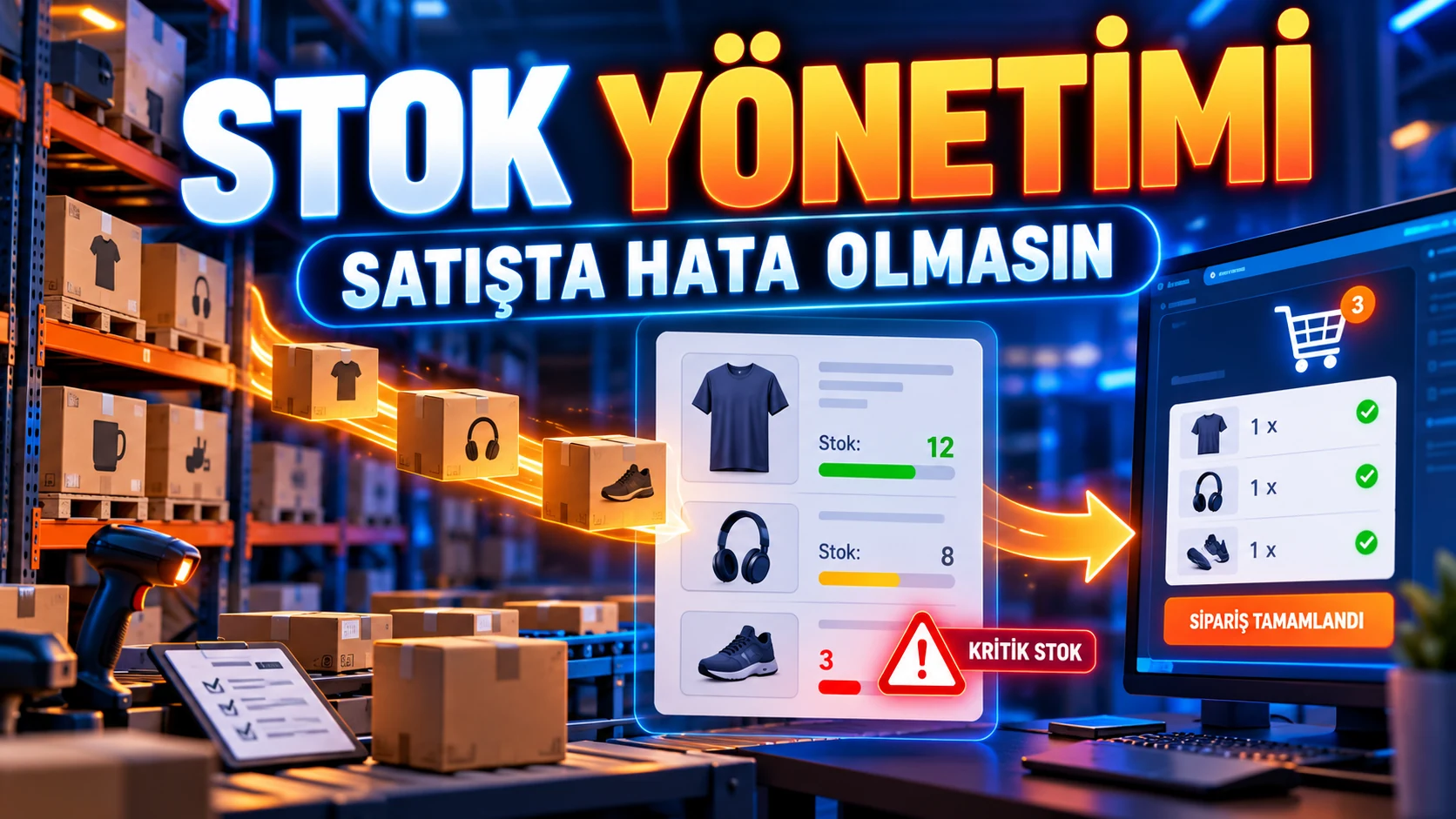
WooCommerce stok yönetimi, ürün sayfasında “stokta” yazısını göstermekten daha geniş bir süreçtir. Mağaza genelindeki stok ayarı, ürün ve varyasyon miktarı, bekleyen ödeme süresi, iade işlemi ve varsa ERP ya da pazar yeri bağlantısı aynı kayıt üzerinde etkili olabilir. Bu rehber, temel ayarları kurmayı ve stok sayısı tutmadığında hatanın kaynağını bulmayı anlatır.
Stok yönetiminde önce tek veri kaynağını belirleyin
Stok miktarını hangi sistemin yöneteceği baştan net olmalıdır. Yalnız WooCommerce kullanan mağazada ana kayıt ürün veya varyasyon içindeki miktardır. ERP, depo yazılımı, pazar yeri ya da özel API bulunan projede ise sistemlerden biri ana kaynak olmalı, diğerleri ondan güncellenmelidir. İki entegrasyonun aynı ürünü farklı değerlerle yazması, stok sayısının ileri geri değişmesine neden olur.
Her fiziksel ürüne benzersiz SKU verin. Aynı SKU’nun birden fazla üründe veya varyasyonda kullanılması, dış sistem eşleştirmesini belirsizleştirir. Varyasyonlu ürün yapısını henüz kurmadıysanız önce WooCommerce varyasyonlu ürün rehberini uygulayın.
Mağaza genelindeki stok ayarlarını yapılandırın
WordPress yönetiminde WooCommerce → Ayarlar → Ürünler → Envanter yolunu açın. WooCommerce’in resmî ürün ve envanter ayarları belgesi bu ekrandaki seçenekleri açıklar.
Stok yönetimini etkinleştir
Fiziksel ürünlerin sayısını WooCommerce’in azaltmasını istiyorsanız mağaza genelindeki stok yönetimini etkinleştirin. Bu seçenek kapalıyken sistem yalnız “stokta”, “stokta yok” veya “ön siparişte” durumunu tutar; sayısal miktarı otomatik izlemez. Hizmet veya harici ürün gibi sayısal envanter gerektirmeyen ürünlerde stok yönetimi kapalı kalabilir.
Stok tutma süresi
Stok tutma (dakika), ödeme bekleyen siparişler için ayrılan ürünün ne kadar süre sonra serbest bırakılacağını belirler. Resmî belgeye göre bu süre “Ödeme bekliyor” durumundaki siparişlere uygulanır; “Beklemede” durumuna uygulanmaz. Süreyi ödeme yönteminizin gerçek tamamlanma süresinden kısa seçerseniz müşteri ödeme yaparken ürün yeniden satışa açılabilir.
Düşük ve tükenen stok eşikleri
Düşük stok eşiği uyarının ne zaman gönderileceğini, tükenen stok eşiği ise ürünün hangi miktarda “stokta yok” durumuna geçeceğini belirler. Tek bir sayı bütün ürünler için uygun olmayabilir. Tedarik süresi uzun olan üründe ürün düzeyinde farklı düşük stok eşiği kullanın. Bildirim alıcısının çalışan bir yönetim e-postası olduğundan emin olun; teslimat sorunlarını WooCommerce e-posta hata rehberiyle test edebilirsiniz.
Basit üründe stok miktarını ayarlayın
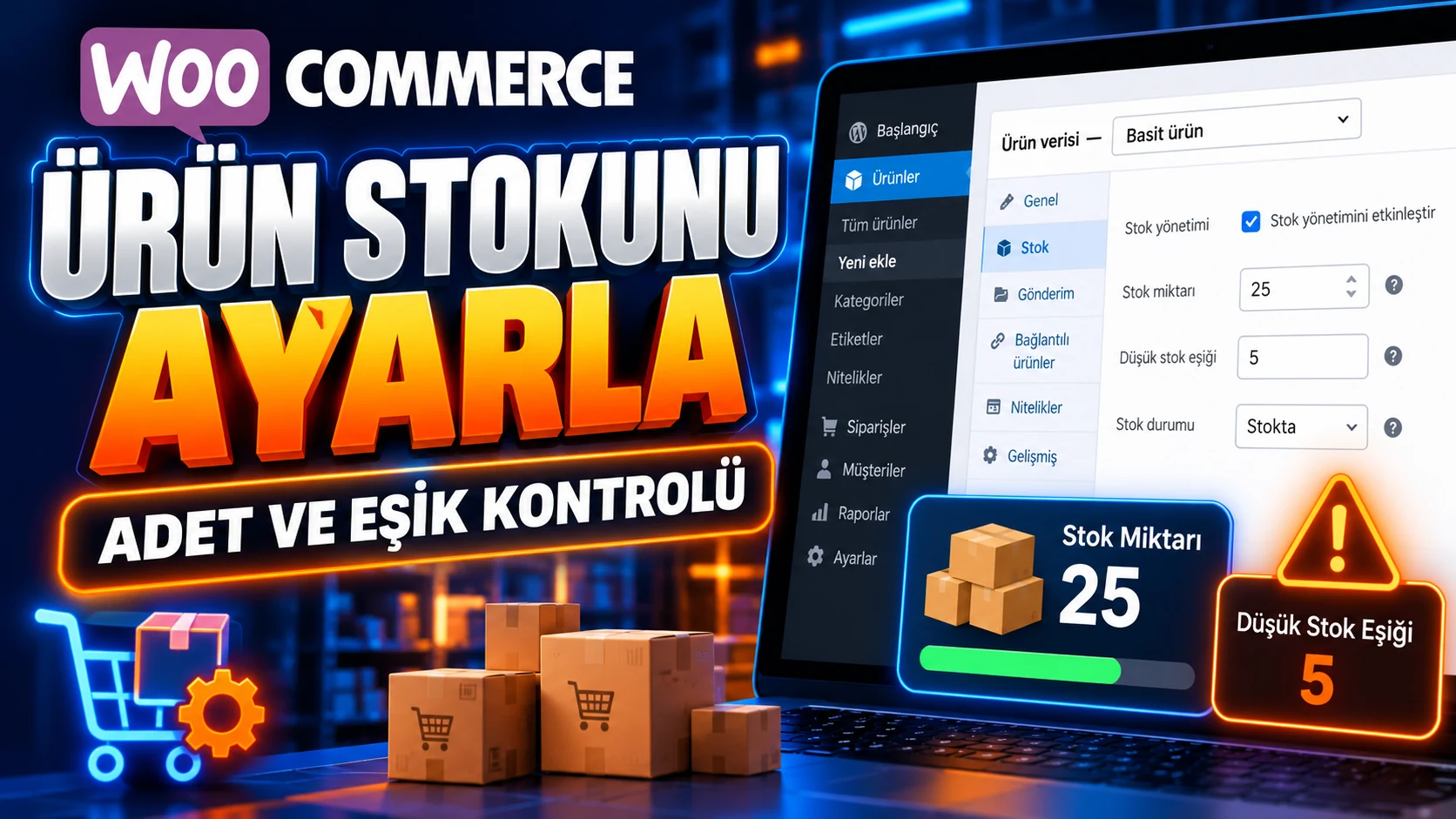
- Ürünler listesinden ürünü düzenleyin.
- Ürün verileri → Envanter bölümünü açın.
- Benzersiz SKU girin ve ürün düzeyinde stok takibini etkinleştirin.
- Fiziksel sayımla doğruladığınız mevcut miktarı yazın.
- Ön sipariş kararını ve gerekiyorsa ürüne özel düşük stok eşiğini belirleyin.
- Ürünü güncelleyin ve gizli pencerede ürün sayfası ile sepete ekleme işlemini test edin.
“Tek tek satılır” seçeneği stok miktarını bir adetle sınırlamaz; müşterinin aynı üründen bir siparişte en fazla bir adet almasını sağlar. Gerçek stok miktarını ayrıca girmeniz gerekir.
Varyasyon stoklarını doğru seviyede yönetin
Renk ve beden kombinasyonlarının ayrı fiziksel stokları varsa miktarı her varyasyonda yönetin. Örneğin kırmızı-M ve mavi-M aynı ürün sayfasında görünse bile depoda farklı kalemlerdir. WooCommerce’in varyasyon ürünü belgesine göre her varyasyon kendi SKU, miktar, ön sipariş ve düşük stok eşiğine sahip olabilir.
Tüm varyasyonlar ortak bir fiziksel havuzu tüketiyorsa ürün düzeyinde stok yönetimi tercih edilebilir. Ancak paket, set veya ortak hammadde gibi senaryolarda temel WooCommerce stoğu ihtiyacı karşılamayabilir. Böyle bir durumda eklenti veya özel entegrasyon seçmeden önce “bir satışta hangi stok kaleminden kaç birim düşecek?” kuralını yazılı hale getirin.
Sipariş durumu stok miktarını nasıl etkiler?
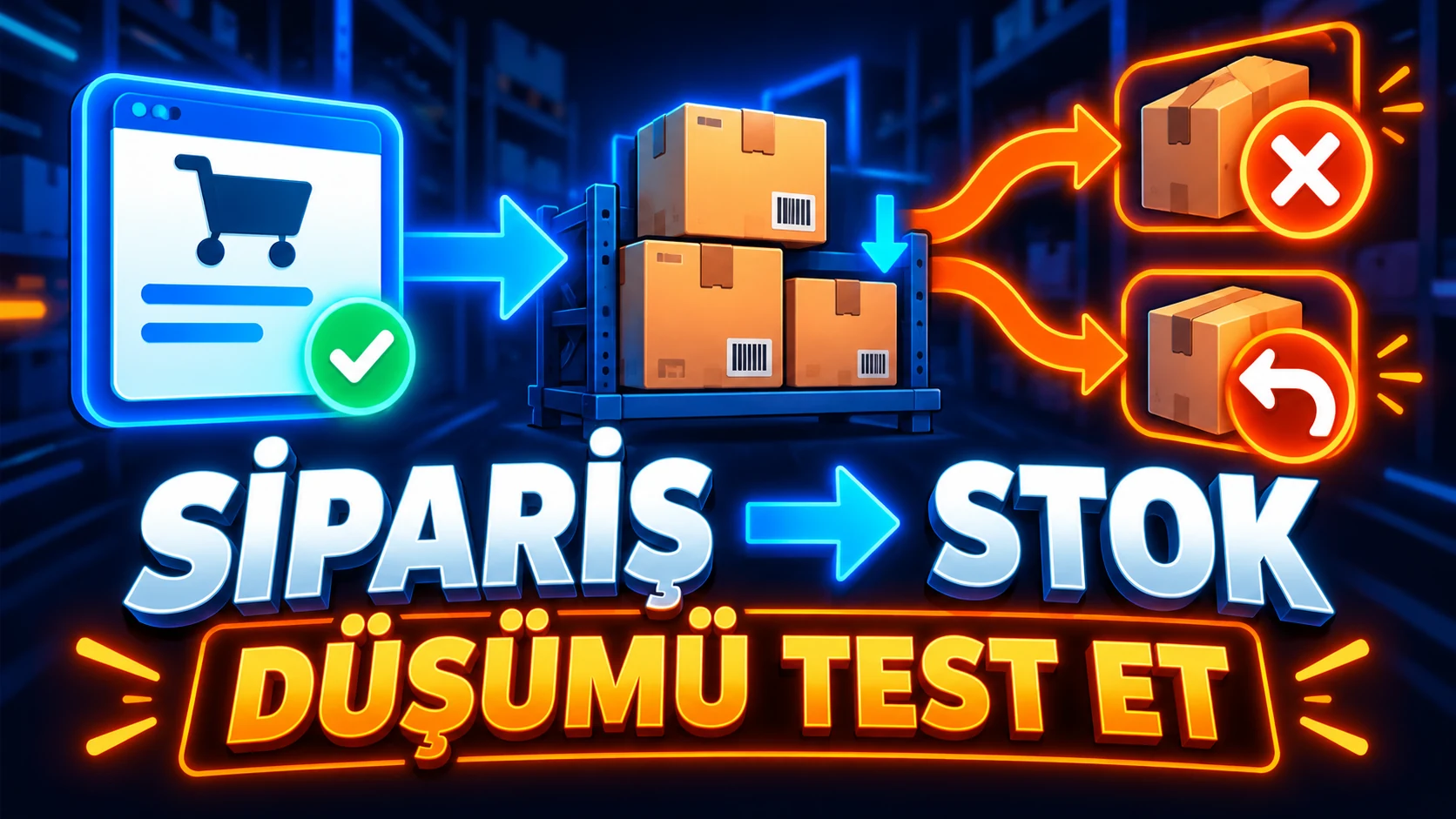
Sipariş oluşturulduğunda stok azaltma ve iptalde geri ekleme davranışı; sipariş durumu, ödeme geçidi ve özel kod tarafından etkilenebilir. Stok tutma süresi yalnız ödeme bekleyen siparişleri serbest bırakır. Manuel olarak sipariş durumunu değiştirdiğinizde aynı işlemi ödeme geçidi de yaparsa mükerrer güncelleme riski oluşabilir.
- Test ürünü için başlangıç miktarını kaydedin.
- Her ödeme yöntemiyle birer test siparişi oluşturun.
- Ödeme bekliyor, işleniyor, iptal edildi ve iade edildi geçişlerinden sonra miktarı not edin.
- Sipariş notlarında stok azaltma veya geri yükleme kaydını kontrol edin.
- Ödeme webhook’u aynı olay için birden fazla kez geldiyse geçit loglarını inceleyin.
İade politikasının operasyonel akışını WooCommerce iade ve değişim rehberiyle birlikte düzenleyin. Her iade stoklanabilir durumda değildir; hasarlı ya da eksik ürünün otomatik olarak satış stoğuna eklenmesi yanlış olabilir.
Stok miktarı yanlışsa bu sırayla teşhis edin
Ürün düzeyi ile varyasyon düzeyi çakışıyor
Varyasyonlar ayrı miktar kullanıyorsa ana ürünün stok ayarıyla karıştırmayın. Sorunlu varyasyonu açıp kendi stok takibi, SKU ve miktar alanlarını kontrol edin. Ön yüzde görünen varyasyon ile yönetimde güncellediğiniz varyasyonun aynı olduğundan emin olun.
Önbellek eski stok bilgisini gösteriyor
Yönetim panelindeki miktar doğru, ürün sayfasındaki bilgi eskiyse sayfa önbelleğini ve CDN’i temizleyin. Sepet, ödeme ve müşteri hesabı sayfaları tam sayfa önbelleğe alınmamalıdır. Ürün sayfasındaki stok göstergesi dinamikse tema veya optimizasyon eklentisinin JavaScript erteleme ayarını da test edin.
İçe aktarma ya da entegrasyon değerin üzerine yazıyor
Manuel düzeltmeden kısa süre sonra miktar eski haline dönüyorsa zamanlanmış içe aktarma, ERP, pazar yeri veya özel cron görevi olabilir. Entegrasyon logunda ürün kimliği, SKU, eski değer, yeni değer ve zaman bilgisini arayın. Toplu güncelleme yapacaksanız önce küçük bir ürün grubunda WooCommerce CSV ürün yükleme akışını test edin.
Ödeme ya da iade olayı iki kez işleniyor
Aynı sipariş için iki stok azaltma veya geri ekleme kaydı varsa ödeme webhook’u, özel sipariş durum kodu ve otomasyon eklentisini birlikte inceleyin. Yalnız görünür miktarı düzeltmek geçici çözümdür; olayı iki kez çalıştıran kanca veya entegrasyon bulunmalıdır.
Toplu stok güncellemesinde güvenli çalışma planı
Çok sayıda ürünü değiştirmeden önce ürünleri dışa aktarın ve tam yedek alın. Dosyada SKU, ürün türü, varyasyon ilişkisi, stok yönetimi, miktar, stok durumu ve ön sipariş alanlarını ayrı sütunlarda doğrulayın. Önce iki basit ürün ve iki varyasyon üzerinde deneme içe aktarması yapın. Sonuç doğruysa parti boyutunu artırın; işlem bitince düşük ve tükenen stok raporlarını karşılaştırın.
Özel entegrasyon geliştiriyorsanız doğrudan veritabanı meta alanlarına yazmak yerine WooCommerce API’lerini kullanın. Resmî ürün sorgulama belgesi, stok miktarı ve stok durumu için desteklenen sorgu alanlarını açıklar.
Yayın öncesi stok kontrol listesi
- Her ürün ve varyasyonda benzersiz SKU var.
- Stok için tek ana veri kaynağı tanımlandı.
- Stok tutma süresi ödeme yöntemleriyle test edildi.
- Düşük stok e-postası gerçek alıcıya ulaşıyor.
- Test siparişi, iptal ve iade sonrasında miktar doğrulandı.
- Önbellek canlı stok bilgisini gizlemiyor.
- CSV, ERP ve pazar yeri entegrasyonları aynı ürünü çakışarak yazmıyor.
Sık sorulan sorular
WooCommerce stok miktarını ne zaman azaltır?
Davranış sipariş durumu ve ödeme geçidine bağlıdır. Kendi mağazanızda test siparişi oluşturup sipariş notları ile miktar değişimini izleyin; özel kod ve entegrasyonlar varsayılan akışı değiştirebilir.
Stokta ürün olduğu halde neden stokta yok görünüyor?
Varyasyon miktarı, tükenen stok eşiği, stok durumu veya önbellek eski bilgi gösteriyor olabilir. Önce seçilen varyasyonun kendi envanter alanını, ardından mağaza eşiğini ve önbelleği kontrol edin.
Stok tutma süresi kaç dakika olmalı?
Her mağaza için tek doğru süre yoktur. Müşterinin ödeme yöntemini tamamlaması için gereken gerçek süreyi ölçün ve “Ödeme bekliyor” siparişlerin gereksiz yere stoğu kilitlemesini önleyecek bir değer belirleyin.
Varyasyon stokları ürün düzeyinde tutulabilir mi?
Tüm varyasyonlar aynı fiziksel havuzu tüketiyorsa ürün düzeyi uygun olabilir. Renk veya bedenlerin ayrı adetleri varsa her varyasyonda ayrı stok miktarı ve tercihen ayrı SKU kullanın.
İade edilen ürün otomatik olarak stoğa eklenmeli mi?
Yalnız yeniden satılabilirliği doğrulanan ürün stoğa dönmelidir. Hasarlı, eksik veya inceleme bekleyen ürün için otomatik geri ekleme yerine depo onaylı bir süreç kullanın.
Stok Sayımını WooCommerce’e Aktarmadan Önce
Bir mağazanın stok sorunu çoğu zaman ürün ekranındaki sayının yanlış yazılmasından değil, aynı miktarı iki farklı sistemin güncellemesinden kaynaklanır. Depo yazılımı, pazaryeri entegrasyonu ve WooCommerce aynı SKU için ayrı kaynak olarak davranıyorsa son yazan önceki değeri ezer. Önce hangi sistemin gerçek stok kaynağı olduğunu belirleyin. Her ürünün SKU’sunu, fiziksel sayım miktarını, rezerve edilmiş siparişleri ve iade bekleyenleri ayrı listeleyin. “Depoda beş var” ifadesi, beşinin de yeni müşteriye satılabilir olduğu anlamına gelmez. Stok sayısının neyi temsil ettiğini çalışanların aynı biçimde anlaması gerekir.
WooCommerce’de mağaza genelinde stok yönetimini etkinleştirmek, ürün bazındaki her stok alanının doğru dolduğu anlamına gelmez. WooCommerce ürün ve envanter ayarları belgesi, genel ayarların bildirim ve stok yönetimi davranışını nasıl etkilediğini açıklar. Basit bir ürün için stok takibi açıldıysa miktarı, backorder iznini ve düşük stok eşiğini birlikte kontrol edin. Takip kapalıysa yalnızca “stokta”, “stokta yok” veya “ön sipariş” gibi durum gösterilebilir; bu sayısal düşüm sağlamaz. Ürün yönetiminde gördüğünüz bir durum etiketini otomatik depo sayımı sanmayın.
Basit Ürün İçin Üç Denemelik Test
Test mağazasında sınırlı miktarlı bir ürün seçin. İlk denemede bir adet satın alıp yönetim ekranındaki miktarın beklenen aşamada düşüp düşmediğini gözleyin. İkinci denemede ödeme başarısızlığını veya bekleyen siparişi oluşturun; stok rezervasyonuyla gerçek düşümü karıştırmayın. Üçüncü denemede siparişi iptal veya iade edin ve miktarın nasıl değiştiğini kontrol edin. Bu işlemleri gerçek müşteriye yansıtmayan test ortamında yapın. Sipariş notları, stok geçmişi ve ödeme eklentisi günlükleri hangi olayın sayıyı değiştirdiğini gösterir. Aynı denemede sayıyı elle düzeltmek, otomatik akışın nasıl çalıştığını gizler.
“Stok tutma süresi” ayarı ödenmemiş siparişlerin ne kadar süre bekletileceğini etkileyebilir. Bu süreyi çok kısa tutmak yavaş ödeme tamamlayan müşteriyi mağdur edebilir; çok uzun tutmak sınırlı ürünü gereksiz rezerve eder. Ödeme ağ geçidinizin geri dönüş süresi, kuponlu ödeme akışı ve sipariş durumlarını birlikte inceleyin. Bir ödeme başarılı olduğu hâlde sipariş beklemede kalıyorsa stok yönetimini değiştirmeden önce ödeme bildiriminin WooCommerce’e ulaşıp ulaşmadığını denetleyin. Aksi hâlde aynı sipariş tekrar işlenip stok iki kez azalabilir. İşlem kimliği ve zaman damgasıyla olayları eşleştirmek sorunu bulmayı kolaylaştırır.
Varyasyonlu Üründe Stok Düzeyini Seçin
Renk ve beden seçenekleri ayrı fiziksel stoksa her varyasyonda miktar izlemek uygundur. Tüm seçenekler ortak bir malzeme veya tek havuzdan tüketiliyorsa ana ürün düzeyinde ortak sayım düşünülebilir. WooCommerce varyasyonlu ürün belgesi bu iki yönetim biçimini ve görünürlük etkilerini ayrı anlatır. Farklı renkteki tişörtler için tek ana stok miktarı kullanırsanız kırmızı varyasyon tükenirken mavi stok varken ayrım yapılamaz. Buna karşılık ortak bir fiziksel ürüne eklenen dijital paket seçeneklerinde paylaşılan stok mantıklı olabilir. Kararı ürün kartlarının sayısına göre değil, deponun gerçek yapısına göre verin.
Varyasyon düzeyinde stok kullanırken her kombinasyonun SKU’sunu ve miktarını örnekleyin. Bir varyasyonun stok yönetimi kapalı, diğerininki açıksa yönetim ekranında karışık sonuçlar görebilirsiniz. Stokta olmayan seçenekleri gizleme tercihi müşteri arayüzünü de değiştirir. Backorder açılan bir varyasyon stok sıfır olsa bile siparişe açık kalabilir; müşteriye beklenen teslimat zamanı açıkça gösterilmelidir. Ürün sayfasında seçilen varyasyonla sepetteki satırın aynı SKU olduğunu test edin. Özellikle toplu içe aktarmadan sonra bu bağlantı yanlış kurulabilir.
Yanlış Stok Sayısı İçin Teşhis Sırası
Önce fiziksel sayım ile WooCommerce kayıt miktarını not edin. Sonra açık siparişleri ve ödeme durumlarını inceleyin. Ardından pazaryeri veya ERP entegrasyonunun son eşitleme zamanına bakın. Önbellek eski “stokta” etiketini gösteriyor olabilir, fakat yönetim ekranındaki gerçek miktarı değiştirmez; bu ikisini ayırın. İçe aktarma dosyası her gece eski miktarı tekrar yazıyorsa elle yapılan düzeltme ertesi gün kaybolur. Entegrasyon günlüklerinde aynı SKU’ya ait birden fazla güncelleme arayın. Hangi olayın hangi sayıyı yazdığı bulunmadan yeni bir eşitleme kuralı açmayın.
İadede ürünün otomatik olarak tekrar satılabilir stoğa eklenmesi her zaman doğru değildir. Paket açılmış, hasarlı veya inceleme bekleyen ürün depoya fiziksel olarak dönmeden “stokta” görünmemelidir. İade ve iptal iş akışınızı ayırın; iptal edilen ödenmemiş sipariş, müşteriden geri dönen ürün ve kısmi iade farklı süreçlerdir. Depo çalışanının kullanılabilir ürünü onayladığı noktayı tanımlayın. Böylece muhasebe iadesi ile satılabilir stok aynı anda ama yanlış gerekçeyle artmaz. Sipariş notlarında yapılan manuel stok düzeltmesini kimin, ne zaman ve neden yaptığını tutun.
Toplu stok güncellemesinden önce ürün ve varyasyon listesini dışa aktarın. Küçük bir pilot dosyayla bir basit ürün ve bir varyasyon güncelleyin, sonra canlı ürün sayfasını ve test sepetini inceleyin. SKU eşleşmesi doğru değilse yanlış ürün güncellenebilir veya yeni varyasyon oluşabilir. Büyük partileri bölün, her partinin başarılı ve başarısız satır sayısını kaydedin. Güncelleme sonrasında düşük stok uyarısı, stokta olmayan ürün görünürlüğü ve backorder mesajlarını kontrol edin. Stok yönetiminin başarısı yalnızca sayıların tutması değil, müşterinin satılabilir ürünü doğru bilgiyle görmesidir.
Düşük stok eşiği her ürün için aynı olmak zorunda değildir. Sık satılan ve tedariki yavaş ürünlerde daha erken uyarı yararlı olabilir; nadiren satılan üründe aynı eşik gereksiz bildirim üretir. Eşiği seçerken ortalama satış hızını, tedarik süresini ve en düşük sipariş miktarını göz önünde bulundurun. Yönetici e-postasının gerçekten ulaştığını test edin; bildirim kutuda kayboluyorsa stok eşiği teknik olarak çalışsa da operasyonel fayda sağlamaz. Tükenen stok uyarısını yalnız e-postaya bırakmayın; günlük yönetim raporunda da kritik ürünleri inceleyin.
Birden fazla satış kanalı kullanıyorsanız eşitlemenin ne kadar geciktiğini ölçün. Aynı son ürün hem mağazada hem pazaryerinde satılabilir görünüyorsa gecikme çift satışa yol açabilir. Ürün bazında güvenlik stoğu veya merkezi rezervasyon ihtiyacını değerlendirin. Her kanalın sipariş iptalini ve iadesini ana stok kaynağına nasıl bildirdiğini belgelendirin. Eşitleme sırasında API hatası olursa sessizce eski değerle devam etmek yerine uyarı üretin ve elle sayım için net sorumlu belirleyin. Küçük bir katalogda manuel kontrol mümkün olabilir; katalog büyüdükçe izlenebilir günlük ve işlem kimliği daha önemli hale gelir.
Son kontrolde bir müşterinin göreceği ürün kartını, varyasyon seçimini ve ödeme aşamasını aynı oturumda açın. Yönetim ekranı doğru sayıyı gösterirken ön yüzde önbellek nedeniyle eski durum kalabilir. Stok sıfırda sepete ekleme kapalı mı, backorder izinliyse uyarı açık mı, mobil ekranda mesaj okunuyor mu bakın. Böylece depo sayısı ile müşteri beklentisi arasında tutarlı bir deneyim kurarsınız.
Sonuç
Sağlıklı WooCommerce stok yönetimi; doğru ürün seviyesi, benzersiz SKU, test edilmiş sipariş geçişleri ve tek veri kaynağına dayanır. Bir miktar yanlış göründüğünde yalnız sayıyı düzeltmeyin; ürün, sipariş notu, önbellek ve entegrasyon zincirinde değeri son yazan sistemi bulun. Böylece aynı hata sonraki siparişte yeniden oluşmaz.
Kaynaklar ve İleri Okuma
Resmî dokümantasyon
Sitedeki ilgili rehberler