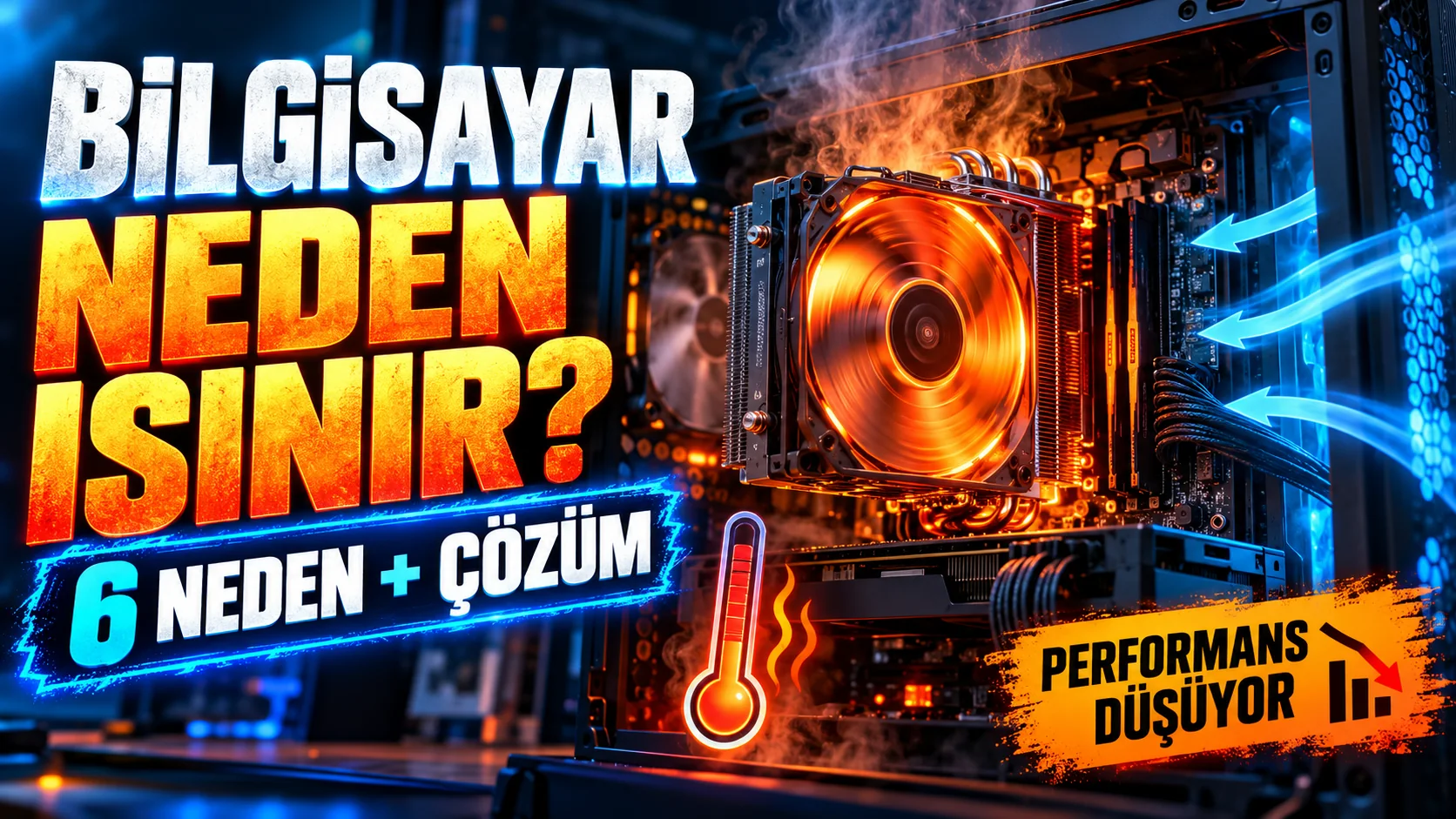
Bilgisayarın çalışırken ısı üretmesi normaldir. Sorun; modele göre sıcaklık sınırları, beklenmeyen kapanma veya yük altında performans kaybıyla birlikte değerlendirilir. Termal kısıtlama olası nedenlerden biridir; her yavaşlamayı ısıya bağlamayın. Bu yazıda vaka istatistiği veya belirli bir cihaz testi yapılmadı.
Bu rehberde ısınmanın nedenlerini, önce neyi kontrol etmeniz gerektiğini ve kalıcı çözümleri sırayla bulacaksınız.
Isınma Neden Performansı Düşürür?
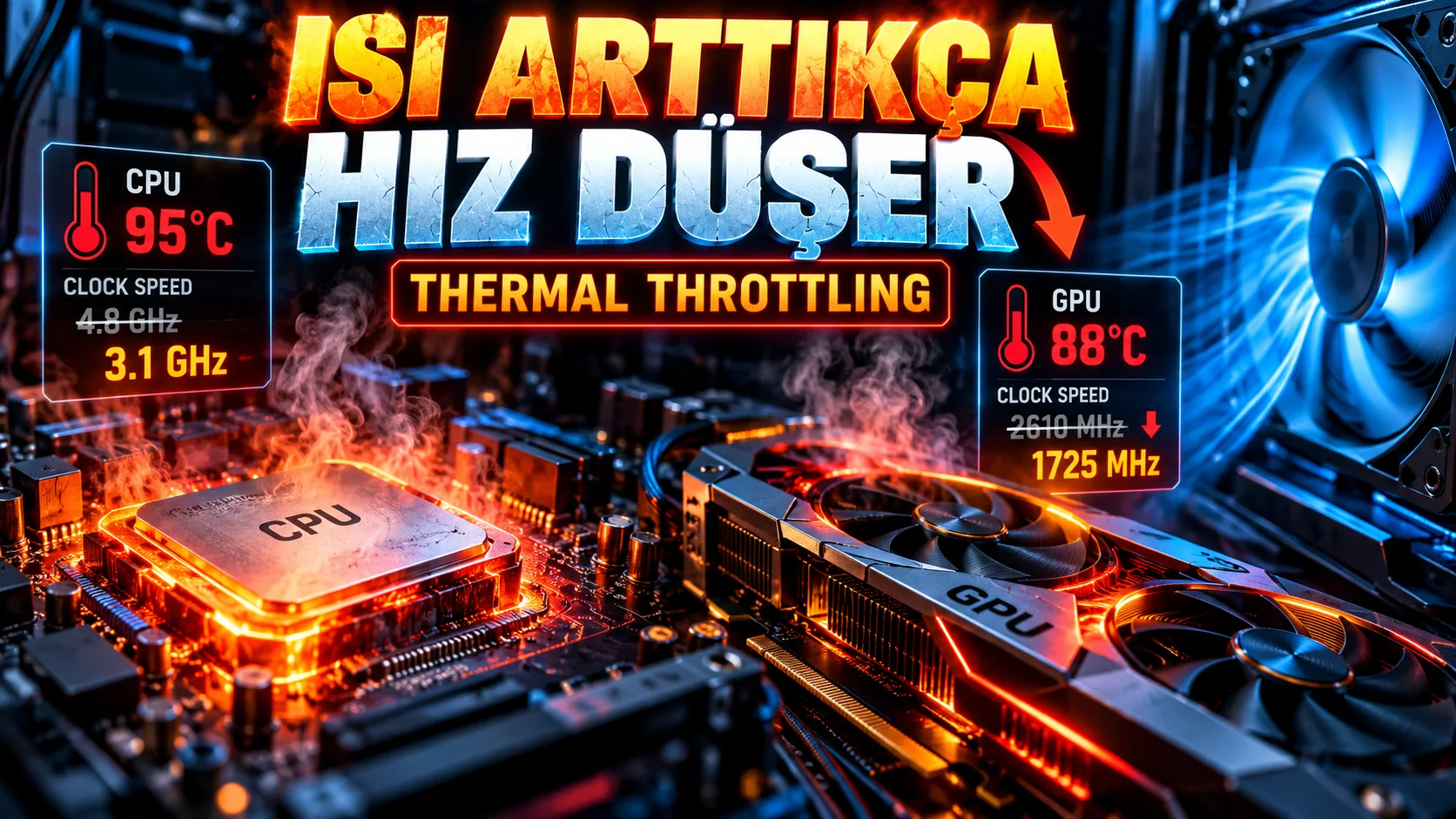
İşlemci ve ekran kartı, sıcaklık sensörleriyle sürekli izlenir. Belirlenen eşik aşıldığında sistem frekansı ve voltajı düşürür; böylece sıcaklık düşer ama performans da düşer. Bu yüzden yeni ve pahalı bir sistem, yetersiz soğutmayla eski bir sistemden daha yavaş çalışabilir.
Belirti tipiktir: bilgisayar ilk açıldığında hızlıdır, birkaç dakika ağır iş yaptıktan sonra yavaşlar, kapatıp bir süre bekledikten sonra yine hızlanır.
Hangi Sıcaklık Normal?
| Durum | Beklenen davranış | Sorun işareti |
|---|---|---|
| Boşta | Sessiz, düşük fan devri | Fanlar sürekli tam devirde |
| Ofis kullanımı | Ilımlı ısınma | Kasa dışı yüzeyler sıcak |
| Oyun / render | Yüksek ama sabit sıcaklık | Sıcaklık sürekli tırmanıyor |
| Uzun süreli yük | Performans sabit kalır | Kare hızı zamanla düşüyor |
Normal sıcaklık model, yük, ortam ve güç profiline bağlıdır. Hem üreticinin sınırlarını hem davranışı izleyin. Sıcaklığın sabitlenmesi tek başına sağlıklı olduğunu kanıtlamaz; cihaz zaten kısıtlanmış olabilir. Sıcaklık, saat hızı, güç sınırı, fan ve iş süresini birlikte kaydedin.
En Yaygın 6 Neden
- Toz birikmesi. Soğutucu kanatları arasında biriken toz, ısı transferini fiilen durdurur. Sık karşılaşılan ve ilk kontrol edilebilecek nedenlerden biridir.
- Kurumuş termal macun. İşlemci ile soğutucu arasındaki temas veya macun uygulaması sorunluysa ısı aktarımı azalabilir.
- Yetersiz hava akışı. Kasa içinde giriş ve çıkış dengesi yoksa sıcak hava tahliye edilemez.
- Kasanın konumu. Duvara dayalı, kapalı dolapta veya halı üzerinde duran kasa taze hava alamaz.
- Dizüstüde tıkalı havalandırma. Yatak veya kucakta kullanım, alt havalandırmayı tamamen kapatır.
- Arka planda çalışan yük. Farkında olmadığınız bir işlem işlemciyi sürekli meşgul ediyor olabilir.
Adım Adım Çözüm Sırası
1. Önce yazılım tarafını eleyin
Görev Yöneticisi’nde beklenmeyen CPU/GPU yükünü ve sorumlu işlemi inceleyin. Arka plan yükü ile soğutma sorunu aynı anda bulunabilir. Sistem/güvenlik süreçlerini rastgele sonlandırmayın; işlemi tanımlayıp güncelleme, uygulama veya güvenlik kontrolünü kendi bağlamında değerlendirin.
2. Toz temizliği yapın
Cihazı kapatıp adaptör/fişini ayırın; modelin servis talimatını izleyin. Havalandırmada kısa basınçlı hava uygulamasında kutuyu ters çevirmeyin; sıvı püskürtmeyin. Dell vakum ve güçlü üfleyici yerine basınçlı hava öneriyor. PSU’yu açmayın; dizüstü bataryası ve iç parçalara erişim için modele özel prosedür veya servis kullanın.
3. Hava akışını düzenleyin
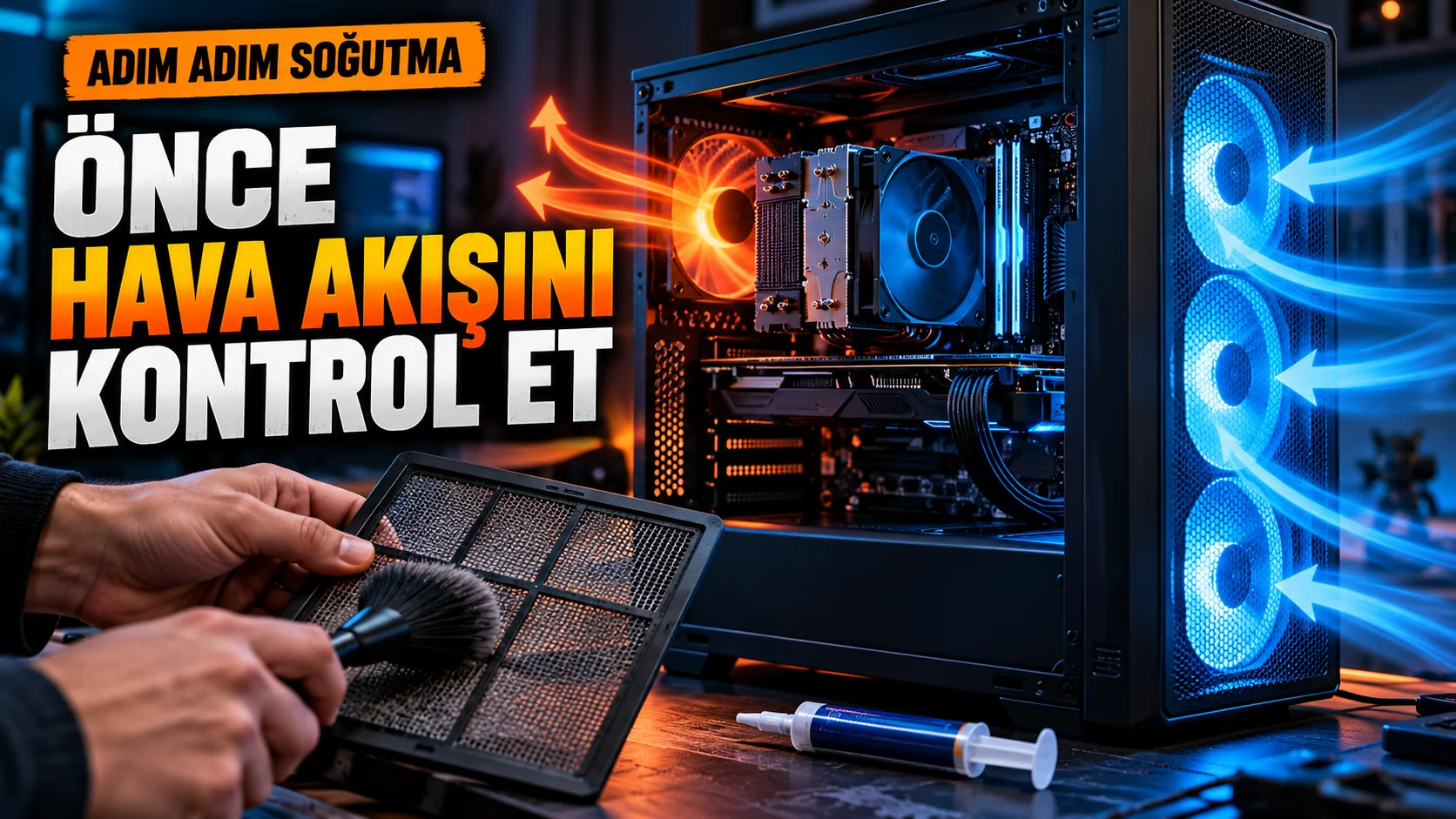
Kasada ön ve alttan giriş, arka ve üstten çıkış olacak şekilde bir yön kurgusu olmalıdır. Kabloları toplamak, hava akışının önündeki en büyük engeli kaldırır. Kasayı duvardan ve ısı kaynaklarından uzaklaştırın.
4. Termal macunu yenileyin
Macun değişimini cihazın yaşıyla otomatik kararlaştırmayın. Önce fan, soğutucu montajı ve sıcaklık ölçümünü inceleyin. Uygulama miktarı/deseni, termal ped veya macun seçimi soğutucu ve cihaz üreticisine göre değişir. Özellikle dizüstünde ped kalınlığını rastgele değiştirmeyin; tecrübe yoksa servis desteği alın.
5. Soğutma çözümünü değerlendirin
Sorun sürüyorsa fan/pompa arızası, montaj, sensör, güç profili veya soğutma kapasitesi araştırılmalıdır. Doğrudan daha büyük soğutucu almak bütün nedenleri çözmez. Tam modelin soğutucu/kasa boşluğu ve üretici talimatlarını kontrol edin.
Dizüstü Bilgisayarlarda Durum Farklı
Dizüstü cihazlarda hacim kısıtlı olduğu için ısı yönetimi baştan sıkı tasarlanır ve termal kısıtlama daha erken devreye girer. Bu cihazlarda en etkili üç önlem şudur: havalandırma deliklerini kapatmayacak sert bir zeminde kullanmak, iç temizliği düzenli yaptırmak ve enerji planını ihtiyaca göre ayarlamak. Yükseltilebilir soğutma seçeneği genellikle bulunmaz.
Kalıcı Önlemler
- Toz birikimini düzenli kontrol edin; bakım sıklığını ortama göre ayarlayın
- Kasayı kapalı dolap yerine havalandırması olan bir yere koyun
- Fan eğrilerini sessizlik yerine dengeli moda alın
- Sıcaklık izleme yazılımıyla ara ara kontrol edin
- Yeni bir ekran kartı taktığınızda hava akışını yeniden değerlendirin
Sistemin bütünü için: Bilgisayar Donanımı Rehberi · İşlemci sıcaklık ilişkisi için: İşlemci (CPU) Nedir?
Sık Sorulan Sorular
Bilgisayarım sıcak, zarar görür mü?
Termal koruma mekanizması hasar olmayacağını garanti etmez. Kapanma, fan hatası, yanık kokusu veya alışılmadık yüzey ısısında cihazı kullanmayı bırakıp üretici desteği alın. El ile dokunarak işlemci sıcaklığına teşhis koymayın.
Fanlar çok ses çıkarıyor, ne yapmalıyım?
Ses genellikle sıcaklığın sonucudur. Önce ısınma nedenini giderin; fan devrini zorla düşürmek sorunu gizler ve termal kısıtlamayı artırır.
Sıvı soğutmaya geçmeli miyim?
Çoğu kullanıcı için gerekli değildir. İyi bir hava soğutucu, benzer performansı daha az bakım ve daha düşük maliyetle sunar.
Termal macunu ne sıklıkla değiştirmeliyim?
Her cihaz için ortak değişim takvimi yoktur. Soğutucu sökülmesi, üretici talimatı ve ölçülmüş sorunlara göre bakım planlayın. Macun, ped ve sıvı metal aynı ürün değildir; modele uygun malzemeyi kullanın.
Sıcaklık sorununu ölçerek doğrulama
Kasadan sıcak hava çıkması tek başına arıza kanıtı değildir; soğutma sistemi zaten ısıyı dışarı taşımak için çalışır. Teşhis için önce cihazın tam modelini, işlemci ve ekran kartı adını, oda koşullarını ve kullanılan güç profilini not edin. Ardından aynı işi benzer süre çalıştırırken bileşen sıcaklığı, saat hızı, güç tüketimi ve fan devrini kaydedin. Boşta, kısa yükte ve uzun yükte üç ayrı gözlem yapmak eğilimi gösterir. Sıcaklık yükselirken saat hızı keskin düşüyorsa termal kısıtlama ihtimali güçlenir; yalnız sıcaklık değerine bakmak yeterli değildir.
Ölçüm yazılımı sensörleri yanlış adlandırabilir veya farklı noktalardan veri okuyabilir. İşlemci paket sıcaklığı ile kasanın yüzey sıcaklığını aynı şey saymayın. Ekran kartında çekirdek, bellek ve sıcak nokta sensörleri ayrı değerler gösterebilir. Cihaz üreticisinin servis belgesindeki sınırlar ve uyarı işaretleri önceliklidir. İnternette dolaşan tek bir “güvenli derece” tablosunu bütün işlemcilere uygulamak yanlış sonuç verir. Karşılaştırmayı kendi cihazınızın aynı yükteki önceki davranışıyla ve resmî model bilgisiyle yapın.
Yavaşlamanın gerçekten ısıdan kaynaklandığını ayırın
Yavaşlamanın başka açıklamaları da vardır: bellek doluluğu, disk etkinliği, güç tasarrufu profili, pil sağlığı, sürücü sorunu ve arka plan güncellemeleri. Oyun takılmasında işlemciye ek olarak ekran kartı yükünü ve kare sürelerini inceleyin. Yavaşlama yalnızca prize takılı değilken görülüyorsa önce pil ve enerji politikasına bakın. Disk sürekli yüzde yüze yakın çalışıyorsa sorunun temel nedeni soğutma olmayabilir. Isı yüksek olsa bile iki olayın aynı anda görülmesi neden-sonuç ilişkisini otomatik kanıtlamaz.
Kısa bir günlük tutmak işe yarar: iş başladığı saat, fan sesindeki değişim, sıcaklık, saat hızı ve sorun anı aynı satırda kaydedilebilir. Test sırasında üretici tarafından sunulmayan sınırların üzerine çıkmak veya uzun süreli ağır stres testi yapmak gerekmez. Normalde sorunu yaşadığınız bir görev yeterlidir. Ani kapanma, yanık kokusu, şişmiş pil veya fanın hiç dönmemesi varsa tanı amacıyla yük bindirmeyi bırakın; cihazı kapatıp destek alın.
Masaüstünde hava akışını doğru kurma
Masaüstü kasada serin hava girişleri ile sıcak hava çıkışları birlikte çalışmalıdır. Fan sayısından önce hava yoluna bakın: ön panel kapalı mı, toz filtresi dolu mu, arka çıkış duvara çok mu yakın? Kasanın üretici tasarımına göre ön ve alt giriş, arka ve üst çıkış yaygın bir düzen olabilir; her kasada aynı fan yerleşimini zorlamak gerekmez. Fanın yönünü çerçeve okundan veya kanat yapısından kontrol edin. Yanlış yöne bakan bir fan yeni alınmış olsa bile sıcak havayı tekrar bileşenlere taşıyabilir.
Kablo düzenini iyileştirirken kabloları fana veya sıcak yüzeye sürtmeyecek biçimde sabitleyin. Kasanın yan panelini sürekli açık bırakmak her zaman daha iyi soğutma sağlamaz; planlanan akış bozulabilir ve toz artabilir. Önce filtreleri ve kanalları temizleyip panel kapalıyken tekrar ölçün. Yeni ekran kartı veya daha yüksek güç çeken işlemci takıldıysa önceki kasa hava akışı artık yetersiz kalabilir. Kararı tek bir fotoğrafla değil, aynı iş yükünde alınan öncesi-sonrası ölçümüyle verin.
Dizüstü bilgisayarda güvenli ilk adımlar
Dizüstü cihazda giriş ızgaraları çoğu zaman altta, sıcak hava çıkışı yan veya arka taraftadır. Yumuşak yatak örtüsü, minder ya da diz üstünde kullanım girişleri kapatabilir. Sert ve düz bir zeminle başlayın; cihazın çevresinde çıkış havasına alan bırakın. Üreticinin güç modu ayarı varsa en yüksek performans yerine dengeli modda aynı görevin sonucunu karşılaştırın. Bu değişiklik üretilecek ısıyı azaltabilir, ancak performans hedefinize uygun olup olmadığını siz ölçmelisiniz.
Soğutma pedi bazı cihazlarda giriş havasını destekler, ama tıkalı ızgarayı veya bozuk fanı onarmaz. Dizüstünü açmadan önce üretici servis kılavuzunu okuyun; kapak, pil ve termal ped düzeni modele göre değişir. Garanti koşullarını ve elektrik güvenliğini dikkate alın. Basınçlı havayı kullanırken kutuyu dik tutup kısa uygulamalar yapın; güçlü elektrikli üfleyici veya elektrik süpürgesi hassas bileşenler için uygun olmayabilir. Yalnız dış temizliğin yeterli olmadığı belirlenirse iç bakım için yetkin servis seçin.
Termal macun ve soğutucu montajı ne zaman incelenir?
Termal macunu “bilgisayar birkaç yaşına geldi” diye otomatik değiştirmek doğru bir teşhis değildir. Önce fanın çalıştığını, filtrelerin temiz olduğunu ve soğutucunun yerinden oynamadığını doğrulayın. Sorun soğutucu söküldükten hemen sonra başladıysa montaj basıncı veya macun uygulaması olasıdır. Macun değişiminde yüzey temizliği, doğru miktar ve soğutucunun eşit oturtulması gerekir. Yanlış ürün kullanımı veya aşırı macun, beklenen yararı sağlamayabilir.
Dizüstü bilgisayarlarda işlemci macununa ek olarak ekran kartı belleği ve güç devrelerinde termal ped bulunabilir. Ped kalınlığını tahmin ederek değiştirmek soğutucunun işlemciye temasını bozabilir. Bazı özel sistemlerde sıvı metal veya fabrika uygulaması farklı yöntem gerektirir. Bu nedenle modelin servis bilgisini esas alın. Montaj sonrası aynı yükte sıcaklık, fan sesi ve saat hızını tekrar kaydedin; yalnızca cihazın açılmasına bakarak tamir başarılı sonucuna varmayın.
Fan eğrisi, güç sınırı ve yazılım güncellemeleri
Fan eğrisi, sıcaklık arttıkça fanın hangi hızda döneceğini belirler. Çok sessiz profil sıcaklığın daha hızlı yükselmesine, çok agresif profil ise gereksiz sese yol açabilir. Başlangıçta üreticinin dengeli varsayılan ayarını kullanın. Sonra aynı senaryoda fan sesi ve sıcaklığı karşılaştırın. BIOS/UEFI veya üretici yazılımında fanın dönmediğini gösteren bir uyarı varsa fan eğrisiyle bu arızayı örtmeye çalışmayın. Arızalı fan için değişim veya servis gerekir.
Firmware ve sürücü güncellemeleri bazı fan kontrol sorunlarını düzeltebilir, fakat her ısınmayı yazılım güncellemesi çözmez. Güncellemeleri yalnız tam model için üreticinin resmî sayfasından alın ve işlem sırasında güç kesintisi riskini azaltın. Güç sınırını veya voltajı değiştirmek ileri düzey iştir; kararlılık, garanti ve veri bütünlüğü etkileri olabilir. Önce temizlik, ortam ve varsayılan ayarlarla ölçüm yapın. Soğutma kapasitesi yetersizliği doğrulanmadan parça satın almak gereksiz masrafa yol açabilir.
Çözümden sonra hangi sonuçlara bakılmalı?
İşlemler bittikten sonra başlangıçta kullandığınız aynı görevi benzer oda sıcaklığında yeniden çalıştırın. Hedef yalnız daha düşük sıcaklık değildir: görev süresi, sabit saat hızı, fan gürültüsü ve beklenmedik kapanma olup olmadığını da izleyin. Örneğin kasa temizliği sıcaklığı düşürmüş ancak oyun hâlâ takılıyorsa bellek, disk veya sürücü tarafına dönmek gerekir. Termal kısıtlamanın sürmesi ise fan, soğutucu montajı, pompa veya kasa kapasitesinin daha ayrıntılı incelenmesini gerektirebilir.
Bakım aralığı çevreye bağlıdır. Evcil hayvan tüyü, sigara dumanı ve tozlu ortam filtreleri daha hızlı doldurabilir; temiz bir ortamda aynı sıklıkta bakım gerekmeyebilir. Sabit bir takvim yerine görünür toz, artan fan sesi ve öncesi-sonrası ölçümleriyle karar verin. İşlemci termal kısıtlama mekanizması için Intel açıklamasını, havalandırma temizliği için Dell destek adımlarını örnek alın; tam cihazınızın kılavuzu önceliklidir.
Hızlı karar örnekleri: hangi belirti hangi adımı gerektirir?
Bilgisayar boşta sessiz, oyunun ilk dakikalarında normal ve bir süre sonra belirgin biçimde yavaşsa yük altındaki sıcaklık ile saat hızını birlikte kaydedin. Yavaşlama başladığı anda frekans düşüyorsa fan, filtre, hava yolu ve soğutucu temasını incelemek yerinde olur. Sıcaklık sabit, frekans sabit ama oyun takılıyorsa sorunu yalnız ısı diye etiketlemeyin; bellek doluluğu, disk erişimi, ağ gecikmesi ve sürücüleri de değerlendirin. Bu ayrım, yanlış parçayı değiştirme riskini azaltır.
Fan sesi cihaz açıldığı andan itibaren yüksekse önce arka planda devam eden güncelleme veya senkronizasyonu kontrol edin. Bir işlemci çekirdeğinin yoğun çalışması bile fanı hızlandırabilir. Yük yokken fan tam hızda dönüyorsa sensör, firmware ya da fan kontrolünü üretici tanı aracıyla inceleyin. Fan hiç dönmüyor ve sıcaklık hızla yükseliyorsa test sürdürmek uygun değildir; cihazı kapatın. Fanın dönmesi de tek başına hava yolunun açık olduğu anlamına gelmez: filtre veya soğutucu kanatları tıkalı olabilir.
Yalnızca dizüstü bilgisayarı yumuşak zemine koyduğunuzda sorun yaşanıyorsa sert zeminde aynı kısa görevi karşılaştırın. Fark belirginse hava girişlerinin kapanması olasıdır. Kasa temizliğinden hemen sonra ısınma başladıysa kablo veya fan bağlantısının yerinden çıkmadığını gözden geçirin. Bakım öncesi ve sonrası gözlem notları böyle durumlarda değerlidir. Her vakada işlem sırasını en az riskli kontrollerden başlatın; kapağı açmak, macun değiştirmek ve parça satın almak daha sonraki, bulguya dayalı adımlardır.
Sonuç
Önce yük ve sıcaklık kaydını inceleyin; sonra modelin talimatına uygun havalandırma, dış temizlik ve tanı adımlarını uygulayın. Gerekli iç bakım veya parça değişimi ölçülen bulguya göre yapılmalıdır. Bu adımların bütün vakaları çözdüğü veya maliyetsiz olduğu iddia edilmiyor.
Bilgisayar Donanımı Rehber Serisi
Bu yazı, bilgisayar donanımı serisinin bir parçasıdır. Konuyu tamamlayan rehberler:
- Bilgisayar Donanımı Rehberi — serinin ana rehberi — hangi parça ne işe yarar
- İşlemci (CPU) Nedir? — çekirdek, frekans ve önbellek
- Anakart Nedir? — seçimde 5 kritik kriter
- RAM Nedir? — performansı nasıl etkiler
- SSD ve HDD Farkı — depolama teknolojileri
- NVMe ve SATA SSD Farkı — hangi arayüz hangi kullanıma uygun
- Güç Kaynağı Kaç Watt Olmalı? — PSU hesabı ve sertifikalar
- BIOS Pili Nedir? — saat ve BIOS ayarlarını tutan parça
- Bilgisayar Yavaşlama Sorunu — 10 etkili çözüm
- Windows 11 Hızlandırma — 7 güvenli ayar
- Format Nasıl Atılır? — öncesi ve sonrası tam rehber