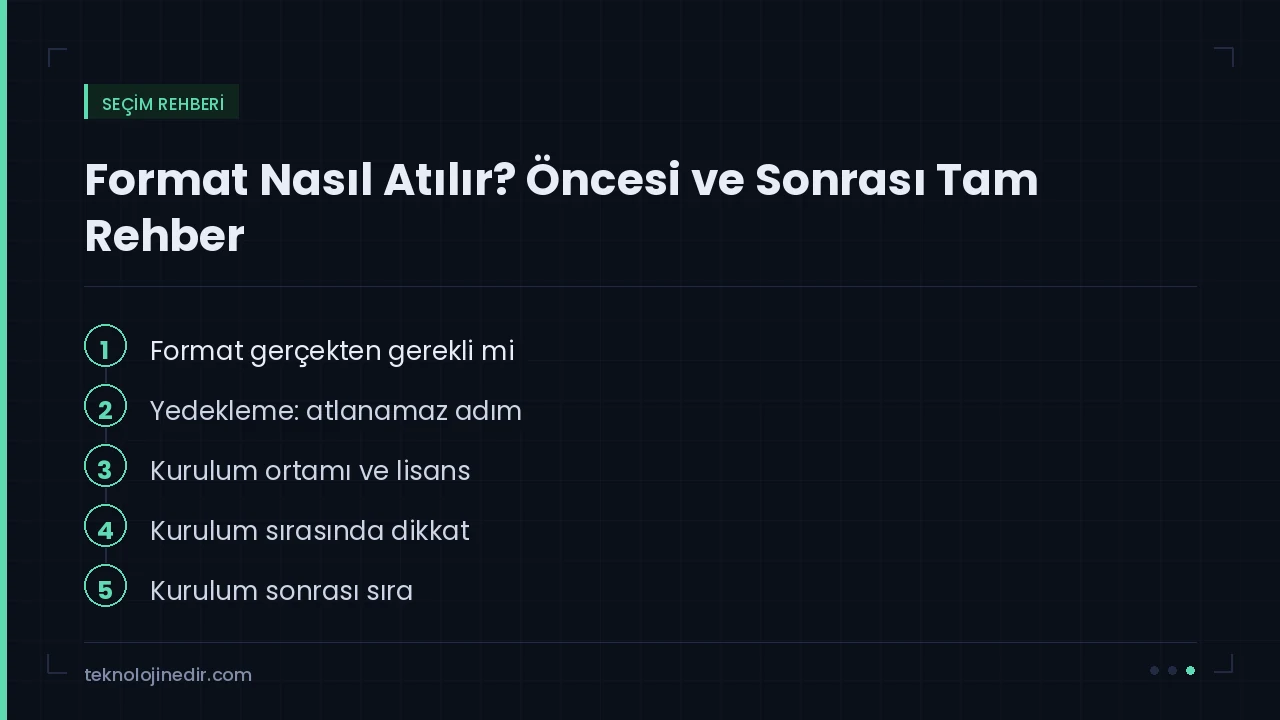
Bu rehber Windows’ta temiz kurulum hazırlığını anlatır. “Format” dosya sistemi biçimlendirme işlemidir; temiz işletim sistemi kurulumu ve bilgisayarı sıfırlama farklı işlemlerdir. Temiz kurulum dosyaları, uygulamaları ve ayarları silebilir. İşleme başlamadan yedeği, lisansı ve hedef diski doğrulayın.
Bu rehberde format atmadan önce denemeniz gerekenleri, hazırlık adımlarını ve kurulum sonrası yapılacakları sırayla bulacaksınız.
Önce Şunu Sorun: Format Gerçekten Gerekli mi?
Format, yavaşlığın her türüne çare değildir. Sorun donanım kaynaklıysa yeni kurulum birkaç gün sonra aynı noktaya döner. Aşağıdaki tablo, formatın işe yarayıp yaramayacağını gösterir:
| Belirti | Kurulumdan önce kontrol |
|---|---|
| Disk sürekli %100 | İşlem, disk sağlığı, boş alan ve bekleme |
| Çok sekmede donma | RAM, tarayıcı eklentileri ve sayfa yükü |
| Yük altında yavaşlama | Sıcaklık, güç sınırı ve görev ölçümü |
| Sistem hataları | Güncelleme, sürücü, olay kaydı ve kurtarma seçeneği |
| Zararlı yazılım şüphesi | Olayın kapsamı, temiz kurulum ve hesap güvenliği planı |
| Mavi ekran | Durdurma kodu, sürücü ve donanım bulgusu |
Format öncesi denenebilecek daha hafif adımlar için: Bilgisayar Yavaşlama Sorununa Kesin Çözüm ve Windows 11 Hızlandırma
1. Adım: Yedekleme (Atlanamaz)
Format işlemi geri alınamaz. Yedeklenmesi gereken yerler çoğu kullanıcının sandığından fazladır:
- Masaüstü, Belgeler, İndirilenler, Resimler klasörleri
- Tarayıcı yer imleri ve kayıtlı şifreler
- E-posta programındaki yerel arşivler
- Oyun kayıtları (bulut senkronu yoksa)
- Lisans anahtarları ve etkinleştirme bilgileri
- Sürücü tarafında özel donanım yazılımları
Yedeği format atacağınız diskin dışına alın: harici disk veya bulut. Aynı diskin başka bölümüne almak, kurulum sırasında yanlış bölüm seçilirse işe yaramaz. Bulut seçenekleri için: Bulut Depolama Karşılaştırması
Uzun vadeli veri güvenliği yaklaşımı için 3-2-1 kuralı iyi bir çerçevedir: üç kopya, iki farklı ortam, biri dış konumda.
2. Adım: Kurulum Ortamı ve Lisans
Kurulum ortamını Microsoft’un resmî aracından hazırlayın; USB’nin içeriğinin değişebileceğini hesaba katıp kendi dosyalarını da önceden yedekleyin. Bu yazı Windows adımlarıdır; Linux dağıtımlarının kurulum yöntemi farklıdır. Değiştirilmiş ISO veya rastgele sürücü paketi kullanmayın.
Mevcut Windows edition’ını (Home/Pro gibi) ve etkinleştirme durumunu not edin; kurulacak edition lisansla eşleşmelidir. Donanım değişikliği yeniden etkinleştirme gerektirebilir. Microsoft hesabına bağlamak bütün lisansların başka cihaza taşınacağı garantisi değildir.
3. Adım: Kurulum Sırasında Dikkat
- Hedef diski doğrulayın: Yalnız kapasiteye güvenmeyin; aynı boyutta iki disk olabilir. Model, bölüm düzeni ve önceden tuttuğunuz envanterle eşleştirin. Yedek diskin kurulumdan etkilenmeyeceğini belirleyin. Hedef belirsizse devam etmeyin.
- Bölüm silmeyi varsayılan adım saymayın: Silme/biçimlendirme seçilen bölümde veri kaybı oluşturabilir; OEM kurtarma veya başka işletim sistemi bölümleri de bulunabilir. Yalnız doğrulanmış hedef ve seçtiğiniz temiz kurulum planı için Microsoft/model yönergesini izleyin. “Disk 0” ifadesini her bilgisayarda aranan fiziksel disk diye ezberlemeyin.
- Kurulum yönergesini izleyin: Ağ ve hesap şartı Windows sürümü/edition’ına bağlıdır. İnterneti kapatmanın hesap veya etkinleştirme koşullarını otomatik kaldırdığını varsaymayın. Güncel resmî kurulum ve lisans belgelerini izleyin.
- Kurulum bitene kadar USB’yi çıkarmayın. Yeniden başlatmalar sırasında gerekebilir.
4. Adım: Kurulum Sonrası Sıra
- Sürücüler. Önce anakart yonga seti, sonra ekran kartı, sonra ağ ve ses. Üreticinin sitesinden indirin.
- Güncellemeler. Sistem güncellemelerini tamamlayın; birkaç tur sürebilir.
- Güvenlik. Güvenlik duvarı ve koruma yazılımının aktif olduğunu doğrulayın.
- Programlar. Yalnızca gerçekten kullandıklarınızı kurun; formatın kazandırdığı hızın bir kısmı bu adımda geri verilir.
- Yedeği geri yükleyin. Verileri kopyalayın, ancak eski program kurulumlarını geri taşımayın.
- Açılış programlarını sınırlayın. Görev yöneticisinden gereksizleri kapatın.
Sık Yapılan 4 Hata
- Yedeği aynı diske almak. En sık yaşanan ve en pahalıya mal olan hata.
- Tarayıcı verilerini doğrulamak: Senkronizasyonun gerçekten tamamlandığını ve diğer cihazdan erişimi kontrol edin. Parola dışa aktarma düz metin dosya oluşturabilir; şifreli saklayın ve gereksiz kopyasını bırakmayın. Hesap kurtarma ve iki faktörlü doğrulama kayıtlarını ayrıca planlayın.
- Sürücüleri rastgele sitelerden indirmek. Sürücü paketi vaat eden araçlar sıklıkla istenmeyen yazılım taşır.
- Formatı donanım sorununa çare sanmak. Isınma veya arızalı bellek varsa temiz kurulum sorunu çözmez.
Sık Sorulan Sorular
Format atmak diske zarar verir mi?
Modern katı hal disklerinde tek bir kurulumun ömre etkisi ihmal edilebilir düzeydedir. Sık tekrarlanan tam silme işlemleri ise gereksizdir.
Format sonrası bilgisayarım gerçekten hızlanır mı?
Yazılım kaynaklı yavaşlamada evet, belirgin şekilde. Donanım darboğazı varsa fark geçicidir.
Verilerimi kurtarmadan format attım, ne yapabilirim?
Diski hemen kullanmayı bırakın; üzerine yazılan her veri kurtarma şansını azaltır. Kurtarma yazılımları bazen sonuç verir, garanti yoktur.
Fabrika ayarlarına döndürmek ile format aynı şey mi?
Üreticinin kurtarma imajı, Windows sıfırlama ve USB ile temiz kurulum aynı şey değildir. Windows’ta “Dosyalarımı koru” uygulama/ayarları kaldırabilir; “Her şeyi kaldır” kişisel verileri de kaldırır. Yerel ve bulut yeniden yükleme seçenekleri farklıdır. Seçenek açıklamasını okuyun; bu özellikler bağımsız yedek yerine geçmez.
BitLocker ve Destek Durumu
Şifreli cihazda kurtarma ortamı BitLocker anahtarını isteyebilir. Anahtara erişimi silme işleminden önce güvenli bir yerde doğrulayın; herkese açık paylaşmayın. Anahtara erişim yoksa veri korunacak biçimde destek alın.
Windows 10’un normal desteği 14 Ekim 2025’te sona erdi. ESU ve özel sürümlerin koşulları farklı olabilir; sürümünüzün güncel destek kaydını kontrol edin. Destek dışı bir sistemi yeniden kurmak güvenlik güncellemelerini kendiliğinden geri getirmez.
Sonuç
Temiz kurulum bazı yazılım sorunlarını giderebilir; yanlış hedef disk, eksik yedek, lisans veya sürücü problemi riski yine vardır. Önce bulguyu ve daha hafif kurtarma seçeneğini belirleyin. Yedeği farklı bir konuma geri yükleyip örnek dosyaları açarak kontrol edin; doğrulanamayan yedekle silmeye başlamayın.
Bilgisayar Donanımı Rehber Serisi
Bu yazı, bilgisayar donanımı serisinin bir parçasıdır. Konuyu tamamlayan rehberler:
- Bilgisayar Donanımı Rehberi — serinin ana rehberi — hangi parça ne işe yarar
- İşlemci (CPU) Nedir? — çekirdek, frekans ve önbellek
- Anakart Nedir? — seçimde 5 kritik kriter
- RAM Nedir? — performansı nasıl etkiler
- SSD ve HDD Farkı — depolama teknolojileri
- NVMe ve SATA SSD Farkı — hangi arayüz hangi kullanıma uygun
- Güç Kaynağı Kaç Watt Olmalı? — PSU hesabı ve sertifikalar
- Bilgisayar Neden Isınır? — soğutma ve sıcaklık rehberi
- BIOS Pili Nedir? — saat ve BIOS ayarlarını tutan parça
- Bilgisayar Yavaşlama Sorunu — 10 etkili çözüm
- Windows 11 Hızlandırma — 7 güvenli ayar
Format öncesi son kontrol
- Belgeler, fotoğraflar, tarayıcı profili, e-posta arşivi ve lisans anahtarlarını ayrı bir diske veya güvenilir bulut yedeğine kopyalayın.
- Windows veya Linux kurulum USB’sini resmî kaynaktan oluşturun; üçüncü taraf ISO dosyalarından kaçının.
- Bilgisayarın modelini ve ağ kartı, ekran kartı, depolama sürücülerini not edin.
- Kurulum sırasında doğru diski seçtiğinizi kapasite ve bölüm bilgisiyle doğrulayın.
Kurulum sonrası yapılacaklar
İşletim sistemi kurulduktan sonra güncellemeleri yükleyin, üretici sürücülerini yalnızca güvenilir kaynaktan indirin, geri yükleme noktası oluşturun ve yedekten gelen dosyaları virüs taramasından geçirin. Lisans, etkinleştirme ve kişisel hesap ayarlarını tamamlamadan önce temel güvenlik güncellemelerinin bitmesini bekleyin.
Disk silme veya bölümleme adımı veri kaybı riski taşır. Yedek doğrulanamıyorsa kuruluma başlamayın; önemli dosyalar için teknik servis desteği alın.
Kaynaklar ve İleri Okuma
- Microsoft: Kurulum medyasıyla Windows yeniden yükleme
- Microsoft: Sıfırlama seçenekleri ve BitLocker hazırlığı
- Microsoft: Windows 10 destek durumu
İlgili Yazılar