Bilgisayar performansı iş yüküne ve parçaların uyumuna bağlıdır. CPU, RAM, depolama, GPU, anakart, güç ve soğutma birlikte değerlendirilir. Yavaşlamayı yalnız “eski işlemci” veya tek bir kullanım yüzdesiyle teşhis etmeyin; sorun yaşanan görevi ölçün.
Bu rehber, bilgisayar donanımı serisinin ana kapısıdır. Her parçanın ne yaptığını kısaca açıklar ve ayrıntılı rehbere yönlendirir.
Hangi Parça Neyi Belirler?
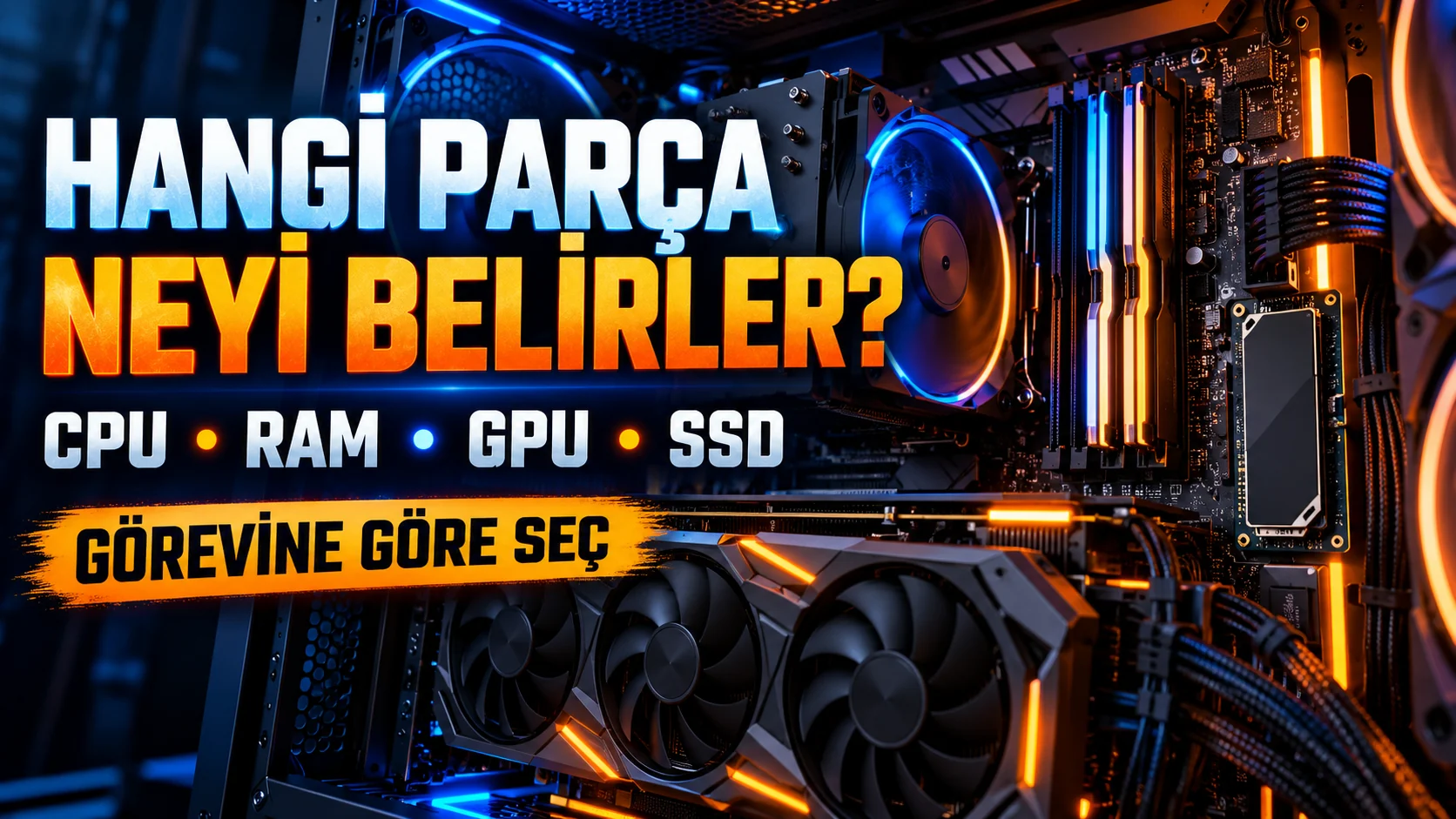
| Bileşen | Doğrudan etkilediği şey | Yetersizse ne olur |
|---|---|---|
| İşlemci (CPU) | Hesaplama hızı, çok görevli çalışma | CPU’ya bağlı görevler sınırlanabilir |
| RAM | Aynı anda açık uygulama kapasitesi | Sekmeler ve programlar kapanır, takılma |
| Depolama (SSD/HDD) | Açılış, dosya ve program yükleme süresi | Depolamaya bağlı yükleme ve erişim yavaşlayabilir |
| Ekran kartı (GPU) | Oyun, video ve grafik işleri | Düşük kare hızı, takılan video |
| Güç kaynağı (PSU) | Kararlılık, ani kapanmalar | Yük altında kendiliğinden kapanma |
| Soğutma | Sürekli performans | Isınınca hız düşer (throttling) |
İşlemci: Sistemin Hesap Merkezi
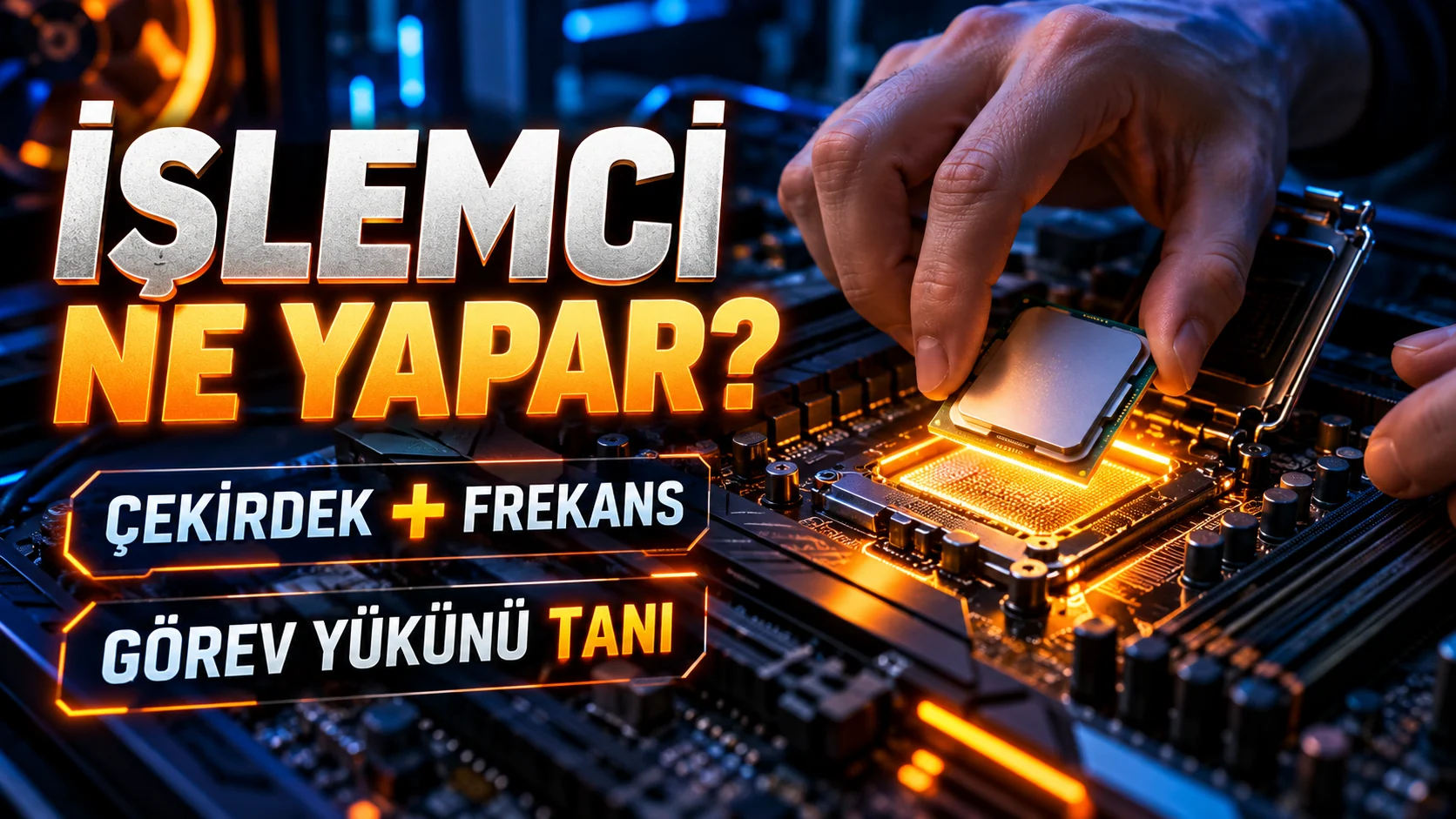
CPU genel amaçlı işlemleri yürütür; GPU gibi birimler bazı hesaplamaları üstlenebilir. Çekirdek ve GHz tek başına model karşılaştırması değildir. İş yükü, mimari, bellek, güç ve sıcaklık koşullarını eşleştirin; çok çekirdek, tek iş parçacıklı uygulamayı aynı oranda hızlandırmaz.
CPU/GPU dengesini oynadığınız oyun, çözünürlük, grafik ayarı ve hedef kare hızıyla inceleyin. “Zayıf CPU” etiketi bütün oyunlarda aynı darboğazı kanıtlamaz.
RAM: Masanızın Büyüklüğü
RAM’i çalışma masanız gibi düşünün: ne kadar genişse aynı anda o kadar çok işi açık tutabilirsiniz. Masa dolduğunda sistem, veriyi çok daha yavaş olan diske taşımaya başlar ve “takılma” hissi tam olarak burada doğar. Daha fazla RAM her zaman daha hızlı bilgisayar demek değildir; yalnızca mevcut kapasiteniz doluyorsa fark yaratır.
Ayrıntı için: RAM Nedir, Performansı Nasıl Etkiler?
Depolama: En Çok Hissedilen Yükseltme
HDD’den SSD’ye geçiş depolamaya bağlı açılış/yükleme süresini azaltabilir; her eski bilgisayarın ilk yükseltmesi değildir. Önce depolama beklemesi, disk sağlığı ve cihaz uyumunu kontrol edin. Başka bir parçanın sınırını daha hızlı disk tek başına çözmeyebilir.
Ayrıntı için: SSD ve HDD Arasındaki Farklar Nelerdir?
Ekran Kartı: Görüntüyü Üreten Birim
Grafik işi için ayrı GPU gereksinimi uygulamaya ve hedefe bağlıdır; bazı oyun ve düzenleme işleri entegre grafikle yapılabilir. Modelin grafik desteği, uygulamanın hızlandırma/codec koşulları ve bellek ihtiyacını kontrol edin.
Oyun odaklı ayrıntılı seçim için: Oyun Bilgisayarı Toplama Rehberi ve Oyun Performansını Belirleyen 8 Faktör
Anakart, Güç Kaynağı ve Soğutma: Görünmeyen Üçlü
Anakartın güç/bağlantı tasarımı, PSU ve soğutma kararlılık yanında sürdürülen performansı da etkileyebilir. Yükte kapanma, tek başına PSU arızası kanıtı değildir. Sıcaklık, bağlantı, sürücü ve olay kaydını birlikte inceleyin; PSU’yu açmayın.
Kalıcı saat ve BIOS ayarlarını tutan küçük ama kritik parça için: BIOS Pili Nedir?
Darboğazı Nasıl Bulursunuz?
Yükseltme yapmadan önce hangi parçanın sınırladığını ölçmek, para ve zaman kazandırır. Pratik yöntem şudur:
- Görev yöneticisini açın ve sistemi zorlayan işi yaparken izleyin.
- Yüzdeyi görevle ilişkilendirin: CPU toplamı, tek yoğun iş parçacığını gizleyebilir. İşlem/çekirdek, disk gecikmesi ve bellek sayfalamasını birlikte gözlemleyin; sabit %90 eşiği her işte kesin teşhis değildir.
- Ayrıntıyı kaydedin: Disk etkinliği ile kapasite doluluğu farklıdır. Hangi işlem yük üretiyor, veri bekliyor mu, bellek baskısı var mı? CPU/GPU sınırlaması için aynı işi değişen tek ayarla karşılaştırın.
- Düşük kullanımda da araştırın: Ağ beklemesi, kilit, tek iş parçacığı, depolama gecikmesi veya sıcaklık/güç sınırı etkili olabilir. Düşük toplam yüzde donanım ihtimalini dışlamaz.
Yazılım kaynaklı yavaşlama için: Bilgisayar Yavaşlama Sorununa Kesin Çözüm ve Windows 11 Hızlandırma
Yükseltme Öncesi Kontrol Kaydı
Sorun yaşanan görev, ayar, süre/kare süresi, CPU iş parçacığı, RAM baskısı, disk beklemesi ve sıcaklığı aynı koşullarda kaydedin. Yedek alıp tek değişkeni değiştirin; kazanç tekrarlanıyorsa yükseltme kararını parça uyumu ve güncel maliyetle birlikte değerlendirin. Bu yazı belirli bir cihazda yapılmış test sonucu sunmaz.
Sık Sorulan Sorular
Eski bilgisayarımı yükseltmek mi, yenisini almak mı daha mantıklı?
Mevcut parça listesi, yükseltmenin uyumu, beklenen görev kazancı ve toplam maliyeti karşılaştırın. Eski anakartta depolama/RAM yükseltmesi yine yararlı olabilir; yeni nesil etiketi tek başına ekonomik karar verdirmez.
Daha fazla RAM takarsam bilgisayarım hızlanır mı?
Yalnızca mevcut RAM’iniz doluyorsa. Kapasite yetiyorsa ek bellek boş durur ve fark yaratmaz.
Bilgisayarım neden bir süre sonra yavaşlıyor?
Bir süre sonra yavaşlama; sıcaklık/güç sınırı, arka plan işi veya bellek baskısıyla ilişkili olabilir. Görev sürerken kayıt alın. Termal macunu otomatik çözüm saymayın; temizlik/bakım için model yönergesini izleyin.
Ekran kartı olmadan bilgisayar çalışır mı?
Grafik çıkışı için desteklenen entegre veya ayrı grafik birimi gerekir. Entegre grafik varsa anakartın görüntü çıkışı/model desteğini de doğrulayın. Ayrı GPU ihtiyacı uygulama ve performans hedefinize bağlıdır.
Parça Seçimine Görevle Başlayın
Bilgisayar parçalarını fiyat veya ürün adındaki sınıfa göre sıralamak tek başına doğru yükseltme seçimini vermez. Önce cihazla ne yaptığınızı yazın: çok sekmeli ofis çalışması, fotoğraf düzenleme, oyun, yazılım derleme ya da yüksek çözünürlüklü video işleme farklı kaynakları zorlar. Aynı kullanıcı bile gün içinde birkaç farklı iş yükü oluşturabilir. Bu nedenle “bilgisayar yavaş” şikâyetini açılış, uygulama başlatma, dosya kopyalama, oyunda kare düşmesi ve video dışa aktarma gibi gözlenebilir alt sorunlara ayırın.
Her sorun için bir başlangıç ölçümü alın. Oyunlarda aynı sahne, çözünürlük ve grafik ayarını kullanın. Video işinde aynı dosya ve aynı çıktı ayarını seçin. Tarayıcı performansında aynı sayfa ve sekme sayısını karşılaştırın. Ölçüm koşulları değişirse yeni parçanın yararını olduğundan büyük veya küçük görebilirsiniz. Günlük kullanımda süreyi hissediyorsanız açılış ve uygulama yükleme zamanını da kaydedin; sentetik puanlar her zaman gerçek deneyimi temsil etmez.
CPU ve GPU Dengesini Nasıl Okursunuz?
İşlemci genel amaçlı hesaplama, uygulama mantığı ve birçok arka plan görevini yürütür. GPU çok sayıda paralel işlemi ve grafik üretimini üstlenir. Oyun performansında hangisinin sınır oluşturduğu oyuna, çözünürlüğe ve ayara göre değişir. Düşük çözünürlükte yüksek kare hızı hedefi CPU sınırını görünür kılabilir; daha yüksek çözünürlük ve ayrıntı GPU yükünü artırabilir. Bu bir kuraldan çok tanı ipucudur. Gerçek sınırı aynı sahnede ölçerek belirleyin.
CPU toplam kullanımının düşük olması, işlemci sınırı olmadığı anlamına gelmez. Tek bir yoğun iş parçacığı, çok çekirdekli sistemde toplam yüzdeyi düşük gösterirken uygulamanın ana işini bekletebilir. İş parçacığı düzeyinde yük, kare süreleri ve GPU kullanımını birlikte izleyin. GPU yüzde yüz görünüyorsa da her zaman ekran kartı değiştirmek gerekmez: oyunun kare hızı hedefinizi karşılayıp karşılamadığını sorun. Hedef zaten sağlanıyorsa yüksek kullanım, donanımın çalıştığını gösterebilir.
RAM Kapasitesi, Hızı ve Uyumu
RAM yetersiz kaldığında sistem etkin veriyi depolamaya taşıyabilir ve bu durum takılma yaratır. Fakat kapasite zaten yeterliyse daha fazla RAM eklemek her uygulamayı hızlandırmaz. Önce sorun yaşanan iş sırasında kullanılan bellek, kullanılabilir bellek ve sayfalama davranışını inceleyin. Tarayıcıda onlarca sekme ile çalışan biriyle tek oyun açan biri için kapasite gereksinimi aynı değildir. Kullanım artışı beklentisini de hesaba katın, ancak gereksiz kapasiteyi otomatik performans yatırımı saymayın.
RAM yükseltmesinde modül tipi ve nesli, anakart desteği, yuva sayısı ve cihazın izin verdiği kapasite önemlidir. Dizüstü bilgisayarlarda bellek lehimli olabilir veya erişilebilir yuva bulunmayabilir. Farklı hızdaki modüller birlikte çalışsa bile sistemin hangi ayarda çalışacağını platform belirler; kararlılık testi yapmadan kâğıt üzerindeki hıza güvenmeyin. Bilgisayarı açmadan önce üretici bakım yönergesini, garanti koşulunu ve elektrik güvenliğini kontrol edin.
SSD Yükseltmesi Öncesinde Dört Kontrol
Birincisi, mevcut depolama biriminin türünü ve sağlık durumunu belirleyin. Sorun yavaş HDD erişimi ise SSD’ye geçiş açılış ve dosya yüklemede belirgin iyileşme sağlayabilir. Sorun zaten hızlı SSD üzerinde çalışan ama CPU sınırına takılan uygulamaysa ikinci SSD aynı etkiyi vermez. İkincisi, cihazın fiziksel yuvasını ve bağlantı türünü denetleyin. M.2 görünümü tek başına NVMe uyumu kanıtlamaz; üretici teknik özelliklerine bakın.
Üçüncüsü, kullanım kapasitesini planlayın. Disk neredeyse doluysa güncelleme ve geçici dosyalar için alan kalmayabilir. İstenen kapasiteyi yalnız bugünkü dosyalara göre değil, makul büyüme payına göre seçin. Dördüncüsü, veri taşıma yöntemini belirleyin. Temiz kurulum ile klonlama farklı süre ve risk taşır. Her iki durumda da işlem öncesi ayrı bir yedek alın ve geri yüklemeyi doğrulayın. Kaynak diskte hata varsa klonlama sırasında okuma sorunları oluşabileceğini unutmayın.
Anakart Uyumu Neden Sadece Soket Değildir?
İşlemci soketinin uyumu ilk şarttır, son şart değildir. Anakartın yonga seti, BIOS sürümü, bellek desteği, güç besleme kapasitesi ve kasaya sığma biçimi de değerlendirilmelidir. Destek listesindeki işlemci, eski BIOS sürümüyle açılmayabilir. Bu nedenle parça almadan önce anakartın tam modelini ve mevcut BIOS sürümünü kaydedin. BIOS güncellemesi gerekiyorsa üreticinin yönergesini izleyin; elektrik kesintisi ve yanlış dosya seçimi sistemi açılmaz hâle getirebilir.
Ekran kartı değişiminde PCIe yuvasının bulunması yeterli görünse de kasanın fiziksel boşluğu, kartın kalınlığı, PSU güç bağlantıları ve güç gereksinimi ayrıca önemlidir. Depolama yükseltmesinde bazı anakartlarda M.2 yuvası kullanımı belirli SATA bağlantılarını devre dışı bırakabilir. Bu ayrıntılar anakart kılavuzunda yer alır. Genel uyumluluk siteleri yararlı başlangıçtır, fakat son kararı cihazınızın üretici dökümanı ve parça model numarasıyla doğrulayın.
PSU ve Soğutma İçin Güvenli Yaklaşım
Güç kaynağını yalnız etiketindeki watt değerine göre seçmeyin. Parça üreticilerinin güç önerileri, gerekli bağlantılar, güvenilir koruma özellikleri ve gerçek yük birlikte değerlendirilmelidir. Çok yüksek watt seçmek tek başına kalite sağlamaz. Yük altında kapanma görülüyorsa PSU olasılıklardan biridir; sıcaklık, gevşek bağlantı, sürücü veya yazılım hatası da incelenmelidir. PSU kasasını açmayın; içinde fiş çekildikten sonra bile tehlikeli olabilecek enerji depolanabilir.
Soğutma performansı yalnız işlemci fanından oluşmaz. Kasa hava akışı, toz birikimi, ekran kartı ısısı, ortam sıcaklığı ve cihazın güç sınırları birlikte etkilidir. Bilgisayar ilk dakikalarda hızlı, sonra belirgin biçimde yavaşsa sıcaklık ve saat frekansını iş sürerken izleyin. Her yüksek sıcaklık değeri arıza değildir; üreticinin çalışma sınırları modele göre değişir. Sorun doğrulanmadan termal macun değiştirmek veya kasaya rastgele fan eklemek gereksiz olabilir.
Üç Yaygın Yavaşlama Senaryosu
İlk senaryoda bilgisayar açılırken ve program başlatırken ağırdır, fakat program açıldıktan sonra normal çalışır. Depolama türü, sağlık durumu, açılış uygulamaları ve disk beklemesi incelenir. İkinci senaryoda çok sekme açınca takılma olur. RAM baskısı, tarayıcı eklentileri ve arka plan uygulamaları gözlenir. Üçüncü senaryoda oyun birkaç dakika sonra kare düşürür. Sıcaklık, CPU/GPU saatleri, güç sınırı ve oyun ayarı birlikte kaydedilir. Bu senaryolar kesin tanı değildir; ölçüm yapılacak yönü gösterir.
Bir parça değişmeden önce yazılımı da değerlendirin. Güncelleme sonrası başlayan sorun sürücü kaynaklı olabilir. Zararlı yazılım taraması, depolama alanı ve arka plan görevleri kontrol edilmelidir. Yedek alıp bir değişkeni değiştirdikten sonra aynı görevi yeniden çalıştırın. Kazanç tekrarlanmıyorsa sonraki pahalı yükseltmeye geçmeden tanıyı gözden geçirin.
Yükseltme mi, Yeni Sistem mi?
Tek parça yükseltmesi ucuz görünse de başka parçaların da değişmesi gerekiyorsa toplam maliyet büyür. Yeni işlemci için anakart ve RAM, yeni GPU için PSU ve kasa gerekebilir. Bu zinciri önceden yazın. Ardından mevcut sistemin kullanım değeri, yükseltilmiş sistemin beklenen faydası ve tamamen yeni sistemin toplam maliyetini karşılaştırın. Fiyatlar zamanla değiştiğinden güncel fiyatı alışverişten hemen önce kontrol edin. Bu rehber bir marka veya modelin her kullanıcı için üstün olduğunu iddia etmez.
Parça Alışverişinden Önce Pratik Liste
İlk olarak bilgisayarın veya anakartın tam model numarasını kaydedin. “Aynı seri” görünen cihazların iç donanımı farklı olabilir. İşlemci, RAM, disk ve ekran kartı modelini sistem bilgi ekranından doğrulayın; gerekiyorsa üretici etiketine bakın. İkinci olarak kasanın iç ölçülerini, boş yuvaları ve güç bağlantılarını not edin. Fiziksel uyum, yazılımsal uyumdan ayrı bir konudur. Üçüncü olarak sorunun başlangıç ölçümünü alın. Yeni parçadan beklenen iyileşmeyi hangi görevde ve hangi ölçüyle değerlendireceğinizi yazın.
Dördüncü adımda yazılım lisansları, şifreleme kurtarma anahtarı ve kişisel dosyalar için yedek planı yapın. Anakart veya depolama değişimi işletim sisteminin yeniden etkinleştirilmesini ya da kurtarma anahtarı istemesini tetikleyebilir. Yedek dosyasının yalnız var olması yeterli değildir; başka cihazdan açılıp açılmadığını kontrol edin. Beşinci olarak parçanın iade koşulunu ve garanti süresini inceleyin. Uyumsuzluk veya arıza durumunda izlenecek yol önceden belli olursa kesinti kısalır.
Kurulum sırasında cihazı kapatıp güç bağlantısını çıkarın ve üreticinin bakım yönergesini izleyin. Dizüstü bilgisayarda batarya sökümü her modelde aynı değildir; zorlamayın. Hassas bileşenlere dokunurken statik elektrikten korunma önlemleri alın. Konektörü doğru yönde takmadan güç uygulamayın. Yeni sistem ilk kez açıldığında fanların döndüğünü, belleğin ve diskin doğru algılandığını kontrol edin. Ardından kararlılık ve sıcaklık testini gerçek iş yüküne yakın koşullarda yapın. Bir sorun çıkarsa her şeyi aynı anda değiştirmek yerine son değişikliği geri alarak nedeni daraltın.
Ölçüm Sonuçlarını Nasıl Yorumlarsınız?
Yükseltme sonrasında tek bir sentetik test puanını paylaşmak kolaydır; gerçek yararı anlamak daha dikkat ister. Örneğin SSD değişimi dosya açma süresini ciddi biçimde azaltırken oyun içi ortalama kare hızını değiştirmeyebilir. RAM kapasitesi artışı, daha önce dolan bellek yüzünden yaşanan takılmayı azaltabilir ama işlemci ağırlıklı bir görevin süresini etkilemeyebilir. Yeni ekran kartı yüksek çözünürlükte fayda sağlarken düşük çözünürlükte işlemci sınırı nedeniyle beklenen kazancı vermeyebilir.
Bu nedenle raporda hangi görev, hangi ayar, hangi ölçü ve hangi cihaz koşulunun kullanıldığını açıkça yazın. Sıcaklık, arka plan yükü, güç profili ve sürücü sürümü değiştiyse bunu not edin. İki ölçüm arasındaki küçük fark normal oynaklık olabilir; aynı testi birkaç kez tekrarlayıp tipik sonucu karşılaştırın. Kararı yalnız en iyi koşudaki sayıya dayandırmayın. Başarıyı kullanıcının asıl sorununun çözülmesiyle değerlendirin.
Sonuç
Donanım kararlarında en pahalı hata, ölçmeden yükseltmektir. Sisteminizi zorlayan işi yaparken hangi bileşenin sınırda çalıştığını görmek, doğru parçaya yatırım yapmanızı sağlar. Dengeli kurulmuş orta seviye bir sistem, tek bir parçaya aşırı yatırım yapılmış pahalı bir sistemden çoğu senaryoda daha iyi çalışır.
Bilgisayar Donanımı Rehber Serisi
Bu yazı, bilgisayar donanımı serisinin bir parçasıdır. Konuyu tamamlayan rehberler:
- İşlemci (CPU) Nedir? — çekirdek, frekans ve önbellek
- Anakart Nedir? — seçimde 5 kritik kriter
- RAM Nedir? — performansı nasıl etkiler
- SSD ve HDD Farkı — depolama teknolojileri
- NVMe ve SATA SSD Farkı — hangi arayüz hangi kullanıma uygun
- Güç Kaynağı Kaç Watt Olmalı? — PSU hesabı ve sertifikalar
- Bilgisayar Neden Isınır? — soğutma ve sıcaklık rehberi
- BIOS Pili Nedir? — saat ve BIOS ayarlarını tutan parça
- Bilgisayar Yavaşlama Sorunu — 10 etkili çözüm
- Windows 11 Hızlandırma — 7 güvenli ayar
- Format Nasıl Atılır? — öncesi ve sonrası tam rehber