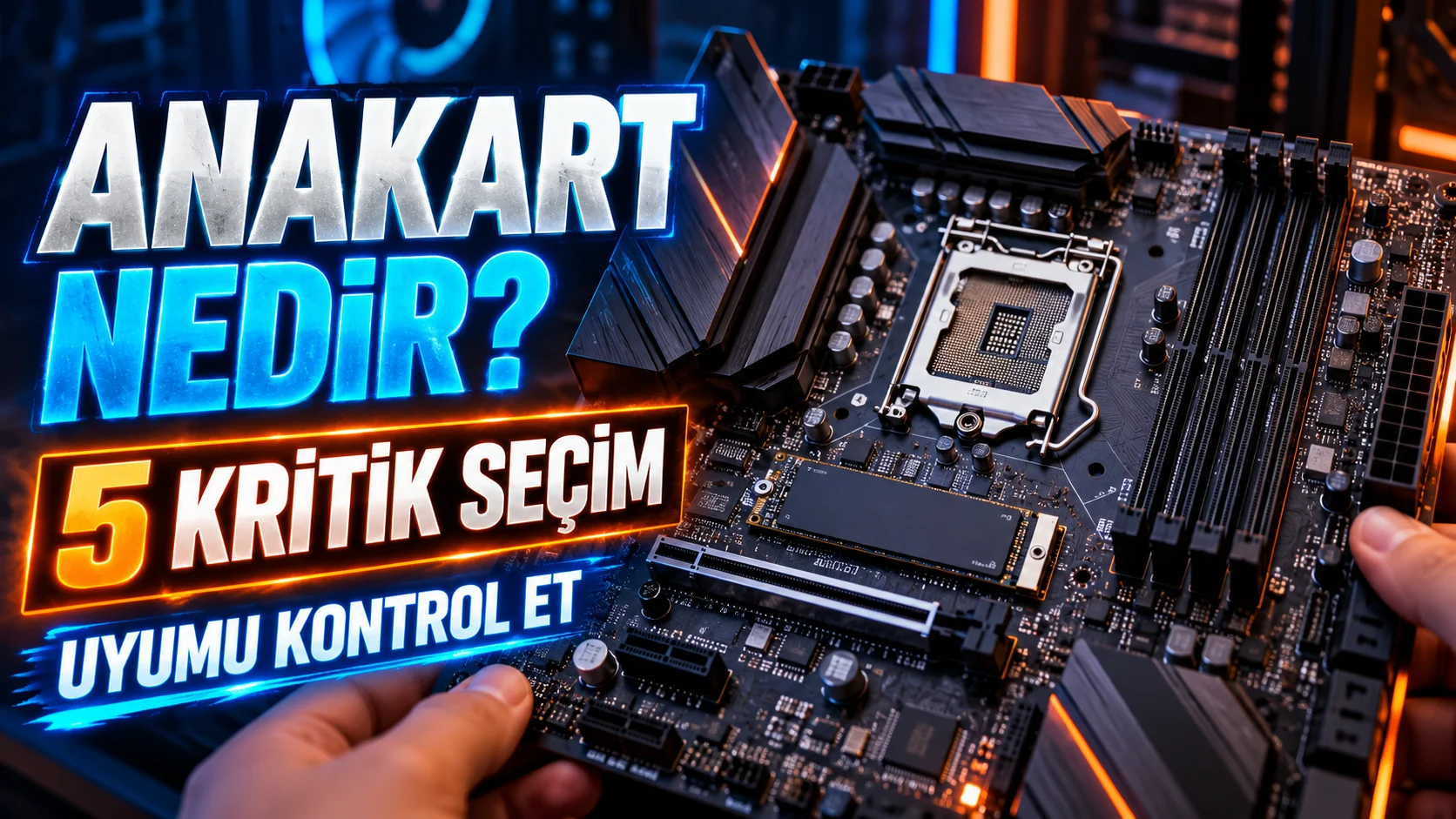
Anakart; işlemci, bellek, depolama ve genişleme kartlarını birbirine bağlar. Güç devresi, firmware ayarları ve hat paylaşımı bileşenlerin çalışma sınırlarını etkileyebilir. Bu yüzden “performansa hiç etkisi yok” diye düşünmeyin. Doğru seçim, tam donanım uyumu ve ihtiyacınız olan bağlantılarla başlar.
Bu rehberde anakartın hangi kararları sizin yerinize verdiğini, seçim yaparken bakmanız gereken beş kriteri ve sık yapılan uyumluluk hatalarını bulacaksınız.
Anakart Tam Olarak Ne Yapar?
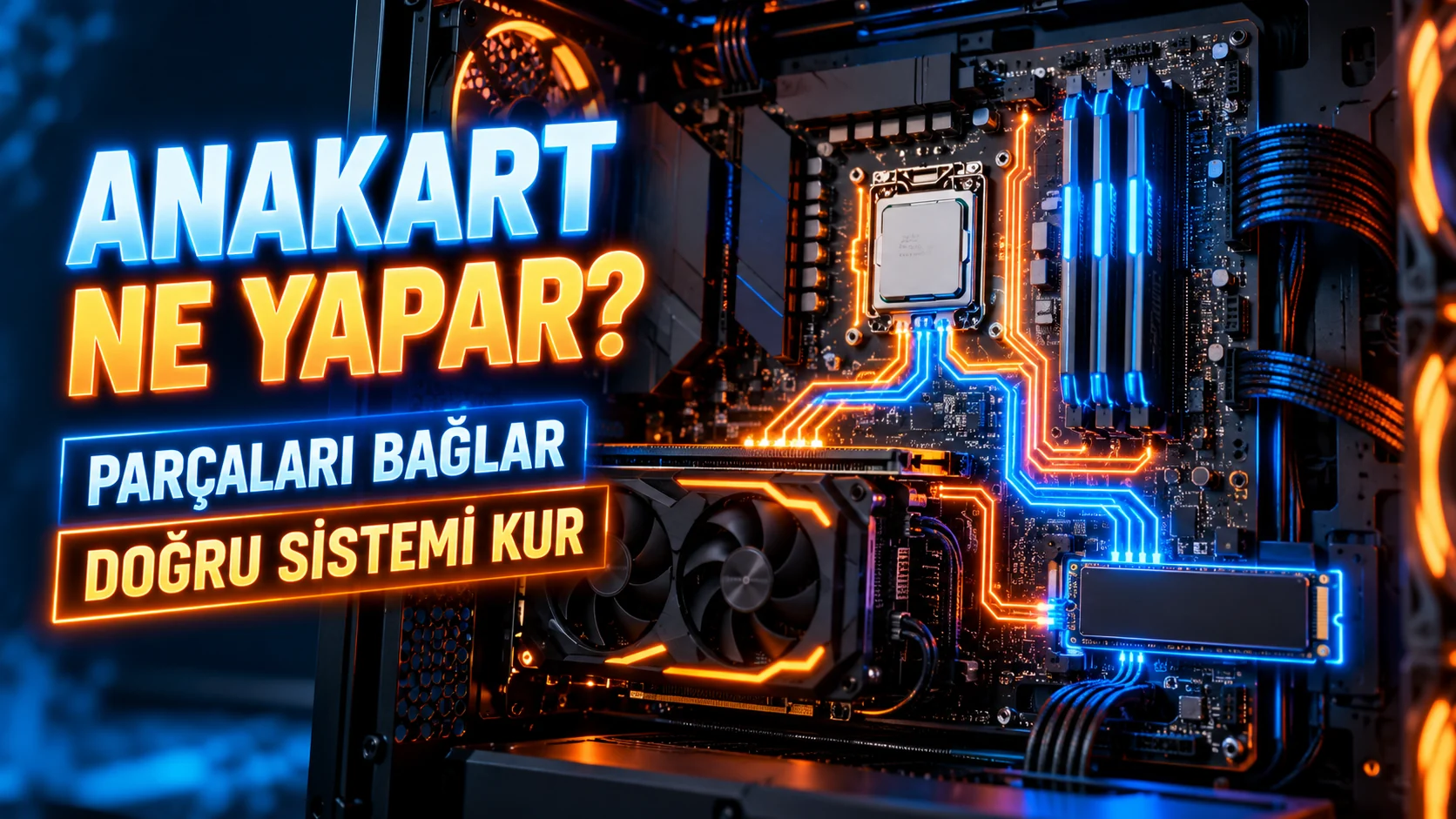
Anakart veri yollarını, bileşen bağlantılarını, bazı güç düzenleme devrelerini ve sistem firmware’ini barındırır. Her parçanın bütün gerilim dönüşümünü yalnız anakart yapmaz; ekran kartı gibi bileşenlerin de kendi devreleri vardır. UEFI/BIOS yazılımı cihazın başlatılmasında ve donanım ayarlarında rol oynar.
Bu üçüncü görev nedeniyle anakart üzerinde küçük bir pil bulunur; sistem kapalıyken saat ve ayarların korunmasını sağlar. Ayrıntı için: BIOS Pili Nedir?
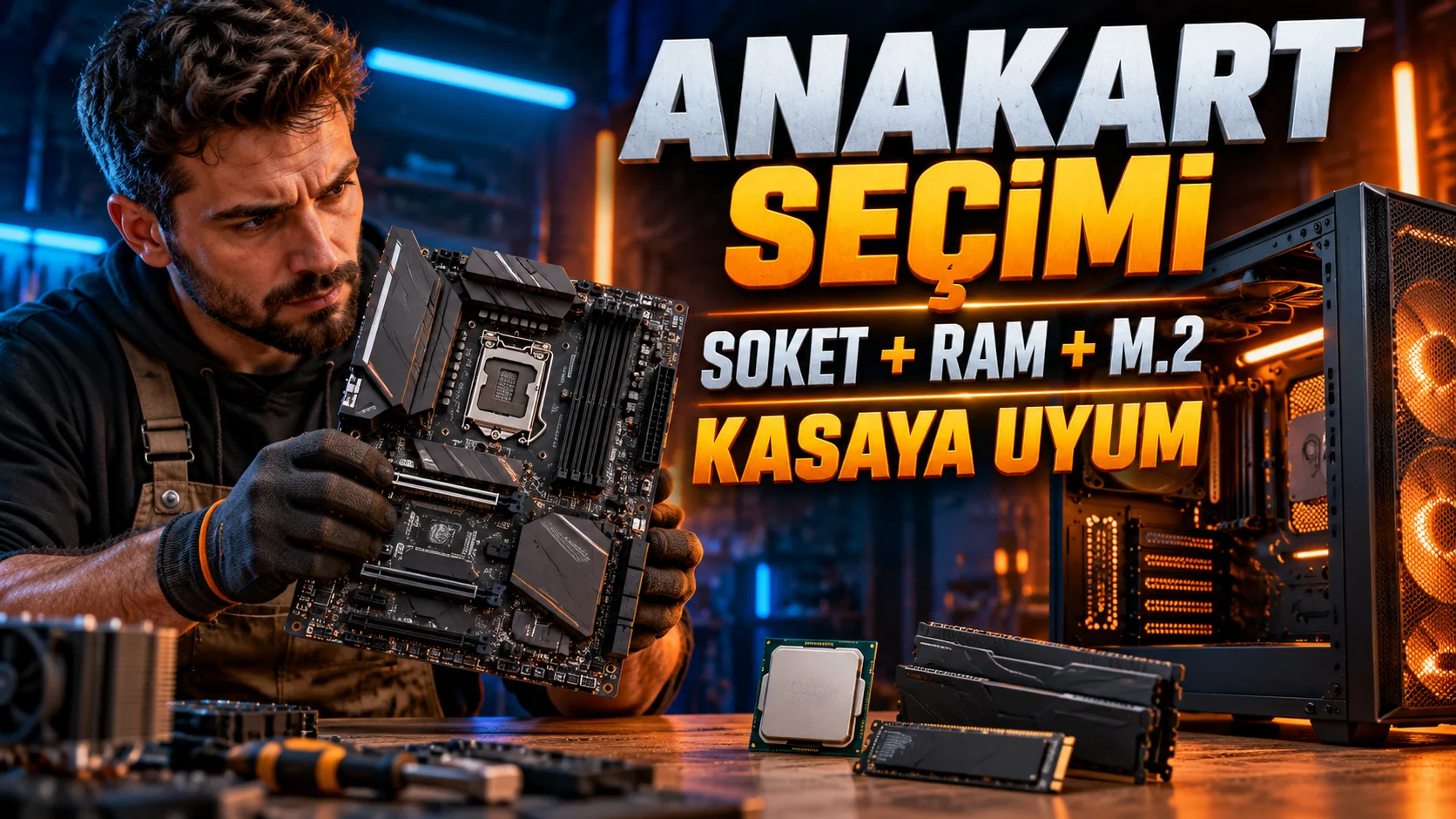
Seçimde Belirleyici 5 Kriter
| Kriter | Neyi belirler | Yanlış seçimin sonucu |
|---|---|---|
| Soket ve yonga seti | Hangi işlemcileri destekler | İşlemci fiziksel olarak takılmaz |
| Bellek yuvası ve limiti | Maksimum RAM kapasitesi | İleride bellek artıramazsınız |
| M.2 ve SATA sayısı | Kaç disk bağlanabilir | Depolama genişletemezsiniz |
| PCIe sürümü ve yuvaları | Ekran kartı ve genişleme | Diskin veya kartın hızı sınırlanır |
| Boyut (form faktörü) | Hangi kasaya sığar | Kasaya takılmaz |
Soket ve Yonga Seti: En Kritik Karar
Soket, işlemcinin fiziksel olarak oturduğu yuvadır ve üretici nesilleri arasında değişir. Yonga seti ise anakartın hangi özellikleri destekleyeceğini belirler: hız aşırtma yapılabilir mi, kaç USB portu olacak, PCIe hatları nasıl dağıtılacak.
Buradaki en yaygın hata, “soket uyuyorsa işlemci çalışır” varsayımıdır. Aynı sokete sahip olsa bile anakartın BIOS sürümü yeni nesil bir işlemciyi tanımayabilir. Satın almadan önce üreticinin desteklenen işlemci listesini kontrol etmek gerekir.
İşlemci tarafındaki seçim kriterleri için: İşlemci (CPU) Nedir?
Bellek Yuvaları ve Kanal Yapısı
Anakartlar genellikle iki veya dört bellek yuvasıyla gelir. Yuva sayısından daha önemli olan, belleği doğru yuvalara takmaktır: iki modül kullanıyorsanız üreticinin belirttiği çift kanal yuvalarına takmak, tek kanalda çalışmaya göre belirgin performans farkı yaratır. Kılavuzdaki yuva şemasına bakmadan takmak, ücretsiz bir performansı boşa harcamaktır.
Ayrıntı için: RAM Nedir, Performansı Nasıl Etkiler?
M.2 Yuvaları ve Paylaşımlı Hatlar
Anakartın M.2 yuvası olması, o yuvanın en hızlı diski destekleyeceği anlamına gelmez. İki ayrıntıya bakın: yuva NVMe destekliyor mu, ve hangi PCIe sürümüne bağlı? Ayrıca birçok anakartta yuvalar hat paylaşır; M.2 yuvasını kullanmak belirli SATA portlarını veya ikinci PCIe yuvasını devre dışı bırakabilir. Bu bilgi yalnızca kullanım kılavuzunda yazar.
Depolama arayüzleri arasındaki fark için: NVMe ve SATA SSD Farkı
Form Faktörü: Kasaya Sığacak mı?
Anakartlar standart boyutlarda üretilir. Büyük boyut daha fazla yuva ve genişleme imkânı sunar; küçük boyut ise kompakt sistem kurmayı mümkün kılar ama yuva sayısından ödün verdirir. Kasa satın alırken desteklediği anakart boyutlarını kontrol etmek, sonradan yaşanacak en can sıkıcı sorunu önler.
Sık Yapılan 4 Uyumluluk Hatası
- BIOS güncellemesi gerektiğini fark etmemek. Yeni nesil işlemci, eski BIOS’lu anakartta açılmaz. Bazı anakartlar işlemcisiz BIOS güncelleme özelliği sunar; yoksa geçici bir işlemci gerekir.
- Bellek hızını kontrol etmemek. Anakart belirli bir bellek hızının üzerini desteklemiyorsa, hızlı bellek düşük hızda çalışır.
- Soğutucu boşluğunu ölçmemek. Büyük hava soğutucular, uzun bellek modülleriyle veya kasanın yan paneliyle çakışabilir.
- Güç konnektörlerini doğrulamamak: Kılavuzdaki gerekli ATX/EPS bağlantılarını kontrol edin; bütün ek soketlerin her yükte zorunlu olduğunu varsaymayın. CPU ve GPU kablolarını benzer görünüşle eşleştirmeyin; PSU’nun modeline uygun kablo kullanın.
Sistemin bütünü ve parça dengesi için: Bilgisayar Donanımı Rehberi
Sık Sorulan Sorular
Pahalı anakart bilgisayarı hızlandırır mı?
Fiyat tek başına hız garantisi değildir. Güç/ısı sınırı, BIOS ayarı, bellek yapılandırması ve PCIe hat paylaşımı hız aşırtma yapılmasa da etkili olabilir. Tam CPU ile uzun yük testlerine, gereken bağlantılara ve toplam maliyete bakın.
Anakartımı değiştirirsem Windows’u yeniden kurmam gerekir mi?
Yeniden kurulum ihtiyacı eski/yeni platforma ve sürücü uyumuna bağlıdır. Önemli donanım değişikliği Windows etkinleştirmesini etkileyebilir. Microsoft hesabıyla dijital lisans ilişkilendirmesi ve Etkinleştirme sorun gidericisi desteklenen koşullarda yardımcı olur; her lisansın başka cihaza aktarılacağını garanti etmez. Değişiklikten önce yedek, kurtarma anahtarı ve lisans koşullarını kontrol edin.
Anakart arızasını nasıl anlarım?
Açılmama, yeniden başlatma veya algılanmayan portlar anakart arızasına özgü değildir. PSU, RAM, kablo ve firmware de incelenir. Varsa modelin tanı LED/kodlarını kullanın. Gücü kesmeden parça söküp takmayın; işlemci soketine veya PSU içine müdahale yerine servis desteği alın.
Anakart üzerindeki entegre ses ve ağ yeterli mi?
Entegre ses ve ağın yeterliliği bağlantı hızı, gerekli port, sürücü ve kullanımınıza bağlıdır. Kulaklık/mikrofon ihtiyacı ile düşük gecikmeli profesyonel ses işini aynı şartta değerlendirmeyin. Ayrı kart satın almadan önce mevcut çözümün gerçek eksikliğini belirleyin.
Destek Listesi Nasıl Okunur?
ASUS’ın örnek yönergesinde tam anakart modelini Destek/Download Center’da bulup CPU / Memory Support bölümünden işlemci ve bellek listesine bakılır. Kendi üreticinizde menü adı değişebilir. Belleği yalnız DDR adıyla değil tam kit kodu, modül sayısı ve destek şartıyla eşleştirin. Test listesinde görünmemesi tek başına her koşulda çalışmayacağı kanıtı değildir.
Anakart Seçimine Mevcut Parçaları Yazarak Başlayın
Anakart alışverişinden önce kullanacağınız işlemcinin tam modelini, RAM türünü ve modül sayısını, ekran kartını, depolama birimlerini ve kasanın desteklediği kart boyutunu listeleyin. “Yeni nesil anakart” gibi genel ifadeler karar için yeterli değildir. Aynı soket ailesinde bile belirli işlemcinin desteklenmesi BIOS sürümüne bağlı olabilir. Üreticinin CPU destek listesinde işlemci modelini ve gereken asgari BIOS sürümünü kontrol edin. Kart eski BIOS ile gelirse sistemi açıp güncellemek için desteklenen başka işlemci veya özel güncelleme yöntemi gerekebilir.
RAM tarafında DDR nesli birbirinin yerine takılamaz. Aynı kapasiteyi sunan iki kit de her anakartta aynı kararlılık ve hızda çalışmayabilir. Anakartın bellek destek listesi yararlı bir ipucudur, fakat listede olmayan her bellek mutlaka uyumsuz demek değildir. Modül sayısı, kapasite ve hedef hızın işlemci bellek denetleyicisiyle de ilişkili olduğunu unutmayın. Önce kararlı varsayılan ayarda açılmayı doğrulayın, sonra isteğe bağlı hız profillerini dikkatle deneyin.
Yonga Seti ve Güç Tasarımı Ne Zaman Önemli?
Yonga seti bağlantı seçeneklerini, USB sayısını, PCIe hatlarını ve bazı platform özelliklerini etkileyebilir. Daha pahalı yonga seti aynı işlemciyle günlük görevleri otomatik olarak hızlandırmaz. İhtiyacınız olan depolama, bağlantı ve yükseltme özelliklerini karşılayan kartı arayın. Yüksek güç çeken işlemciyi uzun süre tam yükte kullanacaksanız anakartın güç besleme ve soğutma tasarımı daha önemli hâle gelir. Fakat yalnız fotoğraftaki büyük soğutucuya bakarak kalite kararı vermeyin; üretici özellikleri ve güvenilir yük testleriyle doğrulayın.
İşlemci ve anakart uyumunu incelerken ürün adındaki benzerliğe güvenmeyin. Soket fiziksel olarak uyumlu görünse bile anakart üreticisinin destek listesi esas alınmalıdır. Ayrıca yeni işlemciye geçiş, eski soğutucunun bağlantı aparatını da etkileyebilir. Montajdan önce soğutucu üreticisinin platform uyumunu ve kasa içi yüksekliği kontrol edin. Uygun olmayan soğutucuyu zorlamak soket veya anakarta zarar verebilir.
M.2, SATA ve PCIe Hatları
M.2, bir fiziksel bağlantı biçimidir; M.2 biçimindeki her sürücü aynı protokolü kullanmaz. Kartın yuvası SATA mı NVMe mi destekliyor, hangi PCIe neslini ve kaç hattı sunuyor, kullanım kılavuzundan okuyun. Bazı anakartlarda belirli M.2 yuvası dolduğunda bir SATA portu devre dışı kalabilir veya başka yuvanın hızı değişebilir. Bu davranış modele özgüdür. Birden çok SSD ve ek kart kullanacaksanız bağlantı paylaşım tablosunu alışverişten önce inceleyin.
PCIe yuvasının uzunluğu ile elektriksel hat sayısı her zaman aynı değildir. Fiziksel olarak tam boy görünen ikinci yuva daha az hatla çalışabilir. Ekran kartı dışında yakalama kartı, ağ kartı veya depolama genişletme kartı takacaksanız hangi yuvanın hangi hatları kullandığını planlayın. Çoğu ev kullanıcısında bütün yuvaların en yüksek nesilde olması gerekli değildir. Gerçek cihaz gereksinimini ve test edilen iş yükünü esas alın.
Kasa, Bağlantı Noktaları ve Ön Panel
ATX, micro-ATX ve mini-ITX boyutları kasa seçimini etkiler. Kasa kılavuzunda anakart için desteklenen form faktörüne bakın; vidalama noktalarını tahmin etmeyin. Küçük kart büyük kasaya çoğu zaman takılabilir, fakat tersi mümkün olmayabilir. Kasa önündeki USB-C veya USB 3 bağlantısını kullanmak istiyorsanız anakartta uygun iç başlık olup olmadığını doğrulayın. Dış portların sayısı kadar yerleşimi de önemlidir: masanızın arkasına erişemiyorsanız ihtiyacınız olan portun ön panelde bulunması günlük kullanım farkı yaratır.
Fan başlıkları, RGB bağlantıları, ağ hızı ve kablosuz bağlantı da modele göre değişir. Wi-Fi gereksinimi varsa kartın gerçekten dahili kablosuz birim içerdiğini veya ek kart için uygun yuva sunduğunu kontrol edin. Anten bağlantısı ve sürücü desteği de gözden geçirilmelidir. Çok sayıda kasa fanı için anakart başlığı yetersizse uygun fan dağıtıcı veya denetleyici gerekir; başlığa bağlanabilecek toplam akım sınırını aşmayın.
BIOS Güncellemesi İçin Risk Kontrolü
Yeni işlemciyi desteklemek veya belirli kararlılık sorununu gidermek için BIOS güncellemesi gerekebilir. Önce mevcut sürümü ve hedef sürümün yayın notlarını okuyun. Yalnız tam anakart modeline uygun dosyayı üreticinin resmi sayfasından indirin. Benzer ada sahip farklı revizyonun dosyası doğru olmayabilir. Güncelleme sırasında güç kesintisi riskini azaltın ve üreticinin adımlarını izleyin. Sorunsuz çalışan cihazda yalnız en yeni sayı var diye düşünmeden güncellemenin gerekli olup olmadığını değerlendirin.
İşlemci destek listesi “belirli BIOS sürümünden itibaren” diyorsa kartın kutusundaki sürümün nasıl doğrulanacağını satıcı veya üreticiyle görüşün. Bazı kartlarda işlemci olmadan BIOS güncelleme olanağı bulunur, bazılarında bulunmaz. Bu özelliğin adını ve işlemini modelin kılavuzundan kontrol edin. “USB girişi var, o hâlde güncellenir” varsayımı yeterli değildir.
Anakart Arızası Nasıl Ayırt Edilir?
Bilgisayarın açılmaması tek başına anakart arızası kanıtı değildir. PSU, bellek, kablo, ekran kartı, düğme bağlantısı veya monitör de aynı belirtiyi oluşturabilir. İlk olarak güç bağlantılarını, hata ışıklarını ve varsa üretici hata kodlarını kaydedin. Minimum parça ile test etmek nedenleri daraltabilir; ancak donanıma müdahale etmeden önce elektriği kesin ve üretici talimatını izleyin. Yanık kokusu veya görünür hasar varsa sistemi tekrar tekrar çalıştırmaya çalışmayın.
Anakartın hata ışığı bir başlangıç işaretidir, nihai tanı değildir. Örneğin DRAM ışığı RAM modülünü, bellek denetleyicisini veya BIOS uyumunu işaret edebilir. Arızayı doğrulamak için sağlam olduğu bilinen parça ve uygun test yöntemi gerekir. Garanti kapsamındaki cihazı gereksiz sökmek yerine servisle iletişime geçmek daha doğru olabilir. Bu rehber uzaktan kesin arıza teşhisi vermez.
Satın Alma Kontrol Tablosu Oluşturun
Son listede işlemci desteği ve BIOS sürümü, RAM nesli ve yuva sayısı, M.2/SATA paylaşımı, ekran kartı yuvası, kasa boyutu, ön panel başlıkları, ağ bağlantısı ve PSU güç konektörleri bulunsun. Her satırın karşısına üretici kılavuzundaki kaynağı yazın. Karşılaştırılan iki anakartın aynı özellikleri farklı adlandırabileceğini unutmayın. Fiyatlar zamanla değiştiğinden son kararı güncel toplam maliyetle verin; gerekmediği hâlde “geleceğe dönük” diye çok pahalı özellik satın almak bütçeyi gerçek darboğazı çözmekten uzaklaştırabilir.
Kurulum sonrası sistem açılırsa işi bitmiş saymayın. Belleğin doğru miktarda algılandığını, tüm disklerin göründüğünü, USB ve ağ bağlantılarının çalıştığını kontrol edin. İşletim sistemi etkinleştirme durumu anakart değişimiyle etkilenebilir. Son olarak başlangıçtaki sorun veya hedef görevle aynı testi tekrarlayın. Yeni anakartın yararını ancak gerçek kullanımda beklenen sorunu çözüp çözmediğiyle anlayabilirsiniz.
İki Örnek İhtiyaç Üzerinden Karar Verme
Birinci kullanıcı evden çalışıyor, ofis uygulamalarını ve çok sayıda tarayıcı sekmesini kullanıyor. Tek ekran kartı, bir NVMe SSD ve standart ağ bağlantısı yeterli olabilir. Bu kullanıcı için işlemci ve RAM uyumu, güvenilir bağlantı noktaları ve toplam maliyet öne çıkar. İkinci kullanıcı video düzenleme, çok sayıda yüksek hızlı disk ve yakalama kartı kullanıyor. Bu durumda M.2 yuvalarının hat paylaşımı, genişletme yuvalarının yerleşimi, USB hızı ve uzun süreli yükte güç tasarımı daha önemli olabilir. Aynı anakart iki kullanıcı için farklı değer taşır.
Üçüncü senaryoda mevcut kasaya yalnız anakart ve işlemci değiştirilecektir. Eski RAM nesli yeni kartla uyumsuz olabilir; soğutucunun montaj aparatı değişebilir; kasa önündeki bağlantılar yeni karttaki başlıklarla eşleşmeyebilir. Anakartın fiyatına bu parçaların olası yenileme maliyetini de ekleyin. Yükseltme bütçesi dar ise bir parçada tasarruf etmek, bütün sistemin tamamlanmasını sağlayabilir. Bu nedenle parça listesini satın almadan önce son kez bütün olarak gözden geçirin.
Üretici özellik sayfaları zamanla güncellenebilir. Satın alma ekranındaki kısa başlık yerine tam modelin PDF kılavuzunu ve destek listesini saklayın. Aynı serinin farklı son ekleri Wi-Fi, depolama veya bağlantı açısından ayrışabilir. Ürün fotoğrafındaki yuva sayısına güvenmeyin; gerçek özellik tablosu ve kılavuzla doğrulayın. İade ve garanti koşullarını da okuyun. Uyumsuz ürünün kutusunu açtıktan sonra geri dönüş süreci satıcıya göre değişebilir.
Sonuç
Anakart seçiminde bugünkü uyum, bağlantılar ve çalışma sınırları ile olası yükseltmeleri birlikte değerlendirin. Daha fazla yuva her zaman daha iyi seçim veya her yuvanın aynı anda tam hızda çalışacağı garantisi değildir. Tam model/revizyonun CPU destek listesi, gerekli BIOS sürümü ve bellek koşullarını doğrulayın.
Bilgisayar Donanımı Rehber Serisi
Bu yazı, bilgisayar donanımı serisinin bir parçasıdır. Konuyu tamamlayan rehberler:
- Bilgisayar Donanımı Rehberi — serinin ana rehberi — hangi parça ne işe yarar
- İşlemci (CPU) Nedir? — çekirdek, frekans ve önbellek
- RAM Nedir? — performansı nasıl etkiler
- SSD ve HDD Farkı — depolama teknolojileri
- NVMe ve SATA SSD Farkı — hangi arayüz hangi kullanıma uygun
- Güç Kaynağı Kaç Watt Olmalı? — PSU hesabı ve sertifikalar
- Bilgisayar Neden Isınır? — soğutma ve sıcaklık rehberi
- BIOS Pili Nedir? — saat ve BIOS ayarlarını tutan parça
- Bilgisayar Yavaşlama Sorunu — 10 etkili çözüm
- Windows 11 Hızlandırma — 7 güvenli ayar
- Format Nasıl Atılır? — öncesi ve sonrası tam rehber
Anakart uyumluluk kontrolü
Anakart seçmeden önce işlemci soketini, BIOS/UEFI sürümünü ve üreticinin destek listesini kontrol edin. RAM için yalnızca DDR nesline değil, modül kapasitesi ve anakartın desteklediği toplam limite de bakın. M.2 yuvasının PCIe nesli ve uzunluğu, ekran kartı yuvasının fiziksel alanı, güç bağlantıları ve kasa form faktörü de birlikte değerlendirilmelidir.
Yeni sistem kurarken yükseltme planınızı yazılı hâle getirin: kaç RAM yuvası kalacak, kaç NVMe diski takılacak, Wi-Fi veya ek USB kartına ihtiyaç olacak mı? Bu liste, gereğinden pahalı bir anakart seçmeden ilerideki ihtiyaçları karşılamanıza yardımcı olur.