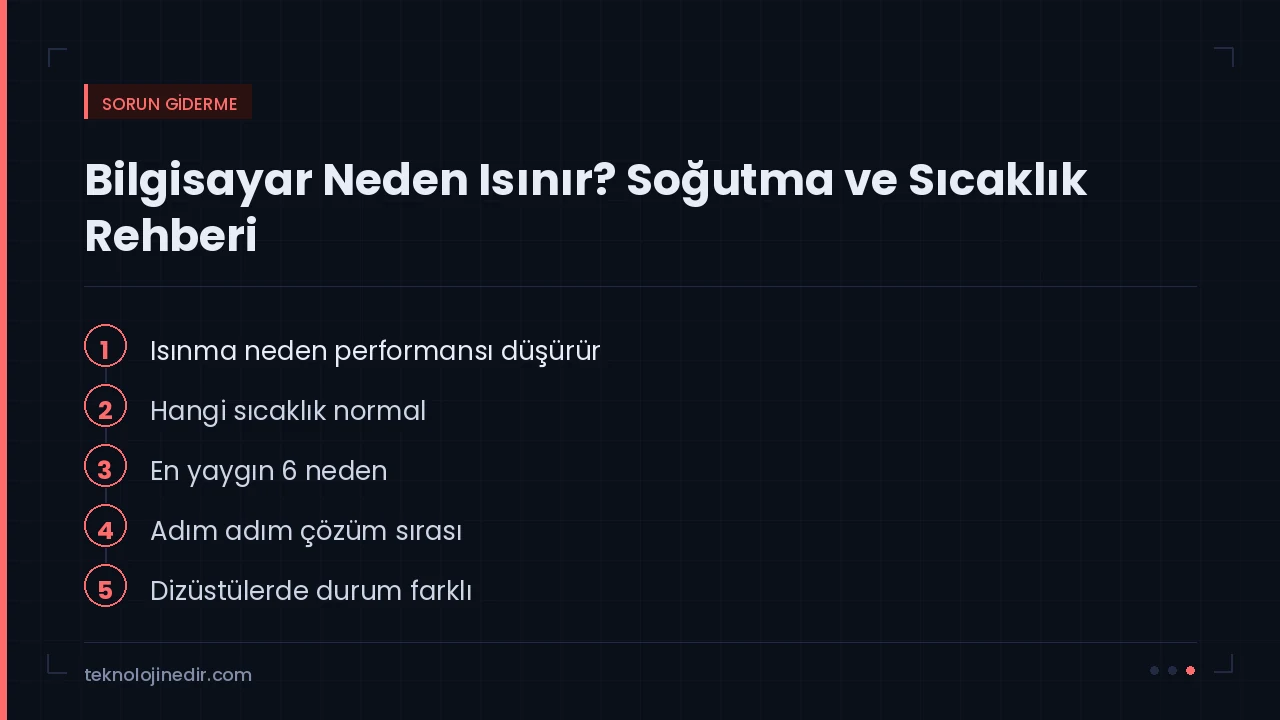
Bilgisayarın çalışırken ısı üretmesi normaldir. Sorun; modele göre sıcaklık sınırları, beklenmeyen kapanma veya yük altında performans kaybıyla birlikte değerlendirilir. Termal kısıtlama olası nedenlerden biridir; her yavaşlamayı ısıya bağlamayın. Bu yazıda vaka istatistiği veya belirli bir cihaz testi yapılmadı.
Bu rehberde ısınmanın nedenlerini, önce neyi kontrol etmeniz gerektiğini ve kalıcı çözümleri sırayla bulacaksınız.
Isınma Neden Performansı Düşürür?
İşlemci ve ekran kartı, sıcaklık sensörleriyle sürekli izlenir. Belirlenen eşik aşıldığında sistem frekansı ve voltajı düşürür; böylece sıcaklık düşer ama performans da düşer. Bu yüzden yeni ve pahalı bir sistem, yetersiz soğutmayla eski bir sistemden daha yavaş çalışabilir.
Belirti tipiktir: bilgisayar ilk açıldığında hızlıdır, birkaç dakika ağır iş yaptıktan sonra yavaşlar, kapatıp bir süre bekledikten sonra yine hızlanır.
Hangi Sıcaklık Normal?
| Durum | Beklenen davranış | Sorun işareti |
|---|---|---|
| Boşta | Sessiz, düşük fan devri | Fanlar sürekli tam devirde |
| Ofis kullanımı | Ilımlı ısınma | Kasa dışı yüzeyler sıcak |
| Oyun / render | Yüksek ama sabit sıcaklık | Sıcaklık sürekli tırmanıyor |
| Uzun süreli yük | Performans sabit kalır | Kare hızı zamanla düşüyor |
Normal sıcaklık model, yük, ortam ve güç profiline bağlıdır. Hem üreticinin sınırlarını hem davranışı izleyin. Sıcaklığın sabitlenmesi tek başına sağlıklı olduğunu kanıtlamaz; cihaz zaten kısıtlanmış olabilir. Sıcaklık, saat hızı, güç sınırı, fan ve iş süresini birlikte kaydedin.
En Yaygın 6 Neden
- Toz birikmesi. Soğutucu kanatları arasında biriken toz, ısı transferini fiilen durdurur. En sık görülen ve en kolay çözülen nedendir.
- Kurumuş termal macun. İşlemci ile soğutucu arasındaki macun zamanla kurur ve iletkenliğini kaybeder.
- Yetersiz hava akışı. Kasa içinde giriş ve çıkış dengesi yoksa sıcak hava tahliye edilemez.
- Kasanın konumu. Duvara dayalı, kapalı dolapta veya halı üzerinde duran kasa taze hava alamaz.
- Dizüstüde tıkalı havalandırma. Yatak veya kucakta kullanım, alt havalandırmayı tamamen kapatır.
- Arka planda çalışan yük. Farkında olmadığınız bir işlem işlemciyi sürekli meşgul ediyor olabilir.
Adım Adım Çözüm Sırası
1. Önce yazılım tarafını eleyin
Görev Yöneticisi’nde beklenmeyen CPU/GPU yükünü ve sorumlu işlemi inceleyin. Arka plan yükü ile soğutma sorunu aynı anda bulunabilir. Sistem/güvenlik süreçlerini rastgele sonlandırmayın; işlemi tanımlayıp güncelleme, uygulama veya güvenlik kontrolünü kendi bağlamında değerlendirin.
2. Toz temizliği yapın
Cihazı kapatıp adaptör/fişini ayırın; modelin servis talimatını izleyin. Havalandırmada kısa basınçlı hava uygulamasında kutuyu ters çevirmeyin; sıvı püskürtmeyin. Dell vakum ve güçlü üfleyici yerine basınçlı hava öneriyor. PSU’yu açmayın; dizüstü bataryası ve iç parçalara erişim için modele özel prosedür veya servis kullanın.
3. Hava akışını düzenleyin
Kasada ön ve alttan giriş, arka ve üstten çıkış olacak şekilde bir yön kurgusu olmalıdır. Kabloları toplamak, hava akışının önündeki en büyük engeli kaldırır. Kasayı duvardan ve ısı kaynaklarından uzaklaştırın.
4. Termal macunu yenileyin
Macun değişimini cihazın yaşıyla otomatik kararlaştırmayın. Önce fan, soğutucu montajı ve sıcaklık ölçümünü inceleyin. Uygulama miktarı/deseni, termal ped veya macun seçimi soğutucu ve cihaz üreticisine göre değişir. Özellikle dizüstünde ped kalınlığını rastgele değiştirmeyin; tecrübe yoksa servis desteği alın.
5. Soğutma çözümünü değerlendirin
Sorun sürüyorsa fan/pompa arızası, montaj, sensör, güç profili veya soğutma kapasitesi araştırılmalıdır. Doğrudan daha büyük soğutucu almak bütün nedenleri çözmez. Tam modelin soğutucu/kasa boşluğu ve üretici talimatlarını kontrol edin.
Dizüstü Bilgisayarlarda Durum Farklı
Dizüstü cihazlarda hacim kısıtlı olduğu için ısı yönetimi baştan sıkı tasarlanır ve termal kısıtlama daha erken devreye girer. Bu cihazlarda en etkili üç önlem şudur: havalandırma deliklerini kapatmayacak sert bir zeminde kullanmak, iç temizliği düzenli yaptırmak ve enerji planını ihtiyaca göre ayarlamak. Yükseltilebilir soğutma seçeneği genellikle bulunmaz.
Kalıcı Önlemler
- Yılda bir toz temizliği yapın; tozlu ortamlarda daha sık
- Kasayı kapalı dolap yerine havalandırması olan bir yere koyun
- Fan eğrilerini sessizlik yerine dengeli moda alın
- Sıcaklık izleme yazılımıyla ara ara kontrol edin
- Yeni bir ekran kartı taktığınızda hava akışını yeniden değerlendirin
Sistemin bütünü için: Bilgisayar Donanımı Rehberi · İşlemci sıcaklık ilişkisi için: İşlemci (CPU) Nedir?
Sık Sorulan Sorular
Bilgisayarım sıcak, zarar görür mü?
Termal koruma mekanizması hasar olmayacağını garanti etmez. Kapanma, fan hatası, yanık kokusu veya alışılmadık yüzey ısısında cihazı kullanmayı bırakıp üretici desteği alın. El ile dokunarak işlemci sıcaklığına teşhis koymayın.
Fanlar çok ses çıkarıyor, ne yapmalıyım?
Ses genellikle sıcaklığın sonucudur. Önce ısınma nedenini giderin; fan devrini zorla düşürmek sorunu gizler ve termal kısıtlamayı artırır.
Sıvı soğutmaya geçmeli miyim?
Çoğu kullanıcı için gerekli değildir. İyi bir hava soğutucu, benzer performansı daha az bakım ve daha düşük maliyetle sunar.
Termal macunu ne sıklıkla değiştirmeliyim?
Her cihaz için ortak değişim takvimi yoktur. Soğutucu sökülmesi, üretici talimatı ve ölçülmüş sorunlara göre bakım planlayın. Macun, ped ve sıvı metal aynı ürün değildir; modele uygun malzemeyi kullanın.
Sonuç
Önce yük ve sıcaklık kaydını inceleyin; sonra modelin talimatına uygun havalandırma, dış temizlik ve tanı adımlarını uygulayın. Gerekli iç bakım veya parça değişimi ölçülen bulguya göre yapılmalıdır. Bu adımların bütün vakaları çözdüğü veya maliyetsiz olduğu iddia edilmiyor.
Bilgisayar Donanımı Rehber Serisi
Bu yazı, bilgisayar donanımı serisinin bir parçasıdır. Konuyu tamamlayan rehberler:
- Bilgisayar Donanımı Rehberi — serinin ana rehberi — hangi parça ne işe yarar
- İşlemci (CPU) Nedir? — çekirdek, frekans ve önbellek
- Anakart Nedir? — seçimde 5 kritik kriter
- RAM Nedir? — performansı nasıl etkiler
- SSD ve HDD Farkı — depolama teknolojileri
- NVMe ve SATA SSD Farkı — hangi arayüz hangi kullanıma uygun
- Güç Kaynağı Kaç Watt Olmalı? — PSU hesabı ve sertifikalar
- BIOS Pili Nedir? — saat ve BIOS ayarlarını tutan parça
- Bilgisayar Yavaşlama Sorunu — 10 etkili çözüm
- Windows 11 Hızlandırma — 7 güvenli ayar
- Format Nasıl Atılır? — öncesi ve sonrası tam rehber
Kaynaklar ve İleri Okuma