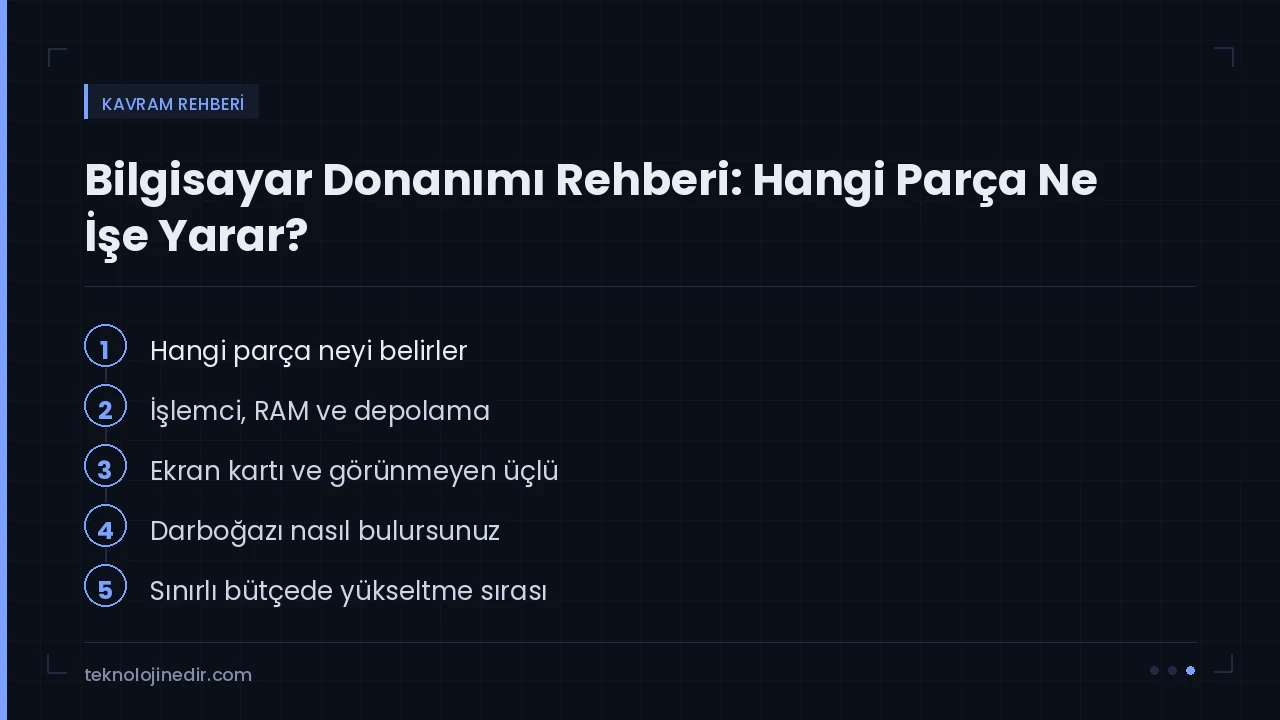
Bilgisayar performansı iş yüküne ve parçaların uyumuna bağlıdır. CPU, RAM, depolama, GPU, anakart, güç ve soğutma birlikte değerlendirilir. Yavaşlamayı yalnız “eski işlemci” veya tek bir kullanım yüzdesiyle teşhis etmeyin; sorun yaşanan görevi ölçün.
Bu rehber, bilgisayar donanımı serisinin ana kapısıdır. Her parçanın ne yaptığını kısaca açıklar ve ayrıntılı rehbere yönlendirir.
Hangi Parça Neyi Belirler?
| Bileşen | Doğrudan etkilediği şey | Yetersizse ne olur |
|---|---|---|
| İşlemci (CPU) | Hesaplama hızı, çok görevli çalışma | CPU’ya bağlı görevler sınırlanabilir |
| RAM | Aynı anda açık uygulama kapasitesi | Sekmeler ve programlar kapanır, takılma |
| Depolama (SSD/HDD) | Açılış, dosya ve program yükleme süresi | Depolamaya bağlı yükleme ve erişim yavaşlayabilir |
| Ekran kartı (GPU) | Oyun, video ve grafik işleri | Düşük kare hızı, takılan video |
| Güç kaynağı (PSU) | Kararlılık, ani kapanmalar | Yük altında kendiliğinden kapanma |
| Soğutma | Sürekli performans | Isınınca hız düşer (throttling) |
İşlemci: Sistemin Hesap Merkezi
CPU genel amaçlı işlemleri yürütür; GPU gibi birimler bazı hesaplamaları üstlenebilir. Çekirdek ve GHz tek başına model karşılaştırması değildir. İş yükü, mimari, bellek, güç ve sıcaklık koşullarını eşleştirin; çok çekirdek, tek iş parçacıklı uygulamayı aynı oranda hızlandırmaz.
CPU/GPU dengesini oynadığınız oyun, çözünürlük, grafik ayarı ve hedef kare hızıyla inceleyin. “Zayıf CPU” etiketi bütün oyunlarda aynı darboğazı kanıtlamaz.
RAM: Masanızın Büyüklüğü
RAM’i çalışma masanız gibi düşünün: ne kadar genişse aynı anda o kadar çok işi açık tutabilirsiniz. Masa dolduğunda sistem, veriyi çok daha yavaş olan diske taşımaya başlar ve “takılma” hissi tam olarak burada doğar. Daha fazla RAM her zaman daha hızlı bilgisayar demek değildir; yalnızca mevcut kapasiteniz doluyorsa fark yaratır.
Ayrıntı için: RAM Nedir, Performansı Nasıl Etkiler?
Depolama: En Çok Hissedilen Yükseltme
HDD’den SSD’ye geçiş depolamaya bağlı açılış/yükleme süresini azaltabilir; her eski bilgisayarın ilk yükseltmesi değildir. Önce depolama beklemesi, disk sağlığı ve cihaz uyumunu kontrol edin. Başka bir parçanın sınırını daha hızlı disk tek başına çözmeyebilir.
Ayrıntı için: SSD ve HDD Arasındaki Farklar Nelerdir?
Ekran Kartı: Görüntüyü Üreten Birim
Grafik işi için ayrı GPU gereksinimi uygulamaya ve hedefe bağlıdır; bazı oyun ve düzenleme işleri entegre grafikle yapılabilir. Modelin grafik desteği, uygulamanın hızlandırma/codec koşulları ve bellek ihtiyacını kontrol edin.
Oyun odaklı ayrıntılı seçim için: Oyun Bilgisayarı Toplama Rehberi ve Oyun Performansını Belirleyen 8 Faktör
Anakart, Güç Kaynağı ve Soğutma: Görünmeyen Üçlü
Anakartın güç/bağlantı tasarımı, PSU ve soğutma kararlılık yanında sürdürülen performansı da etkileyebilir. Yükte kapanma, tek başına PSU arızası kanıtı değildir. Sıcaklık, bağlantı, sürücü ve olay kaydını birlikte inceleyin; PSU’yu açmayın.
Kalıcı saat ve BIOS ayarlarını tutan küçük ama kritik parça için: BIOS Pili Nedir?
Darboğazı Nasıl Bulursunuz?
Yükseltme yapmadan önce hangi parçanın sınırladığını ölçmek, para ve zaman kazandırır. Pratik yöntem şudur:
- Görev yöneticisini açın ve sistemi zorlayan işi yaparken izleyin.
- Yüzdeyi görevle ilişkilendirin: CPU toplamı, tek yoğun iş parçacığını gizleyebilir. İşlem/çekirdek, disk gecikmesi ve bellek sayfalamasını birlikte gözlemleyin; sabit %90 eşiği her işte kesin teşhis değildir.
- Ayrıntıyı kaydedin: Disk etkinliği ile kapasite doluluğu farklıdır. Hangi işlem yük üretiyor, veri bekliyor mu, bellek baskısı var mı? CPU/GPU sınırlaması için aynı işi değişen tek ayarla karşılaştırın.
- Düşük kullanımda da araştırın: Ağ beklemesi, kilit, tek iş parçacığı, depolama gecikmesi veya sıcaklık/güç sınırı etkili olabilir. Düşük toplam yüzde donanım ihtimalini dışlamaz.
Yazılım kaynaklı yavaşlama için: Bilgisayar Yavaşlama Sorununa Kesin Çözüm ve Windows 11 Hızlandırma
Yükseltme Öncesi Kontrol Kaydı
Sorun yaşanan görev, ayar, süre/kare süresi, CPU iş parçacığı, RAM baskısı, disk beklemesi ve sıcaklığı aynı koşullarda kaydedin. Yedek alıp tek değişkeni değiştirin; kazanç tekrarlanıyorsa yükseltme kararını parça uyumu ve güncel maliyetle birlikte değerlendirin. Bu yazı belirli bir cihazda yapılmış test sonucu sunmaz.
Sık Sorulan Sorular
Eski bilgisayarımı yükseltmek mi, yenisini almak mı daha mantıklı?
Mevcut parça listesi, yükseltmenin uyumu, beklenen görev kazancı ve toplam maliyeti karşılaştırın. Eski anakartta depolama/RAM yükseltmesi yine yararlı olabilir; yeni nesil etiketi tek başına ekonomik karar verdirmez.
Daha fazla RAM takarsam bilgisayarım hızlanır mı?
Yalnızca mevcut RAM’iniz doluyorsa. Kapasite yetiyorsa ek bellek boş durur ve fark yaratmaz.
Bilgisayarım neden bir süre sonra yavaşlıyor?
Bir süre sonra yavaşlama; sıcaklık/güç sınırı, arka plan işi veya bellek baskısıyla ilişkili olabilir. Görev sürerken kayıt alın. Termal macunu otomatik çözüm saymayın; temizlik/bakım için model yönergesini izleyin.
Ekran kartı olmadan bilgisayar çalışır mı?
Grafik çıkışı için desteklenen entegre veya ayrı grafik birimi gerekir. Entegre grafik varsa anakartın görüntü çıkışı/model desteğini de doğrulayın. Ayrı GPU ihtiyacı uygulama ve performans hedefinize bağlıdır.
Sonuç
Donanım kararlarında en pahalı hata, ölçmeden yükseltmektir. Sisteminizi zorlayan işi yaparken hangi bileşenin sınırda çalıştığını görmek, doğru parçaya yatırım yapmanızı sağlar. Dengeli kurulmuş orta seviye bir sistem, tek bir parçaya aşırı yatırım yapılmış pahalı bir sistemden çoğu senaryoda daha iyi çalışır.
Bilgisayar Donanımı Rehber Serisi
Bu yazı, bilgisayar donanımı serisinin bir parçasıdır. Konuyu tamamlayan rehberler:
- İşlemci (CPU) Nedir? — çekirdek, frekans ve önbellek
- Anakart Nedir? — seçimde 5 kritik kriter
- RAM Nedir? — performansı nasıl etkiler
- SSD ve HDD Farkı — depolama teknolojileri
- NVMe ve SATA SSD Farkı — hangi arayüz hangi kullanıma uygun
- Güç Kaynağı Kaç Watt Olmalı? — PSU hesabı ve sertifikalar
- Bilgisayar Neden Isınır? — soğutma ve sıcaklık rehberi
- BIOS Pili Nedir? — saat ve BIOS ayarlarını tutan parça
- Bilgisayar Yavaşlama Sorunu — 10 etkili çözüm
- Windows 11 Hızlandırma — 7 güvenli ayar
- Format Nasıl Atılır? — öncesi ve sonrası tam rehber
Kaynaklar ve İleri Okuma