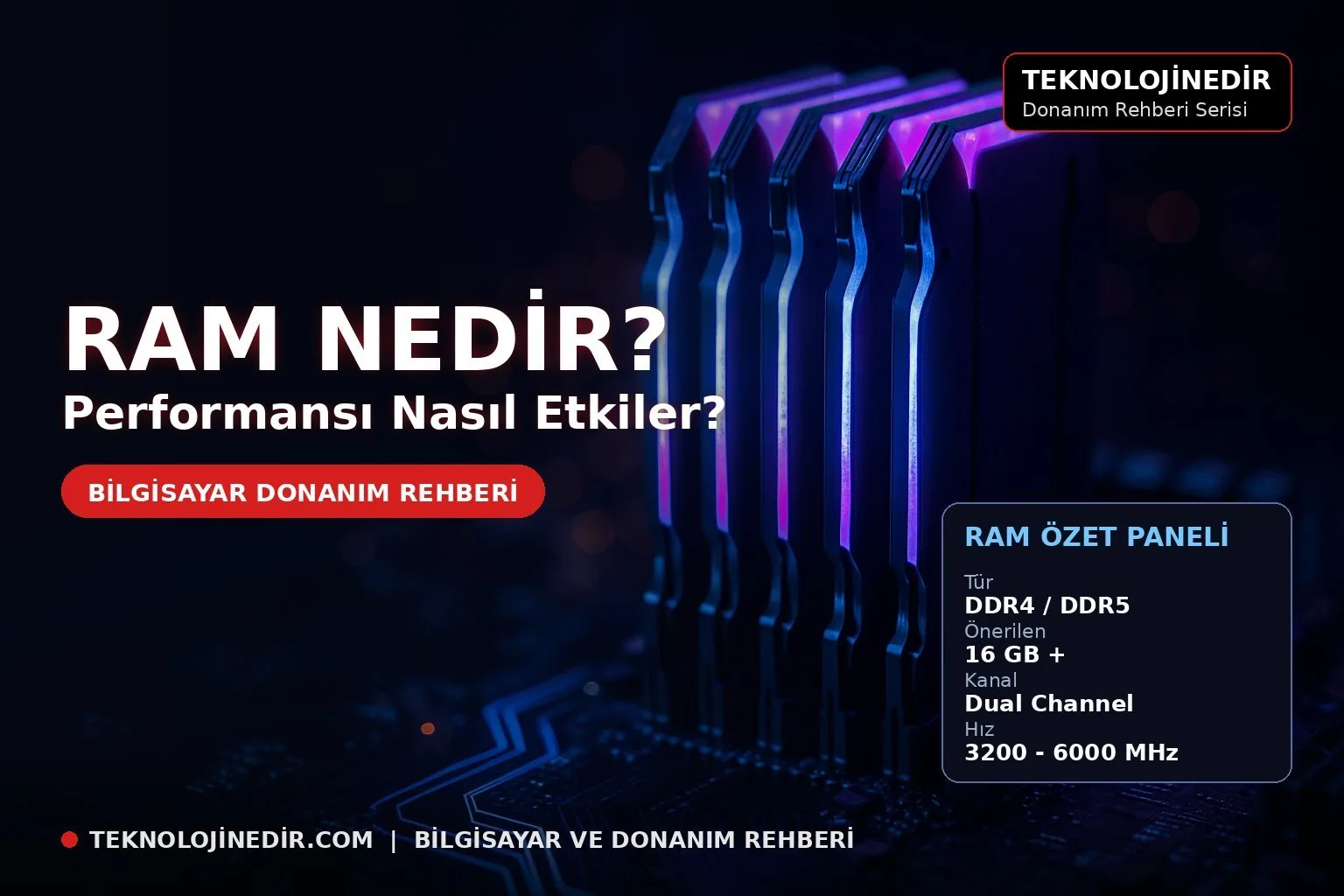
RAM Nedir, Performansı Nasıl Etkiler?
Bilgisayarınız aynı anda birden fazla programı açtığınızda yavaşlıyorsa ya da sekmeler arasında geçiş yaparken donma yaşıyorsanız, sorunun kaynağı çoğu zaman RAM yetersizliğidir. RAM, bir bilgisayarın anlık çalışma belleğidir ve işlemcinin o an ihtiyaç duyduğu verileri geçici olarak tutar. Bu rehberde RAM nedir, nasıl çalışır, hangi türleri vardır ve depolama birimlerinden ne şekilde ayrılır, birlikte inceleyeceğiz.
Doğru RAM kapasitesini ve hızını seçmek, gereksiz yere para harcamadan performans almanın en pratik yollarından biridir. Aşağıdaki bölümlerde kapasite seçiminden yükseltme zamanına, uyumluluk kriterlerinden oyun performansına etkisine kadar merak edilen tüm başlıkları açıklıyoruz.
RAM Nedir ve Nasıl Çalışır?

RAM (Random Access Memory), Türkçede “rastgele erişimli bellek” anlamına gelen, bilgisayarın çalışırken kullandığı geçici depolama birimidir. İşletim sisteminiz, açık uygulamalarınız ve o an üzerinde işlem yaptığınız veriler işlemci tarafından hızlıca erişilebilmesi için RAM üzerinde tutulur.
RAM’in en belirgin özelliği geçici (volatile) olmasıdır: bilgisayar kapatıldığında veya yeniden başlatıldığında RAM üzerindeki tüm veriler silinir. Bu nedenle belge, fotoğraf veya program dosyalarınız RAM’de değil, SSD ya da HDD gibi kalıcı depolama birimlerinde saklanır.
Basit bir benzetmeyle RAM, bir masanın üzeri gibi düşünülebilir. Üzerinde çalıştığınız dosyaları (açık programları) masaya (RAM’e) yayarsınız; masa ne kadar büyükse o kadar çok dosyayı aynı anda açık tutabilirsiniz. Masa doluysa yeni bir dosya için eskilerini kaldırmanız, yani bir şeyleri kapatmanız gerekir.
İşletim sistemi, arka planda çalışan onlarca süreci (process) aynı anda yönetirken bu süreçlerin her birine RAM üzerinden küçük bir çalışma alanı ayırır. Tarayıcınızda açtığınız her sekme, arka planda çalışan güncelleme servisleri ve açık tuttuğunuz ofis dosyaları bu alanı paylaşır. RAM ne kadar boşsa işletim sistemi görevler arasında o kadar akıcı geçiş yapabilir; RAM doluya yaklaştıkça sistem önceliklendirme yapmak zorunda kalır ve bu da gözle görülür yavaşlamalara yol açar.
RAM Türleri Nelerdir?

Günümüz masaüstü ve dizüstü bilgisayarlarında en sık karşılaşılan RAM türleri DDR4 ve DDR5‘tir. Her iki tür de “Double Data Rate” (çift veri hızı) teknolojisine dayanır ancak birbirleriyle fiziksel olarak uyumlu değildir; farklı pim (pin) yapıları nedeniyle bir DDR4 modülü DDR5 destekleyen bir anakarta takılamaz.
- DDR4: Uzun yıllardır yaygın olarak kullanılan, geniş fiyat aralığına sahip, olgunlaşmış bir standarttır. Orta seviye sistemler için hâlâ mantıklı bir seçenektir.
- DDR5: Daha yüksek veri aktarım hızları ve gelişmiş güç yönetimi sunan yeni nesil standarttır. Yeni işlemci ve anakart platformlarında tercih edilir, genellikle DDR4’e kıyasla biraz daha yüksek fiyatlıdır.
Ayrıca dizüstü bilgisayarlarda kullanılan daha küçük fiziksel boyuta sahip SO-DIMM modülleri, masaüstü bilgisayarlarda kullanılan standart boy DIMM modüllerinden ayrılır. Yeni bir RAM alırken hem bellek türünün (DDR4/DDR5) hem de fiziksel formatın cihazınızla uyumlu olduğundan emin olmak gerekir.
Piyasada hâlâ eski sistemlerde DDR3 modüllere rastlamak mümkündür, ancak bu standart artık yeni üretim anakartlarda desteklenmemektedir. Bir sistemi yükseltirken önce anakart üzerindeki veya kullanım kılavuzundaki bellek türü bilgisini kontrol etmek, yanlış modül satın alma riskini ortadan kaldırır.
Doğru RAM Kapasitesi Nasıl Seçilir?
RAM kapasitesi seçimi büyük ölçüde kullanım amacınıza bağlıdır. Aşağıdaki genel yönlendirme, farklı kullanıcı profilleri için başlangıç noktası olabilir:
- 8 GB: Web gezintisi, e-posta, ofis belgeleri gibi temel görevler için asgari düzeyde yeterlidir; yoğun çoklu görevde sınırlı kalabilir.
- 16 GB: Günümüzde çoğu kullanıcı için dengeli bir seçimdir. Çoklu tarayıcı sekmesi, ofis uygulamaları ve orta seviye oyunlar için rahat bir deneyim sunar.
- 32 GB: Video düzenleme, 3D modelleme, sanal makineler veya ağır çok görevlilik gerektiren profesyonel işler için önerilir.
- 64 GB ve üzeri: Genellikle profesyonel içerik üretimi, büyük veri setleriyle çalışma veya sunucu benzeri kullanım senaryolarında tercih edilir.
Kapasite seçerken yalnızca bugünkü ihtiyacınızı değil, önümüzdeki birkaç yıl içinde kullanacağınız yazılımların artan gereksinimlerini de göz önünde bulundurmak faydalı olur.
Oyuncular için doğru kapasite, oynanan oyun türüne göre değişir; günümüz AAA yapımların çoğu 16 GB’ı önerilen minimum olarak belirtir. Yerel donanımınız yetersiz kalıyorsa RAM yükseltmek yerine bulut oyun hizmetlerini değerlendirmek de alternatif bir çözüm olabilir; bu hizmetlerde oyun işlemenin büyük kısmı uzak sunucularda gerçekleşir.
RAM ile Depolama Arasındaki Fark
RAM ile depolama birimleri (SSD ve HDD) sık karıştırılan iki farklı kavramdır. RAM, işlemcinin anlık olarak kullandığı, elektrik kesildiğinde içeriği silinen hızlı ve geçici bir bellektir. Depolama birimleri ise işletim sistemi, programlar ve kişisel dosyalarınızı kalıcı olarak saklar.
Performans açısından RAM, depolama birimlerinden çok daha hızlı veri okuma/yazma hızına sahiptir; ancak kapasitesi genellikle çok daha küçüktür (örneğin 16 GB RAM’e karşılık 512 GB veya 1 TB depolama). Depolama türünün kendisi de performansı etkiler: SSD ve HDD arasındaki farkları anlamak, RAM yetersizliğinin sistem üzerindeki etkisini daha iyi kavramanıza yardımcı olur.
RAM yetersiz kaldığında işletim sistemi, depolama biriminin bir bölümünü “sanal bellek” (swap/paging) olarak kullanmaya başlar. Bu durum disk çok hızlı bir SSD olsa bile RAM kadar performans sağlayamayacağı için belirgin bir yavaşlamaya yol açar.
Pratik bir kural olarak şunu söylemek mümkündür: RAM, sistemin ne kadar hızlı “düşünebildiğini”; depolama ise ne kadar bilgi “hatırlayabildiğini” belirler. İkisi de performans için gereklidir, ancak farklı görevleri üstlenirler ve biri diğerinin yerini tam olarak tutamaz.
RAM Hızı ve Zamanlama Performansı Nasıl Etkiler?
RAM performansı yalnızca kapasiteyle değil, hız (MHz olarak ifade edilen veri aktarım hızı) ve zamanlama (CAS Latency / CL değerleri) ile de ilgilidir. Yüksek MHz değeri, bellek ile işlemci arasında saniyede aktarılabilecek veri miktarının fazla olduğunu gösterir.
CL değeri ise RAM’in bir komuta yanıt vermesi için geçen gecikme süresini ifade eder; daha düşük CL değeri, teorik olarak daha düşük gecikme anlamına gelir. Ancak gerçek performans, hız ve gecikmenin birlikte değerlendirilmesiyle ortaya çıkar; yalnızca yüksek MHz’e bakmak yeterli değildir.
Günlük kullanımda RAM hızının etkisi genellikle sınırlıdır, ancak entegre grafik kullanan sistemlerde, video/ses düzenleme gibi bant genişliği isteyen işlerde ve bazı oyunlarda RAM hızındaki artış ölçülebilir bir fark yaratabilir. FPS ve oyun performansını etkileyen faktörler arasında RAM hızı da yer alır, ancak işlemci ve ekran kartı genellikle daha belirleyicidir.
Bütçe planlarken önceliği doğru sırayla belirlemek önemlidir: çoğu kullanıcı için önce yeterli RAM kapasitesine, ardından makul bir hıza sahip olmak; en son adım olarak da en üst düzey hız/zamanlama kombinasyonlarını hedeflemek daha mantıklı bir yatırım stratejisidir.
RAM Ne Zaman Yükseltilmeli?
RAM yükseltmesi düşünmeniz gereken bazı belirtiler şunlardır:
- Birkaç sekme veya uygulama açıkken sistem belirgin şekilde yavaşlıyor.
- Görev Yöneticisi (Task Manager) veya Etkinlik İzleyicisi’nde RAM kullanımı sürekli %90’ların üzerinde seyrediyor.
- Uygulamalar arasında geçiş yaparken donmalar veya gecikmeler yaşanıyor.
- Yeni nesil oyunlar veya video düzenleme yazılımları önerilen RAM miktarını karşılamıyor.
Öte yandan, sisteminiz zaten akıcı çalışıyorsa ve RAM kullanımı nadiren üst sınırlara yaklaşıyorsa, ekstra RAM eklemek gözle görülür bir fayda sağlamayabilir. Bu durumda işletim sistemi ayarlarını optimize etmek veya depolama birimini SSD’ye yükseltmek daha uygun maliyetli bir çözüm olabilir.
RAM Yükseltirken Dikkat Edilmesi Gerekenler

RAM yükseltmesi yapmadan önce aşağıdaki noktaları kontrol etmek, uyumsuzluk veya performans kaybı yaşamamak için önemlidir:
- Anakart uyumluluğu: Anakartınızın desteklediği RAM türünü (DDR4/DDR5), maksimum kapasiteyi ve desteklenen hız değerlerini üretici sitesinden kontrol edin.
- Çift kanal (dual channel) kullanımı: Tek büyük modül yerine iki eşit modülü çift kanal yapılandırmasında kullanmak, bellek bant genişliğini artırarak performansa katkı sağlar.
- Modül uyumu: Mevcut RAM’inize ek modül takacaksanız, aynı hız ve mümkünse aynı marka/kit içinden modül seçmek sorun yaşama riskini azaltır.
- Dizüstü bilgisayarlarda yükseltilebilirlik: Bazı ince dizüstü modellerde RAM anakarta lehimli olabilir ve fiziksel olarak değiştirilemez; satın almadan önce cihazın teknik özelliklerini kontrol edin.
- BIOS/UEFI güncellemesi: Yeni nesil yüksek hızlı RAM modüllerinin tam performansla çalışması için bazen güncel bir BIOS sürümü gerekebilir.
Özetle RAM, bilgisayarınızın günlük performansını doğrudan etkileyen ama genellikle göz ardı edilen bir bileşendir. Doğru kapasite ve türde bir RAM seçimi, çoğu zaman işlemci veya ekran kartı yükseltmesinden çok daha uygun maliyetli bir performans artışı sağlar. Yükseltme yapmadan önce anakart uyumluluğunu kontrol etmek ve mevcut kullanım alışkanlıklarınızı gözden geçirmek, gereksiz harcamaların önüne geçmenize yardımcı olur.
Sıkça Sorulan Sorular
8 GB RAM günlük kullanım için yeterli mi?
8 GB RAM; web gezintisi, ofis programları ve temel görevler için idare eder, ancak çok sayıda sekme açık tarayıcı veya ağır uygulamalarla birlikte kullanıldığında yavaşlama görülebilir. Günümüzde çoğu kullanıcı için 16 GB daha rahat bir deneyim sunar.
RAM arttırmak bilgisayarı hızlandırır mı?
RAM yetersizse, yani sistem sürekli disk üzerindeki sanal belleğe (swap) başvuruyorsa, RAM artışı gözle görülür bir hızlanma sağlar. Ancak RAM zaten yeterliyse ekstra RAM eklemek performansı belirgin şekilde değiştirmez.
DDR4 ile DDR5 RAM arasında ne fark var?
DDR5, DDR4’e göre daha yüksek veri aktarım hızları ve genellikle daha iyi enerji verimliliği sunar. İki tür birbiriyle fiziksel olarak uyumlu değildir; anakartınızın hangi türü desteklediğini kontrol etmeden RAM satın almamak gerekir.
RAM ile depolama (SSD/HDD) arasındaki fark nedir?
RAM, bilgisayar kapatıldığında verileri kaybeden geçici ve hızlı bir bellektir; açık uygulamaların çalışma alanı olarak kullanılır. SSD veya HDD gibi depolama birimleri ise kalıcıdır, dosyalarınızı bilgisayar kapalıyken bile saklar.
Tek kanal yerine çift kanal (dual channel) RAM kullanmak neden önemli?
Çift kanal yapılandırması, anakartın iki RAM modülüyle aynı anda veri alışverişi yapmasına imkan tanıyarak bellek bant genişliğini artırır. Özellikle entegre grafik kullanan sistemlerde ve oyun performansında fark yaratabilir.
Farklı marka veya kapasitede RAM modülleri birlikte kullanılabilir mi?
Teknik olarak çoğu zaman çalışır, ancak farklı hız ve zamanlama değerlerine sahip modüller bir arada kullanıldığında sistem genellikle en yavaş modülün hızına göre çalışır. En sorunsuz sonuç için aynı kit içinden, aynı hız ve kapasitedeki modülleri tercih etmek gerekir.
Dizüstü bilgisayarlarda RAM yükseltmesi her zaman mümkün müdür?
Hayır. Bazı ince ve hafif dizüstü modellerde RAM anakarta lehimlenmiş olabilir ve sonradan değiştirilemez. Yükseltme yapmadan önce üreticinin teknik özellikler sayfasından veya cihazı açarak RAM yuvası olup olmadığını kontrol etmek gerekir.
İlgili Yazılar
- SSD ve HDD Arasındaki Farklar Nelerdir?
- Windows 11 Hızlandırma: 7 Güvenli Ayar (2026 Rehberi)
- FPS Nedir, Oyun Performansını Nasıl Etkiler?
- Bulut Oyun Nedir, Nasıl Çalışır?
Kaynaklar
- Intel — How Much RAM Do You Need?
- Crucial — RAM Speed vs. Latency Explained
- Crucial — How to Choose the Right Memory Upgrade
- Micron — DRAM Ürün Bilgileri
Bilgisayar Donanımı Rehber Serisi
Bu yazı, bilgisayar donanımı serisinin bir parçasıdır. Konuyu tamamlayan rehberler:
- Bilgisayar Donanımı Rehberi — serinin ana rehberi — hangi parça ne işe yarar
- İşlemci (CPU) Nedir? — çekirdek, frekans ve önbellek
- Anakart Nedir? — seçimde 5 kritik kriter
- SSD ve HDD Farkı — depolama teknolojileri
- NVMe ve SATA SSD Farkı — hangi arayüz hangi kullanıma uygun
- Güç Kaynağı Kaç Watt Olmalı? — PSU hesabı ve sertifikalar
- Bilgisayar Neden Isınır? — soğutma ve sıcaklık rehberi
- BIOS Pili Nedir? — saat ve BIOS ayarlarını tutan parça
- Bilgisayar Yavaşlama Sorunu — 10 etkili çözüm
- Windows 11 Hızlandırma — 7 güvenli ayar
- Format Nasıl Atılır? — öncesi ve sonrası tam rehber